
※本記事はプロモーションを含みます
日々の業務を効率化するために、ちょっとしたツールが欲しいと思ったことはありませんか。
例えば、予約の受付表やシフト表など、Excelできれいに整った表を作りたいけど時間がない。
しかし、外部に委託して作ってもらうほどではないため、つい後回しになっている。
今回は、Googleが公式ブログで紹介した、紙に描いたスケッチを写真に撮り、Geminiの「Canvas」でアプリにする方法をご紹介します。
結論から言えば、作ってほしいアプリの画面構成や表形式を紙に描いて写真に撮り、Canvasを選んでアップロードすれば、Geminiがコードを書いて、実際に操作できるアプリを作ってくれます。
そのため、自分の業務に合わせた小さなツールを、サービスを探したり制作を依頼しなくても、自分で試作して確かめられます。
私が実際に検証した一例として、手書きのシフト表からアプリを作成する手順も含めて紹介します。
2026年11月5日、Googleが「スケッチ写真からアプリを作る」使い方を紹介した
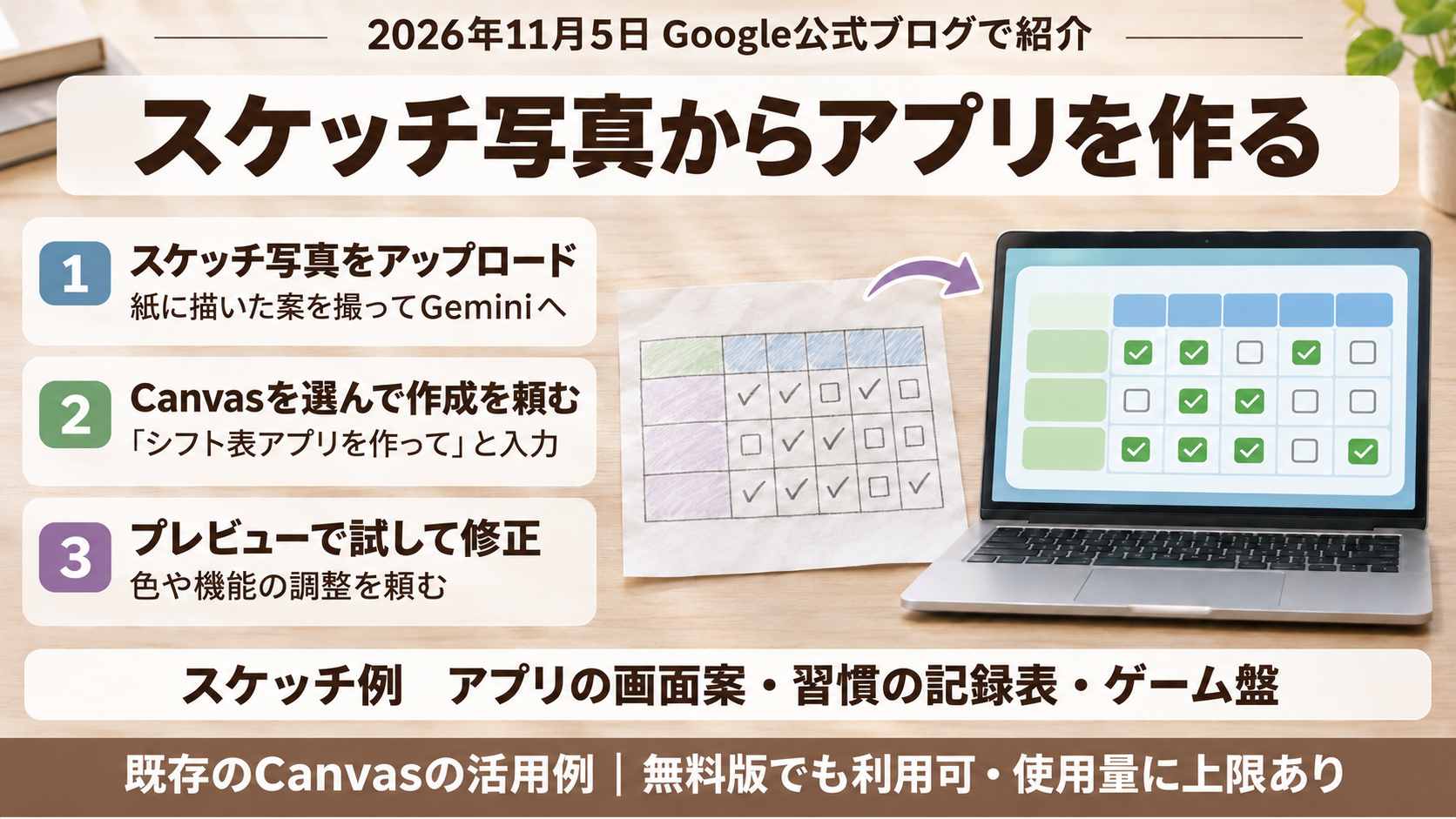
Googleは2026年11月5日、紙に描いたスケッチを撮影した写真から、Geminiの「Canvas」でアプリを作る方法を公式ブログで紹介しました。
Canvasは、文書やアプリ、コードを作成・編集できるGeminiの機能です。
スケッチ写真をアップロードしてアプリにするよう頼むと、Geminiが写真を読み取り、アプリのコードを書いて、プレビュー画面で試せるアプリを作ってくれます。
紹介された手順は、次の3つです。
① スケッチ写真をGeminiにアップロードする。
② Canvasを選び、「○○のアプリにして」と頼む。
③ プレビュー画面でアプリを試しながら、色や機能を修正してもらう。
例に挙がっているスケッチは、「アプリの画面案」「習慣の記録表」「ゲーム盤」です。
なお、これは新機能の発表ではなく、以前から提供されている「Canvas」機能の使い方の紹介です。
Gemini(無料枠あり/https://gemini.google.com/ )にログインしていれば、無料版を含むすべてのユーザーがCanvasを使えます。
ただし、使用量には上限があり、具体的な回数は公表されていません。
※Canvasで利用できる機能や使用量の上限は変わることがあります。最新の情報は公式サイトでご確認ください。
- Canvas の使い方(Gemini アプリ ヘルプ):https://support.google.com/gemini/answer/16047321?hl=ja
スケッチ写真から、Canvasでアプリを作る
実機検証で分かった、Canvasで作ったアプリの使い方と注意点
私は以前、飲食店を経営していた時に、シフト表の作成で苦労した経験があったため、仕事で使う表の例として、鉛筆で手書きしたシフト表の写真からアプリを作ってみました。
今回の検証では、Geminiの無料版(Web版)を使用しました。
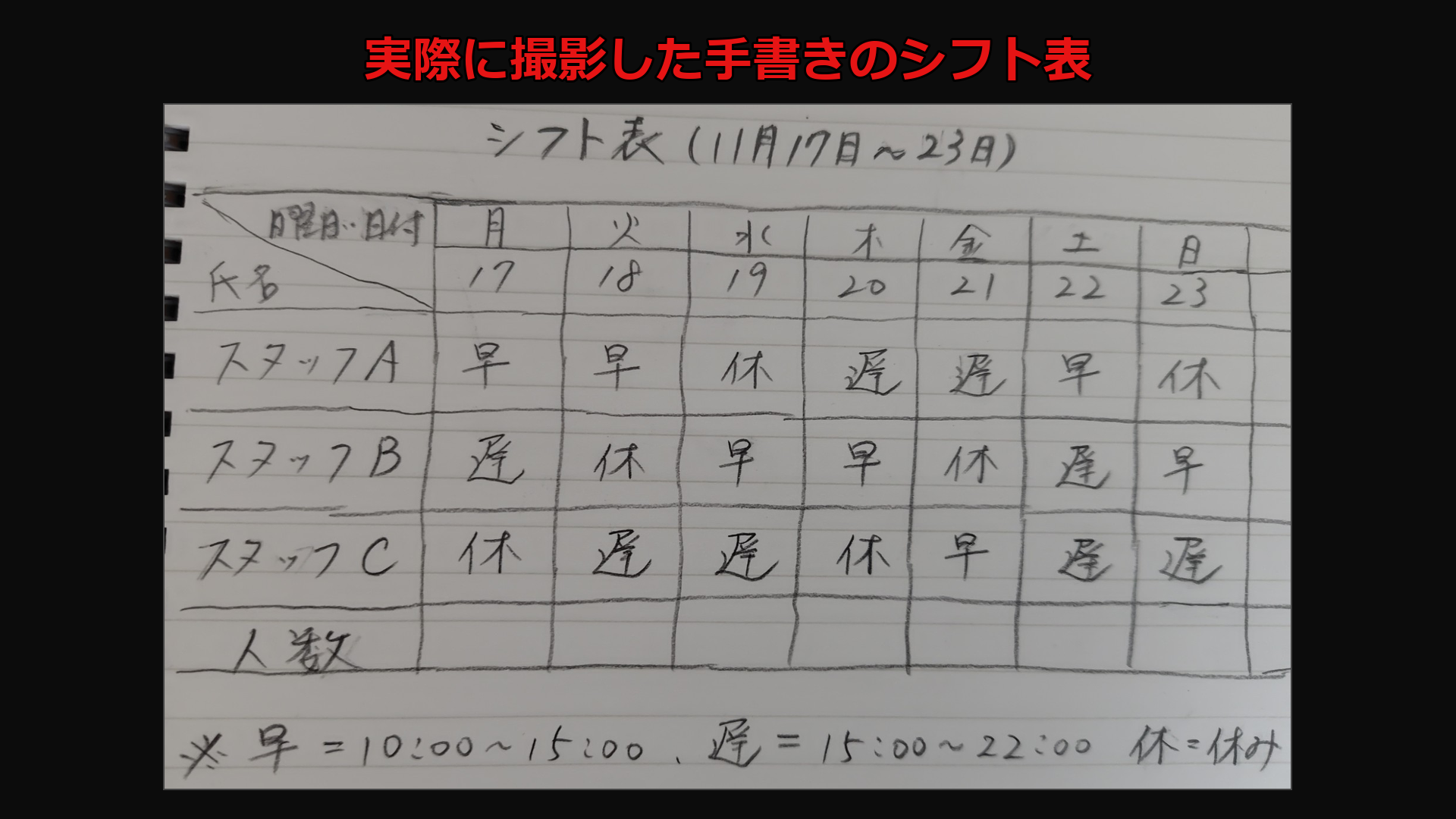
シフト表は、検証用のサンプルとして作った11月17日から23日までの7日分で、スタッフA〜Cの3名に「早」「遅」「休」を書き入れたものです。
欄外には「早」「遅」の時間帯を書き、日ごとの出勤人数の欄は空欄のまま撮影しました。
1. [+]のメニューから[Canvas]を選び、写真をアップロード
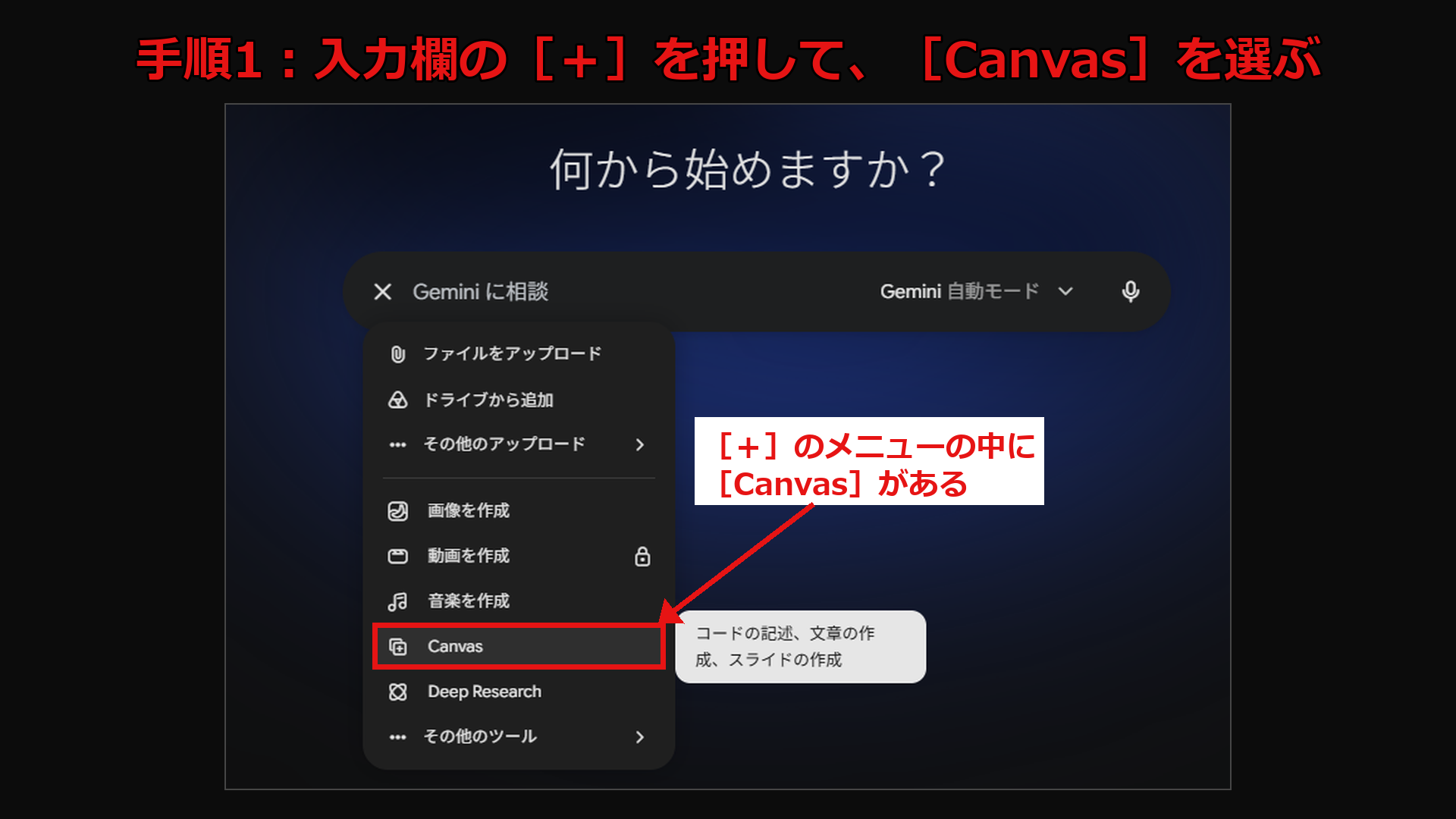
チャット入力欄(「Geminiに相談」と表示)の左にある[+]を押すと、メニューの中に[Canvas]があります。
[Canvas]を選んだ状態で、手書きのシフト表の写真をアップロードし、「この手書きのシフト表の写真をもとに、シフト表アプリを作って。」と入力して依頼しました。
2. 手書きの表はその通りに読み取られ、出勤人数も自動で表示された
Geminiは、手書きの写真から読み取った期間・スタッフ名・シフトの種類・7日分のシフトをチャットに一覧で示してから、アプリを作りました。
21か所のシフト欄・日付と曜日・スタッフ名・欄外の時間帯まで、すべて手書きの通りです。
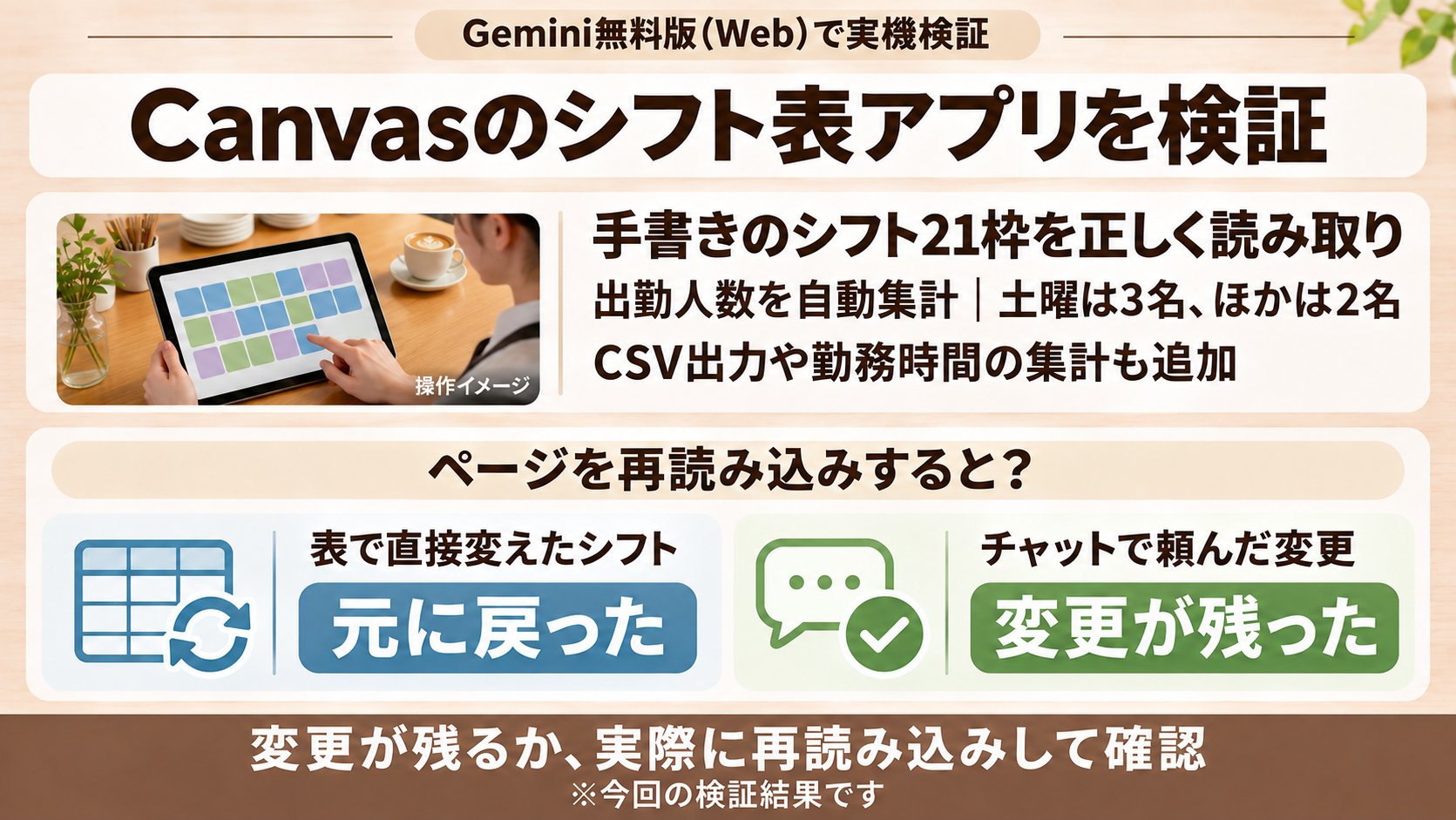
空欄で送った人数の欄には、日ごとの出勤人数の合計が自動で表示され、土曜の欄は3名、ほかの日は2名と、どの日も正しく数えられていました。
3. 頼んでいない機能も加わっていた
アプリには、[CSV出力][リセット]のボタン、[スタッフを追加]する欄、[スタッフごとの1週間の勤務時間の合計]など、私が頼んでいない機能も加わっていました。
勤務時間の合計は、欄外の時間帯から早番を5時間、遅番を7時間として計算され、どのスタッフの合計も正しい値でした。
4. 再読み込みすると、シフト欄で変えた内容は元に戻り、チャットで頼んだ変更は残った
表のシフト欄から直接内容を変え、ブラウザのページを再読み込みすると、変更した箇所が元の状態に戻っていました。
チャットで「入力した内容が、ページを再読み込みしても残るようにして」と頼むと、Geminiは「ページをリロードしてもデータが維持されます」と答えています。
そのあと、再度シフト欄から直接内容を変更してみると、出勤人数や勤務時間の合計は変わりましたが、再読み込みすると、やはり元の表の状態に戻ってしまいました。
一方、チャット内で変更を頼んだときは、再読み込みしても変更された内容のままでした。
この2つの変更依頼で結果が分かれた理由はよく分かりません。
Geminiが直したと答えても、実際に動かして確かめることが大切です。
5. アプリを作ったチャットは、[⋮]から[固定]できた
画面左のチャット一覧で、チャットの名前の右にある[⋮]を押すと、メニューに[固定]がありました。
チャット名は、Geminiが自動で「手書きシフト表のアプリ化」と付けていました。
ここまでの実機検証の結果は、あくまで今回の結果で、毎回同じになるとは限りません。
再読み込みで元に戻った変更と、残った変更
実際に撮影した手書きのシフト表
[ + ]を押して[ Canvas ]を選ぶ
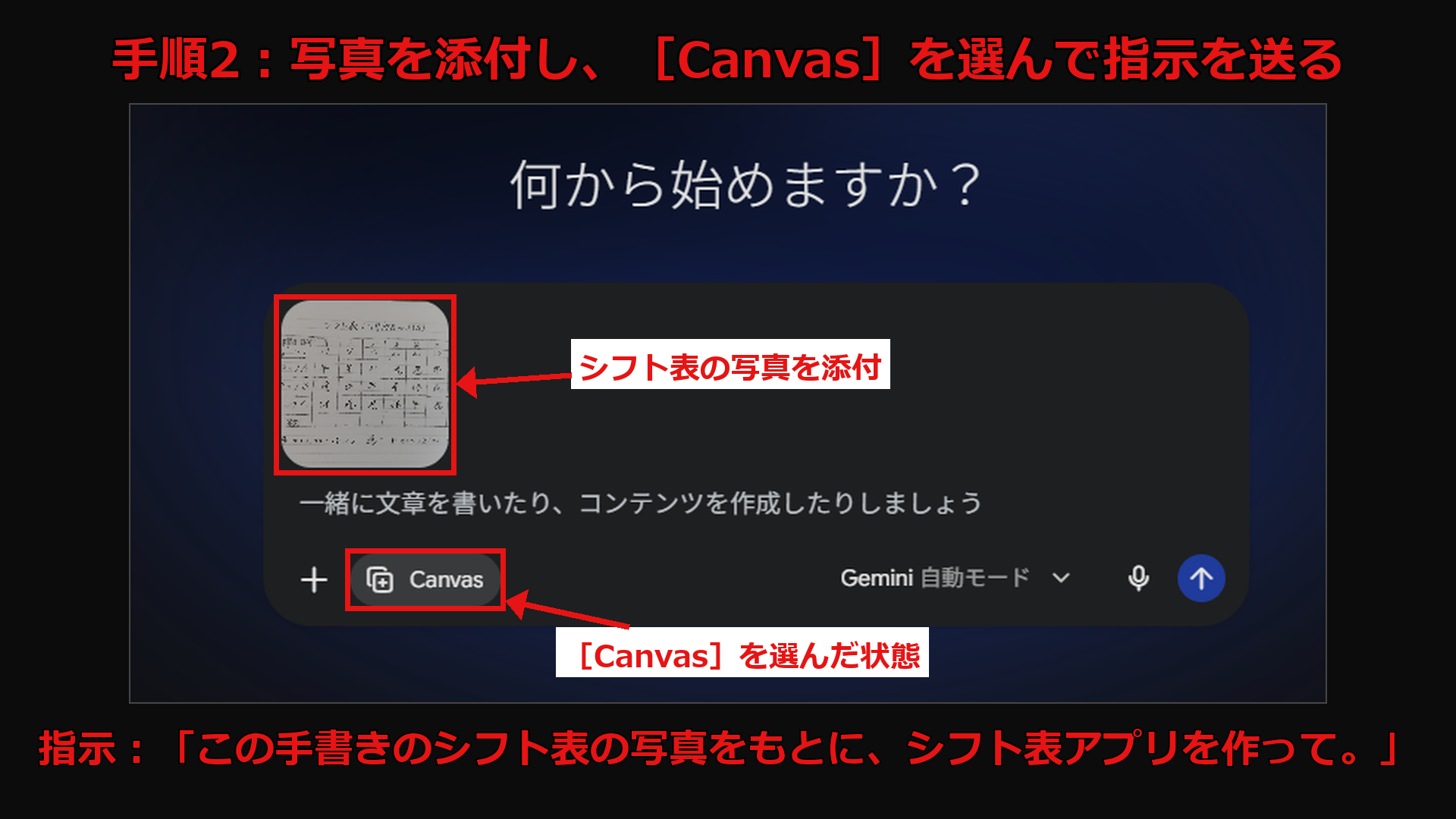
写真を添付し、指示を送る
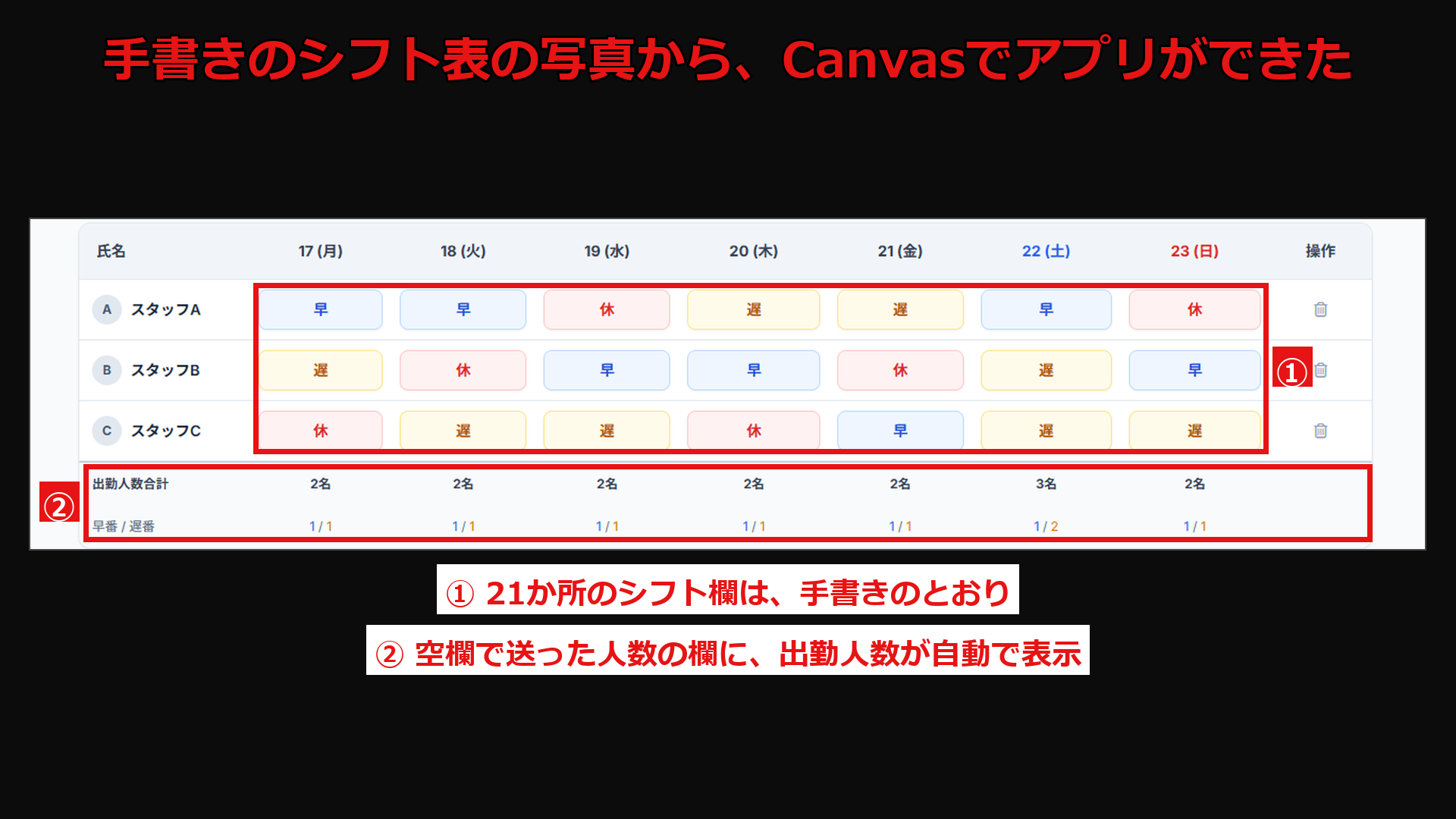
実際に作成されたシフト表アプリ
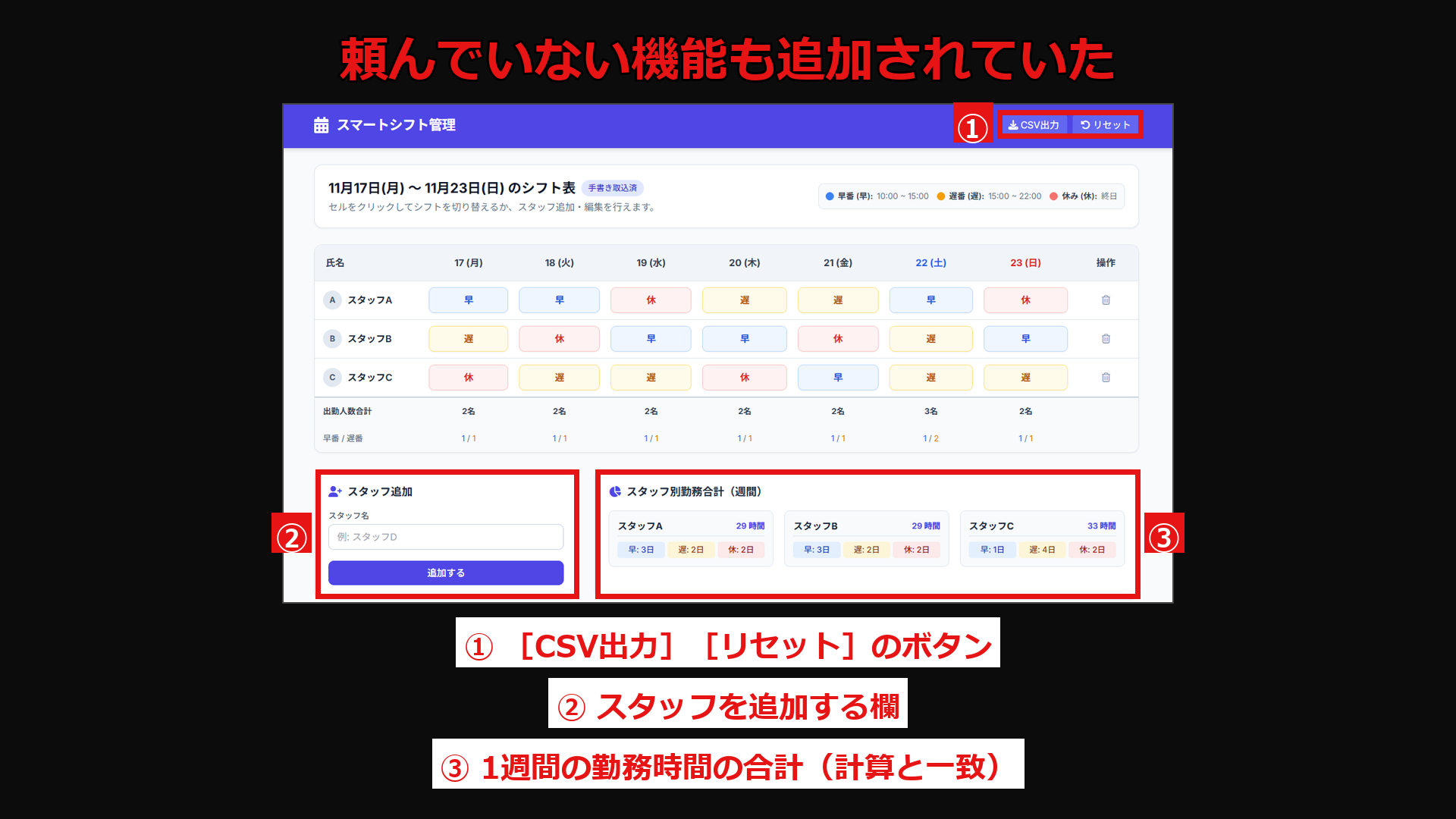
頼んでいない機能も追加されていた
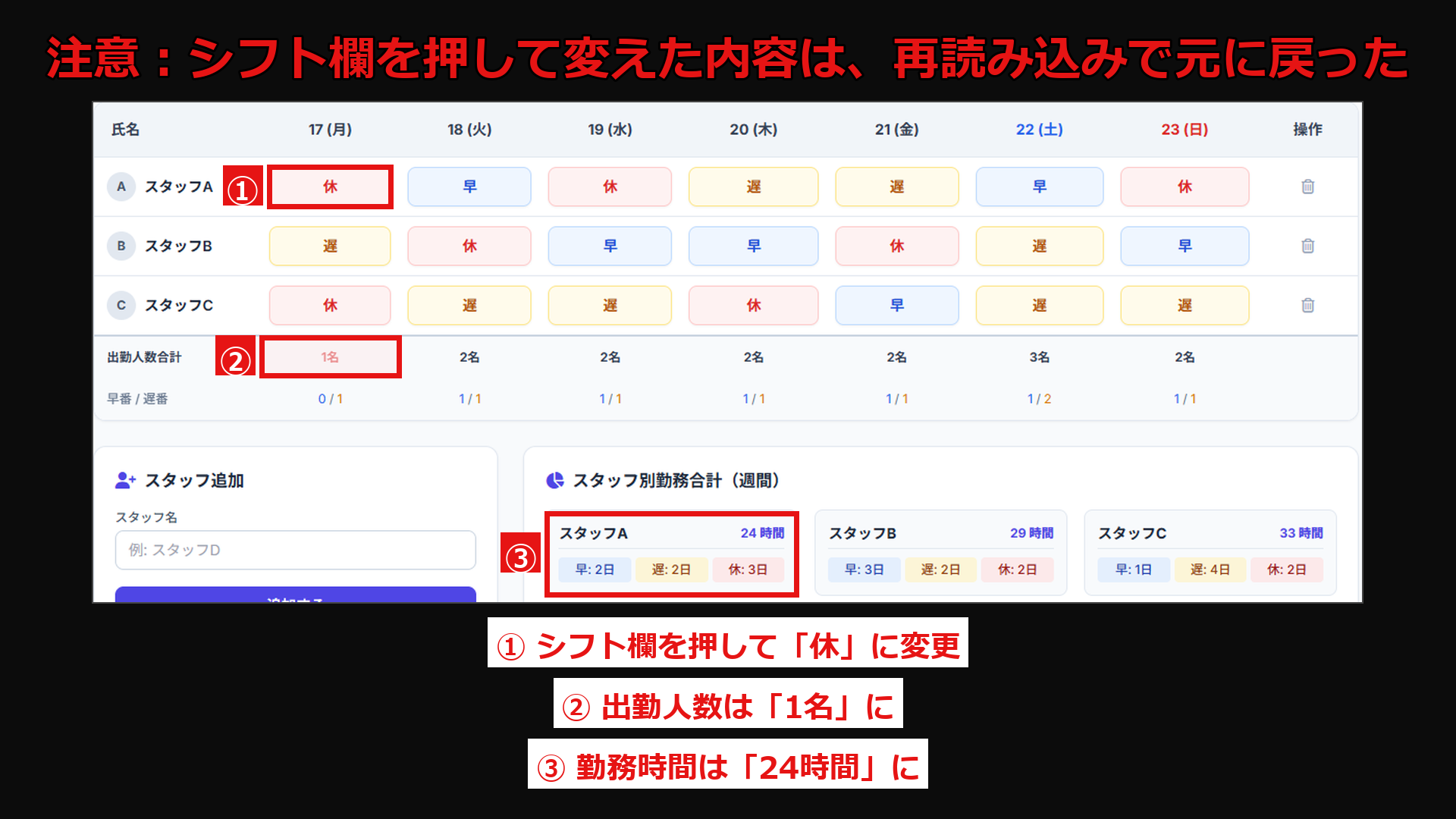
アプリ内で変更した内容は、再読み込みで元に戻ってしまった
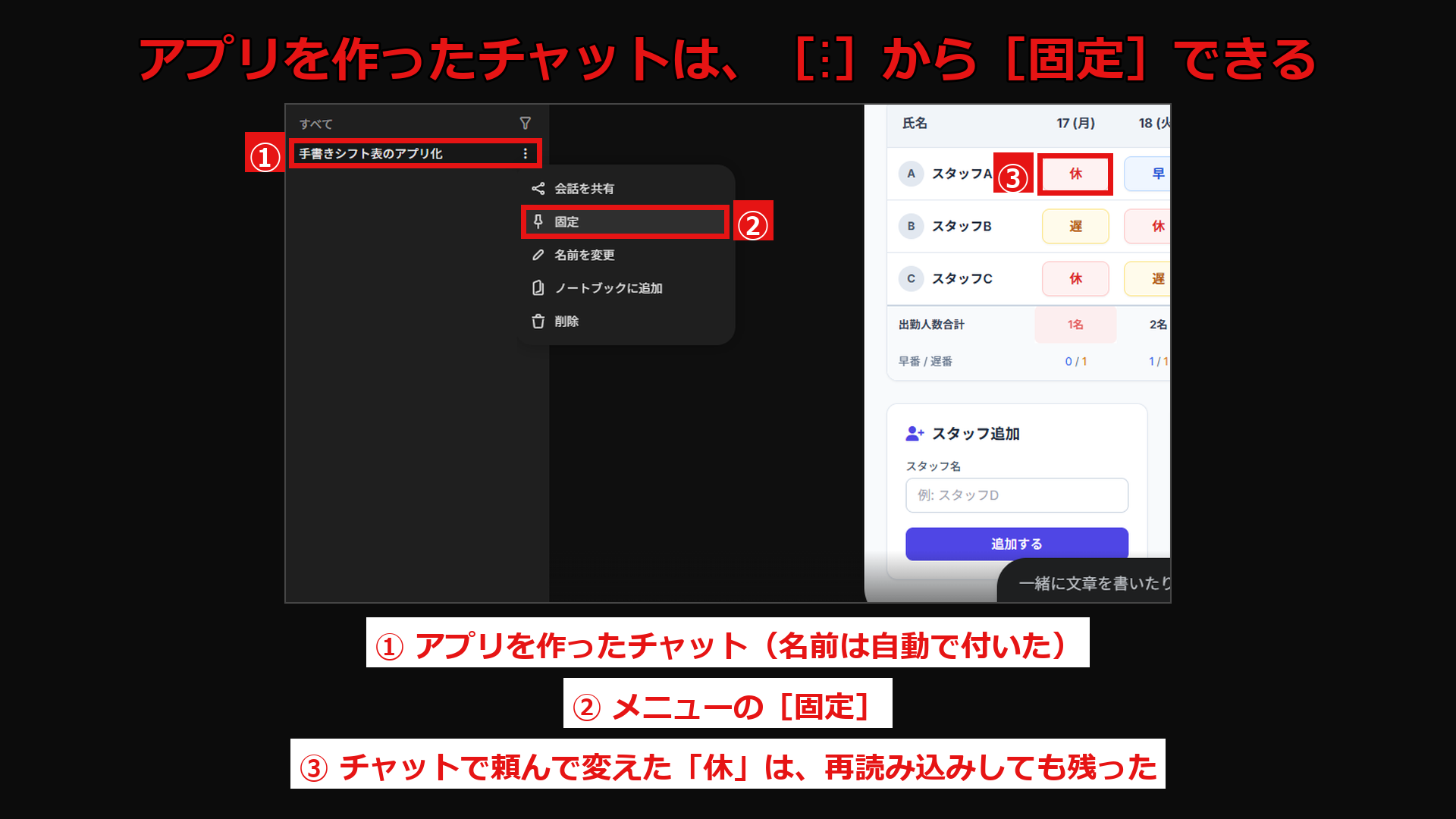
アプリを作ったチャットを「固定」して、いつでも使えるようにする
飲食店のシフト作りの経験から考える、Canvasに任せることと自分で決めること
私が飲食店を経営していた頃は、従業員全員の予定を聞いて、Excelでシフト表を作っていました。
全員の都合に合わせると人員配置に偏りが出るため、人員が不足する日時は、従業員を説得してシフトに入ってもらっていました。
直前まで人員配置が決まらず、シフト表はなかなか完成しませんでした。
Excelで作り込む前に、紙に仮に組んだシフトを今回のようにアプリにすれば、日ごとの出勤人数が自動で表示されるため、人員が足りない日を早く見つけ、誰に出勤をお願いするかを考えられます。
個人事業主やフリーランスの仕事にも、予約の受付表や作業のチェック表など、きれいに整った表が必要な時があると思います。
Canvasに任せられるのは、写真を読み取ってコードを書き、アプリを作るところです。
一方、どの業務をアプリにし、どのような構成にするかは、自分で決める必要があります。
今回の検証のように、頼んでいない機能が加わることもあるため、アプリにする前に次の3つを決めておきましょう。
① 管理したい項目(日付、名前、作業の内容など)
② 自動で集計したいもの(日ごとの人数、合計の時間や件数など)
③ 必要な機能(スタッフ名の追加、リセットボタンの追加など)
この3つが決まっていれば、最初に「○○のアプリにして」と頼むときも、あとからチャットで修正を頼むときも、何を伝えれば良いかに迷いません。
Canvasでスケッチ写真からアプリを作る3つのステップ
ここからは、私が実機で検証した結果をもとに、紙に描いた表や画面の写真からアプリを作り、使い続ける手順を紹介します。
✅ ステップ1:表などを紙に描いて写真に撮り、[Canvas]を選んで、写真を添付する
先ほど決めた①の項目を紙に描き、写真に撮ります。
自動で集計してほしい欄(今回は日ごとの出勤人数)は、空欄のままでかまいません。
Gemini(https://gemini.google.com/ )を開き、入力欄の左にある[+]から[Canvas]を選び、写真を添付して作成を依頼してください。
✅ ステップ2:決めた3つを書いて、「○○のアプリにして」と頼む
[Canvas]を選び、写真を添付した状態で、次のプロンプトを送ってみてください。
先ほど決めた3つを、プロンプトの[ ]に書き込んで使います。
——————
# 役割
あなたは、業務で使う小さなアプリを作る担当者です。
# 背景
- 添付した写真は、私が手書きした〇〇表(例:シフト表)です。
# 依頼
- この写真をもとに、〇〇表のアプリにしてください。
- 並べる項目:[ 日付、名前、作業の内容など ]
- 自動で集計したいもの:[ 日ごとの人数、合計の時間や件数など ]
- 必要な機能:[ スタッフ名の追加など ]
# 制約
- 写真に書かれた内容は、書かれている通りに読み取ること。
- 読み取れない文字があれば、アプリを作る前に確認すること。
- 依頼していない機能は加えないこと。
- 推測で追加しないこと。
# 出力形式
- Canvasのプレビューで操作できるアプリ
——————
「依頼していない機能は加えないこと」は、今回の検証のように、頼んでいない機能が加わらないようにするための指示です。
✅ ステップ3:表示されたアプリを確かめ、変更はチャットで頼み、そのチャットを固定する
プレビュー画面で、手書き通りに読み取られているか、自動で集計した数字が合っているかを確かめてください。
表の内容を変えるときは、アプリの画面で直接変えるのではなく、チャット内で「○○に変更して」のように頼みます。
公式ヘルプによると、チャットで頼んでアプリに加えた修正は、自動的に保存されると書かれており、私の実機でも確認済みです。
一方、アプリの画面に入力したデータが残るかどうかは、ヘルプには書かれていません。
チャットで頼んだ修正はそのチャットの中のアプリに保存されるため、アプリを使い続ける場合は、アプリを作ったチャットをチャット一覧(履歴)の[固定]からピン留めしておきましょう。
固定すると、チャット一覧の一番上に表示されます。固定していなくても、チャット一覧(履歴)を検索してこのチャットを探せば、あとから開いて確認できます。
ただし、チャットの固定や検索を使うには、[アクティビティの保存]をオンにしておく必要があります。
また、チャットを削除すると、その中で作ったアプリも消えます。
※作ったアプリは、[エクスポート]から「Googleサイト」に書き出したり、「コードをダウンロードする」でコードを保存したりして、Geminiの外で使う方法もあります。ただし、Googleサイトに書き出したアプリは非公開の下書きに入るため、ほかの人に使ってもらうには、サイトを公開して公開範囲を選びます。書き出したあとにGeminiで直した内容がGoogleサイトに反映されるかどうかは、公式に書かれていません。ダウンロードしたコードは、どのような環境でそのまま動くかが公式に書かれておらず、動かす場所の用意や公開・更新も自分で行うことになります。私がチャットの固定や検索をおすすめするのは、修正をチャットで頼むだけで自動的に保存され、公開範囲やファイルを自分で管理しなくて済むからです。Googleサイトの運用や、ダウンロードしたコードの取り扱いに慣れている方は、[エクスポート]から書き出してご利用ください。
- 最近のチャットの確認と管理(Geminiアプリ ヘルプ):https://support.google.com/gemini/answer/13666746?hl=ja
- サイトを公開して共有する(Googleサイト ヘルプ):https://support.google.com/sites/answer/6372880?hl=ja
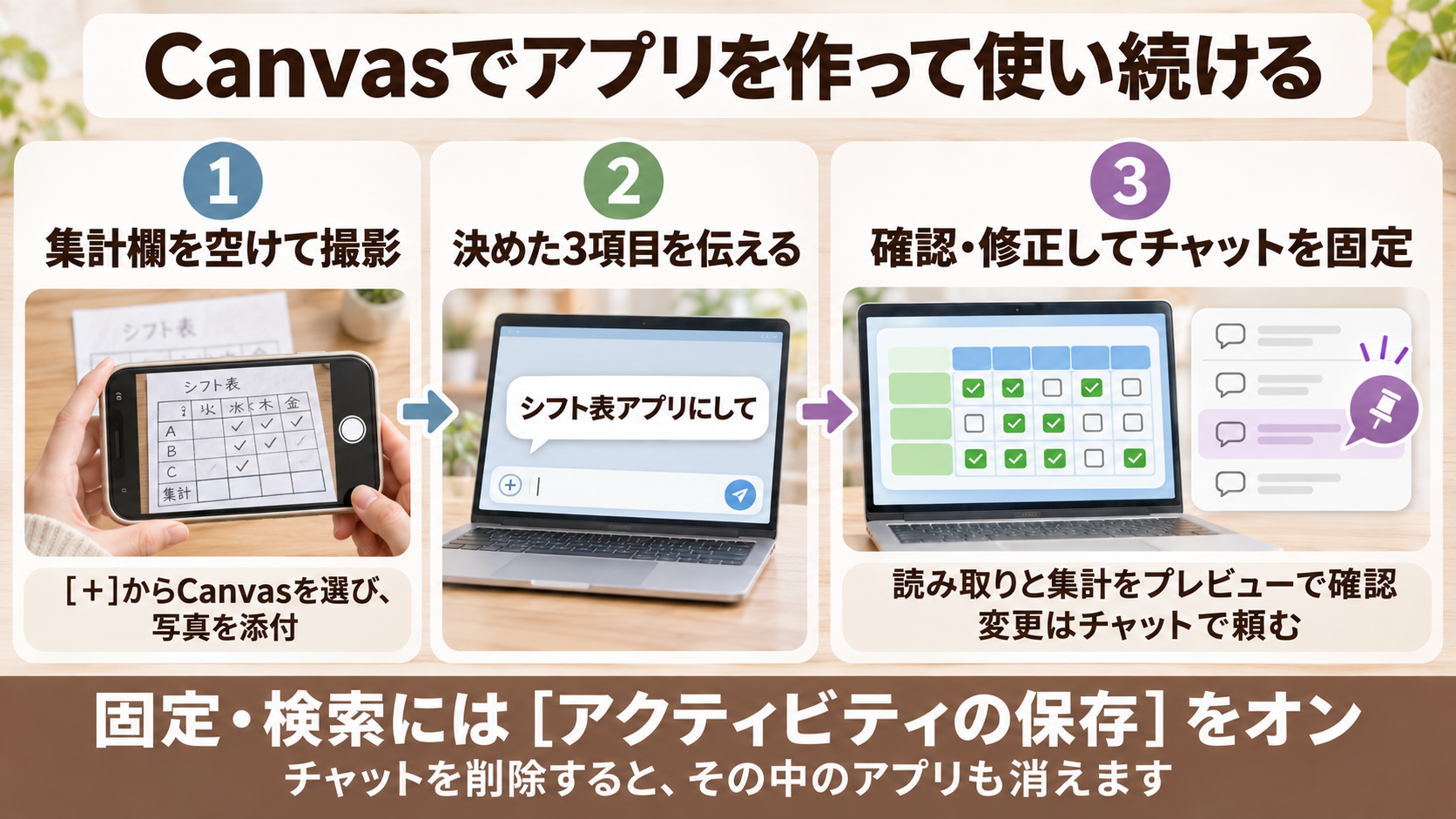
紙に描いて写真をアップロードし、変更はチャットで頼む
まとめ:欲しいツールは、まず紙に描いてCanvasで試作する
GeminiのCanvasでは、紙に描いたスケッチ写真から、プレビューで試せるアプリを作れます。
Geminiがコードを書いてくれるため、自分の業務に合わせた小さなツールを、サービスを探したり、制作を依頼しなくても試作ができます。
私が手書きのシフト表で検証した例では、手書きの表はすべて読み取られ、日ごとの出勤人数も自動で集計されました。
一方、アプリの画面で直接変えた内容は再読み込みで元に戻ってしまったため、変更した内容が残るかどうかは、実際に操作して確認しましょう。
アプリを作ったチャットをチャット一覧(履歴)に[固定]しておけば、一覧の一番上からすぐに開けます。
まずは、効率化したい業務や、欲しいツールの画面を紙に描き、写真に撮って、Canvasを選んでアップロードしてみてください。
AIで自分の業務とビジネスを見直すための3大特典
LINE公式アカウントで、次の3つの特典をお渡ししています。
① 「AIエージェント」スタートアップガイド:ゴールを渡す指示の書き方を収録し、アプリを頼む指示づくりに役立ちます。
② AI×ひとりビジネスロードマップ:私が職業訓練校に通ってから自分の商品を持つまでの5つのフェーズを記録しています。
③ 強みを発掘!AI壁打ちプロンプト:自分のビジネスの強みやターゲット顧客を、AIとの壁打ちで整理できます。
各SNS・特典のご案内はこちらにまとめています。→ https://lit.link/isshy_ai_life
おわりに
Canvasなら、紙に描いた表の写真から、自分の業務に合わせた小さなアプリを試作できます。
ただ、Googleサイトでの公開やコードでの運用まで考えると、自分だけでは手が回らないこともあると思います。
試作して画面や機能が決まったツールを、プログラミングのスキルを持つ人に作り込んでもらいたい方には、ココナラが向いていると考えています。
▼ 自分で作り込む時間が取れない方は、どのような制作を依頼できるのかを一度確かめてみてください。
[ 【ココナラ】業務用ツールの制作を依頼できる人を探してみる >> ]
その他のツールはこちら 👉 [ ひとりビジネス「おすすめツール・三種の神器」一覧を見る >> ]
あわせて、こちらの記事もどうぞ。
▶ Geminiの「新機能」で文書を直接編集する方法(https://www.liflow-partner.com/blog/gemini-edit-tables-documents-in-chat )
▶ あの会話はどこ?ChatGPTの実践「検索術」(https://www.liflow-partner.com/blog/chatgpt-sidebar-search-keep-past-chats )
