
あの会話はどこ?ChatGPTの実践「検索術」
※本記事はプロモーションを含みます
過去にChatGPTで作った文書を、もう一度使いたい。
サイドバーをさかのぼって探しても、どのチャットだったか思い出せない。
結局、一から作り直すことになる。
サイドバーを整理するためにチャットを削除したものの、後になって、その内容が必要になったことがある。
そんな経験はありませんか。
今回は、ChatGPTの「サイドバー検索」を入り口に、過去のチャットを後から見つけられるようにしておく具体的な方法をお伝えします。
結論から言えば、チャット内で決めた内容をChatGPTに整理してもらい、残したいチャットはアーカイブします。後から探すときは、会話で使ったキーワードを入力して検索するだけです。
ChatGPTの「サイドバー検索」は、過去のチャットを探せる便利な機能
OpenAIは2026年7月14日、ChatGPTのチャットに加えて、「プロジェクト機能」で作ったプロジェクト、画像、ドキュメントまで1か所から探せる新しい検索機能を公開しました。
8月7日には、会話のタイトルでも見つかるようになっています。
公式ヘルプでの名称は「サイドバー検索」です。
サイドバー検索は、ネット上の情報ではなく、自分のChatGPTの中にある過去のチャットやプロジェクト、画像、ファイルを探す機能です。
最新の情報を調べる「ウェブ検索」とは別の機能なので、間違えないようにしましょう。
サイドバー検索は、無料プランを含むすべてのプランで、サインインしていればWeb版とスマホアプリ版(iOS・Android)で使えます。
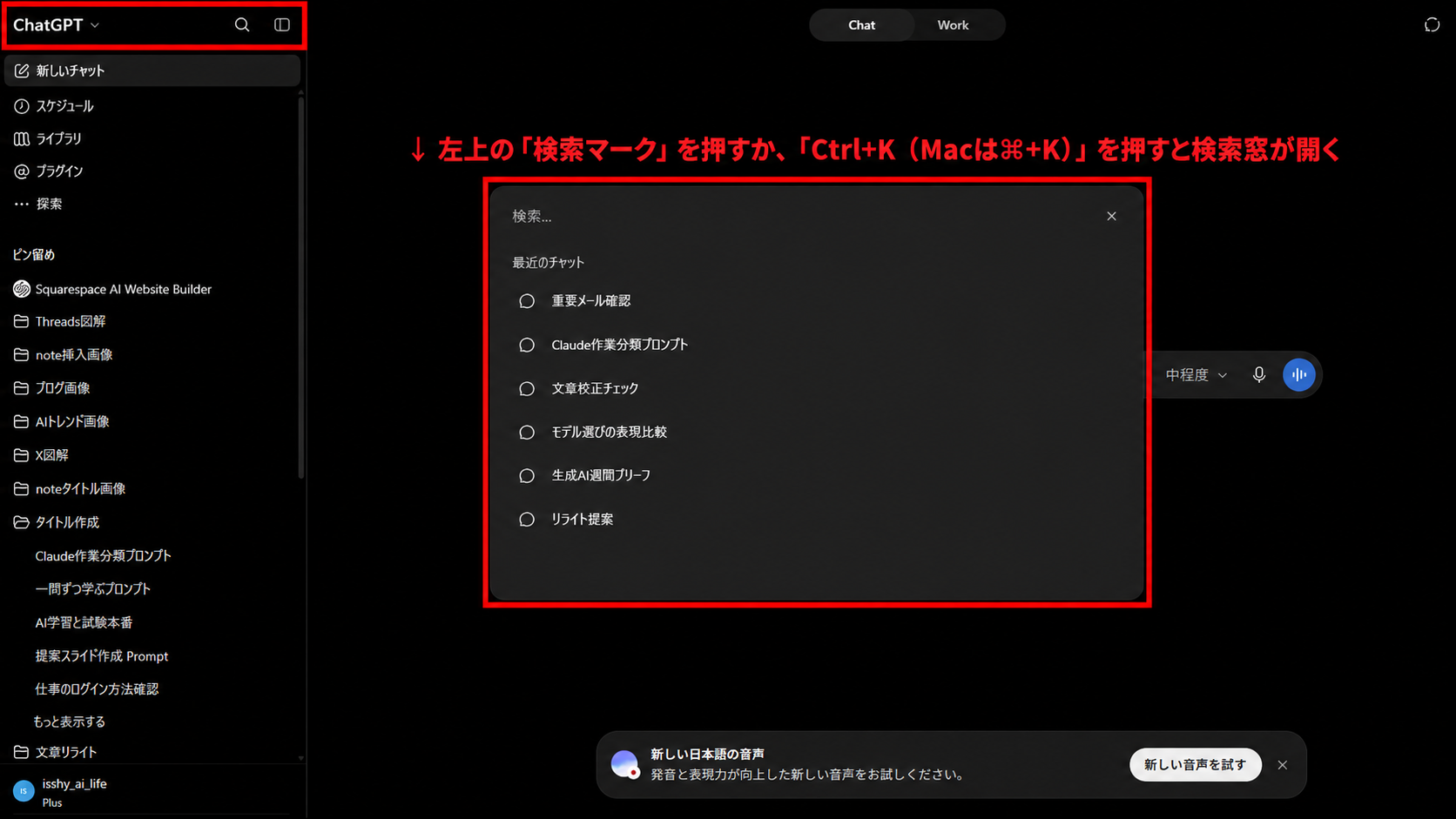
「サイドバー検索」画面(PC版)
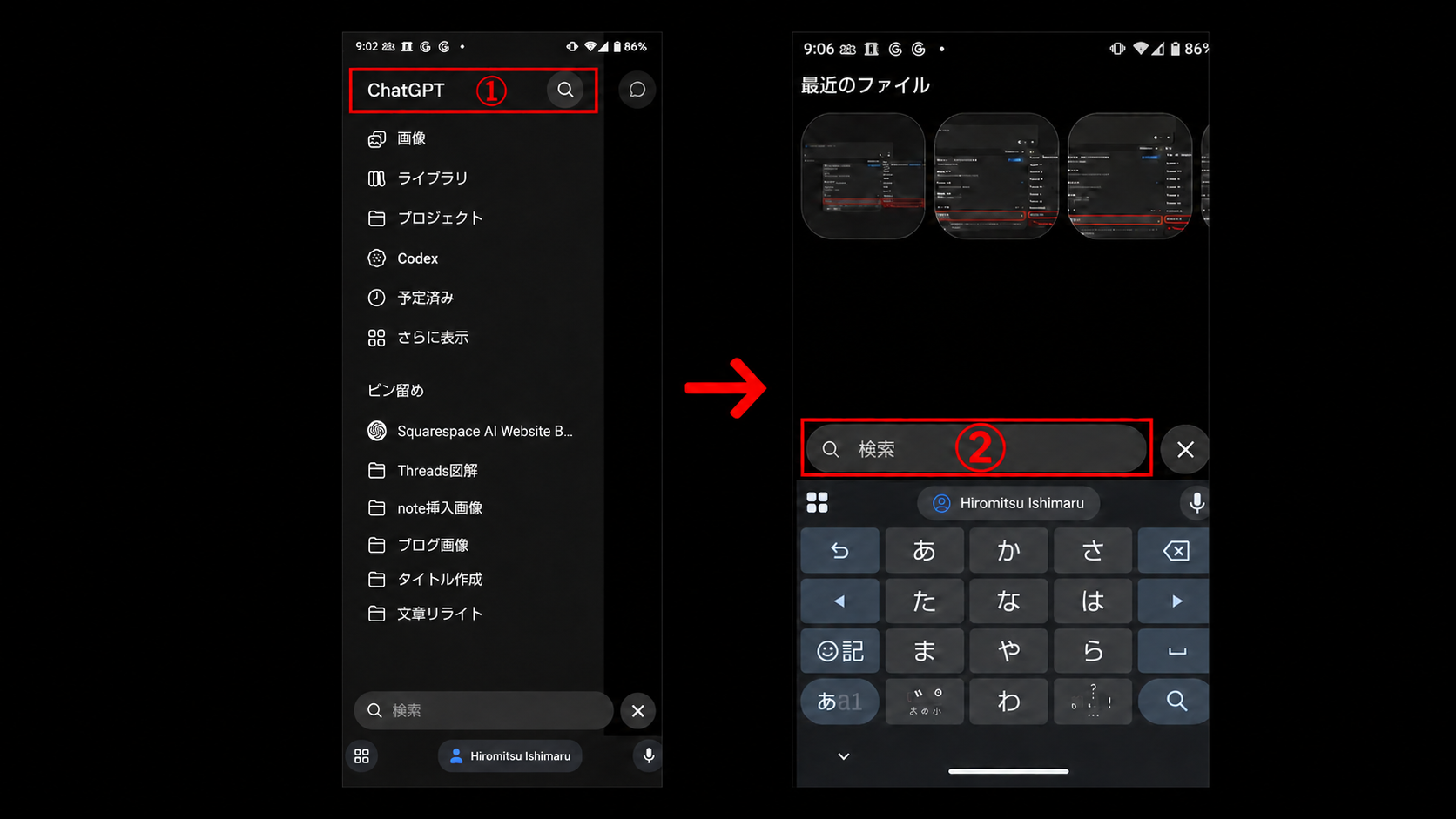
「サイドバー検索」画面(スマホ版)
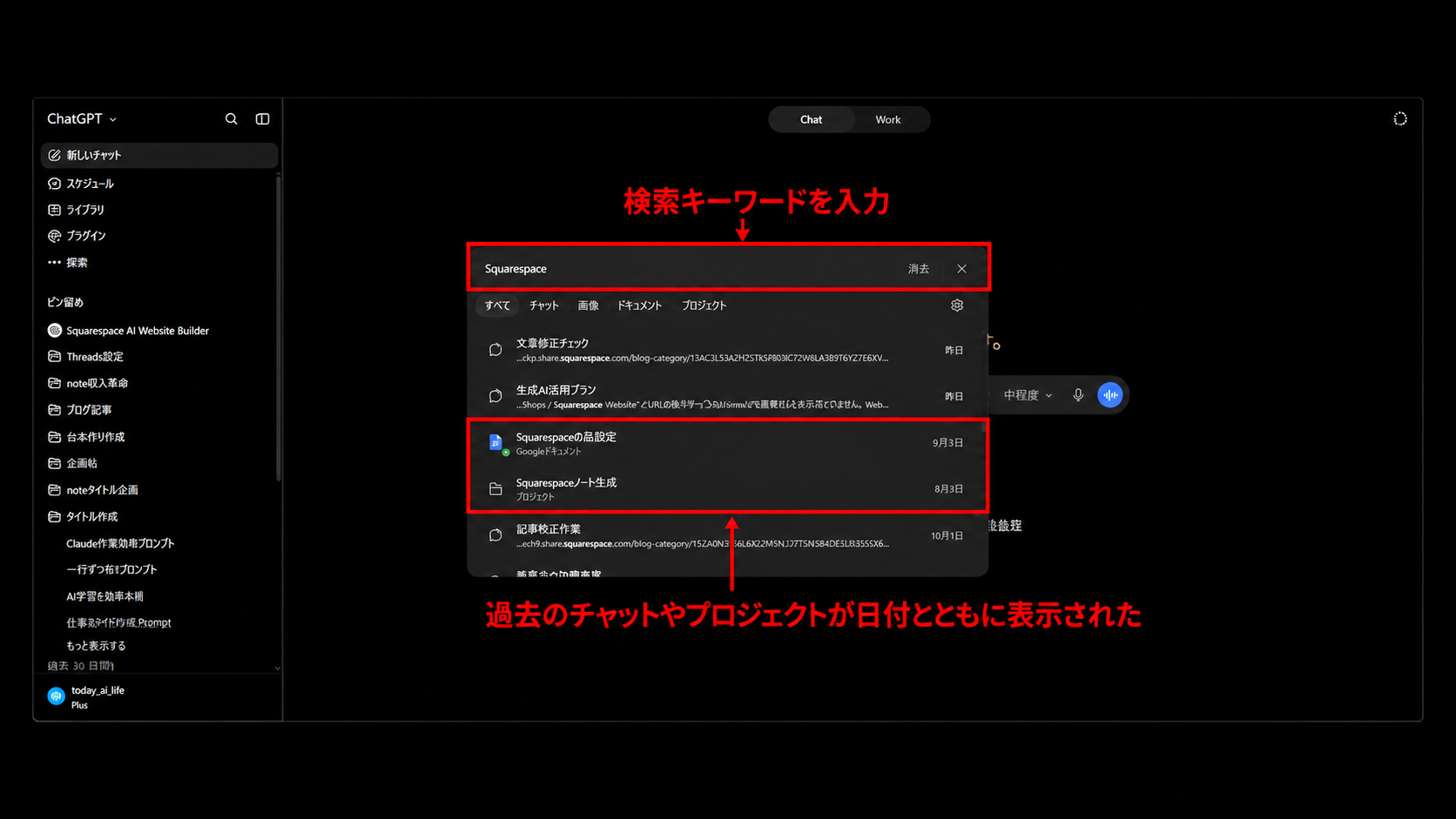
実際の検索画面
チャットは、会話の中のキーワードでも探せる
チャットのタイトルを覚えていなくても、会話の中で使ったキーワードで探せます。
プロジェクトの中のチャットも、検索で見つけられます。
Plusプランを使っている私のPCで「Liflow」と入力して検索すると、チャットのタイトルの下に会話の一部が表示され、検索した言葉が太字で示されました。
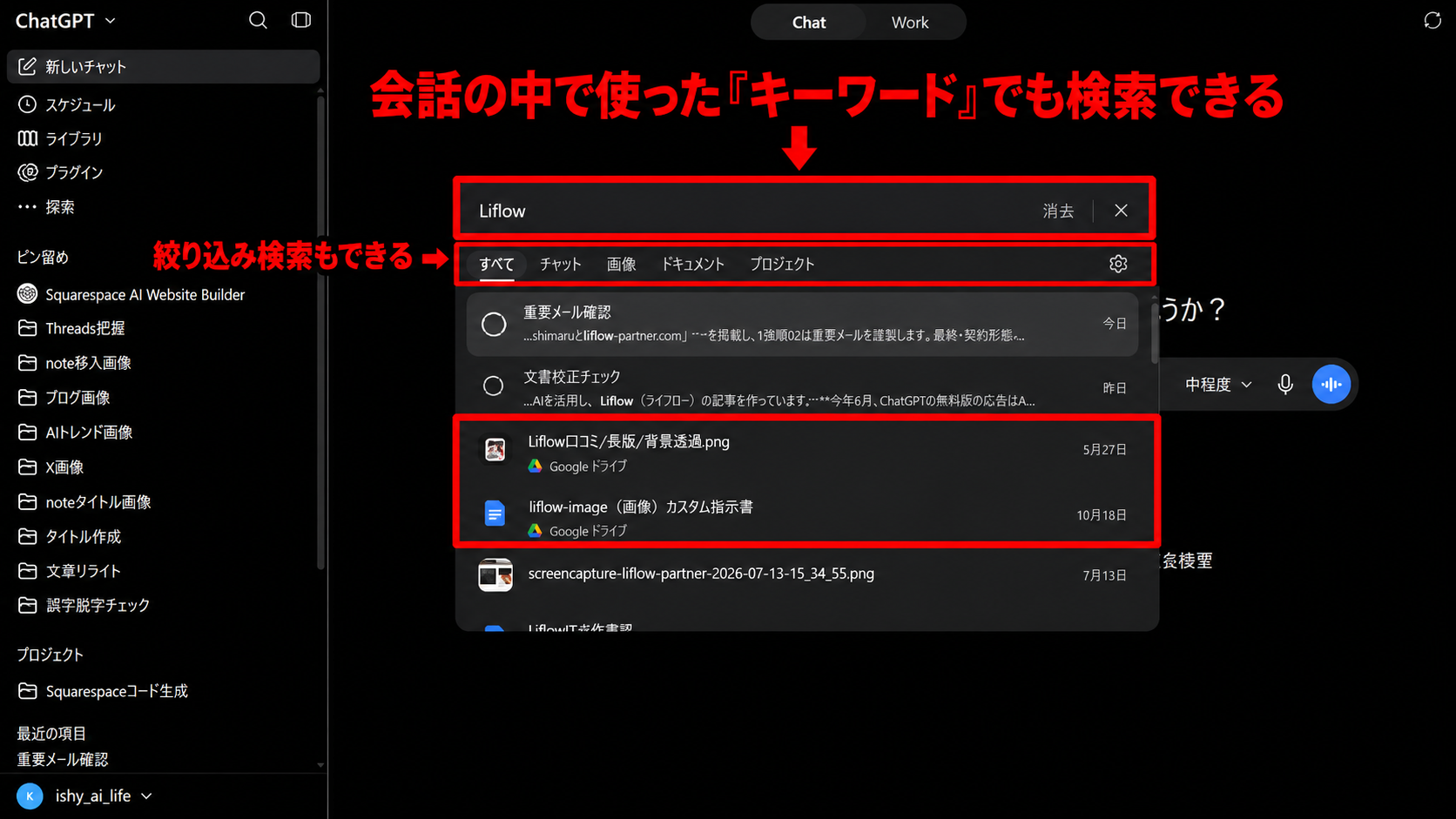
会話の中で使ったキーワードでも探せる
削除したチャットは、検索でも見つからない
サイドバーに表示されなくなった古いチャットも、削除していなければ、会話に出てきたキーワードで検索することができます。
ただし、削除したチャットは検索結果に出ず、元に戻すこともできません。
残しておきたいチャットは、アーカイブします。
アーカイブしたチャットは、普段のサイドバーには表示されませんが、検索で見つけることができます。
もう1つ注意したいのが「一時チャット」です。一時チャットは履歴に残らないため、あとから会話の内容を確認できません。
※検索の画面や表示される項目は変わることがあります。最新の情報は公式サイトでご確認ください。
- ChatGPT でチャット、プロジェクト、ファイルを探す(OpenAIヘルプセンター):https://help.openai.com/ja-jp/articles/10056348-finding-your-chats-projects-and-files-in-chatgpt
- ChatGPT でのチャットの削除とアーカイブ(OpenAIヘルプセンター):https://help.openai.com/ja-jp/articles/8809935-deleting-and-archiving-chats-in-chatgpt
- ChatGPT の一時チャット(OpenAIヘルプセンター):https://help.openai.com/ja-jp/articles/8914046-temporary-chat-in-chatgpt
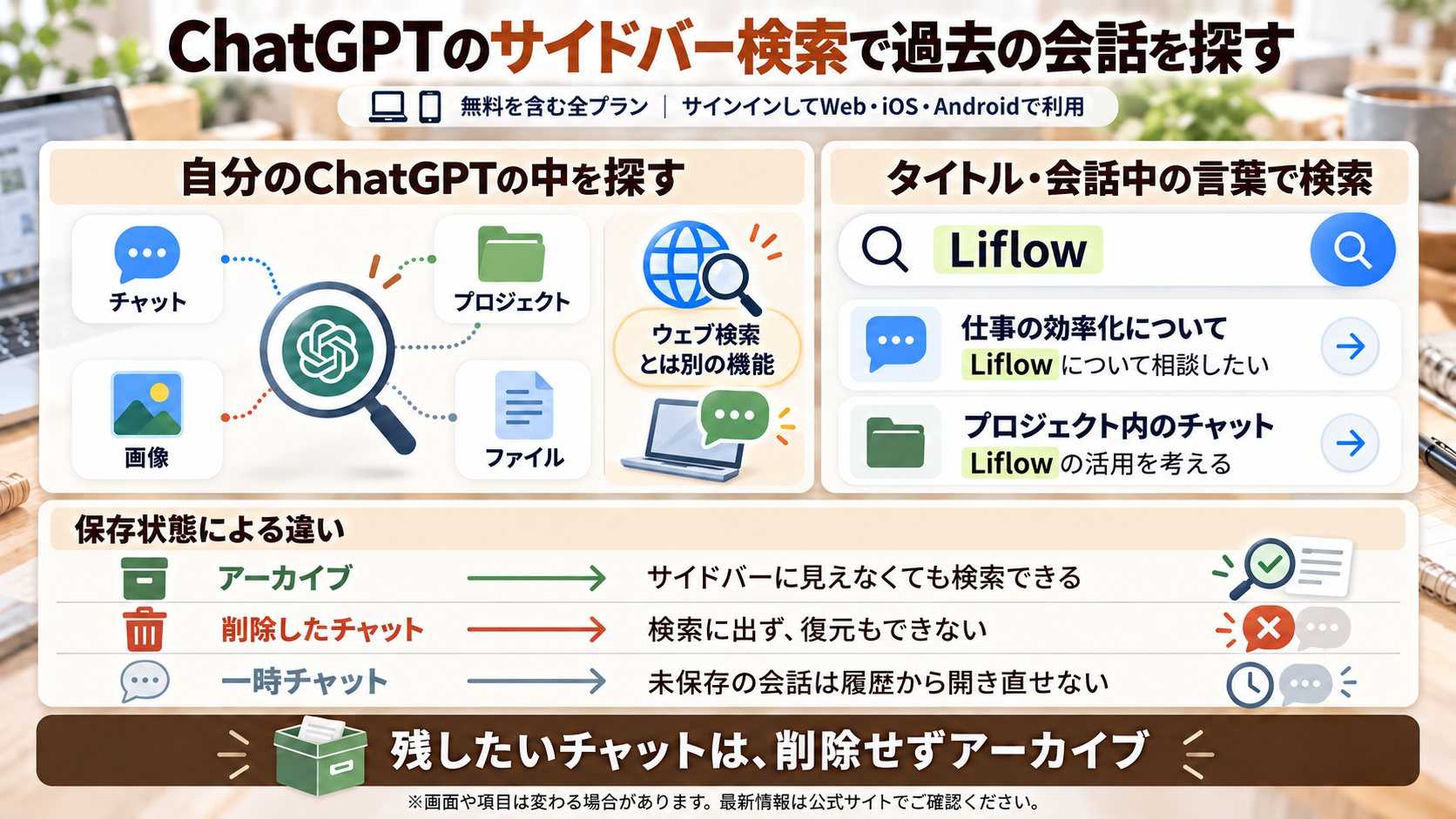
削除すると見つけられなくなるため、アーカイブする
契約数量の認識違いで、九州まで謝罪に行った
私は営業時代、委託販売の商品で、契約数量を大幅に上回る返品を受けたことがあります。
委託販売なので、商品が戻ってくること自体は契約通りです。
問題は、契約数量についての認識が、取引先と食い違っていたことでした。
私は東京から九州まで、直接謝罪に行きました。
当時の私は、自分も相手も契約内容を把握しているものと考えて、商談を進めていました。
今振り返ると、決めたことは、自分も相手も後から確かめられる状態にしておくべきだったと思っています。
今は、お客さま向けの文書や案内文を、ChatGPTで作る方も多いと思います。
そのチャットには、取引条件やお客さまに伝える前の文面など、大切な情報が残っているかと思います。
だからこそ、あとから決めたことを確認できるように、チャットの残し方をあらかじめ決めておく必要があると感じています。
商談資料は、印刷した数字をExcelに入力し直して作っていた
もう1つ、過去のチャットを探す話で思い出すのが、営業時代の商談資料づくりです。
私は社内システムの数字を印刷し、Excelに入力し直して商談資料を作っていました。
当時は社内システムとExcelが連動しておらず、当時の会社ではそれが普通のやり方でした。
日中は外回りや出張に出ていたため、資料は始業前か、帰社後の夕方から夜に作っていました。
準備には、GMS(総合スーパー)向けで3日から1週間、個人専門店向けでも1日から3日かかっていました。
当時は面倒だと感じていませんでしたが、今のAIの進展を見ると、かなりの手間だったと考えています。
今は、ChatGPTで作った文面であれば、覚えているキーワードで検索して見返せます。
一から作り直す手間を減らし、その時間を、お客さまに提案する内容を考える時間に使えるのが、今のAIの良いところだと思っています。
ChatGPTの過去のチャットを、後から見つけられるようにする3つのステップ
過去のチャットを後から見つけられるように、記録を残して探す手順は次の3ステップです。
✅ ステップ1:チャット内で決めた内容を、そのチャットの中でChatGPTに整理してもらう
提案書や案内文など、お客さまに提出する文面を作ったら、最後にそのチャットで決めた内容をChatGPTに整理してもらいます。
チャットで決めた内容が整理されていれば、後からチャットを開いたときに、何を決めたのかをすぐに確かめられます。
やり方がよく分からないという方は、次のプロンプトを使ってみてください。
——————
# 役割
このチャットで決めた内容を、後から見返せるように整理する担当者
# 背景
このチャットでは、〇〇(文書の種類。例:提案書の文面)を作りました。
# 依頼
このチャットで決めた内容を、後から見返したときにすぐ分かるように整理してください。
# 制約
- このチャットに書かれていない内容を推測で追加しないこと。
- 金額・日付・数量は、このチャットに書かれている通りに書くこと。
- まだ決まっていない内容は、「未確定」として分けること。
# 出力形式
- 1行目:何を作ったか(文書の種類)
- 決めた内容:箇条書き
- 未確定の内容:箇条書き
——————
整理された内容に、決めていない内容が含まれていたら、その項目を消して整理し直すよう、続けてChatGPTに伝えてください。
✅ ステップ2:残しておきたいチャットはアーカイブする
サイドバーを整理するときは、残しておきたいチャットをアーカイブします。
私のPCでは、アーカイブしたチャットは、設定の「アーカイブ済みチャット」の一覧で確認できました。
✅ ステップ3:覚えているキーワードで検索し、内容を確かめる
Plusプランを使っている私のPCでは、画面左上にある検索アイコンから検索画面が開けました。
Web版ではでは、WindowsならCtrl+K、MacならCmd+Kでも開けます。
スマホアプリ版では、サイドバーを開いた右上の虫眼鏡のアイコンから検索します(Androidアプリで確認)。
お客さま向けの文書や案内文の種類など、覚えているキーワードを入力しましょう。
絞り込みには「すべて」「チャット」「画像」「ドキュメント」「プロジェクト」などがありますが、表示される項目はアカウントや使う端末によって異なる場合があります。
見つからないときは「すべて」を選ぶか、別のキーワードで試してみてください。
見つけたチャットを開いたら、金額や条件が、お客さまに伝えた内容と合っているかを自分の目で確かめます。
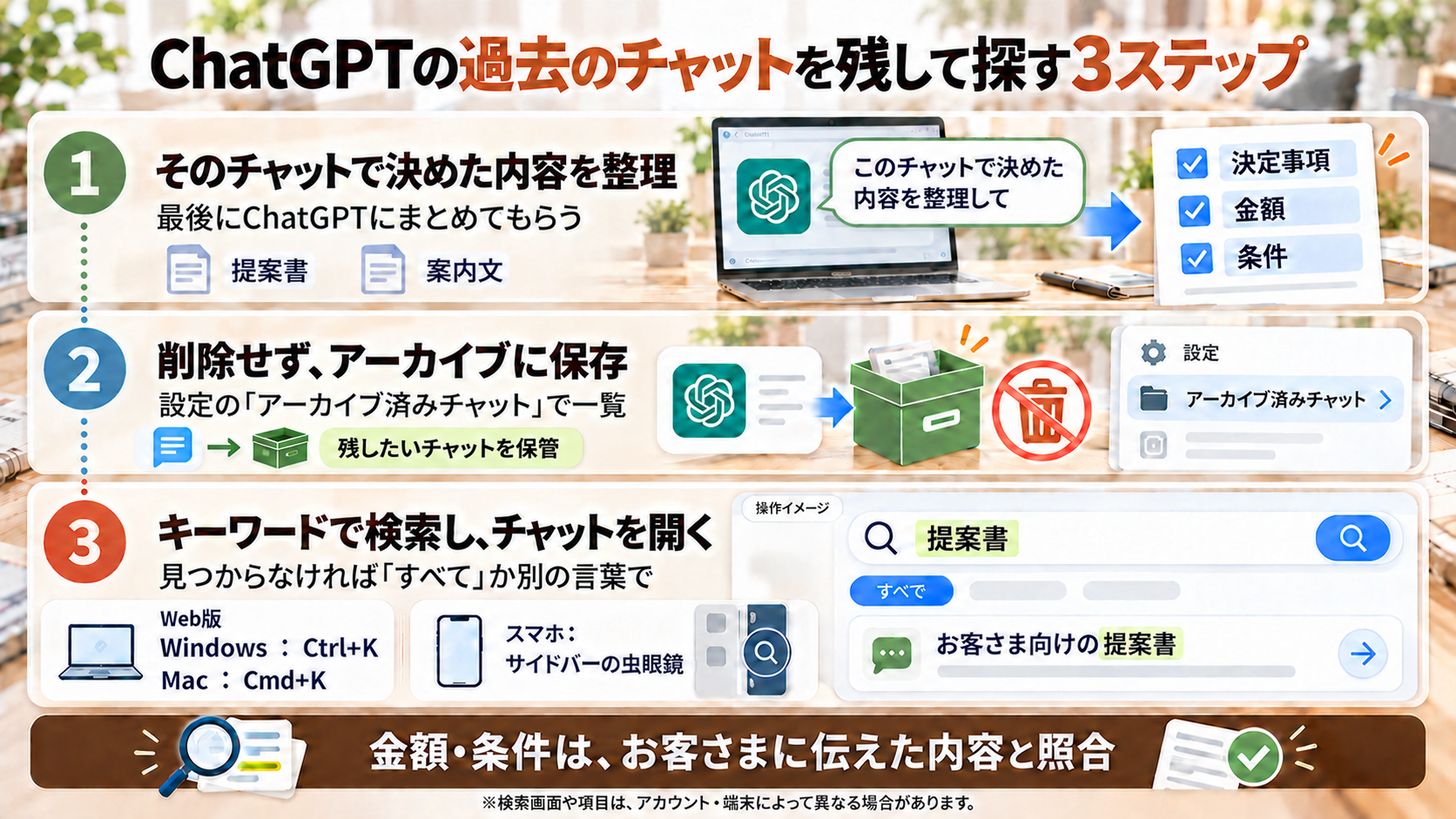
チャットで決めた内容を整理し、残して、キーワードで探す
まとめ:過去のチャットは「消して整理」ではなく「残して探す」
ChatGPTの「サイドバー検索」は、自分のChatGPTの中にある過去のチャットやファイルを探す機能で、無料プランでも使えます。
削除したチャットは検索に出ず、元に戻せません。
残しておきたいチャットは、アーカイブに保存しましょう。
まずは、お客さま向けの文面をChatGPTで作ったときに、ステップ1のプロンプトで決めた内容をChatGPTに整理してもらってください。
過去のやり取りを活かすための3大特典
ChatGPTで作った文面を自分のビジネスにどう活かすかを考えるときに使える特典を、LINE公式アカウントでお渡ししています。
① 「AIエージェント」スタートアップガイド:AIのできることと始め方、人間が最終確認するときの注意点をまとめています。
② AI×ひとりビジネスロードマップ:職業訓練校から自分の商品を持つまでの記録で、AIをどう使ってきたかが分かります。
③ 強みを発掘!AI壁打ちプロンプト:AIと対話しながら、お客さまに伝えたい自分の強みを書き出せます。
各SNS・特典のご案内はこちらにまとめています。→ https://lit.link/isshy_ai_life
おわりに
チャットで決めた内容を整理して残しておけば、過去のチャットを探す時間は減らせます。
ただ、探す時間が減ったあと、ほかのどの仕事をAIに任せていけばよいのか、まだ決めかねている方もいると思います。
私は『努力革命 ラクをするから成果が出る! アフターGPTの成長術』を読み、ひとりで事業を回していた頃のように、休日やプライベートの時間を削って働くのではなく、AI時代はいかにAIに仕事を任せて効率化していくかがポイントになると学びました。
AIに任せる仕事を広げたいと考えている方は、一度読んでみてください。
▼ AIに仕事を任せて時間を生み出す考え方を学ぶなら
その他のツールはこちら 👉 [ ひとりビジネス「おすすめツール・三種の神器」一覧を見る >> ]
あわせて、こちらの記事もどうぞ。
▶ ChatGPTに「毎朝のタスク」を予約する方法(https://www.liflow-partner.com/blog/chatgpt-scheduled-tasks-morning-requests )
▶ ChatGPTを「学習」に活かす超実践法(https://www.liflow-partner.com/blog/chatgpt-study-mode-exam-hints )
