
ChatGPTに「毎朝のタスク」を予約する方法
※本記事はプロモーションを含みます
朝、パソコンやスマホを開いて、最初にChatGPTへ入力するのが、昨日と同じ依頼文になっていませんか。
「今日のSNSの投稿ネタを3つ出して」
「今週やることを整理して」
1回の入力は短くても、毎朝繰り返せば、気づかないうちに時間を浪費していることになります。
忙しい日には、頼むこと自体を忘れてしまうこともあるはずです。
今回は、ChatGPTの「予定済みタスク」が無料プランでも使えるようになったことを入り口に、毎朝の依頼をChatGPTに予約する方法をお伝えします。
結論から言えば、毎日同じ文面で頼んでいる依頼を書き出して「3件」に絞り、「朝・午後・夜」のどの時間帯で受け取るかを決めて任せるだけです。
無料プランでも「予定済みタスク」が使えるようになった
OpenAIは2026年8月25日、ChatGPTの「予定済みタスク」を無料プランにも開放しました。
決まったタスクをスケジュール化する機能で、これまでは有料プラン向けでした。
使い方は、いつものチャットのサイドバーにある「スケジュール」を選択し、チャット欄に「毎朝〜して」のように入力するだけです。
タスクが作成されると、「予定済みタスク」の一覧にタスク内容が表示されます。
無料プランでできることと、できないことは次の4点です。
1. 実行中のタスクは3件まで持てる。
2. 1件ごとに、1回だけ実行するか、1日1回まで繰り返すかを選べる。
3. 届く時間は「朝」「午後」「夜」のような幅のある時間帯で決まる。
4. Gmailの新着やSlackのメッセージをきっかけに動くタスクは、無料プランとGoプランでは作れない。
無料プランで決められるのは「朝」「午後」「夜」といった時間の枠までで、「7時30分ちょうど」のような正確な時刻や、1時間ごとの実行は、対象の有料プランのみで使えます。
プロジェクト機能の中でタスクを作っても、そのプロジェクトにアップロードした資料や保存したファイルは、タスクからは読めません。
作ったタスクは、ブラウザ版のサイドバーにある「スケジュール」→「予定済み」の一覧で、一時停止や削除ができます。
※今回ご紹介した画面操作はブラウザ版のもので、デスクトップ版では画面の表示が一部異なります。
※利用環境や料金プランは変わることがあります。最新の情報は公式サイトでご確認ください。
- 予定済みタスクの説明(OpenAI公式):https://help.openai.com/ja-jp/articles/10291617-scheduled-tasks-in-chatgpt
- 無料プランへの開放(OpenAI公式リリースノート):https://help.openai.com/en/articles/6825453-chatgpt-release-notes
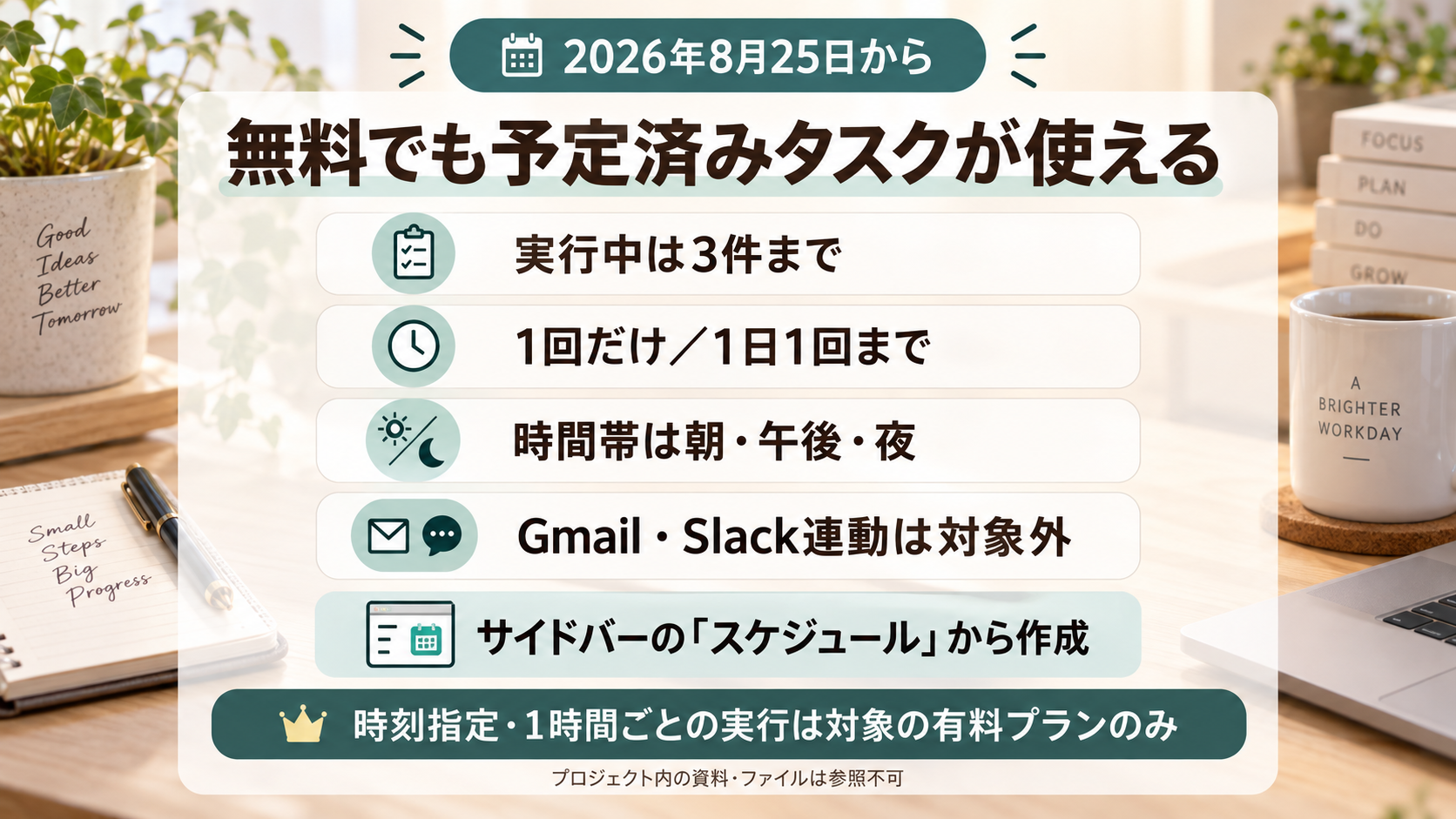
無料プランで決められるのは朝・午後・夜の時間の枠までで、同時に動かせるタスクは3件まで。
1円、1秒のカイゼンで、毎日の手間を見直していた
私は自動車部品加工業時代、親会社から継続的にコストダウンを求められていました。
その要請に、1円1秒単位の日々のカイゼンで対応していました。
1回あたりの差は、ほとんど目に見えないほど小さなものです。
それでも、毎日同じ作業を繰り返す仕事では、その小さな差が積み重なり、次第に大きくなっていきます。
ChatGPTへの毎朝の依頼も、同じように考えられます。
1回ごとの入力は短くても、同じ入力を毎朝続けていることになります。
スケジュール化しておけば、毎回の入力が必要なくなり、朝に届いた結果を見るところから仕事を始められます。
大事なのは、どの依頼をスケジュール化するかを先に決めることです。
無料プランで同時に動かせるのは3件までなので、毎日同じ文面で頼んでいる依頼から順に選ぶのが良いと私は考えています。
経理も、ほぼひとりで担っていた
自動車部品加工業時代は、経理もほぼひとりで担っていました。
商工会議所の支援を受けて会計ソフトを導入し、帳簿入力から財務諸表の作成、融資申請、補助金申請まで、自分で進めていました。
現場仕事と並行して、こうした事務作業も自分で回す必要がありました。
ひとりで事業を回していると、期限のある事務作業を覚えておくのも自分の仕事です。
予定済みタスクは、1回だけ動かすこともできます。
請求書の送付期限のように、忘れたくない日のリマインダーにも使えます。
毎朝の繰り返しに2件、期限のリマインダーに1件というように、3件の使い道を分けて考えてみてください。
無料の「3件」を、どのタスクに使うかを決める
ここからは、予定済みタスクを使い始めるまでの流れを紹介します。
✅ ステップ1:毎日の依頼を書き出し、タスクにする3件を選ぶ
ChatGPTに毎回同じ文面で頼んでいる依頼と、忘れたくない期限を書き出してください。
次のプロンプトは、書き出した依頼を、無料プランの3件の枠に合わせて仕分けるためのものです。
——————
# 役割
毎日の依頼を、ChatGPTの予定済みタスクにするかどうか仕分ける担当者
# 背景
私は〇〇(業種)の仕事をしています。
ChatGPTの無料プランで、予定済みタスクを使い始めたいと考えています。
無料プランで、同時に実行中にしておけるタスクは3件までです。
1件ごとに、1回だけか、1日1回までの繰り返しを選べます。
届く時間は、朝・午後・夜のような幅のある枠で決まります。
# メモ
- 毎日ChatGPTに頼んでいること:〇〇
- 忘れたくない期限:〇〇
# 依頼
- メモの依頼を「毎日の繰り返しに向く」「1回だけのリマインダーに向く」「タスクにしない」に分けてください。
- タスクにする候補を3件まで選び、選んだ理由を示してください。
- 選んだ3件それぞれについて、そのままChatGPTに頼める依頼文を作ってください。
# 制約
- メモに書かれていない依頼や期限を推測で追加しないこと。
- 正確な時刻が必要な依頼は「タスクにしない」に入れ、理由を示すこと。
# 出力形式
- 仕分けの一覧(依頼ごとに1行)
- タスクにする3件と、その依頼文
——————
「タスクにしない」に入った依頼は、正確な時刻が必要かどうかを見直す材料になります。
✅ ステップ2:選んだタスクを、チャットの「スケジュール」で依頼する
ステップ1で作った依頼文を、「スケジュール」のチャット欄に入力します。
たとえば「毎朝、〇〇のテーマでSNSの投稿ネタを3つ出して」のような依頼文です。
タスクが作成されると、「予定済み」の一覧にタスク内容が表示されます。
✅ ステップ3:届いた結果を見て、依頼文を見直す
最初の数日は、届いた結果が期待通りかどうかを確かめてみましょう。
期待通りでなければ、依頼文の条件を足したり、削ったりして見直します。
3件は「同時に動かせる件数」です。
いま動いているタスクを一時停止または削除するか、1回だけのタスクが終わるのを待てば、新しいタスクを作ったり、止めていたタスクを再開したりできます。
しばらく使われていないタスクは、自動で一時停止することがあります。
届かなくなったと感じたら、「予定済み」の一覧でタスクの状態を確かめてください。
結果の受け取り方は、設定の「通知」にある「タスク」→「タスクを管理」で、プッシュ通知かメール、またはその両方を選べます。

毎日の依頼を仕分けて3件を選び、届いた結果を数日見ながら依頼文を整えていく。
まとめ:ChatGPTは「開いてから頼む」から「時間を決めて任せる」へ
ChatGPTの予定済みタスクは、無料プランでも3件まで使えるようになりました。
届く時間は朝・午後・夜のような枠で決まり、1件ごとに1回だけか1日1回までの繰り返しを選べます。
3件は、任せたいことを並べるとすぐに埋まる数です。
だからこそ、毎日同じ文面で頼んでいる依頼を書き出し、本当に毎日必要なものから選ぶことが大切です。
まずは、ChatGPTに入力する予定の依頼文を1つ、メモに書き出すところから始めてみてください。
毎日の依頼をAIに任せる前に使える3大特典
どの作業をAIに任せ、どこを自分で確かめるかを考えるときに使える特典を、LINE公式アカウントでお渡ししています。
① 「AIエージェント」スタートアップガイド:朝・昼・夕の日常ワークフロー事例で、AIに任せる作業を紹介しています。
② AI×ひとりビジネスロードマップ:職業訓練校から自分の商品を持つまでの記録で、日々のカイゼンにも触れています。
③ 強みを発掘!AI壁打ちプロンプト:行動計画のプロンプトで、「明日やることリスト」まで作れます。
各SNS・特典のご案内はこちらにまとめています。→ https://lit.link/isshy_ai_life
おわりに
予定済みタスクを使えば、毎朝の依頼や、請求書の送付期限のリマインダーをChatGPTに任せられます。
ただ、期限を思い出せても、帳簿付けや請求の事務そのものは、自分で進める必要があります。
本文で触れた自動車部品加工業時代の経理で、私が使っていた会計ソフトが「やよいの青色申告」です。
▼ 経理の事務もひとりで回している方は、会計ソフトで効率良く帳簿付けをする方法も確かめてみてください。
[ 初年度0円キャンペーン実施中!「やよいの青色申告 オンライン」を見てみる >> ]
その他のツールはこちら 👉 [ ひとりビジネス「おすすめツール・三種の神器」一覧を見る >> ]
あわせて、こちらの記事もどうぞ。
▶ AIを仕事に定着させる「4週間の記録術」(https://www.liflow-partner.com/blog/generative-ai-four-week-work-record )
▶ ChatGPTの「新機能」で知識を確認する(https://www.liflow-partner.com/blog/chatgpt-flashcards-check-product-knowledge )
