
Googleの音声AIで「声」を試作する
※本記事はプロモーションを含みます
講座の紹介動画やお店の案内動画を作ったのに、ナレーションだけが入っていない。
そんな状態で止まっていませんか。
自分の声で録ると、言い間違えるたびに録り直しになります。
ナレーターに頼むかどうかも、仕上がりの声を聞いてみないうちは決めにくいものです。
今回は、Googleが2026年9月23日に発表した新しい音声AIを入り口に、音声を無料で試作する方法をお伝えします。
結論から言えば、「台本」と「話し方」を分けて設定し、無料のGoogle AI Studioで聞き比べることです。
話し方を細かく設定できる音声AIが発表された
Googleは2026年9月23日、文章を音声に変える新しいモデル「Gemini 3.8 Flash TTS」を発表しました。
「TTS」は文章の読み上げ技術のことです。また、日本語を含む100以上の言語に対応しています。
表現の細かさを重視したモデルで、ナレーションや2人の掛け合い、長い音声に向いています。
特徴は、話し方を細かく設定できることです。
Google AI Studioの画面では、台本は入力欄に入力し、話し方や話者タイプ、話者の性別などは、台本とは別にプルダウンメニューから選択できます。
台本の入力欄に話し方の指示まで書き込んでしまうと、その指示まで読み上げられることがあるそうです。
話し方の設定は、メニューで選ぶようにしましょう。
作った音声には、耳では聞こえない電子透かし「SynthID」が入ります。
AIで作った音声だと後から確認できる仕組みです。
新しい音声AIは、Googleアカウントがあれば無料の「Google AI Studio」(Googleの開発者向け画面)で試せます。
Gemini API(アプリやサービスに組み込んで使う仕組み)を使わなくても試せる経路です。
Googleは、Gemini NotebookとGoogle Vidsにも新しい音声AIを順次入れると発表しています。
ただし、どの機能を、どのプランで使えるかは公式に書かれていないため、今すぐ試すならGoogle AI Studioが確実です。
※Google AI Studioで1日に作れる回数などの上限は公表されていません。
※新しい音声モデルは、開発者向けの「Gemini API」(従量課金)からも使えますが、本記事では、Google AI Studioの画面で試す方法を紹介しています。
※提供されるサービスや画面の表示は変わることがあります。最新の情報は公式サイトでご確認ください。
- 新しい音声モデルの発表(Google公式):https://blog.google/innovation-and-ai/models-and-research/gemini-models/gemini-3-8-text-to-speech/
- 開発者ガイド(Google公式):https://aistudio.google.com/learn/gemini-3-8-flash-tts-developer-guide
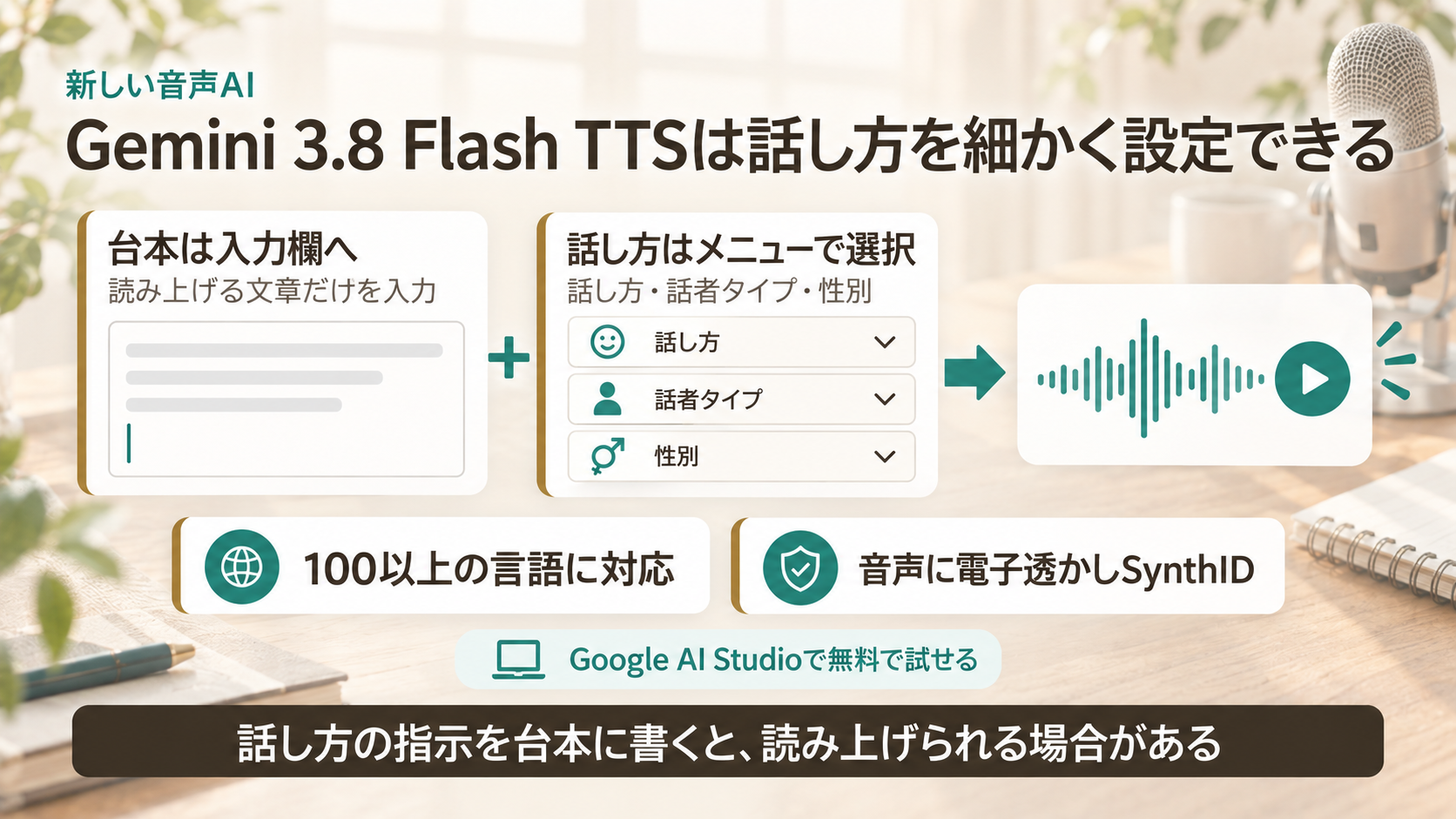
台本は入力欄に入れ、話し方や話者はメニューから選んで、無料のGoogle AI Studioで試せる。
独学で、動画編集やPR動画の制作も学んだ
私はWebデザインの職業訓練で、HTMLやCSSでのWebコーディング、WordPressでのサイト構築を学びました。
同じ時期に、自主学習で動画編集やPR動画の制作も身につけました。
映像は自分で編集できても、音声を入れるには、自分で録音するか、誰かに頼むかを選ぶ必要があります。
どちらを選ぶにしても、先に「この動画にどんな音声が合うか」を確かめられたほうが、判断しやすくなります。
いきなり完成品を作ろうとせず、まず試作の音声で動画の流れを確認する。
そのうえで、自分で録るか、そのまま使うか、人に頼むかを決めればよいと私は考えています。
営業時代、店舗へ派遣する販売員の教育も担当していた
私は大手メーカーの営業時代、担当する店舗へ派遣していた販売員の労務管理や教育も担当していました。
お客さまに伝わるかどうかは、話す内容だけでなく、話し方でも変わる。
私はそう考えています。
今回の音声AIでは、話し方を台本とは別のメニューから選択できます。
「何を伝えるか」と「どう伝えるか」を分けて見直せるのは、この仕組みの良いところです。
台本の言葉は変えずに、話し方や話者の選択だけを変えて聞き比べることもできます。
台本と話し方を分けて、試作の音声を作る
ここからは、講座やセミナーの紹介動画にナレーションを入れる場面を例にします。
✅ ステップ1:読み上げる台本を用意する
紹介動画で伝えたいことを、声に出して読める文章にします。
台本の下書きは、普段使っているAIに整えてもらうこともできます。
次のプロンプトは、自分で書いたメモから、そのまま入力欄に貼り付けられる台本を作るためのものです。
——————
# 役割
紹介動画のナレーション台本を、声に出して読みやすい文章に整える担当者
# 背景
私は〇〇(業種)の仕事をしています。
〇〇(講座・商品・お店)の紹介動画に、ナレーションを入れたいと考えています。
# メモ
- 動画で伝えたいこと:〇〇
- ターゲット:〇〇
- 動画の長さ:〇秒ほど
# 依頼
- メモをもとに、読み上げる台本を作ってください。
- あわせて、音声の話し方を選ぶときの目安も示してください。
# 制約
- メモに書かれていない実績や数字を推測で追加しないこと。
- 台本の中に、話し方の指示や説明書きを入れないこと。
- 読み間違えやすい固有名詞は、ひらがなで書くこと。
- 声に出して読みやすい、短い文にすること。
# 出力形式
- 台本(読み上げる文章だけ)
- 話し方の目安(例:落ち着いた声、明るく少し速め など1〜2行)
——————
台本の中に話し方のメモが混ざっていたら、その部分を消してから入力欄に入れてください。
入力欄に書いた文字は、そのまま読み上げの対象になるためです。
✅ ステップ2:「Google AI Studio」で台本を入力する
画面右上のモデル選択から「Gemini 3.8 Flash TTS」を選び、「Create new dialog」を選択します。
表示された入力欄に、ステップ1で用意した台本を入力します。
Google AI Studioの画面は英語表記なので、画面のスクショを貼って、AIに翻訳してもらいながら進めるとスムーズです。
✅ ステップ3:話し方と話者をメニューから選び、聞き比べる
話し方や話者タイプ、話者の性別などを、プルダウンメニューから選択します。
ステップ1で出てきた話し方の目安を参考に、いくつか組み合わせを変えて音声を作り、聞き比べてみてください。
読み間違いや、間の取り方が不自然なところがないかを、自分の耳で確認しましょう。
※画面の表示やメニューの項目は変わることがあります。最新の情報は公式サイトでご確認ください。
※無料で使う場合、入力した台本はGoogleのサービス改善に使われる場合があります。
※お客さまの名前や住所、公開前の商品情報は台本に絶対に入れないでください。
※利用規約では、作った音声の所有権をGoogleは主張しないとされています。
※ただし「商用利用してよい」とはっきり書かれた記載は見当たらないため、動画やお店の案内に使う前に利用規約を自分でも確認してください。
- 利用規約(Google公式):https://ai.google.dev/gemini-api/terms?hl=ja
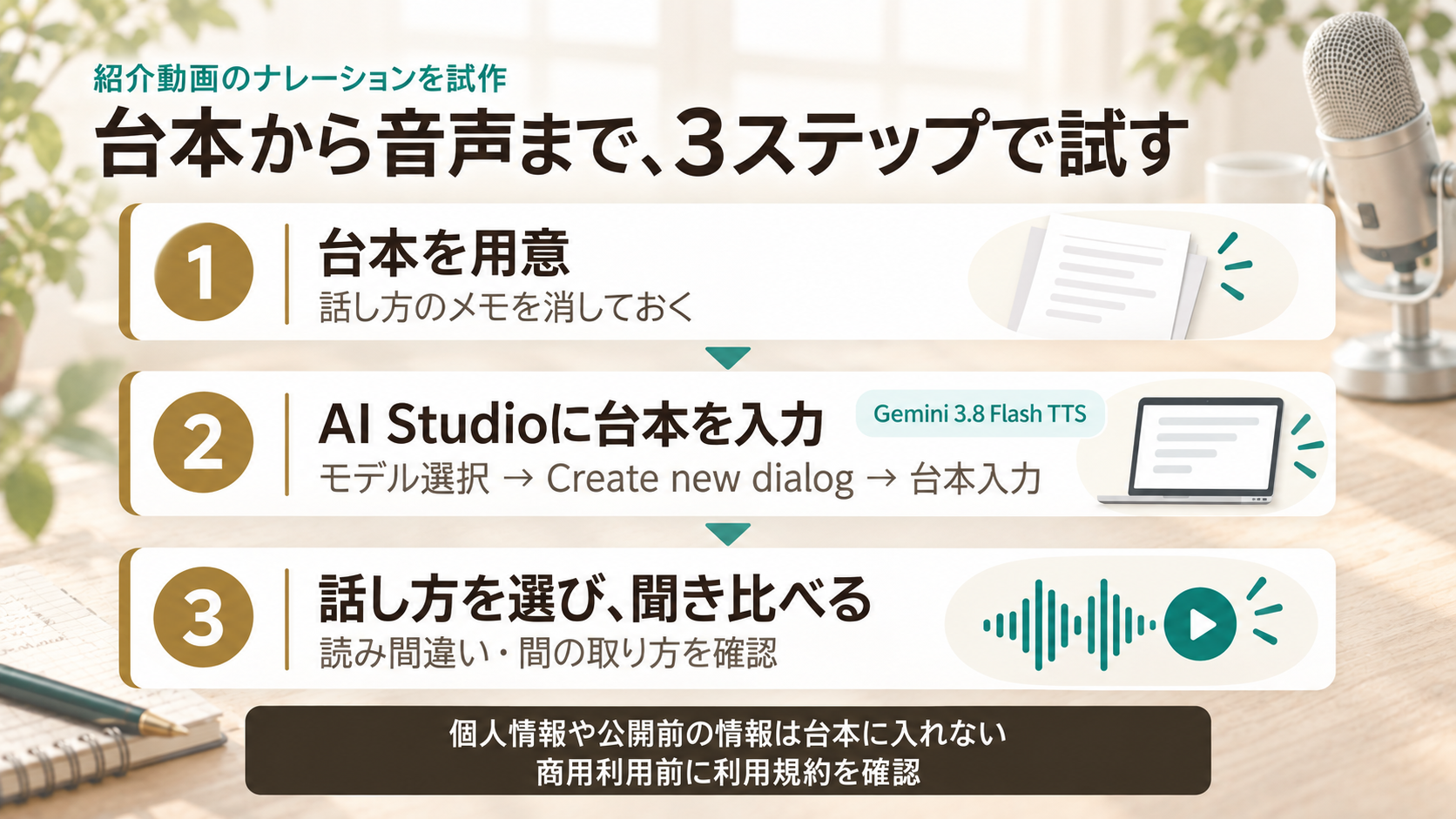
話し方や話者を変えて聞き比べ、試作の声で流れを確かめてから、録るか頼むかを決める。
まとめ:AIの音声は「完成品」ではなく「試作」から始める
Googleの新しい音声AIは、台本と話し方を分けて設定し、読み上げ音声を作れます。
いきなり完成品を目指さず、試作の音声で動画の流れを確かめてから、自分で録るか、人に頼むかを決めてみてください。
まずは、紹介したい講座や商品を1つ選び、動画で伝えたいことをメモに書き出してみてはいかがでしょうか。
音声や動画で発信を始める前に使える3大特典
AIに任せる作業と、自分で決める作業を分けて考えるときに使える特典を、LINE公式アカウントでお渡ししています。
① 「AIエージェント」スタートアップガイド:「下書きはAI、送信は人間」という考え方を、注意点の章で紹介しています。
② AI×ひとりビジネスロードマップ:職業訓練校から自分の商品を持つまでの記録で、Web集客の仕組み作りも読めます。
③ 強みを発掘!AI壁打ちプロンプト:顧客分析のプロンプトで、動画を見てほしいお客さま像を言葉にできます。
各SNS・特典のご案内はこちらにまとめています。→ https://lit.link/isshy_ai_life
おわりに
試作の音声で動画の流れを確かめれば、自分で録るか、人に頼むかを決めやすくなります。
ただ、ナレーションの仕上げや動画の編集まで、ひとりで手を動かす時間が取れないこともあります。
仕上げの作業をその分野の得意な人に任せたい方には、ココナラで依頼先を探す方法が向いていると考えています。
▼ 試作した音声をもとに、仕上げを任せられる人を探してみてください。
[ 【ココナラ】ナレーションや動画編集をプロに相談してみる >> ]
その他のツールはこちら 👉 [ ひとりビジネス「おすすめツール・三種の神器」一覧を見る >> ]
あわせて、こちらの記事もどうぞ。
▶ 「Google Pics」で販促画像を作る基本手順(https://www.liflow-partner.com/blog/google-pics-promotion-workflow )
▶ Windows版 Geminiで必要な情報を「素早く整理」する方法(https://www.liflow-partner.com/blog/gemini-windows-proposal-preparation )
