
※本記事はプロモーションを含みます
SNSの告知画像を作り始めたものの、商品名や価格、開催日、写真、色まで一度に考えて、途中で手が止まる。
ようやく画像ができても、文章を作ったサービスと画像を編集したサービスが別々で、修正のたびにファイルを移している。
そんな経験はないでしょうか。
Googleは2026年9月1日、画像作成・編集ツール「Google Pics」の一般提供を始めました。
今回はGoogle Picsを入り口に、販促画像を企画し、作成し、公開前に確認する方法をお伝えします。
結論から言えば、先に「誰に何を伝えるか」を決め、AIへ渡す材料を整理し、最後に人間が元原稿と照合するだけです。
「Google Pics」は画像制作をGoogleの仕事環境につなぐ
Google Picsは、Geminiの画像生成・編集モデル「Nano Banana」を搭載した、Google Workspaceの画像作成・編集ツールです。
文章から複数の画像案を作るだけでなく、既存画像の特定部分や文字を編集できます。
GoogleドキュメントとGoogleスライドでも画像を編集できるため、告知文や提案資料と販促画像を同じGoogleのワークスペース内で扱えます。
個人用アカウントでGoogle Picsを一般利用できるのは、Google AI ProまたはGoogle AI Ultraの対象契約者です。
現時点で、無料の個人用アカウントは一般提供の対象ではありません。
仕事用のGoogle Workspaceでは、Business Standard/Plus/Enterpriseなどが対象です。
Business Starterは対象に含まれません。
Google Picsは日本向けの製品ページが公開されています。
ただし、単独版の日本語プロンプト対応は、公開時点の公式案内と実機で確認してください。
また、Google Picsは2026年9月12日時点で段階的に展開中です。
対象プランでも表示されていない場合は、自分のアカウントへの提供を待ってください。
※対象プラン、利用料金、利用枠、提供状況は変わることがあります。最新の情報は公式サイトでご確認ください。
- Google Picsの日本向け製品ページ(Google公式):https://workspace.google.com/intl/ja/products/pics/
- Google Picsの一般提供開始(Google公式):https://blog.google/products-and-platforms/products/workspace/google-pics/
飲食店の集客で「作る前に決めること」を学んだ
私は2002年に、東京郊外でダイニングバーを開業しました。
駅から徒歩3分ほどでしたが、店舗は雑居ビルの中二階にあり、通りから見つけにくい場所でした。
開業当初は物珍しさと友人・知人の来客で好調だったものの、半年後に客数が急減しました。
料理やサービスを整えても、お店の存在を知ってもらえなければ、お客さまの選択肢には入りません。
そこで、Web集客がまだ一般的ではなかった時代に、飲食店情報サイトへの掲載と、外注による自社Webサイト運営・SEO対策へ取り組みました。
大手雑誌や朝の情報番組にも取り上げていただき、売上と集客は3年連続で年率10%成長しました。
この経験から学んだのは、販促物を作る前に「誰に、店の何を知ってほしいのか」を決めることです。
見た目のよい画像を増やすだけでは、伝える内容がばらばらになります。
新規のお客さまへ場所を知らせる画像と、来店経験のあるお客さまへ新メニューを知らせる画像では、必要な情報も写真も違います。
Google Picsで画像を短時間に作れるようになっても、最初の目的が決まっていなければ、修正案が増えるだけです。
先に決めるのはデザインではなく、画像を見た人に何を知ってもらい、次にどんな行動をとってほしいのか、です。
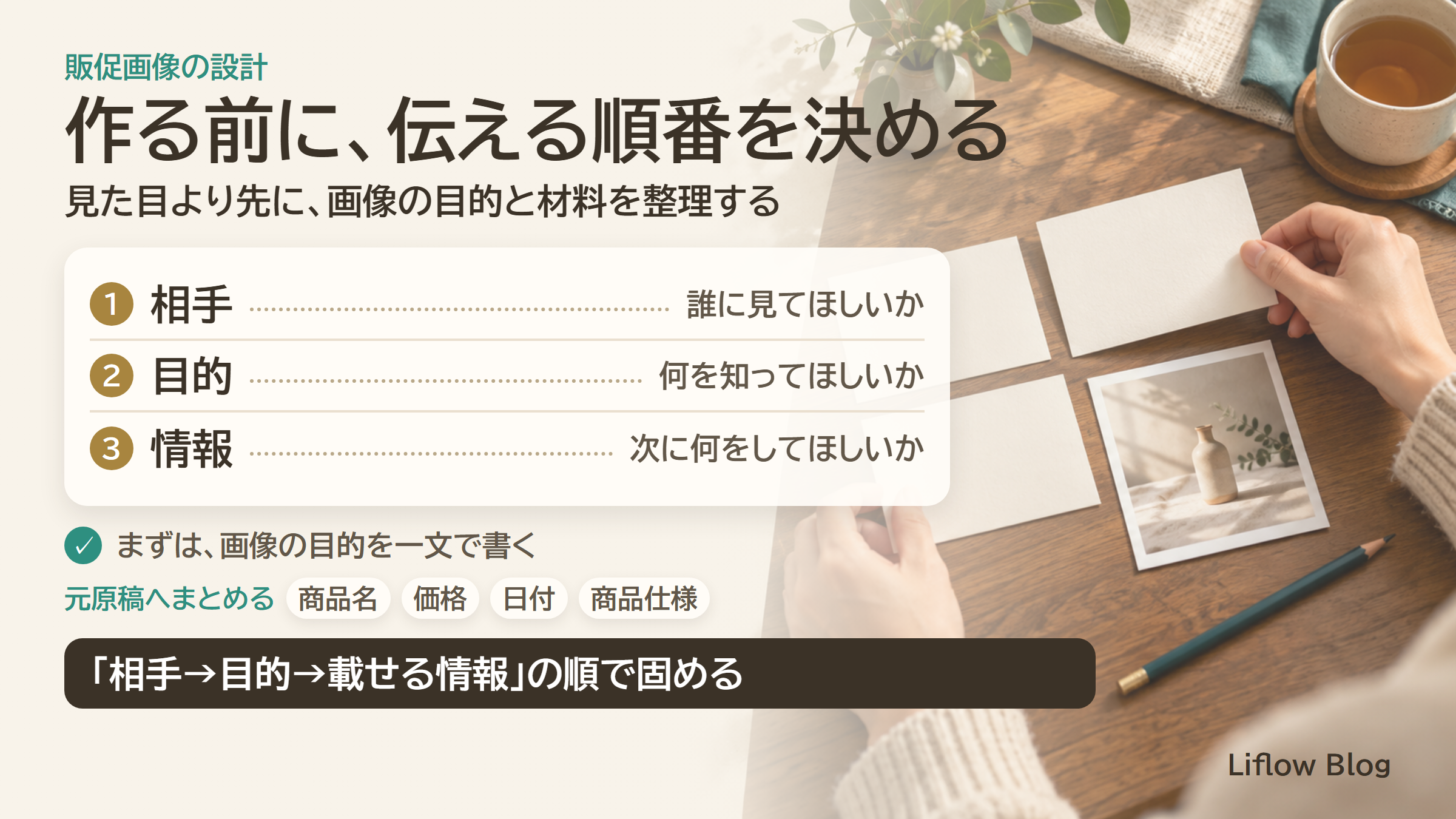
販促画像の設計は「相手→目的→載せる情報」の順で固めます。
販促画像を仕事の流れに組み込む3ステップ
Google Picsの価値は、画像を1枚作れることだけではありません。
告知文や資料と同じ仕事環境で、作成、修正、確認までを続けられる点にあります。
ただし、私はAIにすべて任せるのではなく、人間が決める部分を最初と最後に残すことが大切だと考えています。
✅ ステップ1:誰に何を伝える画像かを一文で決める
最初に、画像の目的を一文で書きます。
「新規のお客さまへ、9月の体験会の日程を知らせ、申込ページを見てもらう」のように、相手、伝える内容、次に取ってほしい行動を入れます。
次に、商品名、価格、日付、商品仕様など、間違えてはいけない情報を元原稿へまとめます。
AIに内容を考えさせる前に、人間が正しい材料を用意する工程です。
✅ ステップ2:変える部分と残す部分を分けて伝える
既存画像を使う場合は、変更する文字や要素と、そのまま残す商品や構図を分けます。
既存画像をGoogle Picsの参照・編集に使う前に、自分に利用権限があるかを確認し、他人の著作権、商標権、肖像権、プライバシーを侵害しない素材だけを使います。
次のプロンプトは、Google Picsへ画像の制作意図を伝える前に、指示内容を整理するためのものです。
ChatGPT、Claude、Geminiのどれでも使えます。
——————
# 役割
個人事業主の販促画像について、制作指示を整理する担当者
# 背景
私は〇〇(業種)を営んでいます。
今回作るのは〇〇(SNS投稿/イベント告知/商品紹介)の画像です。
# メモ
- 誰に見てほしいか:〇〇
- 必ず伝える内容:〇〇
- 元原稿の商品名・価格・日付・仕様:〇〇
- 変える部分:〇〇
- 残す部分:〇〇
- 使用権限を確認した素材:〇〇
# 依頼
メモを基に、画像作成AIへ渡す制作指示を整理してください。
# 制約
- メモにない商品名、価格、日付、仕様を推測で追加しないこと。
- 変える部分と残す部分を分けて書くこと。
- 画像内の文章は短くし、元原稿の表記を変えないこと。
# 出力形式
- 画像の目的
- 入れる情報
- 変える部分
- 残す部分
- 公開前に確認する項目
——————
「推測で追加しないこと」を入れる理由は、AIが一般的な情報や架空の条件を補わないようにするためです。
販促画像では、もっともらしく見える誤った価格や日付が、信用を失う原因になります。
✅ ステップ3:元原稿と画像全体を照合してから公開する
Google Picsで販促画像を作ったあとは、人間が元原稿と照合し、商品名、価格、日付、商品仕様、日本語の文字、画像の細部を公開前に確認します。
確認する対象は、変更を指示した部分だけではありません。
商品写真、背景、影、ロゴなどを含め、画像全体を見ます。
生成画像の見た目が自然でも、販促物の文字・数字・事実が正しいとは限りません。
また、Webサイトや情報サイトへ載せる内容が間違っていれば、お客さまへ正しい案内はできません。
AIが作業を速くしても、公開する情報に責任を持つのは人間です。
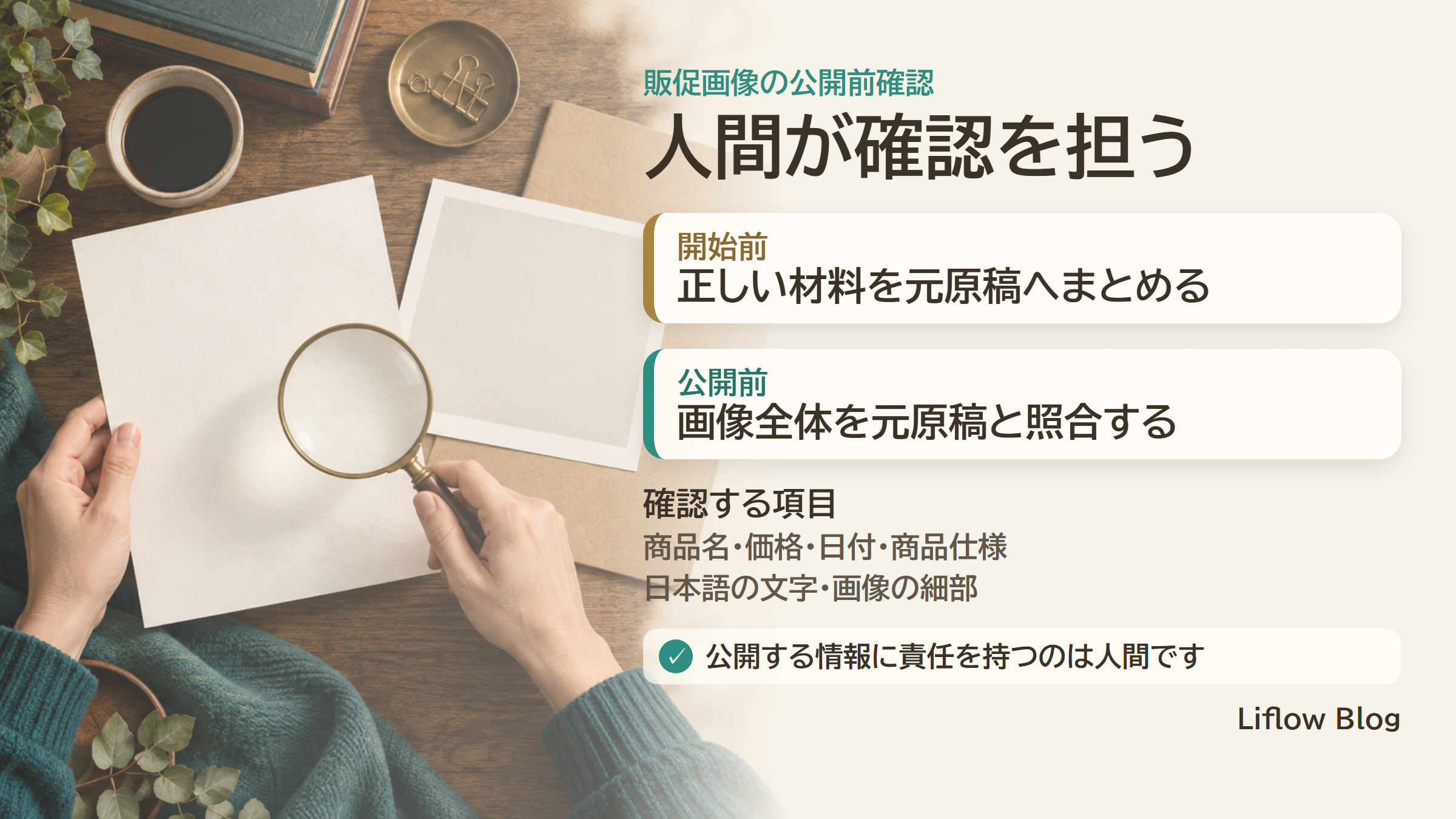
人間が最初に正しい材料を用意し、最後に画像全体を元原稿と照合します。
まとめ:画像制作は「生成」ではなく「確認」までで1つ
Google Picsは、画像作成と編集をGoogleドキュメントやGoogleスライドの仕事へつなげられるツールです。
画像を別のサービスへ移す回数を減らせても、販促の目的や掲載する事実までAIへ任せるものではありません。
私が飲食店の集客で学んだのは、販促物の数より、誰に何を伝えるかを先に決めることでした。
Google Picsを使うときも、考える順番は同じです。
今日作る予定の販促物を1つ選び、「誰に」「何を伝え」「次にどんな行動をとってほしいか」を一文で書くところから始めてみてはいかがでしょうか。
販促画像の前に自分の事業を整理する
販促画像の目的を決めるには、「自分の事業」と「お客さま」を言葉にしておく必要があります。
LINE公式アカウントで、3つの無料特典をお渡ししています。
① 「AIエージェント」スタートアップガイド:AIへ任せる作業と人間が確認する作業を整理できます。
② AI×ひとりビジネスロードマップ:自分の商品と届ける相手を見直し、販促へ進む前の事業全体を整理できます。
③ 強みを発掘!AI壁打ちプロンプト:自分の強みとお客さま像を言葉にし、販促画像で伝える内容を決める材料になります。
各SNS・特典のご案内はこちらにまとめています。→ https://lit.link/isshy_ai_life
おわりに
Google Picsに任せる部分と、人間が確認する部分を分ければ、販促画像の制作を効率化できます。
それでも、ひとりで事業を回していると、空いた時間を次に何へ使うかで迷うことがあります。
私は『努力革命 ラクをするから成果が出る! アフターGPTの成長術』を読み、AI時代はAIに仕事を任せて効率化していくことがポイントだと学びました。
自分の働き方そのものを見直したい方は、一度手に取ってみてください。
▼ AIへ任せる仕事を見直し、自分が使える時間を増やすなら
その他のツールはこちら → [ ひとりビジネス「おすすめツール・三種の神器」一覧を見る >> ]
