
Googleマップに「選ばれる情報」を追加する
※本記事はプロモーションを含みます
住所も電話番号も、営業時間も入れてある。
Googleマップに自分のお店を登録して、そこで手を止めていませんか。
けれど、お客さまが頭の中で考えていることは、もう少し細かいはずです。
「打ち合わせまで1時間ある。近くで静かに座れて、電源が使える場所はないか?」
「今日は子ども連れ。待たずに入れて、ベビーカーのまま入店できる店はどこ? 」
このような問いに、あなたのお店の情報は対応できているでしょうか。
今回は、Googleマップの新機能を入り口に、自分のお店の情報の抜けモレを見つけて書き足す手順をお伝えします。
結論から言えば、最初にやることは「お客さまのつもりで、自分のお店を探してみる」ことだけです。
8月7日、Googleマップに「マップに相談」が加わった
Googleは2026年8月7日、Googleマップの新機能「マップに相談」を日本で提供開始しました。
Google公式ブログには「本日より数週間かけて順次提供を開始します」と書かれています。
利用者全員に一斉に届くのではなく、順番に開放される形です。
この機能は、GeminiモデルとGoogleマップが持つ場所の情報を組み合わせたものだと公式ブログは説明しています。
使い方は、Googleマップアプリの検索バーの下にある「マップに相談」をタップして、質問を入力するか、マイクをタップして話しかけるだけです。
Android、iPhoneとiPad、パソコンに対応していると公式ヘルプに書かれています。
公式ブログが挙げている質問例は、たとえばこうです。
● 「スマートフォンの充電が切れそう。長い列に並ばずにコーヒーが買えて、充電ができる場所を教えて」
● 「今夜使える照明付きの公営テニスコートを探して」
● 「明日のフライトまで、ホテルの近くで数時間過ごすためのアイデア」
キーワードを1つか2つ入れる検索ではありません。
条件をいくつも並べた、話し言葉の相談です。
回答のもとになるのは「5億人以上の投稿者コミュニティからのクチコミ」と「3億以上の場所に関する情報」だと公式ブログは書いています。
この2つの数値は世界全体の規模であって、日本国内のものではありません。
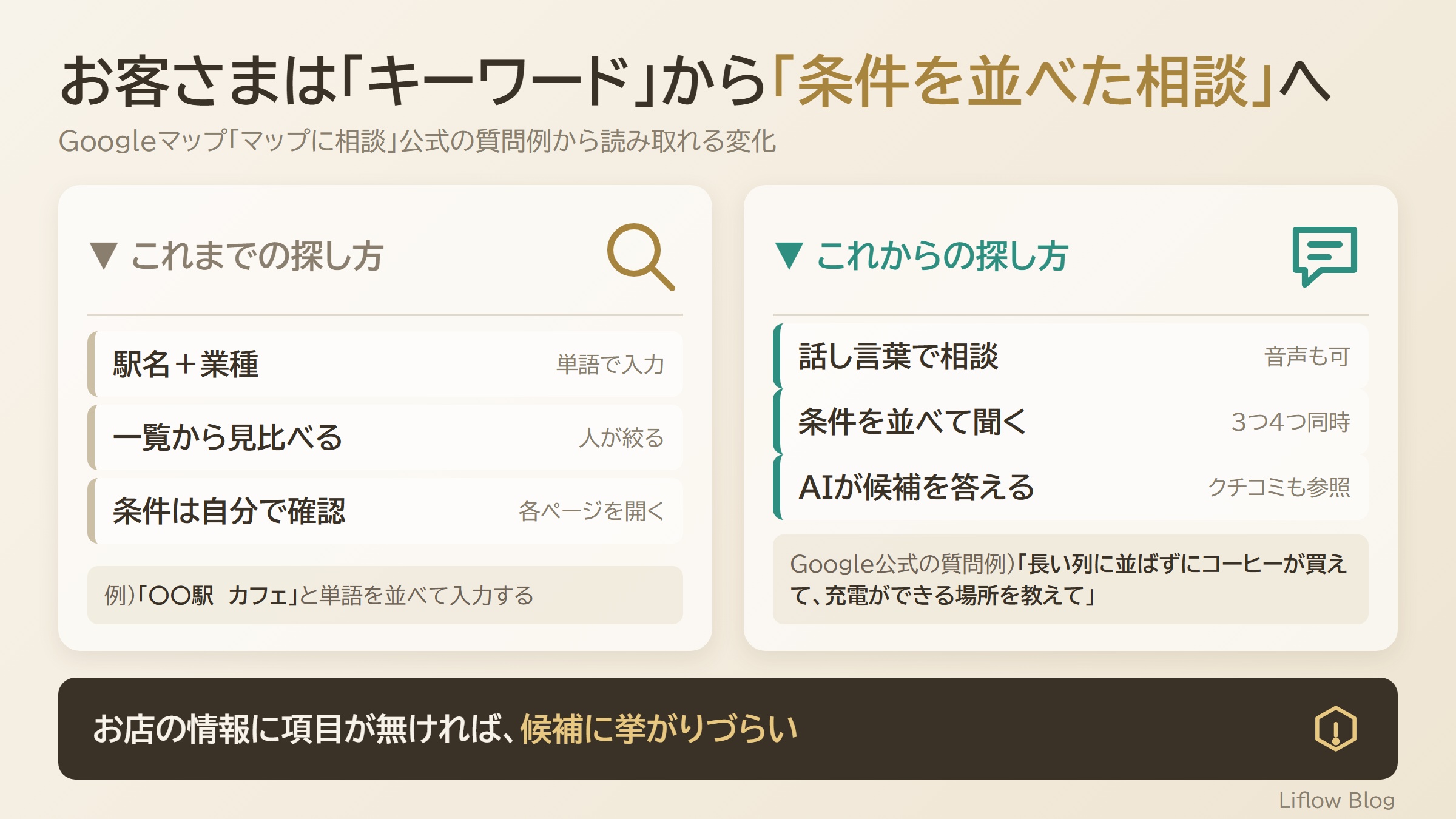
お客さまが入力するのは、キーワードではなく条件を並べた話し言葉になりつつある。
商品知識が足りず、バイヤーに商品を返された
ここから、私の経験の話をさせてください。
私は1994年から2002年まで、大手メーカーの営業として百貨店やGMS(総合スーパー)を担当していました。
駆け出しの頃、自信を持って持ち込んだ商品を、バイヤーにそのまま返されたことがあります。
理由は単純で、私がその商品を説明しきれなかったからです。
バイヤーが聞いてきたのは、商品の良さではありませんでした。
素材は何か。どの売り場のどの棚に置くのか。他社の商品と何が違うのか。
答えられない項目が続いた時点で、商談は終わりました。
私の準備不足が、そのまま結果になりました。
そのあと私は、提案の順番を変えました。
商品の良さを語る前に、実際の「販売実績データ」をそろえて持っていくようにしたのです。
相手が決めるために必要な項目を、こちらが先にそろえて提示する。
それだけで通る提案が増えて、担当した店舗の売上は10%から30%伸びました。
選ばれるかどうかは、こちらが提示した情報がそろっているかで決まる場面が多くありました。
いま起きていることも、本質は同じです。
「マップに相談」に条件を並べて聞いた人がいたとして、あなたのお店の情報にその項目が入っていなければ、AIが答えるための材料がありません。
Googleが公式に言っていること、言っていないこと
ここは事実だけを、Google公式ヘルプに書かれているとおりに書きます。
Googleは、ローカル検索結果(地図や地域の検索で表示される店舗の一覧)の掲載順位が、次の3つで決まると説明しています。
① 関連性:ビジネスプロフィールが検索内容と、どの程度合致しているか。
② 距離:検索しているユーザーから各ビジネスがどの程度離れているか。
③ 視認性の高さ:ビジネスがどの程度よく知られているか(ウェブサイトへのリンク数やクチコミ数などに基づく)。
ここで1つ、はっきりさせておきたいことがあります。
いま挙げた3つは「ローカル検索結果」についての説明であって、「マップに相談」の回答に何が選ばれるかの説明ではありません。
そのうえで公式ヘルプは、以下の5つを推奨しています。
① 完全かつ正確なビジネス情報を持つこと。
② 営業時間(特別営業時間を含む)を記載すること。
③ ビジネスカテゴリを適切に設定すること。
④ 駐車場やWi-Fiの利用可否などの詳細情報を追加すること。
⑤ クチコミに返信すること。
「マップに相談」の回答にどの店舗が選ばれるかの基準を、Googleは公表していません。
ですから私は「情報を整えれば回答に出ます」とは書きません。
私が書けるのは、公式が推奨している範囲のことを抜けモレなくやっておくところまでです。
情報の抜けモレを見つける3ステップ
✅ ステップ1:お客さまの言葉で、自分のお店を探してみる
お店の名前で検索しても意味がありません。
お客さまが使いそうな条件を3つか4つ並べて、「マップに相談」に聞いてみてください。
「〇〇駅の近くで、ひとりでも入りやすくて、夜9時まで開いている店」のような形です。
自分のお店が出てこなければ、そこが出発点になります。
✅ ステップ2:答えられなかった条件を書き出して、プロフィールに追加する
ステップ1で使った条件のうち、自分のビジネスプロフィールに情報が入っていないものを書き出します。
① 営業時間
② お盆や年末年始の特別営業時間
③ カテゴリ
④ 駐車場やWi-Fiの有無など。
公式ヘルプが推奨している項目から順に整えていくのが確実です。
書き出す作業は、次のプロンプトをそのまま使ってください。
——————
# 役割
あなたは、私のGoogleビジネスプロフィールを一緒に点検する担当者です。
# 背景
私は〇〇(エリア)で〇〇(業種)を営んでいます。
このGeminiに、自分のGoogleビジネスプロフィールを接続しています。
# 依頼
「@Google ビジネス プロフィール」を使って、私のビジネスプロフィールの現在の内容を確認してください。
そのうえで、未記入のままになっている項目と、まだ返信していないクチコミを教えてください。
# 制約
- プロフィールから読み取れない情報を、推測で補わないこと。
- 私の店の設備・料金・混雑状況を、推測で決めつけないこと。
- 確認できなかった項目は「確認できず」と書くこと。
- 私が指示するまで、プロフィールの内容を更新しないこと。
# 出力形式
① 未記入の項目(項目名だけを箇条書き)
② 私が現場と照らして確認したほうがよい項目
③ まだ返信していないクチコミの件数
④ 今日中にできる作業を1つだけ提案
——————
制約に「推測で追加しないこと」を入れる理由は、これを書かないとAIが一般的な店舗の設備を勝手に足してくるからです。
あなたのお店に無い設備が並んだ一覧を作っても、書き足す作業には使えません。
✅ ステップ3:Geminiにビジネスプロフィールを接続して、更新の手間を減らす
Geminiのウェブアプリから、自分のGoogleビジネスプロフィールを接続できます。
接続すると、営業時間や連絡先情報の更新、クチコミへの返信の作成、投稿の作成、クチコミ内容の要約、検索キーワードなどのビジネスインサイトの確認ができると公式ヘルプに書かれています。
接続の手順は、公式ヘルプに以下の5つで案内されています。
① gemini.google.com にアクセスします。
② Googleでビジネスプロフィールへのアクセスに使用しているアカウントにログインします。
③ Googleビジネスプロフィールの情報についてGeminiに相談します。
④ Googleビジネスプロフィールが接続されていない場合は、接続するためのオプションが表示されます。
⑤ 画面上の指示に沿って操作します。
※③では、どのアプリを使うかをGeminiが自動で選びます。公式ヘルプには「利用できるアプリがある場合、Gemini は自動的にそのアプリを利用します」と書かれています。ただし聞き方によっては、Geminiがビジネスプロフィールのアプリを呼び出さず、一般的な答えを返すことがあります。その場合は、プロンプト(AIへの指示文)に「@Google ビジネス プロフィール」と入力して、使うアプリを自分で指定してください。呼び出されないのは対応していないという意味ではなく、そのときの回答にアプリが使われなかったという意味です。接続をやめたい場合は、「アプリ連携」の設定からいつでも解除できると公式ヘルプに書かれています。
※利用できる条件は決まっています。対応言語には日本語も含まれ、提供地域はGeminiウェブアプリが使えるすべての地域(欧州経済領域と英国を除く)です。オーナー確認済みのビジネスプロフィールを複数管理している人は利用できません。18歳以上で、個人のGoogleアカウントを使い、アクティビティの保存がオンになっていることも条件です。接続は gemini.google.com にログインすると表示されます。
※最新の利用環境や料金は、公式ヘルプをご確認ください。
- Google マップの新機能「マップに相談」を日本で提供開始(提供元公式):https://blog.google/intl/ja-jp/products/connect-communicate/japanese-ask-maps/
- Google のローカル検索結果の掲載順位を改善する方法(提供元公式):https://support.google.com/business/answer/7091
- Gemini ウェブアプリでビジネス プロフィールを管理する(提供元公式):https://support.google.com/business/answer/17142585
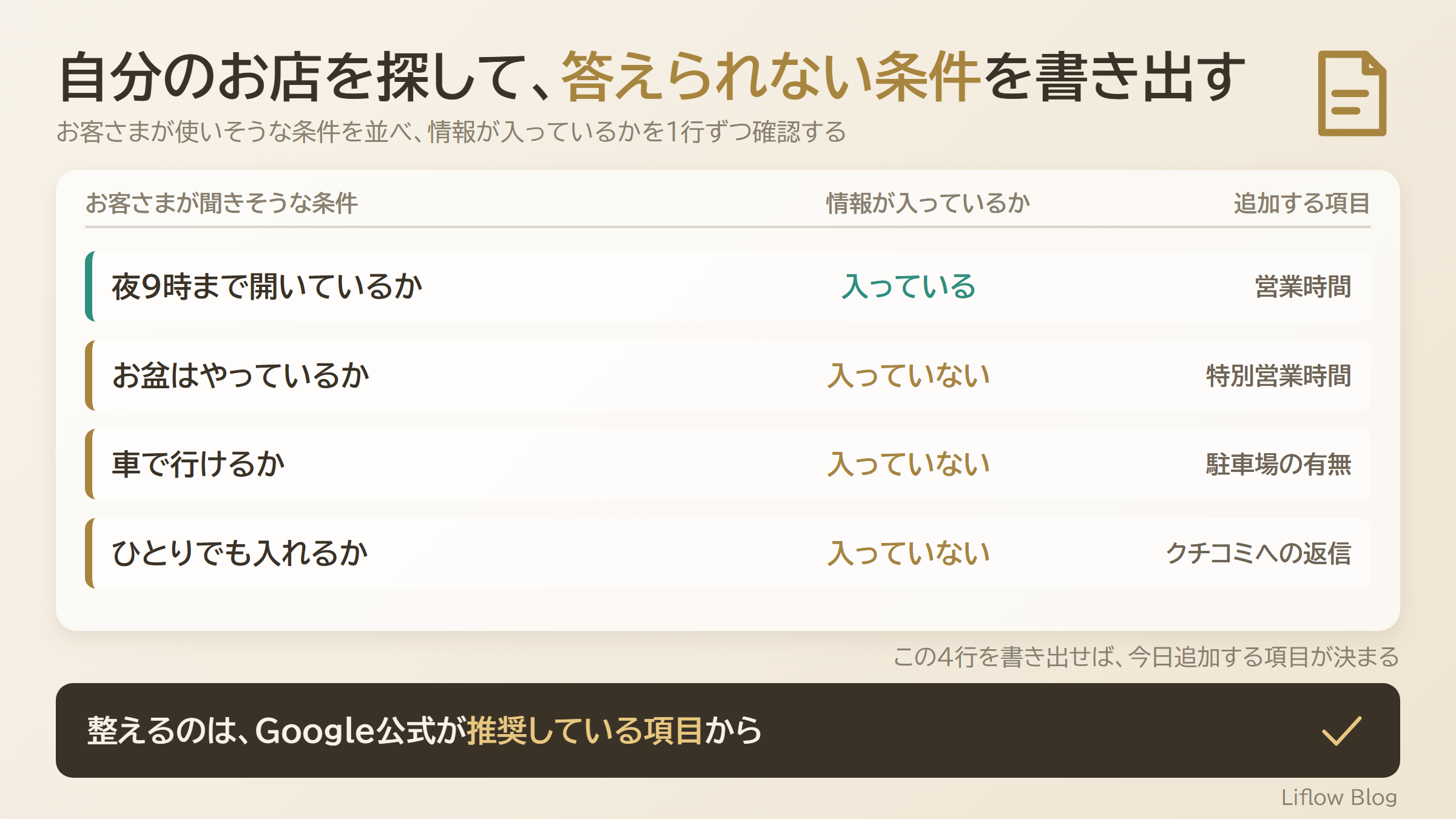
自分のお店を探してみて、答えられなかった条件を書き出し、足りない項目を書き足す。
整えて終わりにせず、更新の日を決めておく
情報をそろえる作業には、もう1つ落とし穴があります。
それは、一度整えた情報が、現場の変化に追いつかなくなることです。
2002年から2006年まで飲食店を経営していた頃、私は自分のお店の情報をWebサイトに載せる作業を続けていました。
そこで苦労したのが、書いた情報より、現場の変化のほうが早かったことです。
営業時間を変える。定休日を移す。メニューを入れ替える。
現場はどんどん変わっていくのに、Webサイトに載せた情報は、更新しない限り書いた日のままです。
古い情報を見て足を運んでくださった方に、申し訳ない思いをさせてしまうこともあります。
だから、ステップ2で項目を整えたら、次に決めておきたいのが「次に更新する日」です。
たとえば、毎月1日など、月に1度の日付を決めてビジネスプロフィールを確認する。
それだけでも、現場の変化と掲載情報とのズレを小さくできます。
さらに、ステップ3でGeminiに接続しておけば、この月1回の確認作業も短時間で進められます。
まとめ:整えるのは検索対策ではなく、答えるための材料
「マップに相談」が日本で始まったからといって、明日から売上が変わるわけではありません。
回答に何が選ばれるかの基準は公表されていませんし、機能もまだ段階的に広がっている途中です。
それでも、お客さまが条件を並べて話し言葉で聞くようになったことは、公式の質問例からはっきり分かります。
そのとき使われる材料は、あなたが入れておいた「情報」と「クチコミ」です。
まずは自分のお店を、お客さまのつもりで探してみてください。
出てこなかった理由が分かれば、書き足す項目はその日のうちに決まります。
明日からではなく、今日から。
情報の棚卸しに、LINE特典を使ってください
今回の3ステップを、もう少し順序立てて進めたい方へ。
LINE公式アカウントにご登録いただくと、3つの特典をお渡ししています。
① AI壁打ちプロンプト集:今回のような「自分の状況を条件つきで整理する」プロンプトをまとめたPDFです。ステップ2で質問案を作るときに、そのまま使えるものが入っています。
② ひとりビジネスロードマップ:私が職業訓練校から自分の商品を持つまでの5フェーズの記録です。Phase 2「棚卸し」では、自分が持っているものを一覧にする作業を扱っています。今回のステップ2を事業全体に広げたものだと思ってください。
③ カスタムAI『5種セット』:ITツール導入コンサルタント、生成AIリサーチャー、ファクトチェックなど、目的別に設定済みのAIを5つまとめています。ステップ3で条件を確認するときの下調べに使えます。
各SNS・特典のご案内はこちらにまとめています。→ https://lit.link/isshy_ai_life
おわりに:自分で整える時間がないときは
Googleマップの情報を充実させることが大切だと分かっていても、「日々の店舗業務が忙しくて文章を考える時間がない」「魅力的な写真の用意や初期設定が手間に感じる」という方も多いはずです。
そのような場合は、無理にすべてを自分で抱え込まず、得意なプロに一部の作業を依頼するのも賢い選択です。
スキルのオンラインマーケット「ココナラ」では、Googleビジネスプロフィールの設定代行や魅力的な店舗紹介文の作成、写真加工などをピンポイントかつ手頃な価格で依頼できる専門家が多数登録されています。
コア業務に集中しつつ、お店のWeb集客を最短で整えたい方は、ぜひ活用してみてください。
ひとりビジネスを加速させる推奨ツール
当ブログでは、今回ご紹介したプロへの外注サービスのほか、PC環境・バックオフィス・AI学習など、ビジネスを支える厳選ツールをまとめています。
