
※本記事はプロモーションを含みます
セミナーや新サービスの告知画像を、AIで作成している方も多いのではないでしょうか。
セミナーの日時が決まったら、まずロゴ画像をフォルダから探してチャットに添付する。
さらに、作成された画像を見ると、日時やサービスの内容が違っていたため、毎回修正を依頼している。
今回は、OpenAIが画像生成モデル「Images 2.6」とあわせてChatGPTに加えた、画像を保存して再利用できる「参照用画像」の機能を紹介します。
結論から言えば、ロゴなどよく使う画像を「参照用画像」として保存しておけば、画像を探して添付する作業が減り、その分の時間を、告知画像などで何を伝えるかを考える時間に充てられます。
ロゴを入れた告知画像の作成は、私がこの機能を実際に検証した一例として紹介します。
OpenAIが「Images 2.6」を発表し、ChatGPTに「参照用画像」の機能が加わった
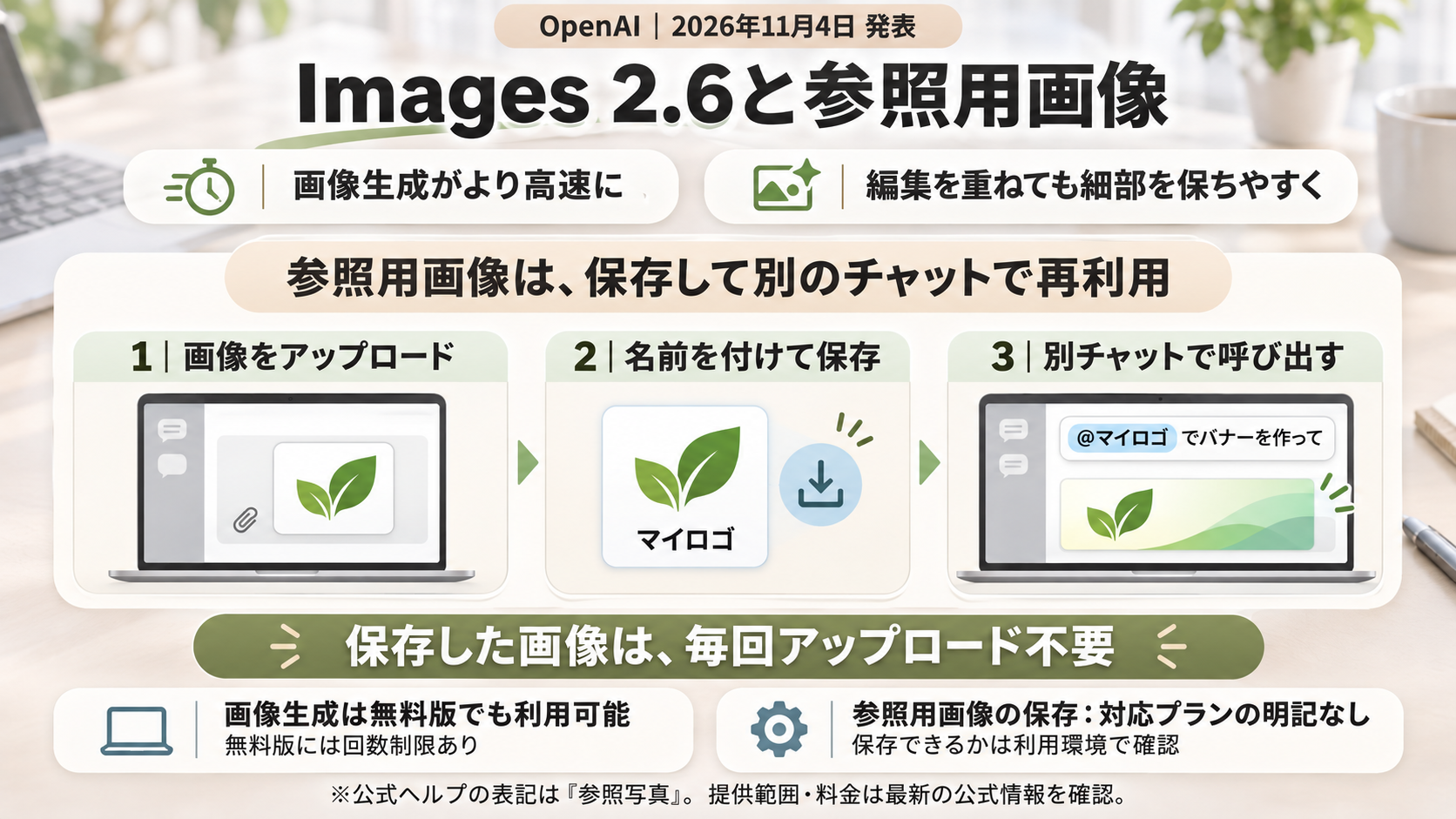
OpenAIは2026年11月4日、ChatGPTで使える新しい画像生成モデル「Images 2.6」を発表しました。
OpenAIは、Images 2.6では画像生成がより高速になり、編集を重ねても、製品やブランドなどの細部の一貫性を維持しやすくなったと説明しています。
あわせてChatGPTには、画像を保存して別のチャットで再利用できる「参照用画像」の機能が加わりました(公式ヘルプでは「参照写真」と記載)。
公式ヘルプによると、画像に名前を付けて保存しておけば、別のチャットでチャット欄に「@」と「参照用画像の名前」を入力して呼び出せます。
保存したロゴは、使うたびにアップロードする必要はありません。
ChatGPT(無料枠あり/https://chatgpt.com/ )の画像生成は、無料版を含むすべてのプランで使えます。
ただし、無料版は作成できる回数に上限があり、その回数は公表されていません。
また、公式ヘルプには、「参照用画像の保存」について、対応するプランが書かれていません。
実際に参照用画像が保存できるかどうかは、ご自身の利用環境で確かめてみてください。
※参照用画像やGIFの提供範囲、料金プランは変わることがあります。最新の情報は公式サイトでご確認ください。
- ChatGPT の画像(OpenAI公式ヘルプ):https://help.openai.com/ja-jp/articles/11084440-images-in-chatgpt
画像やロゴは一度保存すれば毎回添付しなくてよくなった
画像やロゴに名前を付けて保存できる
実機検証で分かった、参照用画像の使い方と注意点
私が加入している有料のPlusプランのWeb版で、私の事業「Liflow(ライフロー)」のロゴを使って実際に検証してみました。
1. 参照用画像は、チャット欄で指定して保存できた
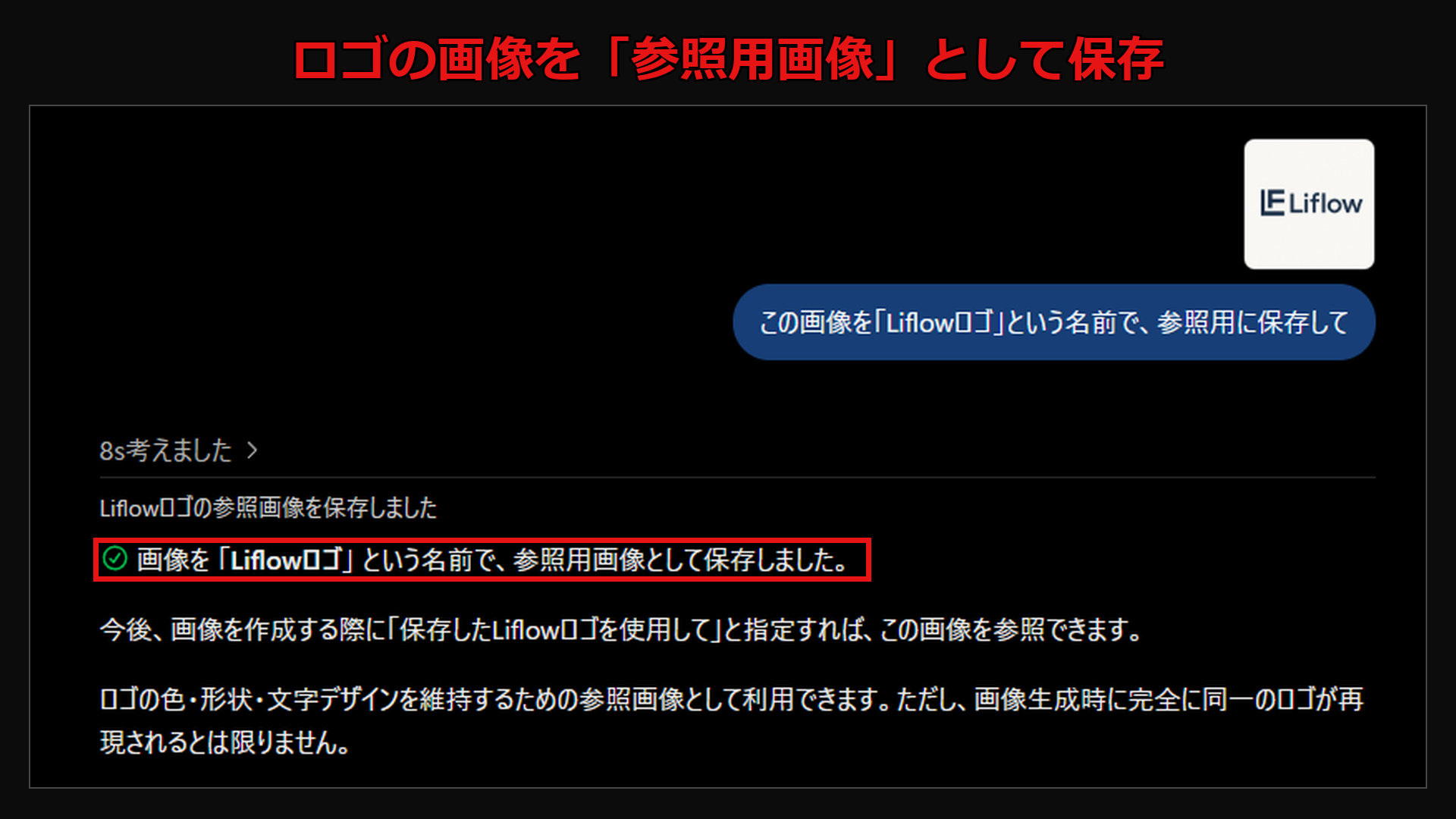
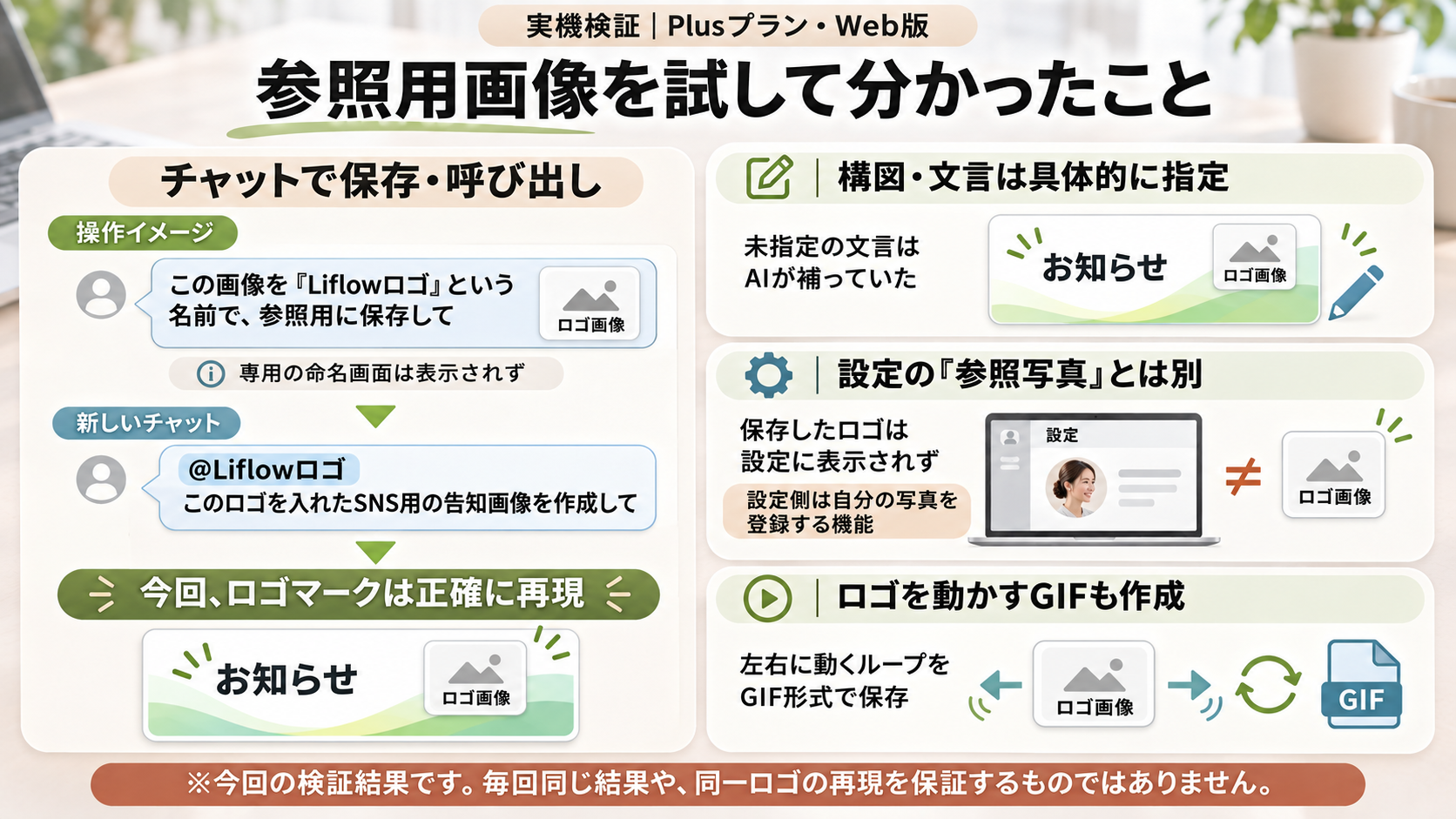
ロゴ画像を添付し、チャット欄に「この画像を『Liflowロゴ』という名前で、参照用に保存して」と入力しました。
名前を付ける専用画面は表示されず、先ほどの指示で『Liflowロゴ』という名前でロゴ画像が保存されました。
保存したときのChatGPTの回答には、「ChatGPTの回答には画像生成時に完全に同一のロゴが再現されるとは限らない」という注意も書かれています。
2. 「@」で呼び出すと、ロゴマークは正確に再現された
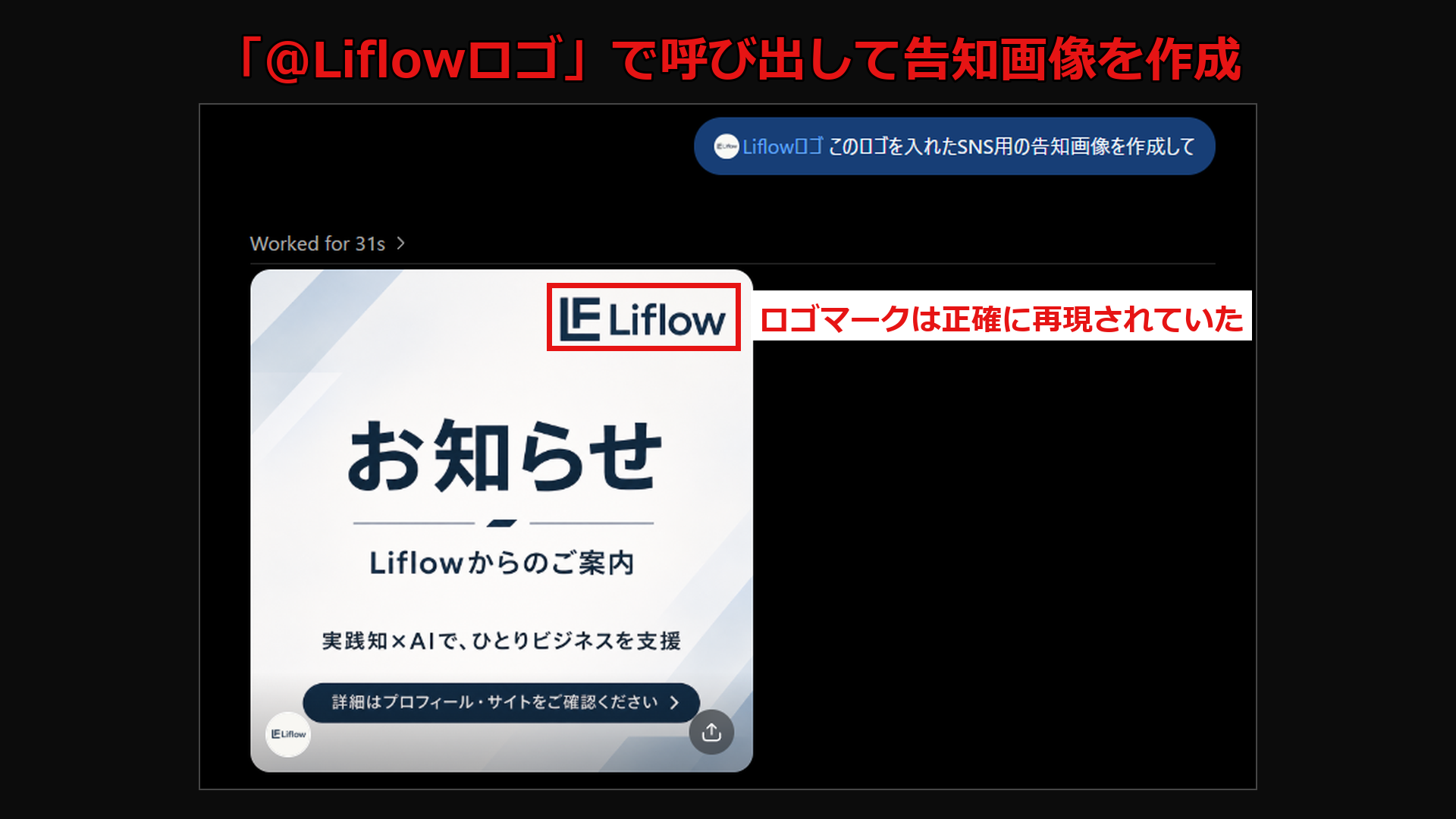
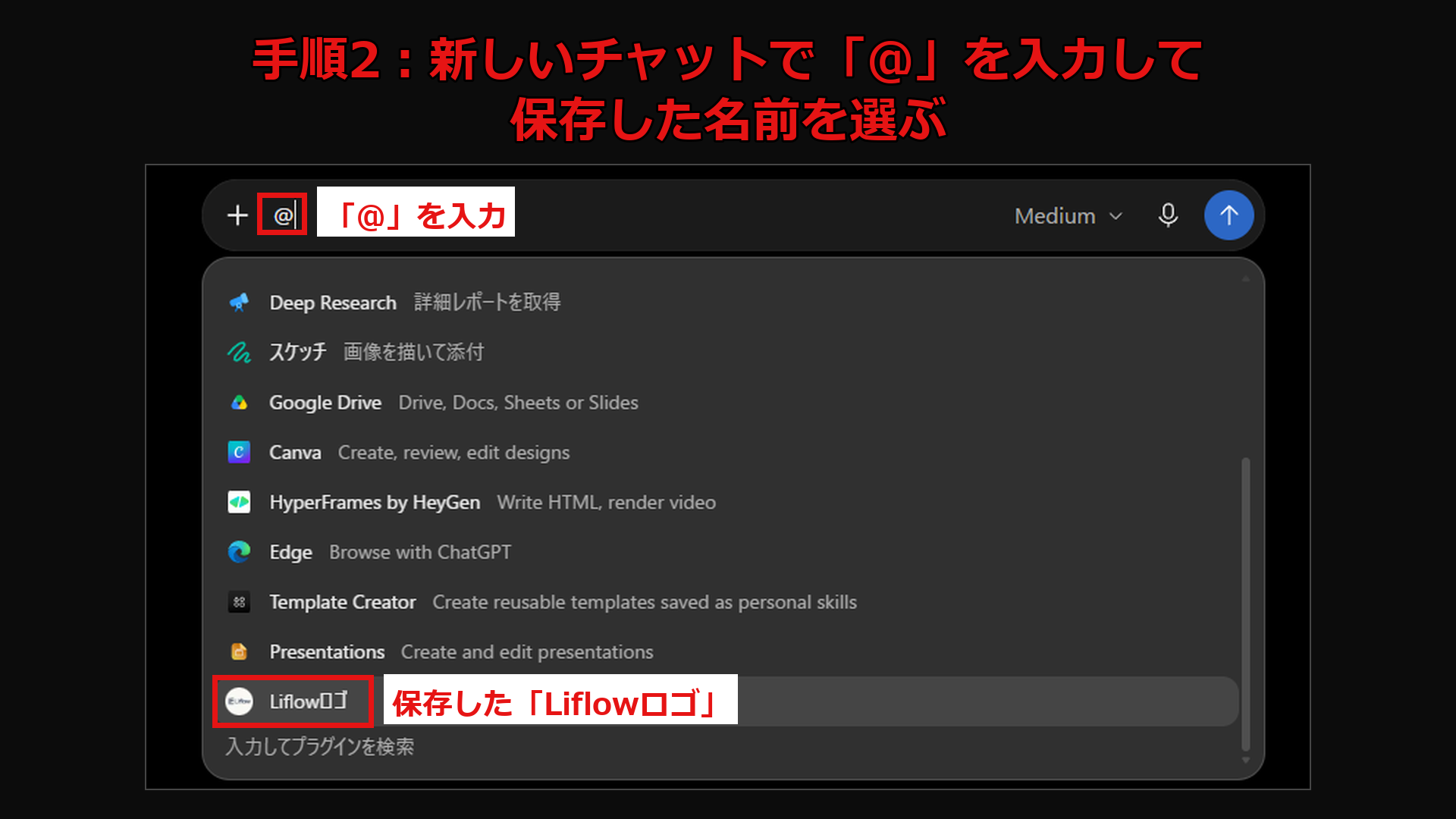
新しいチャットで「@」を入力すると、候補の一覧の最下部に「Liflowロゴ」が表示されました。
「@Liflowロゴ このロゴを入れたSNS用の告知画像を作成して」と入力すると、右上にロゴが入った告知画像が作成されました。
ロゴマークは保存したロゴ通りに、正確に再現されていました。
3. 構図や文言は、具体的に指示する必要があった
作成された画像には、「お知らせ」「Liflowからのご案内」「実践知×AIで、ひとりビジネスを支援」という文言が入っていました。
どれも、私が指示した文言ではありません。
構図や文言を具体的に指示していなかったため、ChatGPTが独自に内容を補っていました。
4. 設定画面の「参照写真」は、別の機能だった
ChatGPTの設定にある「パーソナライズ」画面にも「参照写真」という項目がありますが、これはあなた自身の画像を作成するときに、ChatGPTが参照する写真を登録する別の機能です。
チャットで保存した「Liflowロゴ」は、この「参照写真」の項目には表示されませんでした。
5. ロゴを動かすGIFも作成できた
Images 2.6の発表で紹介された「GIF作成機能」でも、ロゴを左右に動かすループ再生のGIF(動きのある画像の形式)を作成し、GIF形式でダウンロードできました。
ここまでの実機検証は、あくまで今回の結果であり、毎回同じ結果になるとは限りません。
指示しなかった構図や文言はChatGPTが補う
「@Liflowロゴ」を呼び出して告知画像を作成してみた
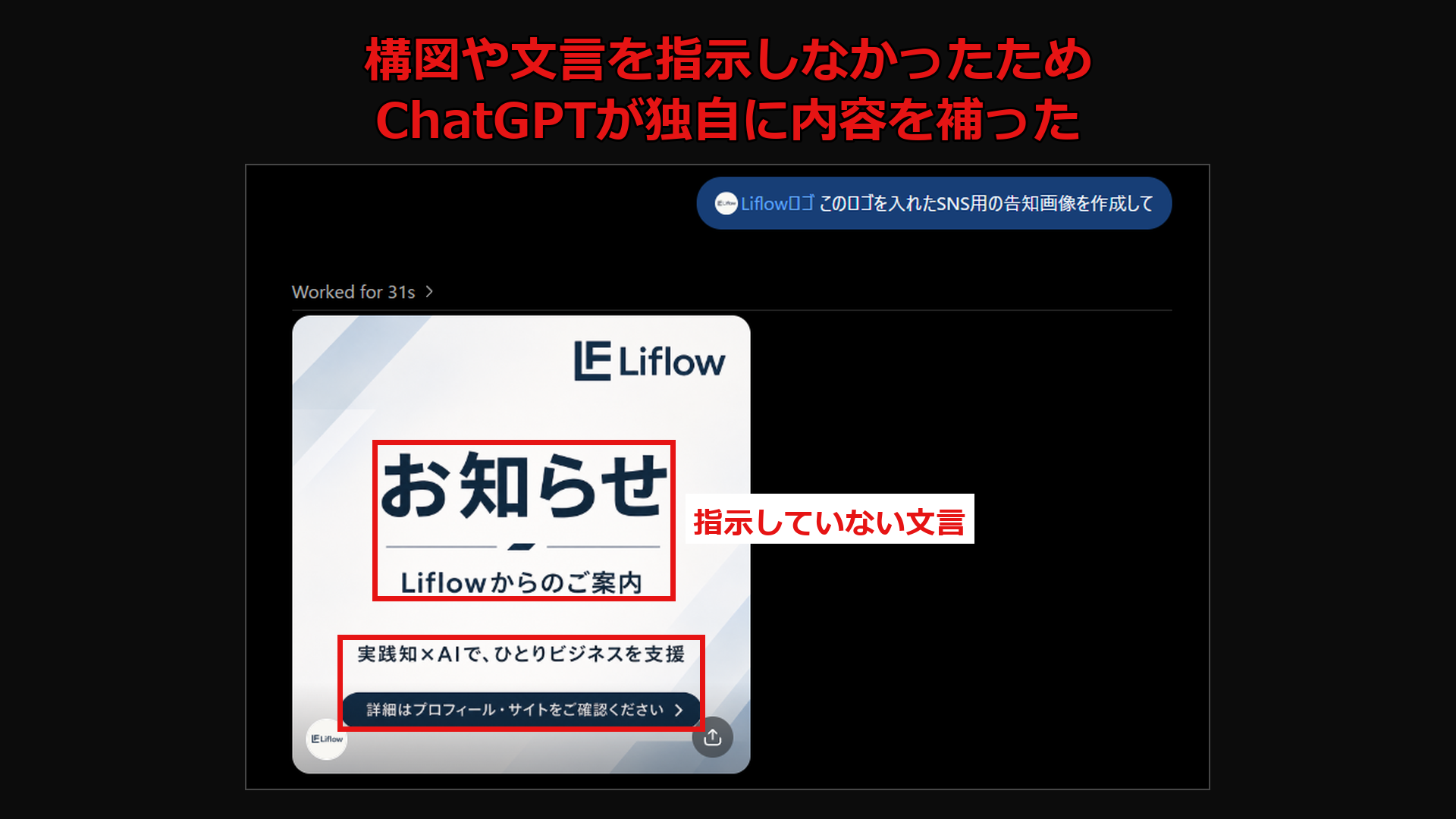
構図や文言を指示しなかったため内容が補われていた
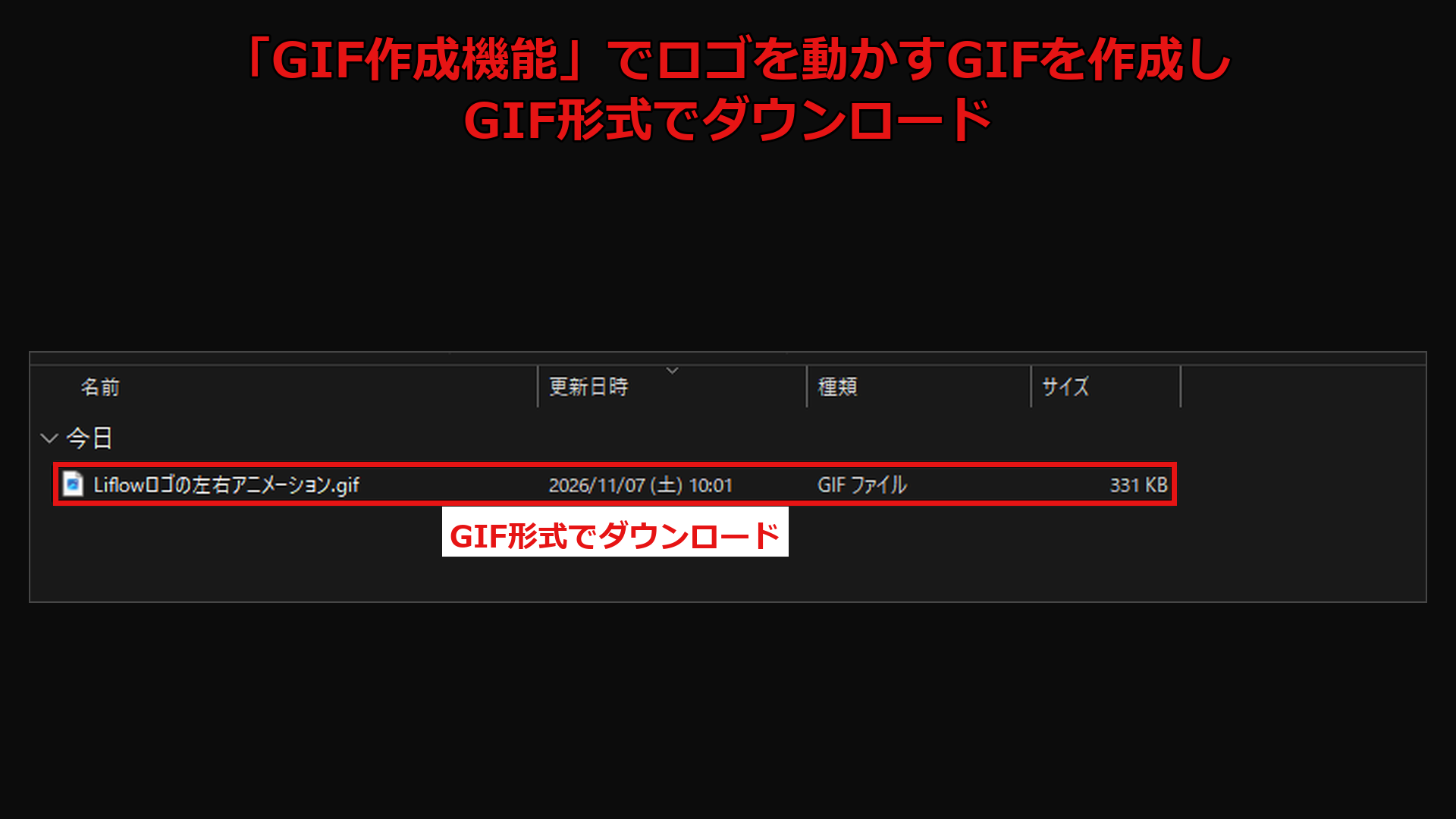
GIF形式でもダウンロードできた
5つの媒体への情報発信から考える、ChatGPTに任せる作業
私は、AIトレンド情報、note、ブログ、X、Threadsの5媒体で情報を発信しています。1回分の記事や画像の制作には、AIでの作業と自分でのリライトを合わせて、体感で約1.5日かかっています。
AIを使わずに、記事から図解、画像まで、すべてを私1人で作成するとしたら、最低でも2週間はかかると思います。
ただし、AIが作成した文章をそのまま使うことはありません。
伝えたい内容は、自分の言葉で必ず書き直しています。
AIに任せる作業と、自分で決める作業は明確に分けて、日々の仕事に取り組んでいます。
告知画像の作成も同じです。
ロゴは「参照用画像」に保存しておけば、別のチャットでも再利用でき、毎回添付する手間を省けます。
一方、セミナーの日時や新サービスの内容など、告知のたびに変わる情報は自分で決めます。
今回の検証でも、具体的な内容を指示しなければ、ChatGPTがこちらの意図とは異なる文言を補うことがありました。
繰り返し使う画像やロゴの管理はChatGPTに任せ、浮いた時間を「何を、誰に、どう伝えるか」を考えることに使う。
これが、私の考える「参照用画像」機能の活用方法です。
そこで、作成を依頼する前に、次の3つを決めておきましょう。
① 構図(背景の色、文字の大きさ、写真やイラストの有無など)
② 文言(告知のタイトル、日時、申込方法など)
③ 配置(ロゴやタイトル、説明文の位置など)
「参照用画像」で告知画像を作成する3つのステップ
ここからは、私が実機で検証した、普段使っているロゴを参照用画像として保存し、告知画像を作成する手順を紹介します。
✅ ステップ1:普段使っているロゴを参照用画像として保存する
ロゴ画像をチャットに添付し、たとえば「この画像を『〇〇ロゴ』という名前で、参照用に保存して」と入力してください。
名前は、後から「@」で呼び出すときに分かりやすいものにしておきましょう。
お客さまやスタッフの写真を保存するときは本人の同意を取り、他社のロゴやキャラクターは使わないでください。
OpenAIの使用に関するポリシーでは、本人の同意なく人物の写真を本物と誤認させる形で使うことと、他者の知的財産権を侵害する行為が禁止されています。
なお、保存した参照用画像を一覧で確認できる画面と削除方法は、今回の検証では確認できておらず、公式ヘルプにも保存できる枚数や削除方法は書かれていません。
✅ ステップ2:新しいチャットで呼び出し、構図と文言を指示する
新しいチャットで「@」を入力し、保存した名前を選んでから、次のプロンプトを送ってみてください。
先ほど決めた3つの項目を、プロンプトの[ ]に書き込んで使います。
——————
# 役割
あなたは、SNS用の告知画像を作成する担当者です。
# 背景
- 私は〇〇(業種)を営んでいます。
- 呼び出したロゴは、私の事業のロゴです。
# 依頼
- 呼び出したロゴを入れて、SNS用の告知画像を作成してください。
- 構図:[ 背景の色、文字の大きさなど ]
- 文言:[ 告知のタイトル、日時、申込方法など ]
- 配置:[ タイトル、説明文、ロゴの位置など ]
# 制約
- 指定した文言以外の文字は入れないこと。
- ロゴの形と文字は変更しないこと。
- 推測で追加しないこと。
# 出力形式
- SNS用の告知画像1枚
——————
「指定した文言以外の文字は入れないこと」は、今回の検証のように、ChatGPTが「お知らせ」などの文言を独自に補わないようにするための指示です。
✅ ステップ3:作成された画像の文言とロゴを確認し、修正を依頼する
作成された画像の文言に誤字や脱字がないか、ロゴの形と文字が元のロゴ通りかを確認してください。
修正したい箇所があれば、同じチャットで変更内容を伝えて修正を依頼します。
公式ヘルプによると、画像の一部を選択して変更内容を伝える方法もありますが、選択した範囲外にも編集が及ぶ場合があるそうです。
修正を依頼したあとも、再度、構図や文言、ロゴを確認しましょう。
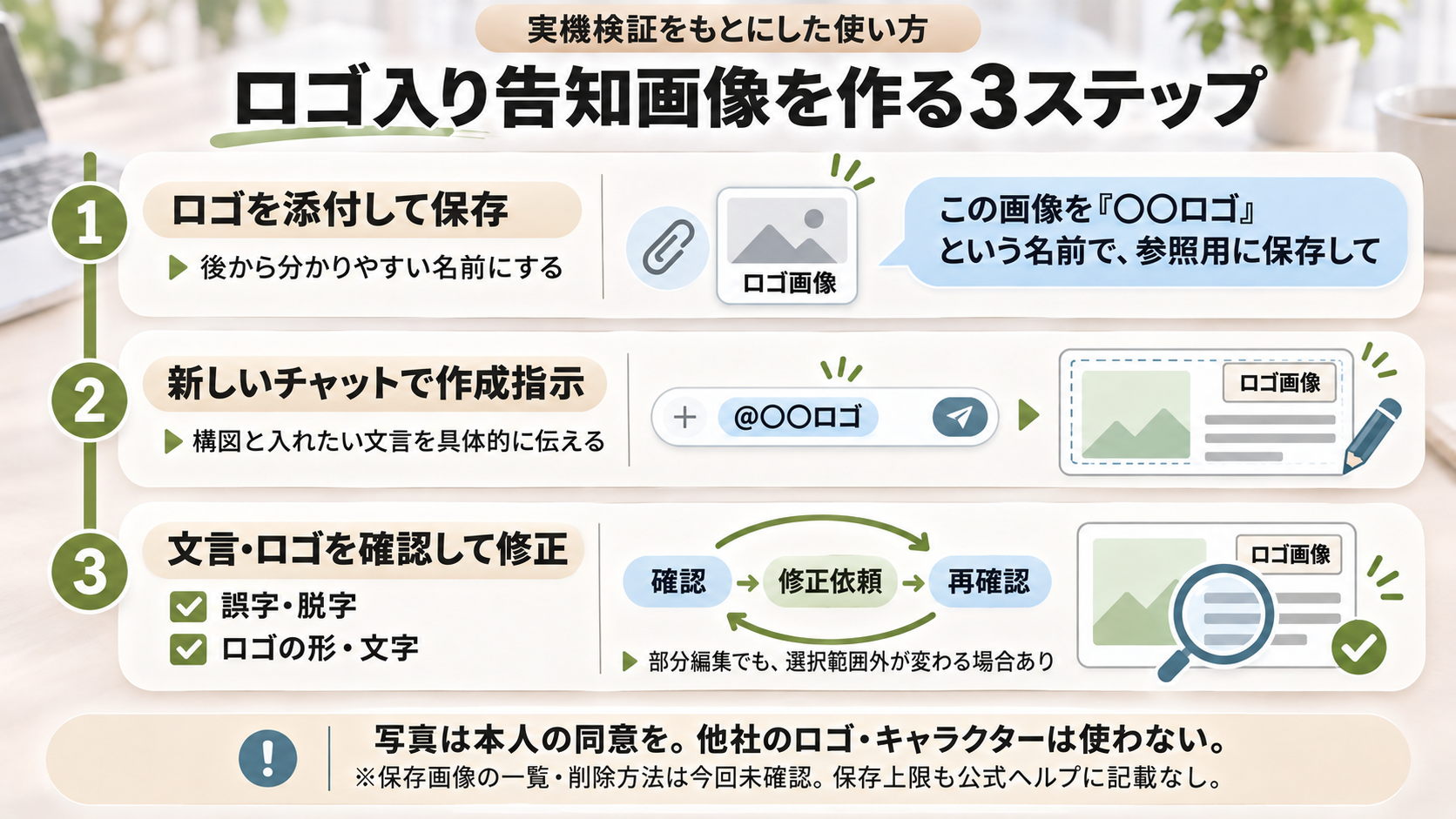
構図・文言・配置を決めてから作成する
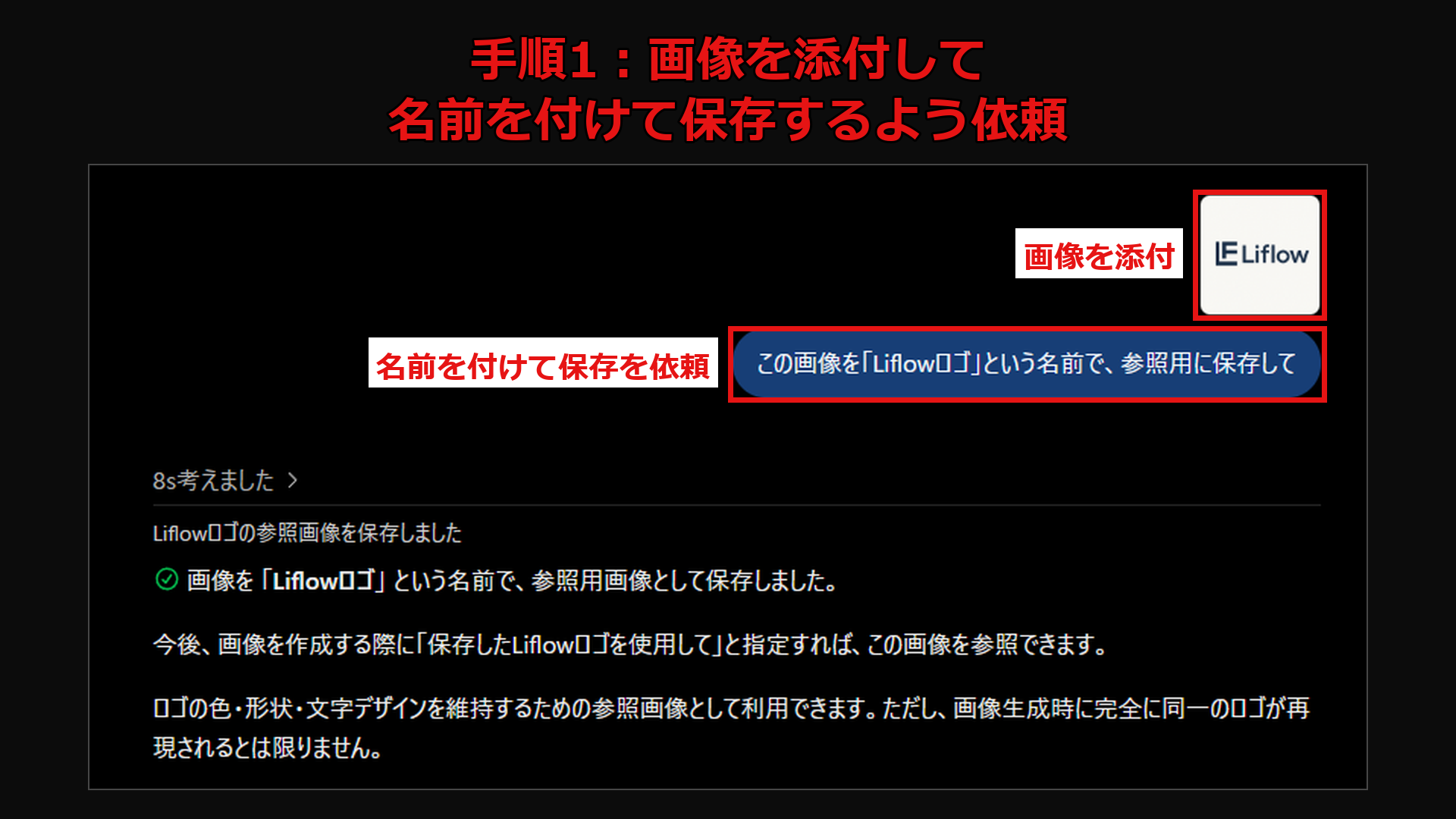
手順①:「名前を付けて保存」を依頼する
手順②:「@」を入力して保存した名前を選ぶ
まとめ:素材の管理はChatGPTに任せ、伝える内容を考える時間を作る
ChatGPTでは、画像やロゴなどを「参照用画像」として保存し、「@参照用画像の名前」で呼び出せるようになりました。
一度保存しておけば、画像を探して毎回添付する作業が減り、その分の時間を、告知画像などで何を伝えるかを考える時間に充てられます。
私がロゴで検証した例では、ロゴマークは元のロゴの通りに入り、構図や文言は具体的に指示する必要がありました。
まずは、普段使っているロゴなど、よく使う画像を1枚、参照用画像として保存してみてください。
自分のビジネスの発信をAIで整えるための3大特典
LINE公式アカウントで、次の3つの特典をお渡ししています。
① 「AIエージェント」スタートアップガイド:AIに作業を任せる仕組みや始め方をまとめた入門ガイドです。
② AI×ひとりビジネスロードマップ:職業訓練校から自分の商品を持つまでの5つのフェーズを記録しています。
③ 強みを発掘!AI壁打ちプロンプト:自分のビジネスの強みを整理でき、告知で伝える内容を決めるときにも使えます。
[ LINEで無料特典を受け取る >> ]
各SNS・特典のご案内はこちらにまとめています。→ https://lit.link/isshy_ai_life
おわりに
告知画像の構図と文言を決めてから依頼すると、ChatGPTで作成する告知画像を、伝えたい内容に近づけることができます。
ただ、デザインの品質まで自分で整える時間が取れない方もいると思います。
告知画像やバナーの制作を、デザインのスキルを持つ人に依頼したい方には、ココナラが向いていると考えています。
▼ 自分で作成する時間が取れない方は、どのような制作を依頼できるのかを一度確かめてみてください。
[ 【ココナラ】告知画像の制作を依頼できる人を探してみる >> ]
その他のツールはこちら 👉 [ ひとりビジネス「おすすめツール・三種の神器」一覧を見る >> ]
あわせて、こちらの記事もどうぞ。
▶ ChatGPT Images 2.5で「画像を直す」3ステップ(https://www.liflow-partner.com/blog/chatgpt-images-edit-promotion )
▶ ChatGPTの回答で確かめたい「自分のビジネス」の情報(https://www.liflow-partner.com/blog/chatgpt-check-answers-about-your-business )
