
※本記事はプロモーションを含みます
自分のサイトの営業時間や取扱商品情報を更新したあと、ChatGPTの回答まで確認していますか。
サイトの情報は最新にした。
トップページの表示も確認した。
それでも、ChatGPTに質問したときにどのような回答が返ってくるかは、確認していない。
今回は、10月に公開された調査を入り口に、ChatGPTに「自分の事業」や「お店」について質問し、回答を確認する具体的な方法をお伝えします。
結論から言えば、自分のビジネスや確認したい情報をChatGPTに質問し、返ってきた回答を自分のサイトの情報と照合するだけです。
検索エンジンでAIの回答を見た、または使った人は日本で「69%」だった
オックスフォード大学のロイター・ジャーナリズム研究所(Reuters Institute)は2026年10月29日、日本を含む9か国で実施した生成AIとニュースに関する調査報告書を公開しました。
YouGovによるオンライン調査で、日本の回答者は2,101人です。
これらの数字は、回答者の自己申告に基づいています。
直近1週間に検索エンジンでAIの回答や要約を見た、または使ったと答えた人は、9か国全体で「57%」でした。
日本だけで見ると「69%」で、9か国の中で最も高い数字です。
この調査は、AIでお店やサービスを探している人の割合を調べたものではありません。
ただ、検索エンジンでAIの回答や要約を見た、または使った人がこれだけ多いことを考えると、自分のビジネスについてChatGPTがどう答えるかを一度確認しておく価値はあると思います。
- Generative AI and News Report 2026(Reuters Institute):https://reutersinstitute.politics.ox.ac.uk/generative-ai-and-news-report-2026-standalone-tools-information-infrastructure
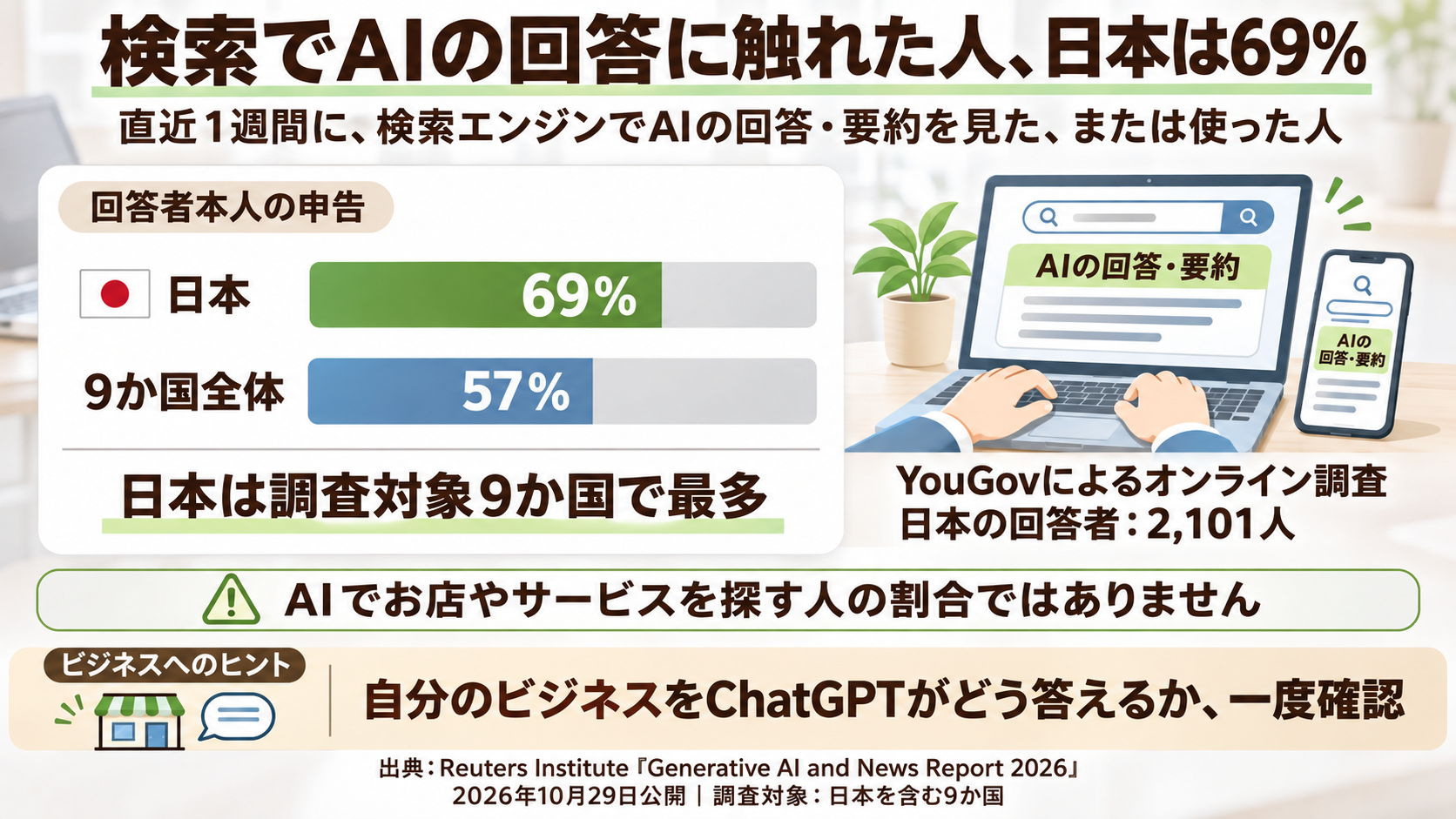
検索エンジンでAIの回答を見たり使ったりした人は、日本が「69%」で9か国中最も高い
ChatGPTのWeb検索は、無料版を含む全プランで使える
ChatGPT(無料枠あり/https://chatgpt.com/ )のWeb検索は、無料版を含む全プランで使えます。
無料版の検索回数の上限は公表されていません。
ChatGPTは、最新の情報が必要な質問では自動でWeb検索することがあり、自分で検索を指定することもできます。
私が使っているChatGPT(Plus)のWeb版では、チャット欄の左の「+」を押すと、メニューに「ウェブ検索」があり、ここからもWeb検索が依頼できました。
Web検索を使った回答には、引用が付く場合があります。
私の画面では、文末にサイト名が入った小さな引用の表示(例:「Liflow +1」)が付きました。
この表示にマウスを合わせると、参照したページの名前とサイト名が表示されます。
「+1」が付いた表示では2ページ分の情報源が並び、それぞれをクリックすると該当するページが開きます。
OpenAIのヘルプには、検索結果や引用は、不完全、古い、または誤っている場合があるとも書かれています。
※Web検索での利用環境や使用量の上限は変わることがあります。最新の情報は公式サイトでご確認ください。
- ChatGPTでのWeb検索(OpenAI公式ヘルプ):https://help.openai.com/ja-jp/articles/9237897-searching-the-web-with-chatgpt
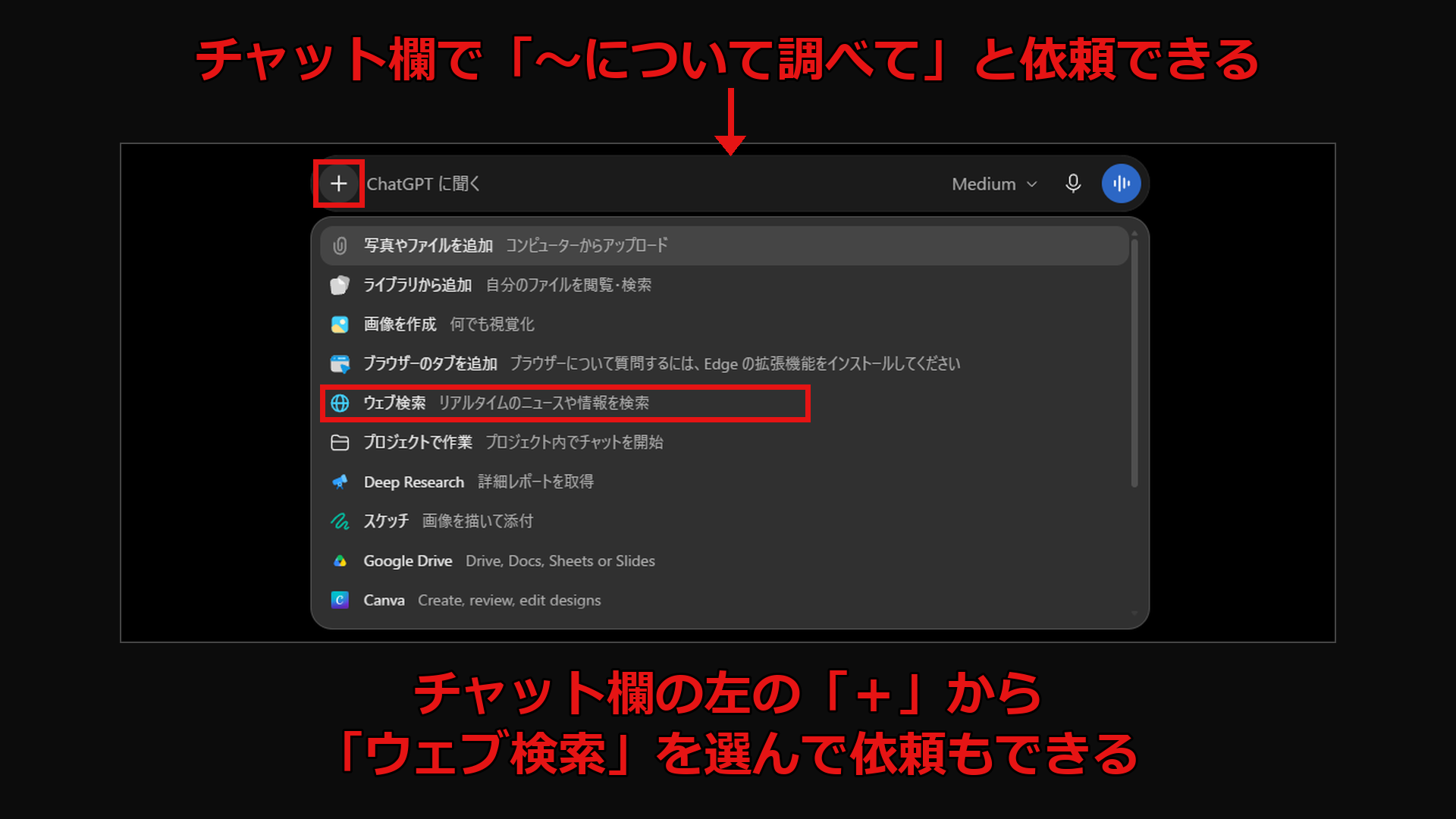
チャット欄から直接依頼するか、「+」からWeb検索ができる
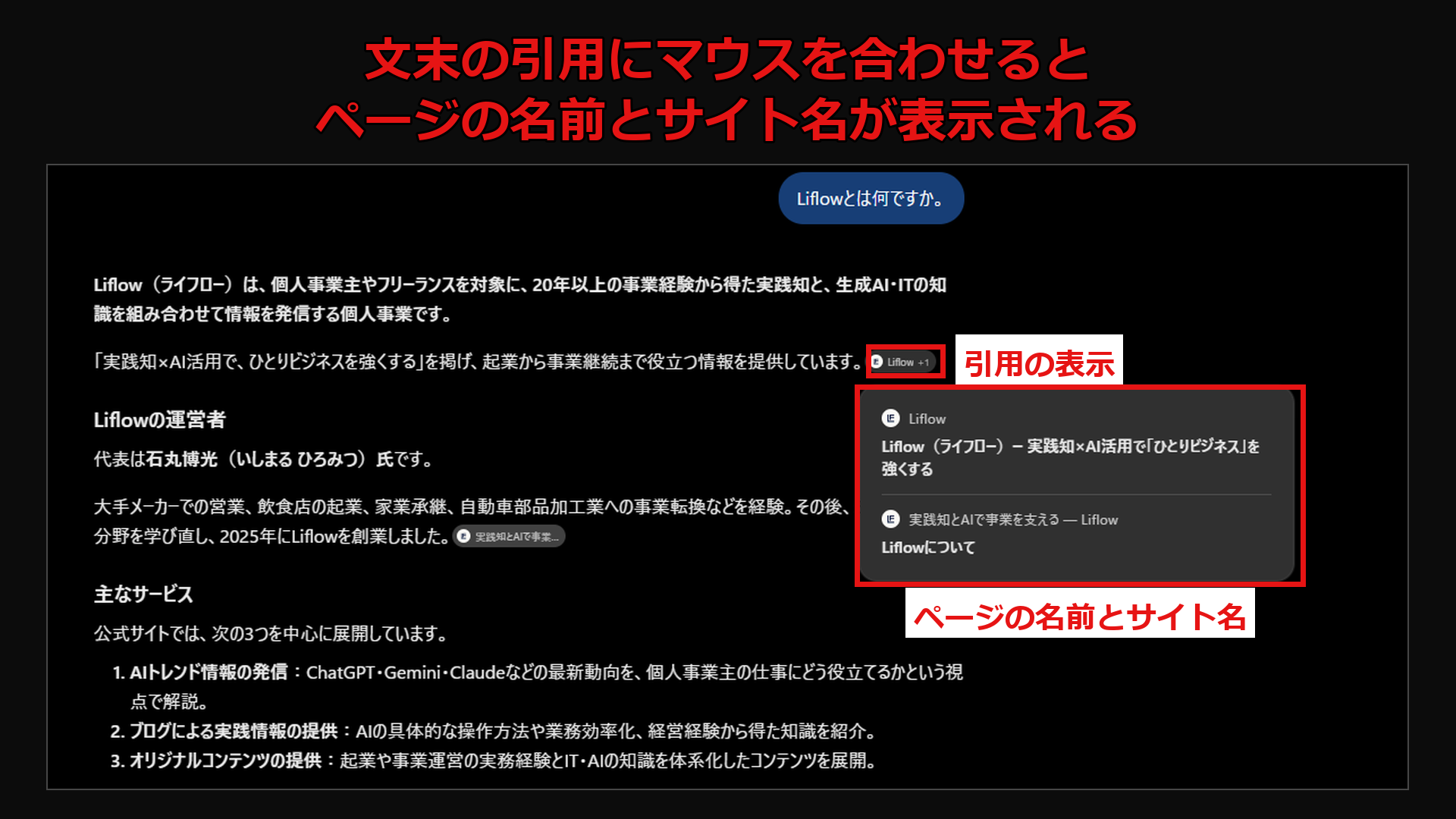
Web検索を使った回答には引用が付いた
実機検証で分かった、ChatGPTの回答の内容
私はChatGPT(Plus)のWeb版で、私の事業である「Liflow(ライフロー)」について実際に質問してみました。
1. 公式サイトを調べた回答に、引用が付いた
入力した質問文は、「Liflow(ライフロー)という個人事業は、どのようなサービスを提供していますか。情報源も示してください。」です。
回答は、Liflow(ライフロー)の公式サイトを調査したという文から始まり、文末に引用が付きました。
情報源も示すように質問したので、回答の最後には「調査した情報源」として公式サイトへのリンクが並んでいます。
画面の下には、「ChatGPTは間違えることがあります。重要な情報は確認してください。」と表示されています。
2. 事業の説明は正確でも、無料特典の説明は古かった
回答を実際の情報と照合すると、事業の説明や私の経歴は正確でした。
ただ、現在配布中の無料特典の説明には、旧名称や配布を終了した特典が含まれ、販売商品も無料特典として挙げられていました。
さらに確認したところ、回答の情報源には公式ブログの記事が挙がっていました。
私のサイトでは、トップページや商品ページの情報は正しいものの、過去のブログ記事には当時の情報が残っていました。
どの記事が参照されたのかまでは、今回は確認できていません。
3. 入力した画面によって、回答の構成が違った
「Liflowとは何ですか。」と、前の質問に続けて入力したときと、新しいチャットの最初に入力したときでは、説明と構成が違いました。
前の質問に続けたときは「主な内容」が4項目、新しいチャットでは「主なサービス」が3項目で、新しいチャットの回答には無料特典の話は出ませんでした。
一方は前の質問に続けた入力なので、2つの条件は同じではありません。
OpenAIのヘルプには、同じ質問でも回答が異なることがあると書かれています。
さらに、ChatGPT以外のAIで同じ回答になるとも限りません。
ここまでの実機検証は、あくまで今回の結果として捉えてください。
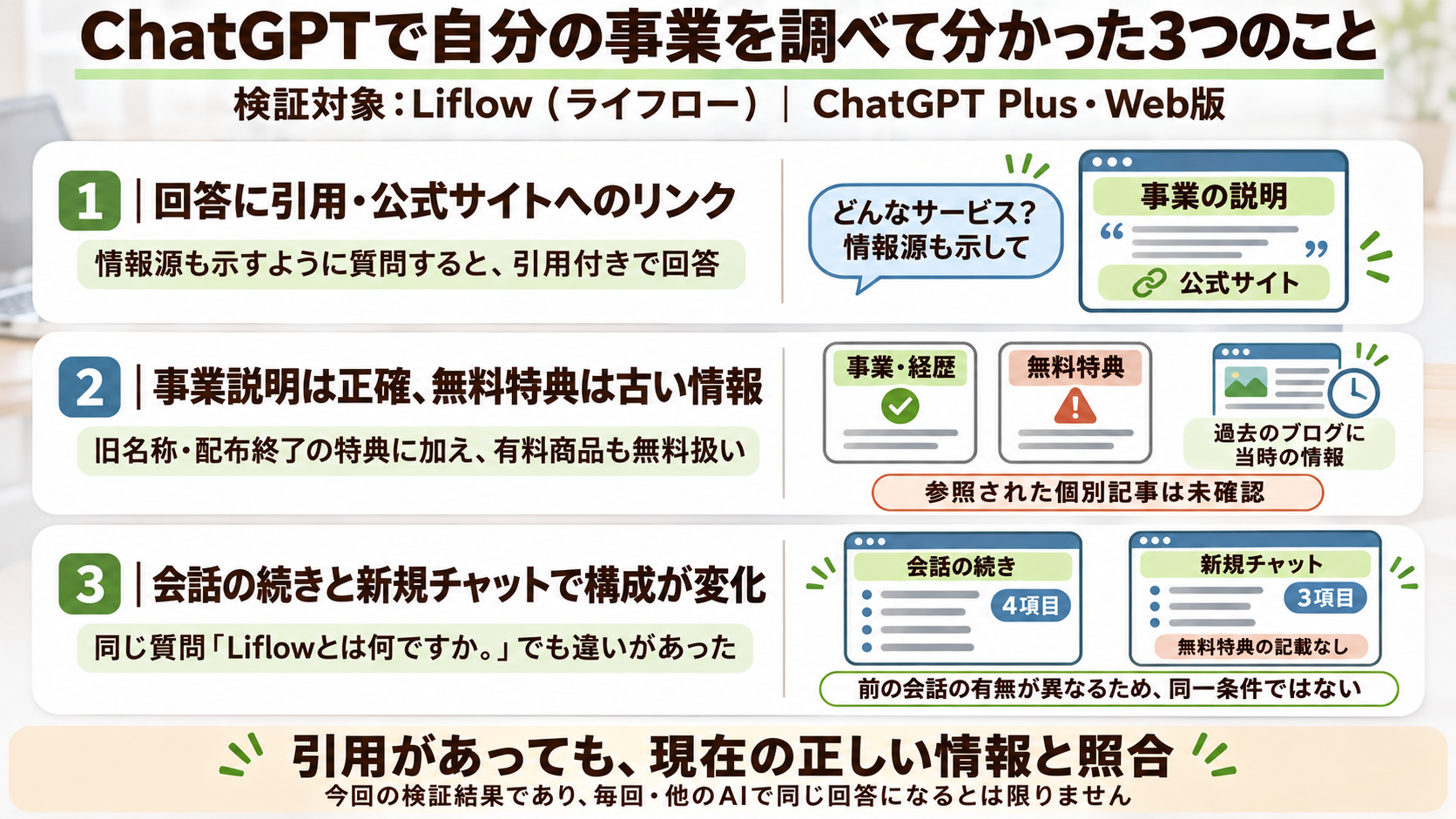
正確な情報と古い情報が同じ回答に表示されることも
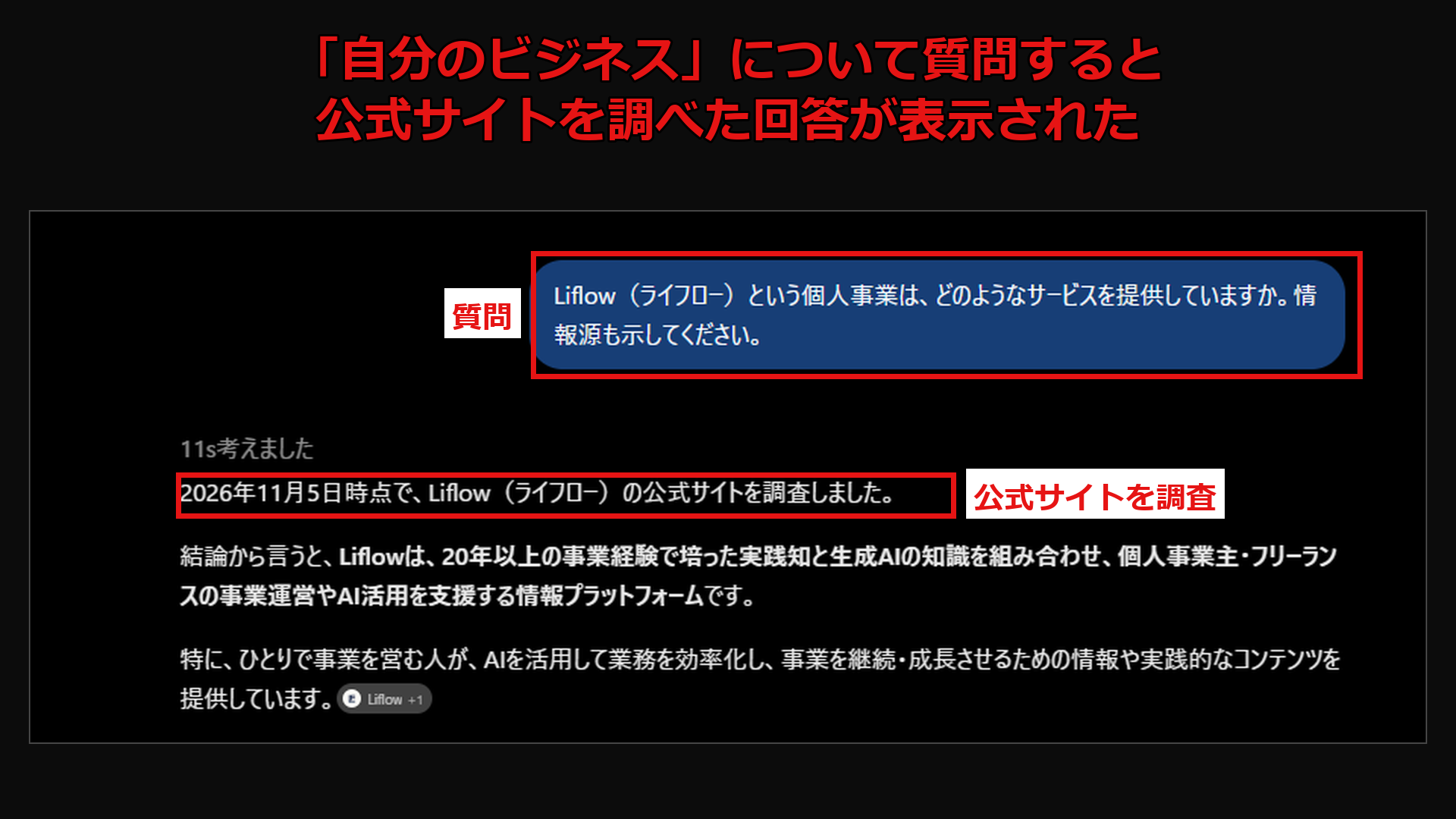
Liflow(ライフロー)について質問してみた
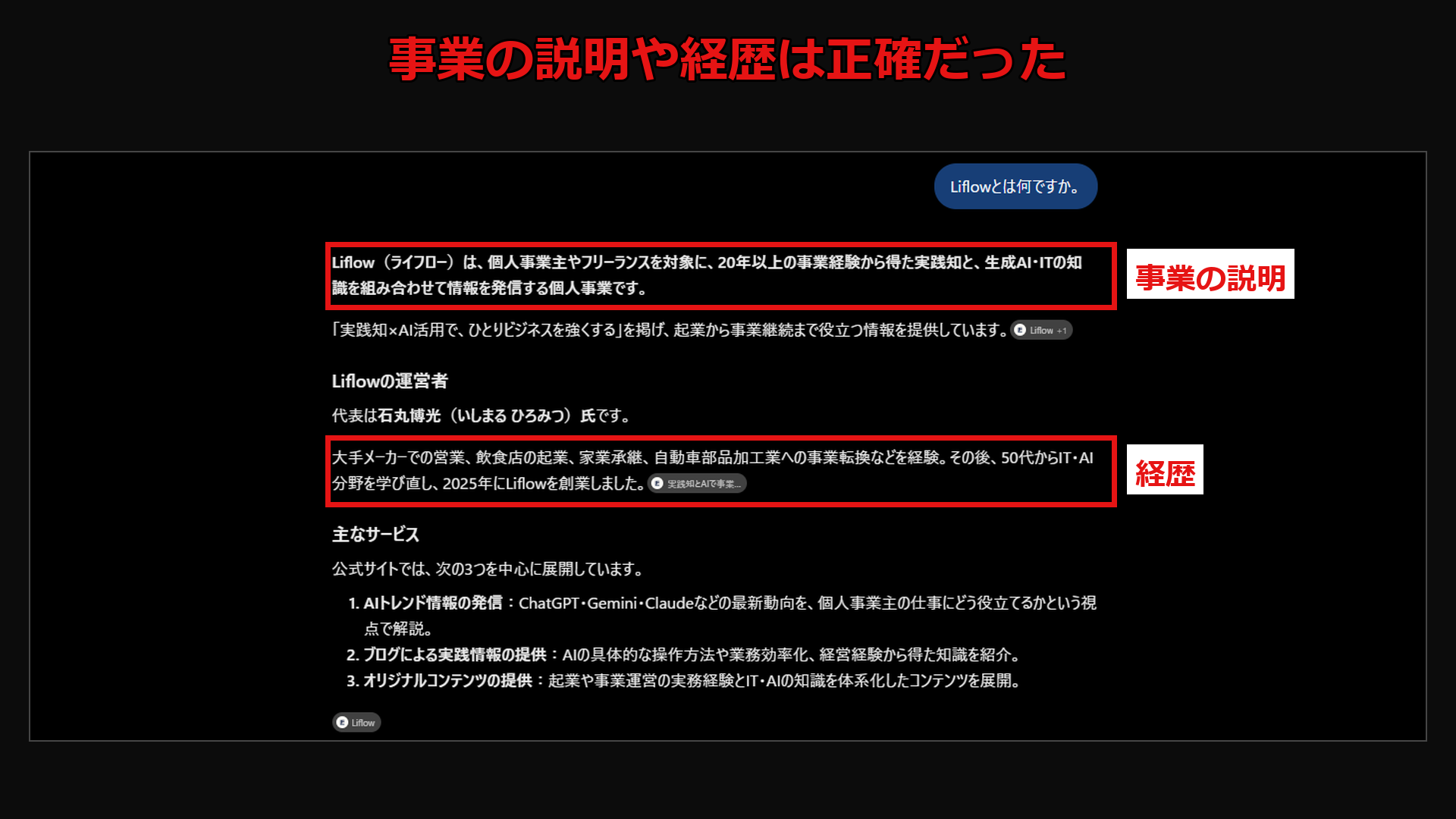
事業の説明や経歴は正しかった
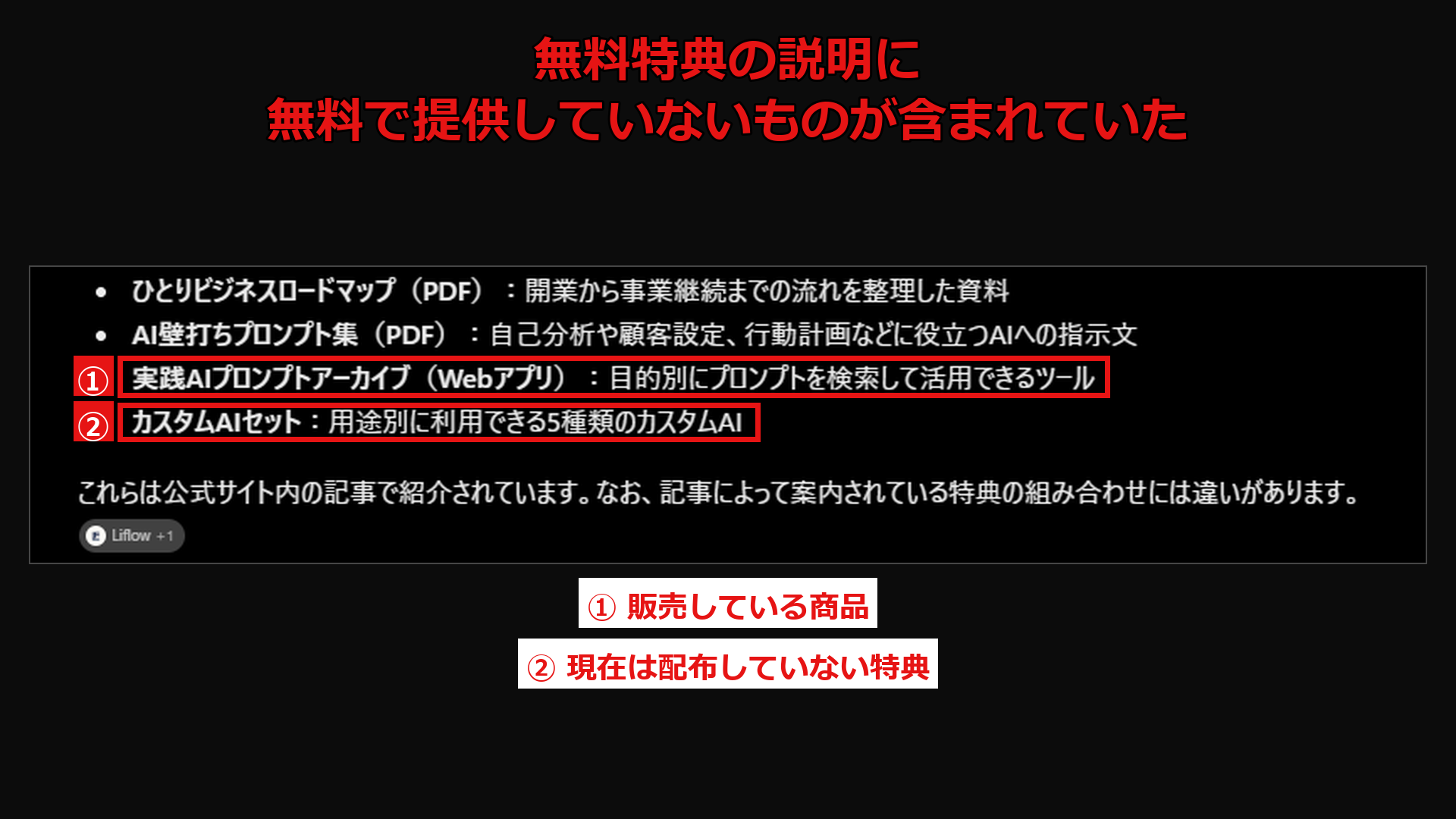
無料特典の説明には誤りがあった
飲食店時代の取材の経験から考える、確認する項目
私が経営していた飲食店は、有名雑誌に掲載され、朝の情報番組の取材も受けました。
取材を受けた経験は、その後、チラシや自社Webサイト、飲食店情報サイトでお店をPRする材料になりました。
同じ情報が3か所に載っていたことになりますが、載せる場所が増えるほど、情報が変わったときに確認する場所も増えます。
今のLiflow(ライフロー)でも、情報の掲載場所はトップページ、商品ページ、過去のブログ記事と分かれています。
今回の実機検証を振り返ると、正確だったのは事業の説明や経歴で、古かったのは無料特典の説明でした。
経歴は変わらない情報ですが、無料特典は変わる情報です。
そのため、回答を確認するときは、変わりやすい情報から選ぶと、古い情報を見つけやすいと思います。
確認する項目は、次の4つです。
① 営業時間や定休日。
② 取扱商品やサービスの内容。
③ サービス料金や利用料金。
④ 特典やキャンペーン。
物販・個人店の方は営業時間や取扱商品から、サービス業の方はサービスの内容や料金から始めてみてください。
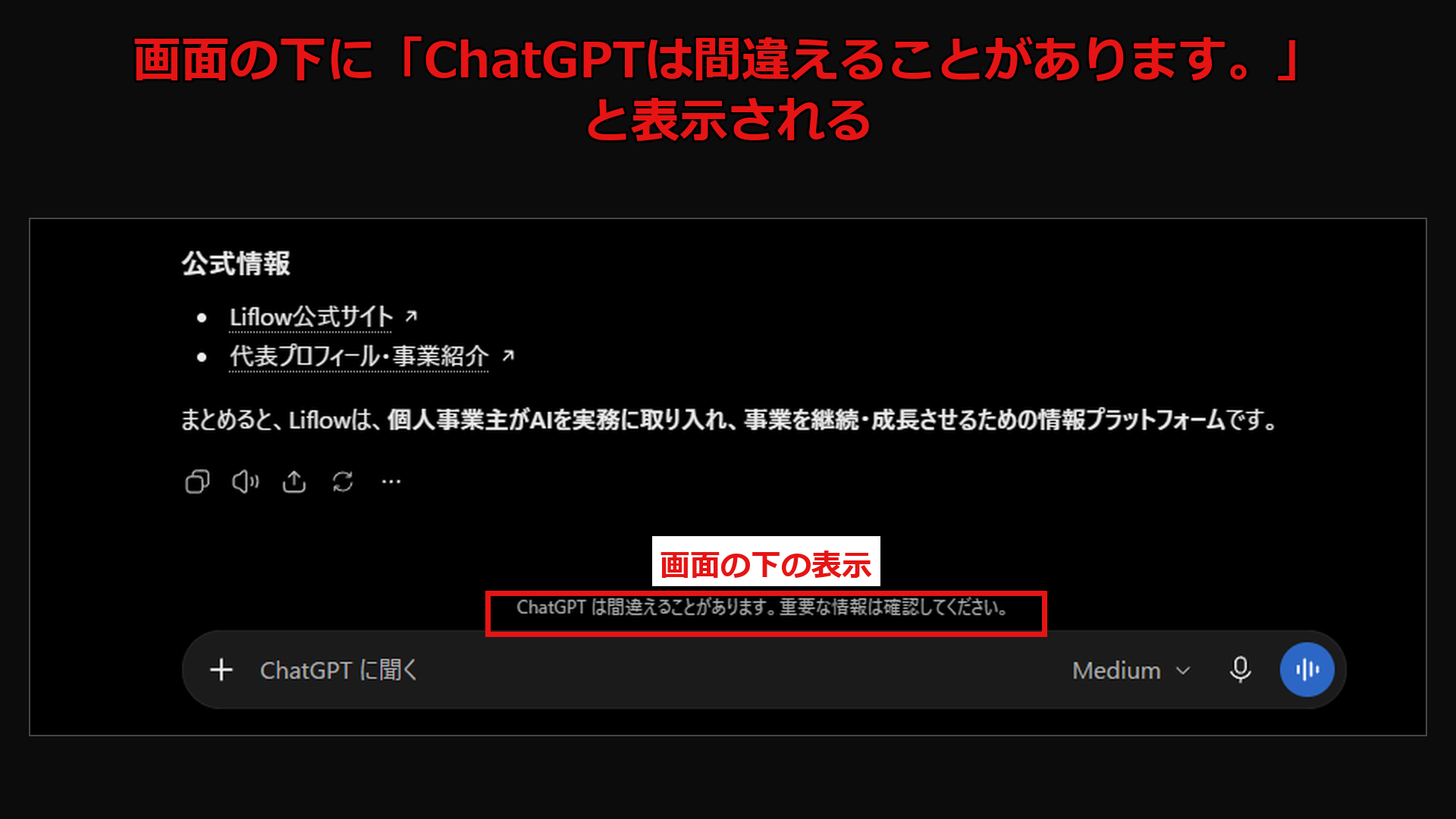
免責事項も常に表示されている
ChatGPTの回答を確認する3つのステップ
ここからは、ChatGPTの回答と自分のサイトに掲載している情報を照合する手順を紹介します。
✅ ステップ1:確認したい情報を自分のサイトから選ぶ
まず、先ほどの4つの項目について、自分のサイトに掲載している現在の情報を確認してください。
全部を一度に確認しなくても、変更する機会が多い項目から順に選ぶだけでも大丈夫です。
✅ ステップ2:新しいチャットで、ChatGPTに質問する
次に、前の質問の続きにならないよう、新しいチャットを開いてください。
Web検索を依頼するときは、チャット欄で「〜について調べて」と入力するか、チャット欄の左の「+」を押して「ウェブ検索」を選んでください(「+」から表示されるメニューは私のChatGPT(Plus)のWeb版の画面です)。
そのうえで、自分の事業についてどのような回答が返ってくるかを確認するために、次のプロンプトを送ってみてください。
——————
# 役割
あなたは、Web上の公開情報を調べて整理する担当者です。
# 背景
- 私は〇〇(エリア)で〇〇(業種)を営んでいます。
- 自分の事業について、Web上の情報をもとにどのような回答が返ってくるかを確認しています。
# 依頼
- 「〇〇(事業名や店名)」について、Webを検索して次の項目を答えてください。
[ ここに、確認する項目を箇条書きで記載(例:営業時間、取扱商品、料金、特典) ]
# 制約
- 情報が見つからない項目は「見つかりません」と書くこと。
- 推測で追加しないこと。
# 出力形式
- 項目ごとの回答(箇条書き)
- 参照したページの名前とURL
——————
「見つかりません」と書かれた項目があれば、その項目を自分のサイトにどのように掲載しているかも確認してみてください。
✅ ステップ3:確認したい情報と回答を照合し、誤りや古い情報は引用元を開く
最後に、返ってきた回答が、ステップ1で選んだ情報と一致しているかを確かめてみてください。
誤りや古い情報について、引用が付いている場合は引用元を開いて、どのページの情報なのかを確認しましょう。
OpenAIのヘルプは、引用元が回答を裏付けているか、公開日や更新日はいつかを見る方法を紹介しています。
引用元が自分のサイトの過去の記事であれば、今の情報と違う部分がないかを確認してください。
また、OpenAIのヘルプは、情報源、日付、場所を指定して再検索を依頼する方法も案内しています。
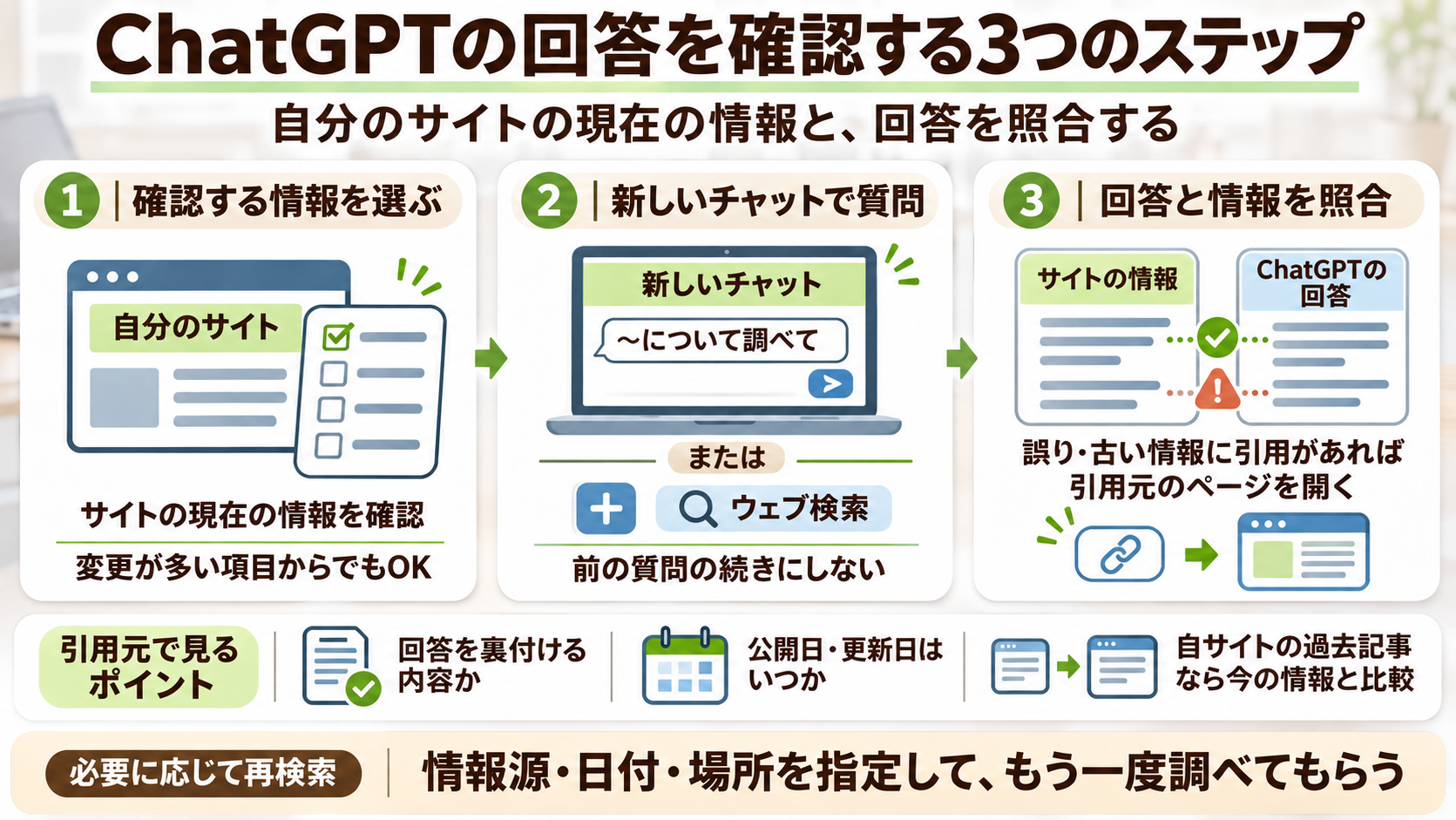
確認したい情報と回答を照合する
まとめ:ChatGPTの回答を、自分のサイトを見直す材料にする
直近1週間に検索エンジンでAIの回答や要約を見た、または使った人は、日本で「69%」でした。
この調査はお店やサービスの探し方を調べたものではありませんが、自分のビジネスについてどのような回答が返ってくるかは、今日から確認できます。
私の実機検証では、事業の説明や経歴は正確でも、無料特典の説明には古い情報が含まれていました。
まずは、自分のサイトで紹介しているサービスや料金など、変わりやすい情報を1つ選んで、ChatGPTの回答と一致しているかを確かめてみましょう。
自分のビジネスをAIと一緒に見直すための3大特典
LINE公式アカウントで、次の3つの特典をお渡ししています。
① 「AIエージェント」スタートアップガイド:AIエージェントの仕組みやできること、始め方をまとめた入門ガイドです。
② AI×ひとりビジネスロードマップ:職業訓練校から自分の商品を持つまでの5つのフェーズを記録しています。
③ 強みを発掘!AI壁打ちプロンプト:自己分析や顧客分析に使えるプロンプトで、自分のビジネスの強みを整理できます。
各SNS・特典のご案内はこちらにまとめています。→ https://lit.link/isshy_ai_life
おわりに
確認したい情報を選んでChatGPTの回答と照合すると、自分のサイトで見直すページの手がかりが見つかります。
ただ、過去の記事やサイトの情報を1つずつ修正する時間が取れない方もいると思います。
サイトの修正を、スキルを持つ人に依頼したい方には、ココナラが向いていると考えています。
▼ 自分で修正する時間が取れない方は、どのような作業を依頼できるのかを一度確かめてみてください。
[ 【ココナラ】サイトの修正を依頼できる人を探してみる >> ]
その他のツールはこちら 👉 [ ひとりビジネス「おすすめツール・三種の神器」一覧を見る >> ]
あわせて、こちらの記事もどうぞ。
▶ Geminiに「小規模事業者向けページ」が追加されたら確かめる3つのこと(https://www.liflow-partner.com/blog/gemini-small-business-page-check-points )
▶ ChatGPTの新しい「GPT-6」で条件と回答を確かめる3ステップ(https://www.liflow-partner.com/blog/chatgpt-gpt-6-price-cost-comparison )
