
※本記事はプロモーションを含みます
AIの新機能のニュースを見ると、すぐに試して、そのまま仕事に使いたくなります。
けれど、使える機能や、AIが作った画像の仕上がりや数字の正しさを確かめないまま使い始めると、あとで手戻りが増えることもあります。
あなたも、忙しさを理由にAIが作った画像や数字を、確かめないまま仕事に使っていませんか。
今回は、Googleが発表したGeminiの「小規模事業者向けページ」を入り口に、小規模事業者向けページが自分のGeminiに追加されたときに、最初に確かめておきたいことをお伝えします。
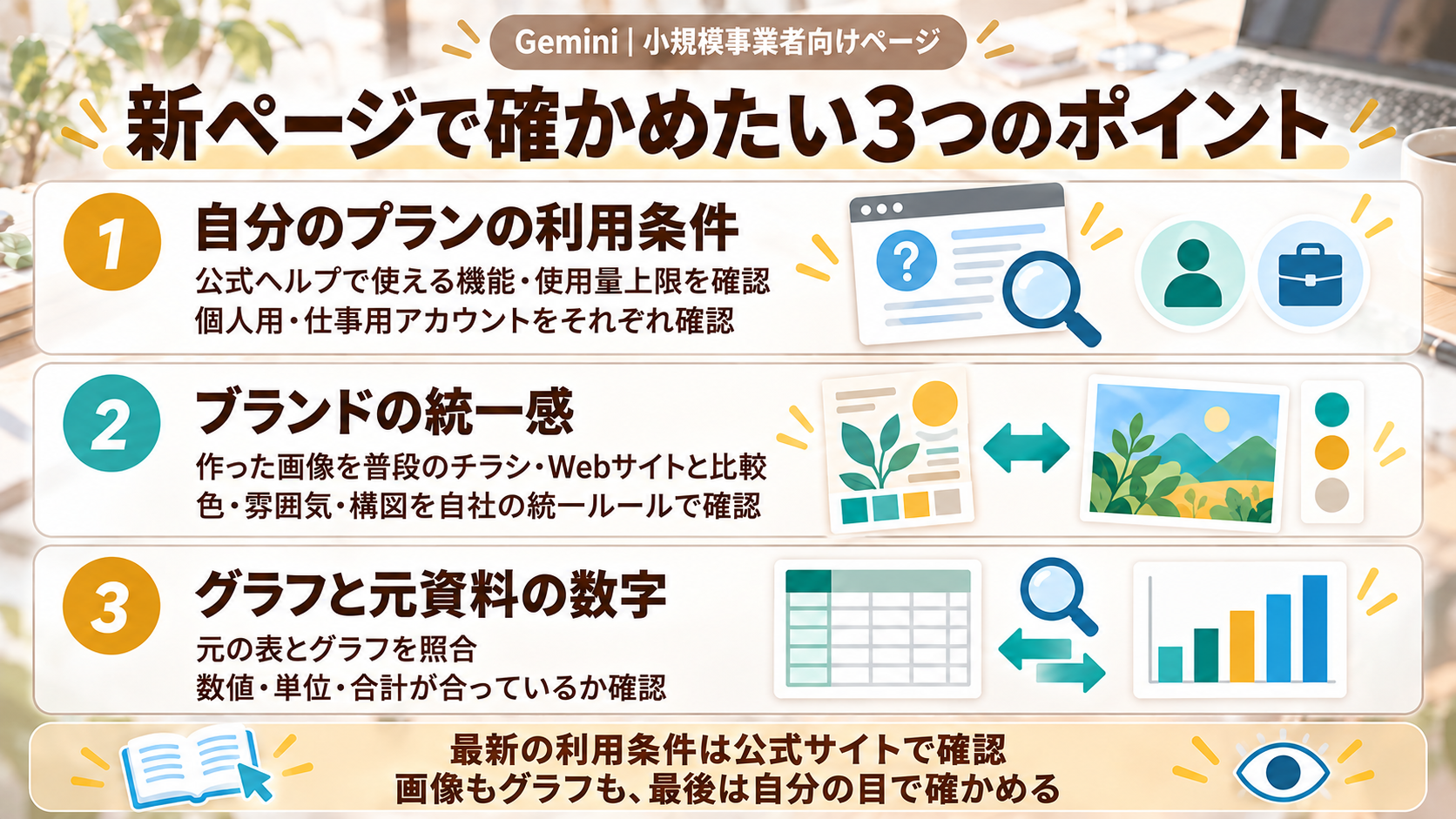
結論から言えば、確かめるのは「使える機能」「ブランドカラーや雰囲気の統一感」「グラフの数字」の3つです。
2026年10月20日、Googleが「小規模事業者向けページ」の追加を発表した
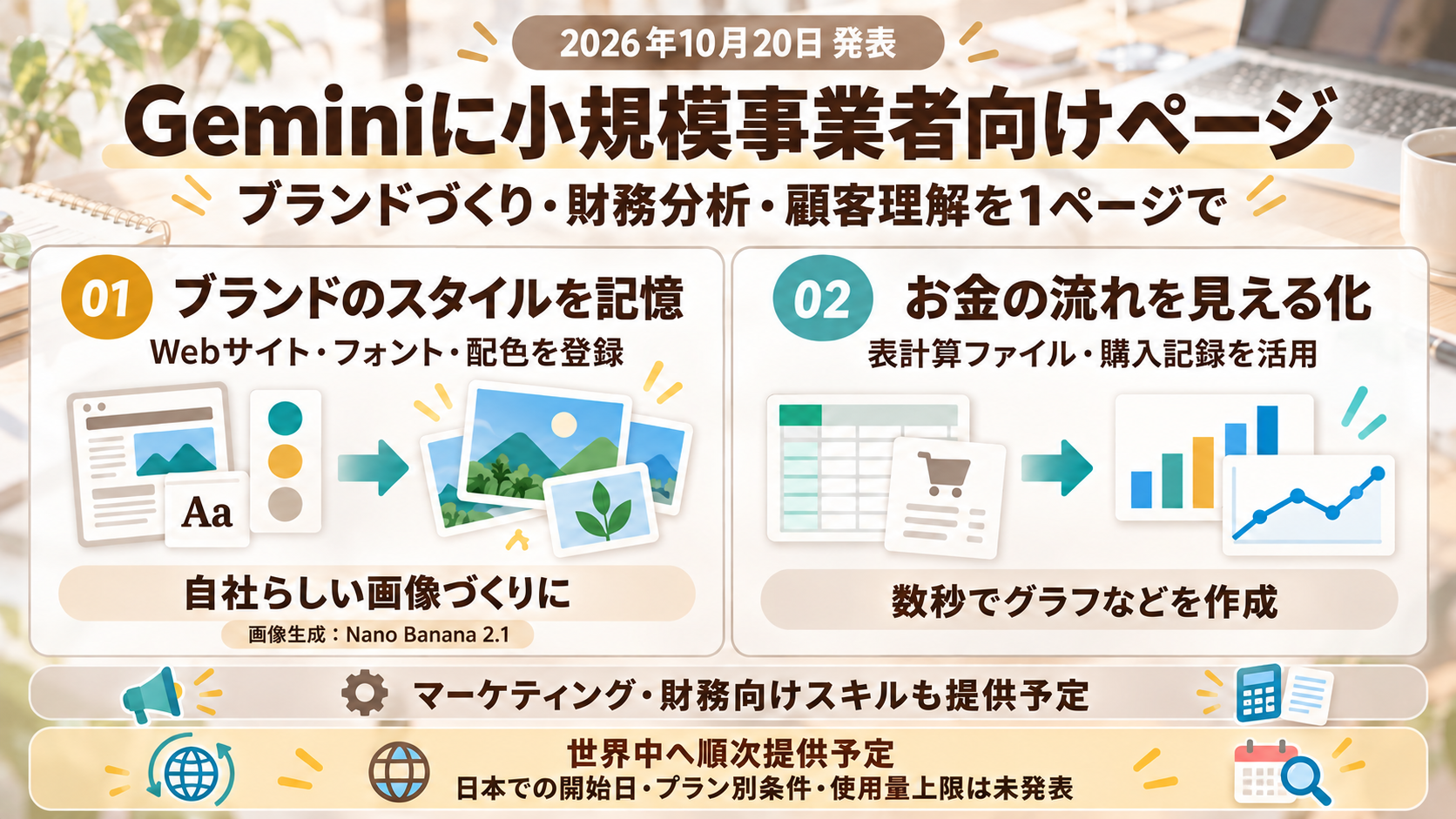
Googleは2026年10月20日、Geminiに「小規模事業者向けページ」を追加すると発表しました。
ブランドづくり、財務分析、お客さまの傾向把握などを、1つのページから進められるようになるとのことです。
発表された主な機能は2つ
1つ目は、自社のWebサイトや使っているフォント、色の組み合わせを一度登録しておくと、Geminiがそのスタイルを記憶する機能です。
この機能で作る画像には、最新の画像生成モデル「Nano Banana 2.1」を使うと説明されています。
2つ目は、表計算のファイルや購入の記録をもとに、お金の流れを分かりやすくするグラフなどを、数秒で作れる機能です。
マーケティングや財務向けの「スキル」も、あわせて提供が始まる予定です。
日本での開始日とプランごとの条件は、まだ発表されていない
10月20日の発表では、今後数日のうちに、世界中の利用者に向けて順次提供を始めるとしています。
ただし、日本での開始日は発表されておらず、私が使っている個人用アカウントと仕事用アカウントのGeminiでは、現時点で、小規模事業者向けページはまだ表示されていません。
対象は「すべてのGeminiアプリ利用者」と発表されていますが、新しいページの機能について、プランごとの条件や使用量上限は公表されていません。
画像生成と財務分析を1つのページで
飲食店では、チラシとWebサイトの内容を連動させていた
私は飲食店を経営していた頃、チラシや自社Webサイト、飲食店情報サイトの内容を連動させて、定期的に更新・発信していました。
チラシに載せていたのは、オリジナル創作料理のメニューや日替わりのおすすめメニュー、雑誌やテレビの取材を受けた事実、ビール半額などのセール情報です。
メニュー名や価格、セールの内容が媒体ごとに違っていたら、お客さまを迷わせてしまいます。
AIで販促用の画像を作る場合も、チラシやWebサイトと並べたときに、同じお店のものだと分かるよう、デザインや雰囲気を揃えることが大切だと思います。
ブランドカラーや雰囲気がバラバラだと、せっかく販促活動をしても、お店の印象が伝わりにくくなります。
AIに、「公式ヘルプにその表記はありますか」と聞いて、誤りに気づいた
もう1つ、AIを使った記事づくりで経験したことがあります。
AIが、公式ヘルプに無い数値を「公式」として引用したことがありました。
私は普段から、新聞やインターネット、SNSでAI関連のニュースを確認していたので、その数値が疑わしいと気づきました。
そこでAIに「公式ヘルプにその表記はありますか」と聞いたところ、誤りだと分かりました。
AIの回答は、それらしく見えても、公式の情報と違うことがあります。
新機能を使う場合も、AIの情報を鵜呑みにせず、自分で公式ヘルプを確認することが大切です。
「小規模事業者向けページ」が追加されたら確かめたい3つのポイント
「小規模事業者向けページ」が自分のGeminiに追加されたときに、最初に確かめておきたいポイントは次の3つです。
✅ ポイント1:自分のプランで使える機能を、公式ヘルプで確かめる
まずは、プランごとの利用条件と使用量上限を、公式ヘルプで確かめます。
対象は「すべてのGeminiアプリ利用者」と発表されていますが、「小規模事業者向けページ」の機能について、プランごとの利用条件は、現時点では公表されていません。
個人用アカウントと仕事用アカウントの両方でGeminiを使っている方は、それぞれのアカウントで確かめてみてください。
※「小規模事業者向けページ」の提供状況やプランごとの利用条件は変わることがあります。最新の情報は公式サイトでご確認ください。
- New Gemini tools for small business owners(Google公式ブログ):https://blog.google/innovation-and-ai/products/gemini-app/new-tools-small-business-owners/
- GoogleAIのサブスクリプションプランに応じたGeminiアプリの使用量上限とアップグレード(Gemini アプリ ヘルプ):https://support.google.com/gemini/answer/16275805?hl=ja
✅ ポイント2:画像で使用するブランドカラーや雰囲気に、統一感があるかを確かめる
発表では、自社のWebサイトや使っているフォント、色の組み合わせを一度登録しておくと、Geminiがそのスタイルを記憶し、統一感のある販促用の画像を作れると説明されています。
「小規模事業者向けページ」で画像を作ったら、ブランドカラーや雰囲気、構図やレイアウトを、普段使っているチラシやWebサイトと比較し、統一感があるかを比較します。
どの画像も同じお店のものだと伝わるかどうかは、自分の目で確かめる必要があります。
比較するときの基準になるのが、自分のブランドの「統一ルール」です。
ブランドの統一ルールを整理するときは、次のプロンプトを使うと便利です。
——————
# 役割
あなたは、販促物のデザインの統一ルールを整理する担当者です。
# 背景
- 私は〇〇(エリア)で〇〇(業種)を営んでいます。
- AIで作る販促用の画像の、ブランドカラーや雰囲気を統一したいと考えています。
# メモ
[ ここに、今使っているブランドの情報を箇条書きで記載(例:ブランドカラー、フォント、お店の雰囲気、チラシやWebサイトでよく使う構図・レイアウト、避けたい表現) ]
# 依頼
- メモの内容だけを使って、販促用の画像を作るときのブランド統一ルールを整理してください。
- 生成した画像を比較するときに使えるよう、確認項目の形にしてください。
# 制約
- メモに書かれていない色・フォント・表現を、推測で追加しないこと。
- カラーコードなどの数値は書き換えないこと。
# 出力形式
- 項目ごとの箇条書き(ブランドカラー/フォント/雰囲気/構図/レイアウト/避けたい表現)
- 画像を確認するときのチェック項目(5つ以内)
——————
整理した統一ルールは、「小規模事業者向けページ」に登録する情報をまとめるときにも、生成した画像を比較するときの確認にも使えます。
✅ ポイント3:表から作成したグラフの数字を、元の資料と照合する
表計算のファイルからグラフを作ったら、グラフの数字が元の資料と合っているかを確かめます。
今のGeminiで、架空の月別売上のファイルからグラフを作成したときは、グラフの表記は一部が日本語で、それ以外は英語でした。(個人用アカウント、PCのブラウザ版を使って確認済み)。
「小規模事業者向けページ」で作成するグラフがどう表示されるかは分かりませんが、単位や合計が元の資料と同じかは、自分の目で確かめるようにしてください。
Geminiの画面にも「GeminiはAIであり、不正確な情報を表示することがあります。」と表示されています。
使える機能・統一感・数字を確かめる
まとめ:新しいページは「すぐ使う」より「確かめてから使う」
Geminiの「小規模事業者向けページ」が追加されれば、画像生成や財務分析を1つのページから進められるようになります。
ただし、日本での開始日やプランごとの条件は、まだ発表されていません。
自分のGeminiに追加されたら、使える機能を公式ヘルプで確かめ、画像で使用するブランドカラーや雰囲気、グラフの数字を自分の目で確認してから、仕事に使ってみてください。
まずは、自分のブランドの「統一ルール」を、プロンプトで整理してみましょう。
Geminiの新機能を仕事に活かすための3大特典
LINE公式アカウントで、次の3つの特典をお渡ししています。
① 「AIエージェント」スタートアップガイド:AIに任せる作業と、人間が最終確認するときの注意点をまとめています。
② AI×ひとりビジネスロードマップ:AIを活用しながら、自分の商品を持つまでの流れを5つのフェーズで確認できます。
③ 強みを発掘!AI壁打ちプロンプト:AIと対話しながら、販促で伝えたい自分の事業の強みを見つけられます。
各SNS・特典のご案内はこちらにまとめています。→ https://lit.link/isshy_ai_life
おわりに
AIが作成したグラフの数字は、元の資料と照合して確かめることが大切です。
ただ、その元になる帳簿の数字が整っていなければ、照合すること自体ができません。
私は自動車部品加工業時代に、商工会議所の支援を受けて「やよいの青色申告」を導入し、帳簿入力から財務諸表の作成まで、ほぼひとりで担っていました。
AIでグラフを作る前に、元になる帳簿を日々整えておくことも大切です。
▼ 日々の帳簿付けを、会計ソフトで進めるなら
[ 初年度0円キャンペーン実施中!「やよいの青色申告 オンライン」を見てみる >> ]
その他のツールはこちら 👉 [ ひとりビジネス「おすすめツール・三種の神器」一覧を見る >> ]
あわせて、こちらの記事もどうぞ。
▶ Geminiの「スキル」で、よく使う指示を呼び出す方法(https://www.liflow-partner.com/blog/gemini-skills-save-instructions-free-plan )
▶ Geminiを「無料」で使い続けるかの判断基準(https://www.liflow-partner.com/blog/gemini-free-plan-keep-or-upgrade-check )
