
Geminiを「無料」で使い続けるかの判断基準
※本記事はプロモーションを含みます
見積書の文面、お客さまへのメール、SNS投稿の下書き。
こうした作業を、Geminiの無料版に頼んでいませんか。
10月9日から、Geminiアプリの無料版で選べるモデルが「Flash-Lite」だけになります。
「有料版に切り替えたほうがいいのか」「今のままで対応できるのか」と、気になっている方も多いと思います。
今回は、Geminiアプリの無料版の変更を入り口に、無料版で続けるか、有料版にするかを決める方法をお伝えします。
結論から言えば、いつもの依頼を無料版で試し、「やり直しが増えるかどうか」で決めるだけです。
2026年10月9日から、Geminiの無料版で選べるモデルが変わる
Googleは、個人のGoogleアカウントでGeminiアプリを使う場合に、使えるモデルを10月9日から変更すると公式ヘルプで案内しています。
無料版のみを使っている人には、10月9日から適用されます。
変更後に使えるモデルは、次の通りです(変更後の公式一覧)。
● 無料版:Flash-Lite
● Google AI Plus(月額725円):Flash-Lite・Flash
● Google AI Pro(月額2,900円)以上:Flash-Lite・Flash・Pro
主な変更点は、無料版で選べるモデルが「Flash-Lite」だけになることです。
月額725円のAI Plusで使えるモデルは「Flash-Lite」と「Flash」の2つで、「Pro」まで使えるのは月額2,900円のAI Pro以上です。
AI Plusの契約者には、適用時期がメールで案内される予定です。
公式ヘルプは、Flash-Liteを「要約やブレインストーミングなどの日常的なタスク」に向いたモデル、Proを「複雑な数学やコーディング」の処理に優れたモデルと説明しています。
使用量の上限と、無料版で使える機能
使えるモデルごとに、考える深さ(エフォートレベル)を低・中・高から選べる仕組みも加わります。
高くするほど詳しく答えてくれる代わりに、使用量の上限に早く達する可能性があります。
無料版にも使用量の上限があり、5時間ごとにリセットされ、週ごとの上限もあります。
10月6日時点の公式ヘルプでは、Deep Research(AIが調べてまとめる機能)や画像生成(Nano Banana 2)は、無料版でも使える機能として載っています。
ただし、こうした機能は使用量の消費が大きく、使用量の上限に早く達すると思われます。
この件に関して、10月9日以降も無料版で同じように使えるかは、告知には書かれていません。
仕事用の「Google Workspace」で使っている場合
今回の変更は、個人のGoogleアカウントでGeminiアプリを使う場合の話です。
仕事用アカウントへの影響があるかどうかは、今回の告知には書かれていません。
会社やお店のGoogle Workspace(仕事用アカウント)で使っている場合の範囲は、公式ヘルプ「仕事用または学校用のGoogleアカウントでGeminiアプリを利用する」で、契約しているエディションごとに案内されています。
たとえば「Business Starter」では、Gmailで「メールの要約と下書きの作成」「校正」「返信の候補」などのGemini機能が使えます(Google Workspaceヘルプの比較表)。
私も仕事用のアカウントとメールは「Business Starter」で運用していて、このプランで使える範囲のAI機能を使っています。
※利用環境や料金プランは変わることがあります。最新の情報は公式サイトでご確認ください。
- Gemini モデルへのアクセスと使用量上限の変更(Geminiアプリ ヘルプ):https://support.google.com/gemini/answer/17004136?hl=ja
- Google AI のサブスクリプション プランに応じた Gemini アプリの使用量上限とアップグレード(Geminiアプリ ヘルプ):https://support.google.com/gemini/answer/16275805?hl=ja
- 仕事用または学校用の Google アカウントで Gemini アプリを利用する(Geminiアプリ ヘルプ):https://support.google.com/gemini/answer/14620100?hl=ja
- Google Workspace with Gemini を使ってみる(Google Workspaceヘルプ):https://support.google.com/mail/answer/13952129?hl=ja&co=DASHER._Family%3DBusiness-Enterprise
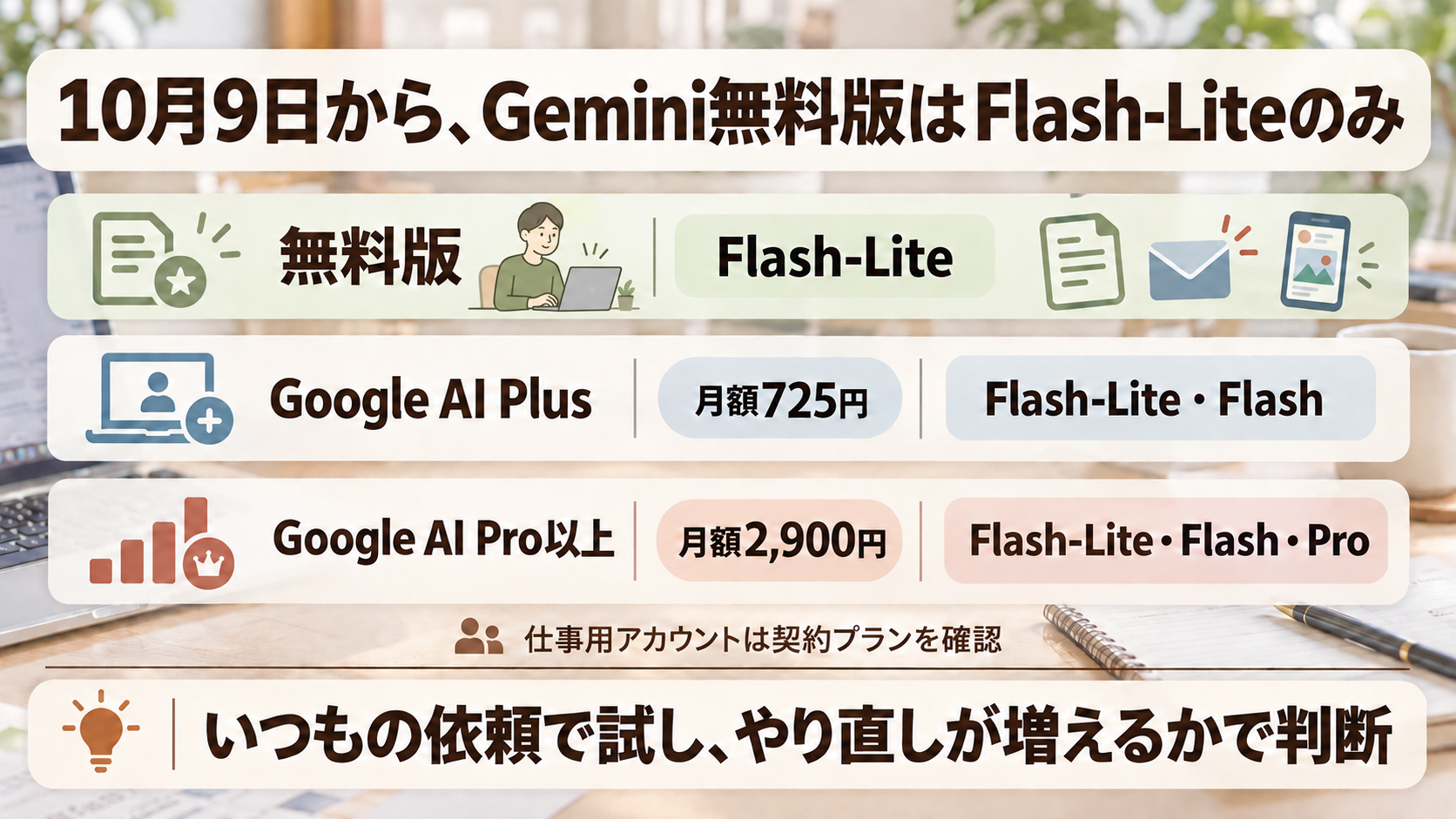
2026年10月9日から無料版は「Flash-Lite」だけになる。
私が「Google AI Pro」を9月末で解約した理由
私は9月末で、Google AI Proを解約しました。
今お金を払っているのは、ChatGPT PlusとClaude Proの2つです。
理由は、私の仕事の使い方では、手戻りが増えていたからです。
1つ目は、日本語の指示の読み取りです。
ChatGPTやClaudeと比べると、私が使った限りでは、Geminiが日本語の指示を読み取る力はあまり高くない印象でした。
同じ指示を英語に翻訳して送ると、比較的良い回答が返ってくることがありました。
ただ、その回答も日本語に翻訳し直す必要があり、結局は時間のロスになります。
また、英語にすれば必ず良い回答になるわけでもないので、手戻りが増えるばかりでした。
2つ目は、回答精度のばらつきです。
私の場合、GeminiやAntigravity(GoogleのAIエージェント)では、良い回答と的外れな回答が交互に出ることがありました。
精度にばらつきがあると、そのたびにやり直すことになります。
新しいモデル「Gemini 4 Argon」は9月30日に発表されましたが、10月6日時点では一般には提供されていません。
一般への提供は、有料のAPI(外部アプリと接続する仕組み)の利用者とGoogle AI Ultraの契約者から始めるとしています。
日本語の読み取りや精度のばらつきは、あくまで私の仕事での使い方の印象で、業種や仕事の内容によって感じ方は違うはずです。
だからこそ、あなた自身の指示の仕方で確かめることをおすすめします。
Googleの新しいモデルの一部は「Google AI Studio」で試せる
Googleの新しいAIを使いたい場合は、利用上限があり、画面が英語で使いづらい部分もありますが、無料で使える「Google AI Studio」(Googleの開発者向けサイト)を使うのも1つの選択肢です。
私もAI Proを解約したあとは、Google AI Studioを使っています。
Google AI Studioは、Geminiアプリとは別のサービスで、有料のAPIキー(外部アプリと接続するためのキー)をつながない限り無料で使えます。
Google AI Studioでは、Googleの新しいモデルの一部を無料で試せます。
ただし、無料で使えるのは一部のモデルで、モデルごとに利用の上限があり、Geminiアプリの有料プランと同じ使い方ができるわけではありません。
9月30日に発表された「Gemini 4 Argon」も、10月6日時点ではGoogle AI Studioでは使えません。
また、Google AI Studioの画面はすべて英語表記です。
メニューが英語で分かりにくいときは、画面のスクショをChatGPTなどに貼って、翻訳してもらいながら進めるとスムーズです。
※無料で使えるモデルや利用の上限は変わることがあります。最新の情報は公式サイトでご確認ください。
- Google AI Studio(Google公式):https://aistudio.google.com
- Gemini Developer API の料金(Google AI for Developers):https://ai.google.dev/gemini-api/docs/pricing?hl=ja
少額の投資で「手戻り」を減らした
もう1つ、判断の基準にしているのが、自動車部品加工業時代の経験です。
作業場に冷暖房設備が無く、作業効率が悪かったため、家庭用エアコン(約80,000円)を導入しました。
研磨も以前は手作業だったため、事業転換のあとにオービタルサンダー(手動研磨機・約5,000円程度)を導入しました。
2つを合わせた結果、作業時間は1日平均約2時間短くなり、検品・出荷前の不良品率は20%から5%に下がりました(品質と納期は100%守っていたので、実際の出荷時の不良品率はほぼ0%です)。
この経験から言えるのは、道具にいくらお金を払うかは、少額の投資なら、金額より「手戻りが減るか」で決めたほうがよいということです。
AIの有料プランも同じです。
ChatGPT Plusは月額約3,000円、Claude Proは月額20ドル(税別)で、Google AI Pro(月額2,900円)はChatGPT Plusとほぼ同じ金額です(10月6日時点の各社公式の料金ページ)。
AI ProとChatGPT Plusのように金額がほぼ同じなら、比べるべきなのは、自分の仕事での手戻りがどれだけ減るかです。
無料版で対応できるかを確かめる3つのステップ
✅ ステップ1:Geminiの無料版に頼んでいる作業を書き出す
見積書の文面、メールの下書き、SNS投稿の案など、Geminiの無料版に頼んでいる作業を一覧にします。
✅ ステップ2:試す依頼文と、回答の確認項目を作る
作業ごとに、今回の変更の前後で同じ条件で試せる依頼文と、回答を比べるときの確認項目を作ります。
次のプロンプトは、そのためのものです。
——————
# 役割
無料のAIで続けられる作業かどうかを確かめるために、試す依頼文と確認項目を作る担当者
# 背景
私は〇〇(業種)の仕事をしています。
Geminiの無料版に頼んでいる作業は以下の通りです
[ ここに作業内容を記載 ]
# 依頼
- 作業ごとに、同じ条件で何度でも試せる依頼文を1つ作ってください。
- 作業ごとに、回答をそのまま使えるか、やり直しが必要かを判断するための確認項目を3つ作ってください。
# 制約
- 背景に書いていない作業を推測で追加しないこと。
- 確認項目は、「〇か×か」で答えられる形にすること。
- 料金やプランの説明は入れないこと。
# 出力形式
- 作業名
- 試す依頼文
- 確認項目(3つ)
——————
返ってきた依頼文は、10月9日より前に試せる方は一度送って、回答を保存しておいてください。
変更の前後で同じ依頼文の回答を並べると、違いを見比べやすくなります。
✅ ステップ3:やり直しが増えた作業を確認し、他の無料版AIでも試してみる
10月9日以降、同じ依頼文を無料版で試し、確認項目に×が増えた作業を選びます。
その作業だけ、ChatGPTなど他の無料版AIにも同じ依頼文を送ってみてください。
確認項目に〇が多くついたAIを、有料プランの候補にすると判断しやすくなります。
×が増えなかった作業は、無料版のままで続けてもよいでしょう。
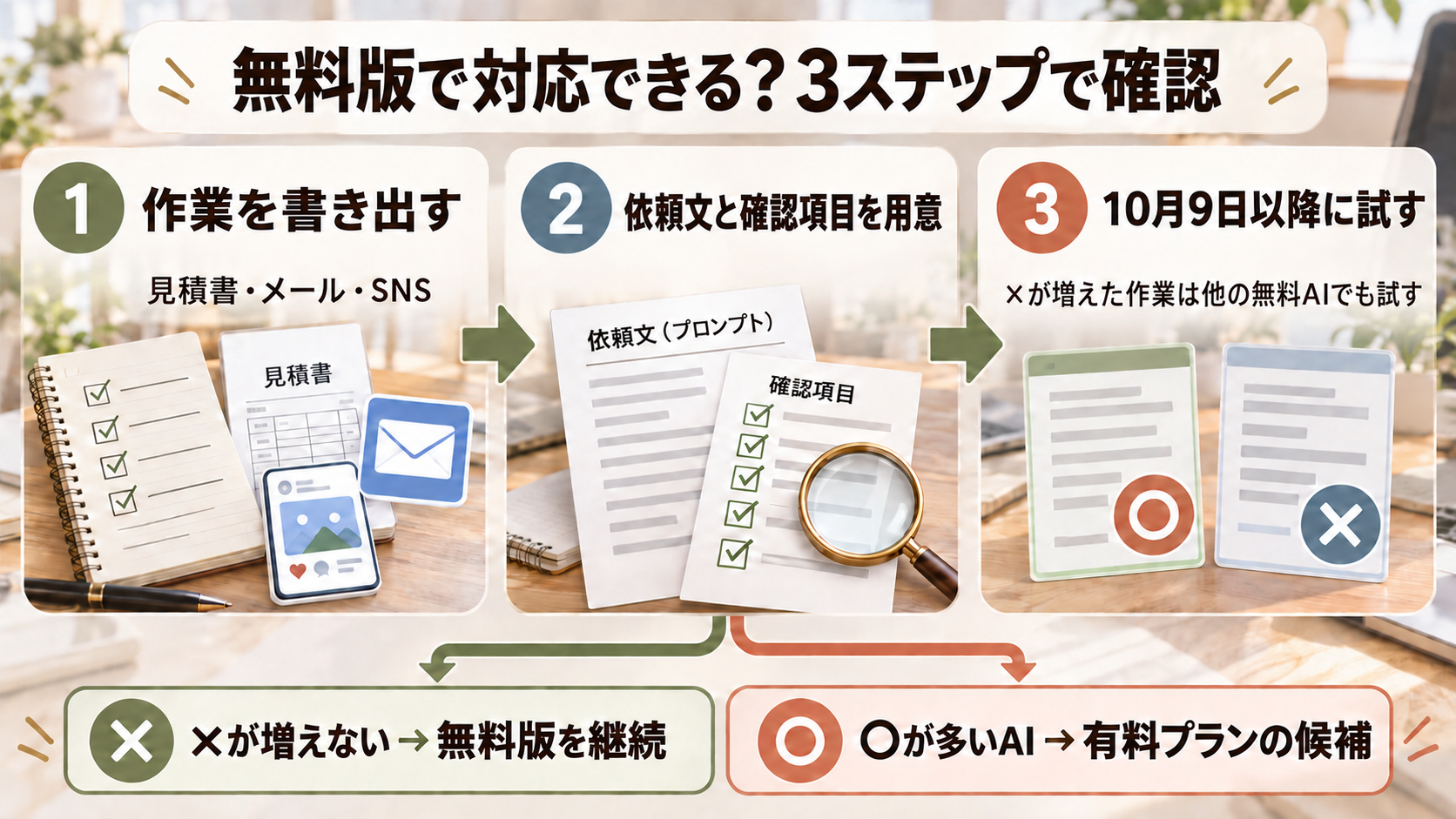
同じ依頼文で試して、やり直しが増えた作業を確認し、他の無料版AIでも試してみる。
まとめ:AIの有料プランは「金額」ではなく「手戻りが減るか」で選ぶ
10月9日から、Geminiアプリの無料版で選べるモデルは「Flash-Lite」だけになります。
有料プランでも、「Pro」モデルまで使えるのはGoogle AI Pro以上です。
無料版自体は続くので、慌てて切り替える必要はありません。
いつもの依頼を同じ依頼文で試し、やり直しが増えた作業を確認し、他の無料版AIでも試してみましょう。
有料プランの検討はそれからでも遅くありません。
まずはステップ2のプロンプトで、Geminiに頼んでいる作業の依頼文を1つ作ってみてください。
AIに任せる仕事を見直すときに使える3大特典
有料プランを選んだあと、AIに任せる仕事を広げるときに使える特典を、LINE公式アカウントでお渡ししています。
① 「AIエージェント」スタートアップガイド:主要3社のエージェントツールの特徴と活用法を紹介しています。
② AI×ひとりビジネスロードマップ:職業訓練校から自分の商品を持つまでの記録で、コスト管理の段階も読めます。
③ 強みを発掘!AI壁打ちプロンプト:自己分析プロンプトで、AIと対話しながら自分だけの強みを書き出せます。
各SNS・特典のご案内はこちらにまとめています。→ https://lit.link/isshy_ai_life
おわりに
AIの有料プランは、自分の仕事で手戻りが減るかどうかで選ぶと、払ったお金を活かしやすくなります。
ただ、どこまでの仕事をAIに任せるのか、考え方そのものが定まらない方もいると思います。
私は『努力革命 ラクをするから成果が出る! アフターGPTの成長術』を読み、ひとりで事業を回していた頃は休日やプライベートの時間を削って働くのが当たり前だったけれど、AI時代はいかにAIに仕事を任せて効率化していくかがポイントになると学びました。
どこまでをAIに任せるかを考え直したい方は、是非一度、手に取ってみてください。
▼ AIにどこまで任せるかの考え方を学ぶなら
その他のツールはこちら 👉 [ ひとりビジネス「おすすめツール・三種の神器」一覧を見る >> ]
あわせて、こちらの記事もどうぞ。
▶ Gemini Notebookの上限に合わせて作業順を整える(https://www.liflow-partner.com/blog/gemini-notebook-usage-limits-work-order )
▶ AIを仕事に定着させる「4週間の記録術」(https://www.liflow-partner.com/blog/generative-ai-four-week-work-record )
