
ChatGPTに話しかけて聞く「今日の予定」と「メール」
※本記事はプロモーションを含みます
お客さまの対応や作業の途中で、次の予定やメールの返信が気になる。
そのたびに仕事の手を止めて、スマホやパソコンの画面を開いて確かめていませんか。
1回1回は短くても、毎日繰り返せば、気づかないうちに時間を浪費していることになります。
今回は、ChatGPTの音声会話がGmailやGoogleカレンダーと接続して使えるようになったニュースを入り口に、予定とメールを音声で確かめる方法をお伝えします。
結論から言えば、先にGmailとGoogleカレンダーを接続し、音声で聞く質問を決めておくだけです。
ChatGPTの「音声会話」で、GmailやGoogleカレンダーを呼び出せるようになった
OpenAIは2026年9月23日(米国時間)、ChatGPTの音声会話「Live」で、プラグイン(ChatGPTにつなぐ外部のアプリ)機能を使えるようにしたと発表しました。
対象は、ウェブ版・デスクトップ版・モバイル版(iOS・Android)ですが、デスクトップ版のみ有料プラン(Plusプラン以上)の加入が必要です。
GmailやGoogleカレンダーを接続しておけば、音声で頼むと、ChatGPTが内容を確かめて答えます。
答えは読み上げられ、チャットにも文字で表示されます。
私のアカウント(Plusプラン)のウェブ版で、「昨日届いたGmailの新着を教えて」と音声会話で頼んでみました。
ChatGPTは、昨日のメールから新着を拾って答えてくれました。
「Googleカレンダーで11月の主な予定を教えて」と頼んだときも、カレンダーを確認して予定を答えてくれました。
マイクのアイコンと「音声会話を開始」は別の機能
ここで間違いやすいのが、チャット欄のボタンです。
チャット欄のマイクのアイコンは、話した言葉を文字にする「音声入力」です。
ChatGPTと音声でやり取りするときは、チャット欄右端の「音声会話を開始」という青色のボタンを使います。
このボタンの位置は、ウェブ版・デスクトップ版・モバイル版のどれでも同じです。
無料版とGoプランで確かめておきたいこと
無料版とGoプラン(ChatGPTの料金プランの1つ)でも、プランが対応しているプラグインなら音声会話で使えます。
GmailやGoogleカレンダーが使えるかは、プラグインの画面で確かめてください。
無料版の音声会話には使用量上限がありますが、時間や回数は公表されていません。
上限に達すると通知が出るので、その後は文字のチャットで続けられます。
※音声会話の提供範囲やプランごとの使用量上限は変わることがあります。最新の情報は公式サイトでご確認ください。
- ChatGPT 音声モード(OpenAIヘルプ):https://help.openai.com/ja-jp/articles/20001274-chatgpt-voice
- ChatGPT リリースノート(OpenAIヘルプ・英語):https://help.openai.com/en/articles/6825453-chatgpt-release-notes
- ChatGPTのプラグイン(OpenAI公式):https://chatgpt.com/ja-JP/features/plugins/
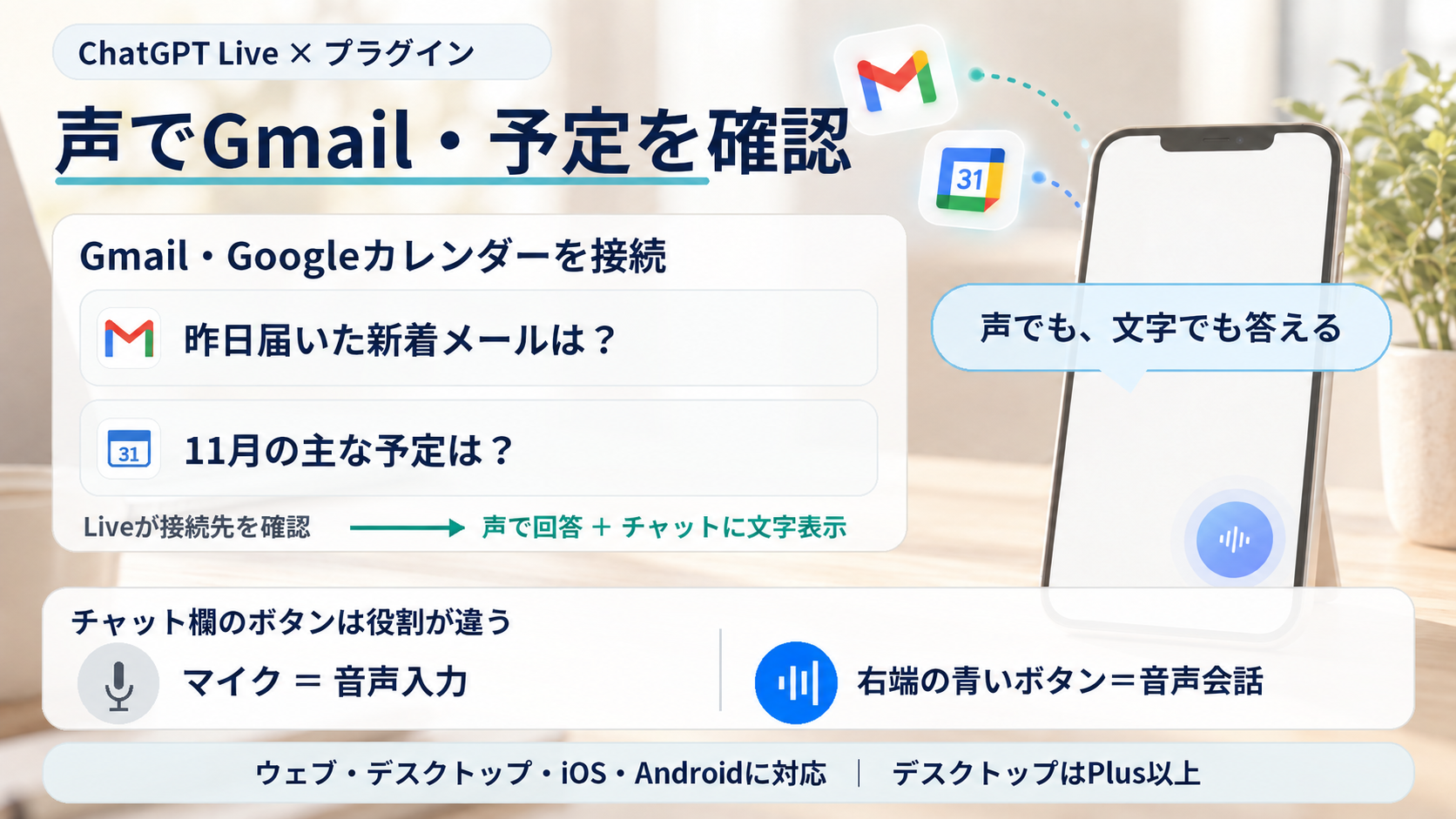
マイクのアイコンは「音声入力」で、音声会話はチャット欄右端の青色のボタンから始める。
自動車部品加工業時代、作業中は手が離せなかった
私は家業を承継したあと、自動車部品加工業へ事業を転換しました。
加工していたのは自動車内装パネルで、研磨してからバフ機(回転する布などで表面を磨き上げる機械)で仕上げる仕事でした。
部品の形が複雑で機械化が難しく、作業の80%は手作業でした。
作業中は、手が離せない状態でした。
いま振り返ると、声で予定やメールを確かめられる仕組みは、手を止めにくい仕事をしている方ほど役に立つと考えています。
施術、調理、店頭での接客など、あなたの仕事にも、手がふさがっている時間はありませんか。
手がふさがっている時間に大事なのは、音声で頼む内容を「確かめる」ことに絞ることです。
送信や変更など、承認が必要な操作は、画面に出る確認ボタンで承認します。
声で「はい」と答えても、承認にはなりません。
さらに、チャットからのメール送信は、ウェブ版でGmailかOutlookを接続した、Plus・Pro・Business・Enterpriseのユーザーが対象です。
手がふさがっている時間は、聞いて確かめるところまでをChatGPTに任せる。
メールを送る・内容を変更するなどの作業は、手が空いてから画面で行う。
この使い分けなら、作業を止める回数を減らせます。
パソコンが苦手でも、音声なら聞いて確かめられる
音声会話には、パソコンの操作、特にタイピングが苦手な方でも使いやすいというメリットもあります。
私も、プログラミングの職業訓練に入るまではパソコンが苦手でした。
パソコンで使っていたのは、会計ソフトの決まったフォーマットに数字を入力することと、Web検索くらいでした。
タイピングもできませんでした。
タイピングを覚えたのは、6か月の職業訓練期間中に、毎日約15分間のタイピング練習のカリキュラムがあったからです。
でも今は、キーボードを打たなくても、音声で聞けば、予定やメールを確かめられます。
ただし、プラグインの接続や承認は、画面での操作が必要です。
最初の接続を済ませておけば、毎日の確認は音声でできるようになり、時短にもつながります。
音声で予定とメールを確かめる3つのステップ
✅ ステップ1:GmailとGoogleカレンダーを接続する
ChatGPTで、GmailやGoogleカレンダーのプラグインを、自分のGoogleアカウントで接続しておきます。
ウェブ版・デスクトップ版・モバイル版ともに、左のメニューに「プラグイン」の項目があります。
音声会話を始めても、GmailやGoogleカレンダーに自動でつながるわけではありません。
✅ ステップ2:音声で聞く質問を先に決めておく
何を聞くかを先に決めておくと、手がふさがっている場面でも、すぐに話しかけられます。
次のプロンプトは、自分の仕事に合わせて、音声会話で聞く短い質問を作るためのものです。
音声会話ではなく、ふだんの文字のチャット欄に貼り付けて使ってください。
——————
# 役割
音声会話でGmailとGoogleカレンダーを確かめるための、短い質問を考える担当者
# 背景
私は〇〇(業種)の仕事をしています。
手が離せない時間:〇〇(例:施術中、調理中、店頭での接客中)
確かめたいこと:〇〇(例:次の予定、お客さまからのメール)
# 依頼
- 手が離せない時間の合間に、ChatGPTの音声会話で聞く質問を5つ作ってください。
- 1つの質問は、声に出して5秒以内で言える長さにしてください。
# 制約
- メールの送信や、予定の作成・変更を頼む質問は入れないこと。
- 背景に書いていない業務や確かめたいことを推測で追加しないこと。
- 日付を指定する質問は、「10月6日」のように日付を入れた形にすること。
# 出力形式
- 質問を5つ(番号付き)
- それぞれの質問で確かめられること(1行)
——————
送信や変更を頼む質問を外しているのは、承認が画面での操作になり、手が離せない時間には向かないためです。
返ってきた質問は、スマホのメモに入れておくと、音声会話を始めたときに読み上げるだけで済みます。
✅ ステップ3:「音声会話を開始」から聞き、答えは文字でも確かめる
ウェブ版・デスクトップ版・モバイル版ともに、チャット欄の右端の青色のボタンから音声会話を始められます。
読み上げと同時に、チャットに表示された文字でも確かめてください。
音声会話は「今日」「明日」を、デバイスやブラウザのタイムゾーンで判断します。
答えの日付がズレていたら、「10月6日の予定は?」のように日付を入れて聞き直すと確実です。
モバイル版(Android)では、設定「バックグラウンドでの会話」をオンにすると、ほかのアプリを使っている間や、画面がオフの状態でも会話が続きます。
ただし、使用量上限に達したときなどは終了します。
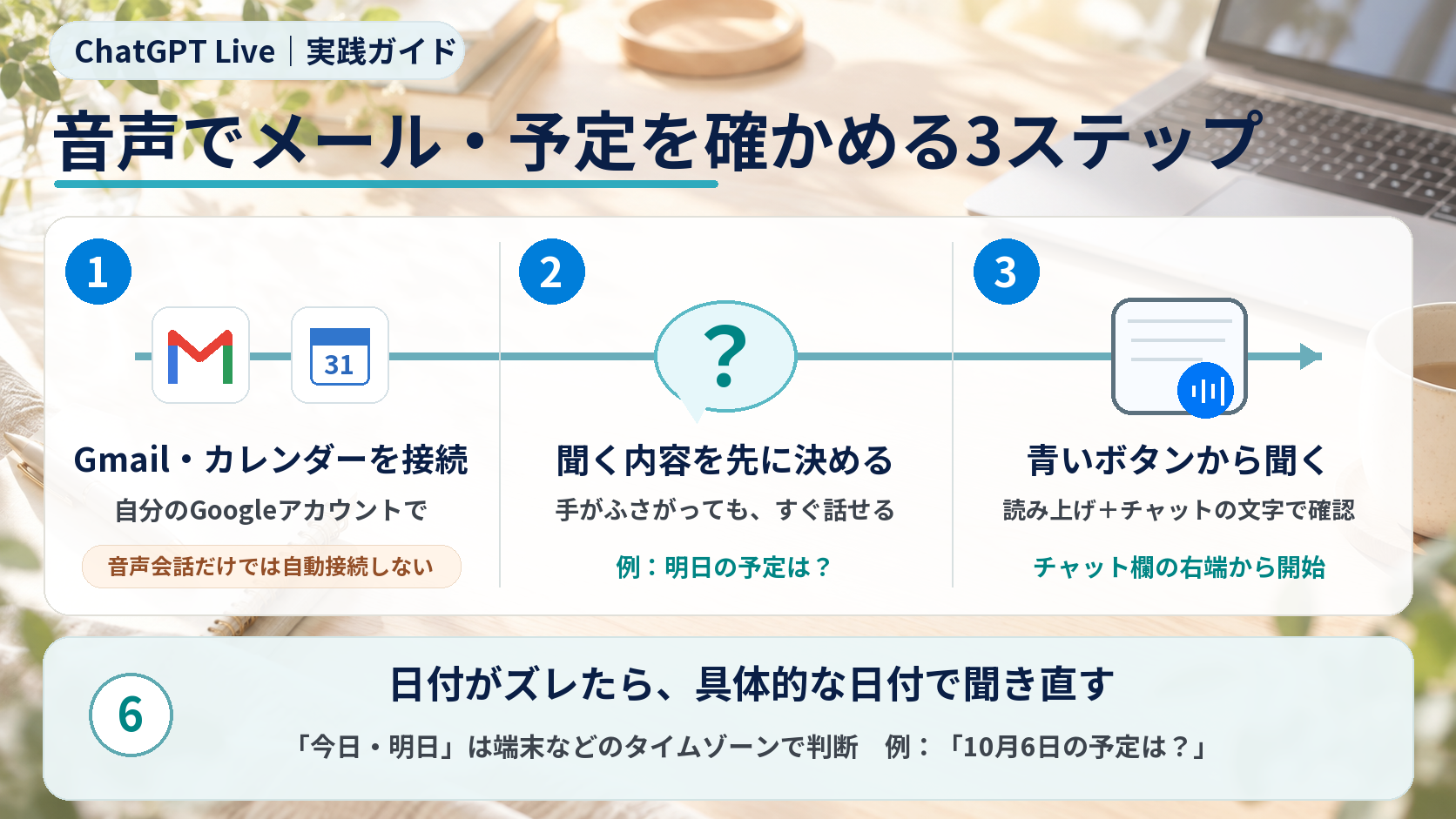
プラグインを接続し、聞く質問を決めておき、音声会話の答えは画面の文字でも確かめる。
まとめ:予定とメールは「画面で探す」から「音声で確かめる」へ
ChatGPTの音声会話で、接続したGmailやGoogleカレンダーを音声で確かめられるようになりました。
対象はウェブ版・デスクトップ版・モバイル版で、デスクトップ版のみ有料プラン(Plusプラン以上)の加入が必要です。
音声で頼むのは「確かめる」ところまでにして、送信や変更は画面で承認する。
音声で確かめ、画面で決めるようにすれば、音声会話は手が離せない仕事の途中でも使いやすく、パソコンの操作が苦手な方にも始めやすいと考えています。
まずは今日の作業の合間に、ステップ2のプロンプトで作った質問を1つ、音声で聞いてみてください。
AIに任せる仕事を広げるための3大特典
予定やメールの確認の次に、AIに任せる仕事を考えるときに使える特典を、LINE公式アカウントでお渡ししています。
① 「AIエージェント」スタートアップガイド:確認の次にAIに任せられる、リサーチなど4つのタスクを紹介しています。
② AI×ひとりビジネスロードマップ:職業訓練校から自分の商品を持つまでの記録で、リスキリングの段階も読めます。
③ 強みを発掘!AI壁打ちプロンプト:自己分析プロンプトで、AIと対話しながら自分だけの強みを書き出せます。
各SNS・特典のご案内はこちらにまとめています。→ https://lit.link/isshy_ai_life
おわりに
音声会話を使えば、手が離せない時間にも、予定やメールを声で確かめられます。
ただ、手がふさがる仕事をしていると、確認だけでなく、本を読んで学ぶ時間も取りにくいものです。
もし自動車部品加工業を営んでいた頃に「audiobook.jp」があれば、迷わず使っていたと思います。
▼ 手を動かしている時間に学びたい方は、耳で聞く読書を一度試してみてください。
[ 【audiobook.jp】耳で聞く読書を試してみる >> ]
その他のツールはこちら 👉 [ ひとりビジネス「おすすめツール・三種の神器」一覧を見る >> ]
あわせて、こちらの記事もどうぞ。
▶ ChatGPTに複数の「Googleアカウント」を接続する(https://www.liflow-partner.com/blog/chatgpt-multiple-google-accounts-morning-check )
▶ 「話すだけ」で下書きができるAI活用術(https://www.liflow-partner.com/blog/voice-to-draft-chatgpt-gemini-three-steps )
