
「話すだけ」で下書きができるAI活用術
※本記事はプロモーションを含みます
打ち合わせが終わった直後は、次にやることまで頭の中で決まっています。
ところが机に戻って書き始めると、メモを見ながら思い出す作業から入ることになります。
さっきまで言葉になっていたはずのものが、出てこない。
そんな経験はありませんか。
今回は、Googleが2026年8月26日に発表した音声を文字にする新しいモデルを入り口に、話した内容をそのまま下書きにする手順をお伝えします。
結論から言えば、やることは「話す」「文字にする」「整える」「自分で読む」の4つだけです。
そして、このうちAIに任せられるのは真ん中の2つだけです。
2026年8月26日、Googleが音声を文字にする新しいモデルを発表した
Googleは2026年8月26日、音声を文字にする新しいモデル「Gemini 3.5 Transcribe」を発表しました。
公式ブログによると、言い間違えても、言い直した後の言葉に自動で修正・反映し、つなぎ言葉を取り除き、書式も自動で整えるそうです。
ここだけ読むと、手元のスマートフォンの音声入力がそのまま賢くなったように見えます。
ただ、一般の利用者向けの提供先は限られています。
公式ブログが挙げた提供先のうち、いま使えるのは、macOS版のGeminiアプリ(英語のみ)と、Androidの「Gboard」(Googleのキーボードアプリ)にある「AI音声入力」の2つです。Chromeへは「近日」とだけ公表されています。
そのGboardの「AI 音声入力」も、公式ヘルプが前提条件に挙げているのは「Google Pixel 11 シリーズ」です。
つまり、この新しいモデルが、手持ちのスマートフォンで今日から誰でも使えるようになったわけではありません。
では、待つしかないのか。
そうではありません。話した内容をその場で文字にする機能そのものは、ChatGPTとGeminiのアプリにすでにあります。
今日から使えるのは、ChatGPTとGeminiにすでにある音声機能だった
実際に使い分ける例は、次の2つです。
● ChatGPT:マイクアイコンを押して録音すると、文字起こしが入力欄に戻ってきます。送信する前に自分で直せるので、下書きを作る用途に向きます(https://chatgpt.com/ )
● Gemini:Gemini Live(Geminiアプリで音声で会話する機能)は、AndroidとiPhoneのモバイルアプリで使えます。考えを口に出して整理したいときに便利です(https://gemini.google.com/ )
ひとつ注意点があります。
Gemini Liveは、パソコンでGeminiのウェブページを開いても出てきません。
パソコンで話しかけたいときは、Chromeの「Gemini に相談」から「Gemini Liveを開始」を選びます。ただしこちらは一部の利用者への段階的な提供中で、まだ表示されない場合があります。
料金についても、線引きを書いておきます。
ChatGPTの音声での会話は、無料プランでも制限付きで使えます。
Gemini Liveの公式ヘルプが必要なものとして挙げているのも、個人のGoogleアカウントで、有料プランの記載はありません。
有料プランで変わるのは、使える量です。
なお、Gemini Live自体も順次提供が広がっている途中で、公式ヘルプに「まだご利用いただけない場合があります」と書かれています。
※提供範囲や上限は段階的に変わります。最新の情報は公式ヘルプでご確認ください。
- Gboard での AI 音声入力(Google公式):https://support.google.com/gboard/answer/17468539?hl=ja
- Gemini Live で自然に会話する(Google公式):https://support.google.com/gemini/answer/15274899?hl=ja&co=GENIE.Platform%3DAndroid
- ChatGPT Voice(OpenAI公式・英語):https://help.openai.com/en/articles/20001274
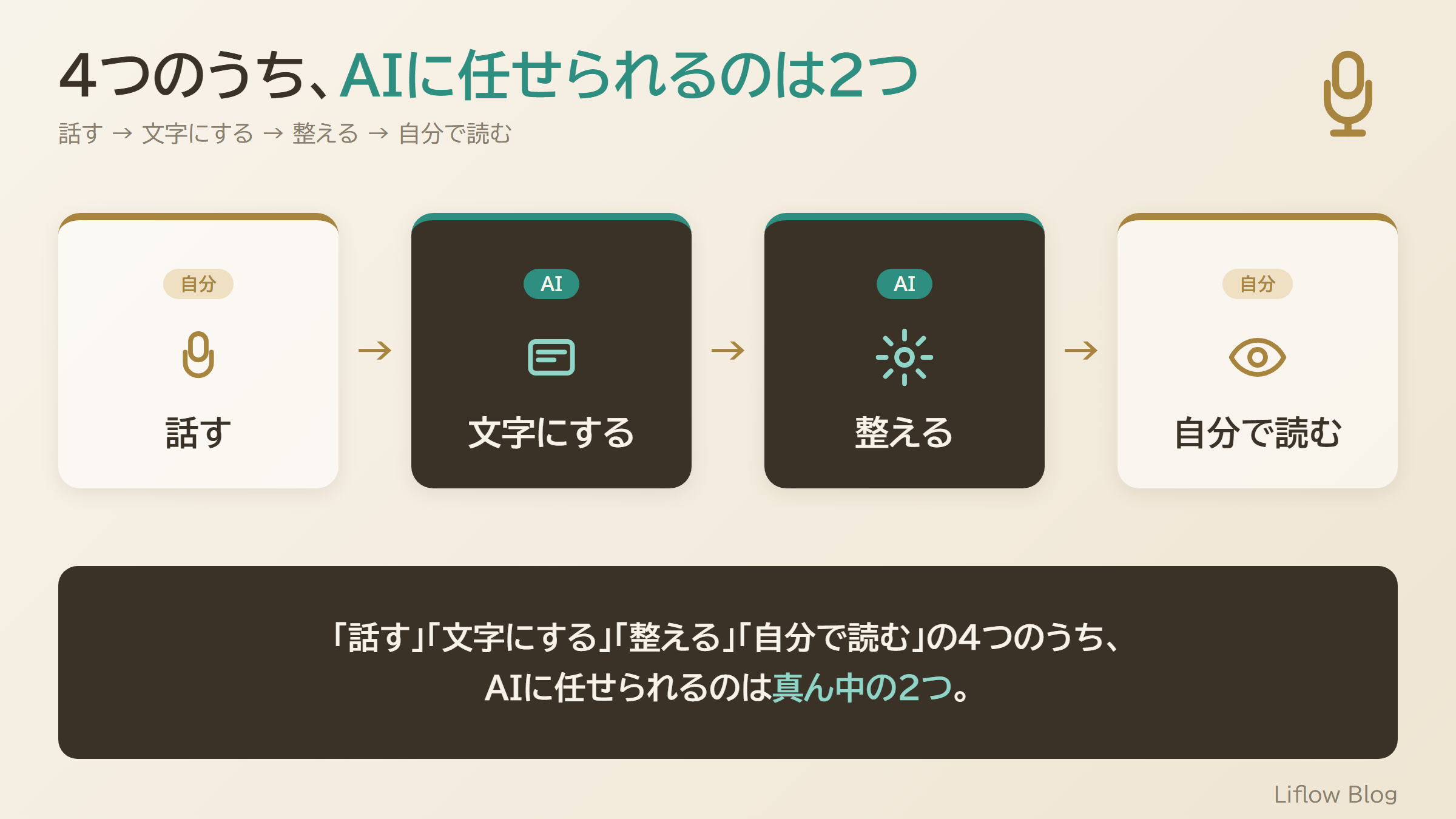
4つのうち2つを手放せると、打ち合わせ直後の記憶が残っているうちに下書きまで進む。
口で決めたことを、文字にして確かめていなかった
私は営業時代、大手メーカーで百貨店やGMS(総合スーパー)を担当していました。
ある日、委託販売でお願いしていた商品について、契約数量を大幅に上回る返品があるとの連絡を受けました。
委託販売ですから、商品が戻ってくること自体は契約どおりです。
問題は、契約数量についての認識が取引先と食い違っていたことでした。
当時の私は、自分と相手が契約内容を把握している前提で商談を進めていました。
東京から九州まで、直接謝罪に行きました。
移動している間ずっと考えていたのは、どこで話が食い違ったのかということでした。
この一件から私が決めたやり方は単純です。
話して決めたことは、その場で文字にする。
文字にしたものを、相手と自分の両方が読む。
打ち合わせの直後に文字にしておけば、少なくとも自分が何を理解したかは残ります。
機械を通したあとでも、出せるかどうかを決めるのは自分だった
その後、私は2007年に家業を承継し、そこから自動車部品加工業へ事業転換しました。
加工していたのは、自動車の樹脂製内装パネルです。
まず研磨をして、そのあとバフ(回転する布などで表面を磨き上げる仕上げ)で仕上げていました。部品の形が複雑なので、作業の80%は手作業でした。
そして最終検品と出荷確認は、必ず自分の目で行っていました。
キズや汚れ、破損はもちろん、1ミリの加工崩れも許されない基準でした。
機械を通したあとでも、出荷してよいかどうかを決めるのは人です。
音声から作った下書きも、同様に人の目が必要になります。
これは私の感想ではなく、提供元の公式ヘルプが書いていることです。
ChatGPTの公式ヘルプには、音声での会話の文字起こしは一言一句そのままの記録ではなく、話した内容と完全には一致しないことがあると書かれています。
Gboardの公式ヘルプにも、生成された回答を再確認するようにと書かれています。
証拠として残す記録には向きません。
下書きの材料として使う。
決めるのは自分。
どこまで任せてどこから自分で見るかは、最初に決めておいたほうが楽です。
話した内容を下書きにする3ステップ
✅ ステップ1:音声にする場面を1つだけ決める
最初から何でも音声にしようとすると、続きません。
まず、頭の中では決まっているのに、文字にするのが後回しになっている作業を1つ選びます。
「打ち合わせ直後の要点整理」から始めると良いでしょう。
「見積もりの前提」「お客さまへの返信の下書き」も、始めやすい場面です。
選んだら、その場面が来たときに、まず声に出すと決めておきます。
うまく話そうとしなくて大丈夫です。言い直しても、言いよどんでも構いません。
✅ ステップ2:話した内容を整える指示と、セットで入力する
音声から文字にしたものは、そのままでは読みづらい状態です。
これを、次にやることが分かる形に整理してもらいます。
打ち合わせ直後のメモを整理したいときに使えるプロンプトです。
——————
# 役割
打ち合わせのメモを、次にやることが分かる形に整理する担当者
# 背景
私は〇〇(業種)を一人で運営しています。
いまから貼り付けるのは、打ち合わせの直後に私が話した内容を、そのまま文字にしたものです。言い直しや言いよどみが混ざっています。
# メモ
(ここに、音声から文字にした内容を貼り付ける)
# 依頼
このメモを「決まったこと」「保留になっていること」「私が次にやること」の3つに分けて整理してください。
# 制約
- メモに書かれていない事実、数値、期日を、推測で追加しないこと。
- 言い直している箇所は、後から言い直したほうを採用すること。
- 私が話していない相手の発言を、推測で補わないこと。
# 出力形式
- 3つの見出しごとに箇条書き。
- 最後に「メモからは読み取れなかった項目」を3つまで、質問の形で。
——————
制約に入れた「推測で追加しないこと」の一行は、音声から起こしたメモでとくに効きます。
話し言葉は文章が途中で切れるので、AIは足りない部分を、よくある打ち合わせの流れで補おうとします。
返ってきた一覧に、自分が口にした覚えのない期日や金額が並んでいたら、それが足された部分です。
✅ ステップ3:「読み取れなかった項目」から先に読む
出力の最後に質問を出させているのは、そこが自分にしか答えられない部分だからです。
整理された箇条書きは、読むと納得してしまいます。
けれど、こちらが確かめるべきなのは、AIが読み取れなかったところです。
先に質問のほうを読み、答えられない項目があれば相手に確認すると良いでしょう。
そのうえで「決まったこと」を上から読み直します。
ここまでやって、ようやく人に見せられる下書きになります。
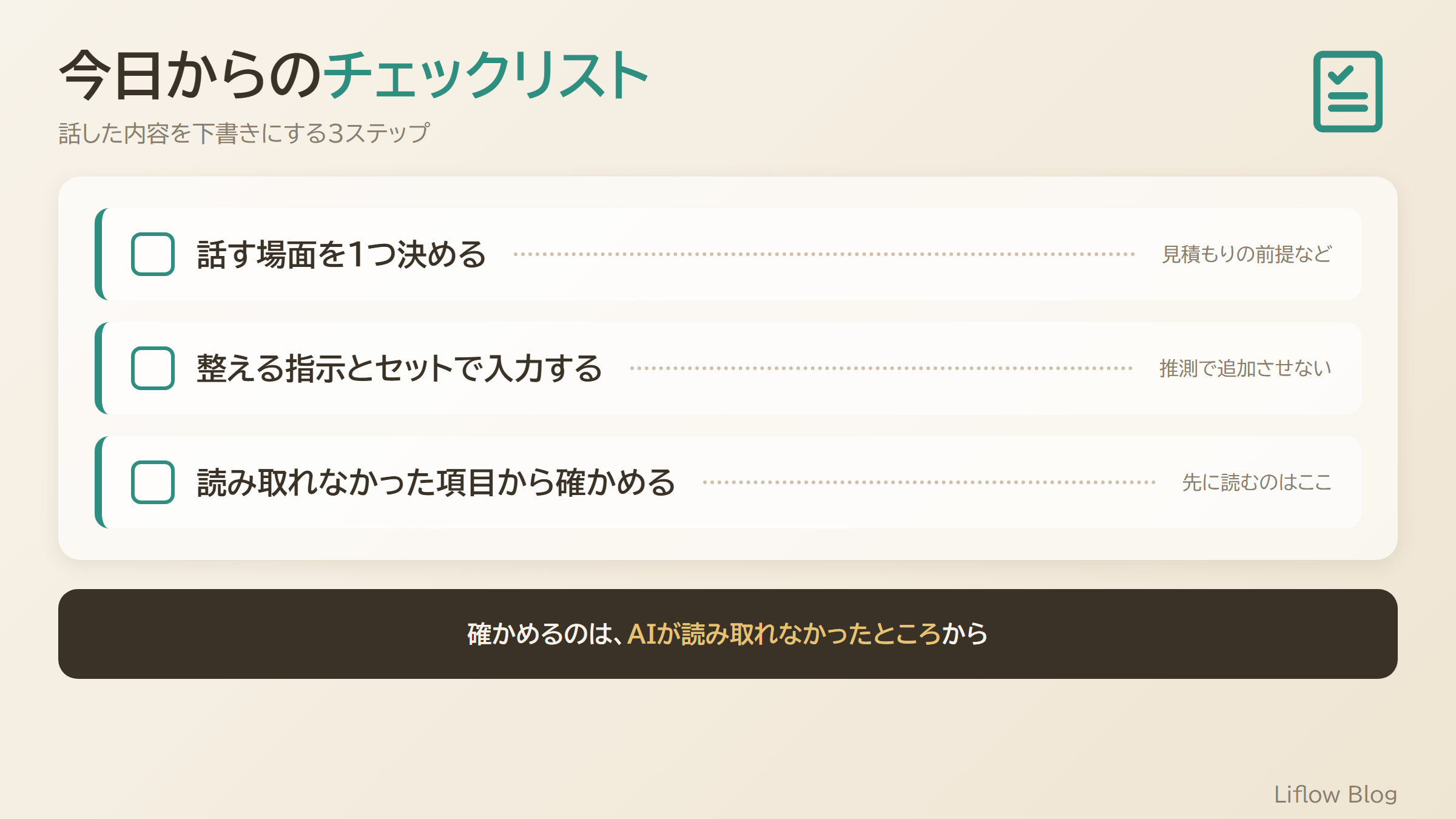
話す場面を1つ決め、整える指示とセットで入力し、AIが読み取れなかった項目から自分で確かめる。
まとめ:AIが減らすのは「打つ手間」ではなく「思い出す手間」
音声入力というと、キーボードを打つ時間が減る話に聞こえます。
しかし、本質はキーボードを打つ時間が減ることではありません。
打ち合わせが終わってから机に戻るまでの間に、記憶は薄れていきます。
忘れてしまう分が減ることのほうが大きいです。
考えがまとまっている時間と、それを文字にする時間の間を短くする。
音声から下書きを作るとは、そういう作業でした。
明日からではなく、今日から。
まずは次の打ち合わせが終わった直後に、一度だけ声に出してみてはいかがでしょうか。
一人で全部やっていて、手が回らなくなってきた方へ
今回のように「どこまでAIに任せて、どこから自分で確かめるか」を決める作業は、一人だと後回しになりがちです。
LINE公式アカウントにご登録いただいた方に、3つの特典をお渡ししています。
① 「AIエージェント」スタートアップガイド:「AIエージェントって、結局何ができるの?」 そんな方のための超入門ガイドです。仕組み・できること・始め方から、コピペですぐ試せる体験プロンプトまで収録しています。
② ひとりビジネスロードマップ:私が職業訓練校から自分の商品を持つまでの5フェーズの記録です。Phase 2の「棚卸し」は、今回のステップ1で選ぶ場面を事業全体に広げたものにあたります。
③ AI壁打ちプロンプト集:「自己分析」「顧客分析」「行動計画」の3つを、コピペして使えるプロンプトにまとめたPDFです。今回のステップ2のように、AIへの指示を自分で組み立てるときの下敷きになります。
各SNS・特典のご案内はこちらにまとめています。→ https://lit.link/isshy_ai_life
おわりに:AIを業務で使いこなす「次の一歩」へ
今回は、打ち合わせ後の記憶が鮮明なうちに「話して下書きを作る」AI活用法をお伝えしました。
ChatGPTやGeminiなどの生成AIは、単なるツールの操作にとどまらず、「どこまで任せて、どこを人が判断するか」というAIリテラシーと正しい指示設計を持つことで、日々の業務効率が何倍にも跳ね上がります。
「感覚的な使い方から一歩進めて、体系的にビジネスで使えるAIスキル・リテラシーを身につけたい」という方には、今注目されている『生成AIパスポート』の学習がおすすめです。
AIの安全な活用法やプロンプトの基礎を網羅的に学べるため、日々の業務改善やリスキリングの確かな土台になります。
💡 業務効率化・ビジネスに役立つおすすめツール一覧
当ブログでは、今回ご紹介したAIツールのほかにも、日々の業務効率化やビジネスの土台づくりに役立つ厳選ツール・サービスをまとめて紹介しています。あわせて参考にしてみてください。
