
ChatGPTで顧客情報を混ぜない方法
※本記事はプロモーションを含みます
A社向けの見積書の下書きをChatGPTに頼んだら、B社に出した条件が混ざっていた。
そんな出来事に、心当たりはないでしょうか。
ChatGPTには、過去のやり取りの内容を覚えておいて、次の回答に反映する「メモリ」という機能があります。
前に話した前提をもう一度説明せずに済むので、使い込むほど楽になります。
その一方で、覚えていてほしくない相手の話まで持ち越されることがあります。
ひとりで複数のお客さまを担当している個人事業主にとって、これは地味に困ります。
今回は、2026年8月14日にChatGPTへ加わった小さな変更を入り口に、案件ごとに情報が混ざらないようにする手順をお伝えします。
結論から言えば、いま任せている案件を書き出し、案件ごとにプロジェクトを分けて設定を選び直し、そのうえで何を入力するかを決めておく。この3つです。
2026年8月、作ったあとのプロジェクトでも設定を変えられるようになった
OpenAIは2026年8月14日、ChatGPTのリリースノートに「Edit memory settings for existing projects」という項目を掲載しました。
内容は、プロジェクトを作ったあとからでも、そのプロジェクトのメモリの設定を変更できるようになった、というものです。
ここでいうプロジェクトとは、案件ごとに会話とファイルをまとめて管理できるChatGPTの機能です。
それまでは、メモリの設定はプロジェクトを作るときに選ぶ方式でした。
公式リリースノートの2025年8月22日の項には「When creating a project, users have the option to enable project-only memory.」と書かれています。
つまり、あとから変えたければ、プロジェクトを作り直すしかなかったわけです。
今回の変更で、すでに動いている案件のプロジェクトも作り直さずに設定を選び直せるようになりました。
公式リリースノートには、対象は「共有していない、条件を満たすプロジェクト」だと書かれています。
利用できるのはすべてのChatGPTプランで、無料プランも含まれます。
プロジェクトの利用そのものに追加費用はかからない、と公式FAQにも明記されています。
地域による制限については、公式に記載がありません。
同じ時期の別の新機能には「欧州経済領域・英国・スイスでは利用できない」と注記が付いているのに、この項目には付いていません。
ただし「日本で今日から使えます」と断定できる公式の記載もない、というのが正確なところです。
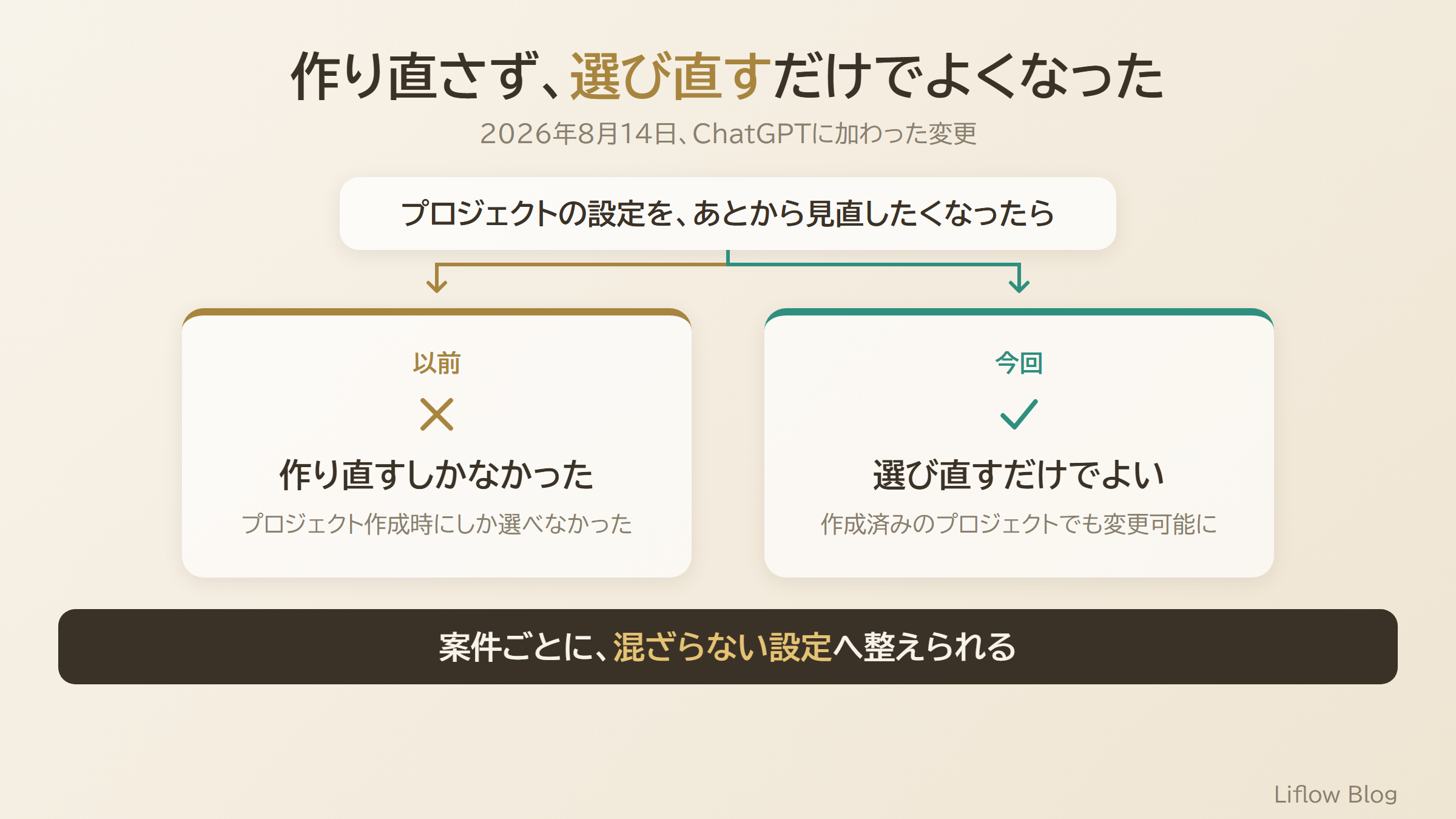
作り直すしかなかった設定変更が、選び直すだけで済むようになった。
担当先ごとに、持っていく材料を選び直していた
少しだけ、営業をしていた頃の話をさせてください。
私は1994年から2002年まで、大手メーカーの営業として百貨店やGMS(総合スーパー)、専門店、地方の小売店を担当していました。
扱う商品は同じでも、担当先によって提案の組み立ては別物でした。
百貨店では、新しい商品をどう導入するか、売場をどう見せるかを商品バイヤーに提案しました。
GMSでは、商品の構成そのものと売場のレイアウトの見直しを本部へ提案しました。
結果として、百貨店の担当店舗では売上が10%、GMSの担当店舗では売上が20%伸びました。
伸ばせた理由は、商品が急に良くなったからではありません。
担当店舗が置かれている状況に合わせて、持っていく材料を選び直していたからです。
もしこのとき、百貨店に持っていく資料へGMS向けの提案が紛れ込んでいたら、話は前に進まなかったはずです。
情報を混ぜないというのは、複数店舗の担当を持つ人間にとって、意識するまでもない前提でした。
AIとのやり取りでも、案件ごとに分けておけます。
「プロジェクト限定メモリ」を選ぶと何が起きるのかを、先に確認しておきましょう。
「プロジェクト限定メモリ」を選ぶと何が起きるのか
設定の選択肢は2つです。
日本語の画面では「デフォルトのメモリ」と「プロジェクト限定メモリ」と表示されます(英語の画面では「Default memory」「Project-only memory」)。
名前だけでは違いが分かりにくいので、選んだときに何が起きるかで説明します。
プロジェクト限定メモリを選んだ場合、公式ヘルプは次の4点を挙げています。
① それまでに保存されたメモリは、そのプロジェクト内のチャットでは参照されない。
② 同じプロジェクト内の他の会話は参照できる。
③ プロジェクトの外の会話(通常のチャットや別のプロジェクト)は参照できない。
④ プロジェクトの外の会話からは、そのプロジェクト内の会話を参照できない。
参照しなくなるだけでなく、そのプロジェクトで話した内容がプロジェクトの外で使われることもなくなります。
プロジェクトの内から外へも、外から内へも参照されません。
あとから設定を変えた場合について、公式ヘルプは「そのプロジェクト由来の情報は、プロジェクトの外で使われるメモリから取り除かれる」と書いています。
ただし、プロジェクト内のチャットとファイルはそのまま残り、引き続きプロジェクト内で使われます。
保存しているメモリが丸ごと消えるわけではありません。
いくつか、先に知っておいたほうがよい制約もあります。
※ すべてのプロジェクトをまとめて設定する方法は用意されていません。プロジェクトごとに1つずつ設定します。設定の変更が反映されるまで数時間かかることがあります。プロジェクトが覚えている内容を一覧で確認する画面はありません。特定の会話を参照させたくない場合は、その会話を削除するか、別のプロジェクトへ移します。
※最新の利用環境や料金は、公式ヘルプをご確認ください。
- Projects in ChatGPT(提供元公式):https://help.openai.com/en/articles/10169521-using-projects-in-chatgpt
- ChatGPTのリリースノート(提供元公式):https://help.openai.com/en/articles/6825453-chatgpt-release-notes
- Memory FAQ(提供元公式):https://help.openai.com/en/articles/8590148-memory-faq
お客さまの情報を混ぜないための3ステップ
✅ ステップ1:AIに任せている案件を書き出す
紙でもメモアプリでも構いません。
いまChatGPTに手伝ってもらっている仕事を、お客さま単位・案件単位で書き出します。
「文章作成」ではなく「A社の月次レポートの下書き」「B社のメール返信の文案」という粒度にします。
書き出すと、1つの会話の中に複数のお客さまの話を入れてしまっている箇所が見つかります。
そこが、混ざるおそれのある場所です。
✅ ステップ2:案件ごとにプロジェクトを分け、メモリの設定を選ぶ
書き出した案件のうち、情報を分けておきたいものからプロジェクトを作ります。
設定の場所は「プロジェクト設定」の中にある「メモリ」です。
スマートフォンのアプリでは、作成済みのプロジェクトでも選び直せます。
プロジェクトを開いて「プロジェクトを編集」の画面を出すと「メモリ」の項目があり、「デフォルトのメモリ」と「プロジェクト限定メモリ」から選べます。
選んだあとは、右上のチェックマークで確定します。
新しいプロジェクトを作るときは、画面名が「プロジェクト設定」になり、同じ項目が並びます。
一方、パソコンのブラウザ版では表示が違いました。
作成済みのプロジェクトを開いて「プロジェクト設定」を出すと、メモリの欄は「デフォルト」と表示されたままで、その下に「これは変更できません。」と書かれています。
同じ無料プランの同じプロジェクトでも、スマートフォンのアプリからは選び直せて、パソコンのブラウザからは選べない、という違いがありました。
公式ヘルプは、プロジェクトを開いて三点メニュー(右上の「…」ボタン)から設定を開き、メモリを選んで保存する4つの操作を案内しています。
パソコンのブラウザ版で見当たらないときは、スマートフォンのアプリを開いて確かめてみてください。
なお、この設定を使うには、ChatGPT本体のメモリ機能が有効になっている必要があります。
Business・Enterpriseをお使いの場合は、ワークスペース側でメモリが有効になっていることも条件です。
もう1つ、共有については注意が必要です。
プロジェクトを他の人と共有すると、プロジェクト限定メモリが自動的に有効になり、デフォルトのメモリには戻せません。
共有をやめて、メンバーを全員外したあとも戻せない、と公式ヘルプに書かれています。
✅ ステップ3:そのプロジェクトに入れる情報の「線引き」を決める
設定を分けても、入力する情報を自分で選べなければ意味がありません。
案件ごとに、入れてよい情報と入れない情報を決めておきます。
とはいえ、自分の頭の中だけで線を引こうとすると、なかなか決まりません。
「この案件では、どこまで話していいのか」が自分でも曖昧なままの方が多いと思います。
そこで、下のプロンプト(AIへの指示文)を使ってください。
分けておきたい案件を1つ選んで、〇〇の部分を自分の状況に置き換えて貼るだけです。
入力してよい情報と入力しない情報が箇条書きで返ってくるので、そのまま線引きの下書きになります。
——————
# 役割
個人事業主が取引先ごとに扱う情報を仕分ける作業を手伝う担当者。
# 背景
私は〇〇(業種)を、ひとりで運営しています。
現在、〇〇社(案件名)の〇〇(依頼内容)をChatGPTで進めています。
この案件の会話に、他のお客さまの情報が混ざらないようにしたいです。
# 依頼
この案件でChatGPTに入力してよい情報と、入力しない情報を仕分けてください。
# 制約
- 私が書いた内容だけを材料にしてください。
- 書かれていない業務・情報の種類を、推測で追加しないこと。
- 判断に必要な情報が足りない場合は、仕分けの前に質問してください。
# 出力形式
- 入力してよい情報:箇条書き
- 入力しない情報:箇条書き(それぞれ理由を1行)
- 確認したい点:箇条書き
——————
「# 制約」の「推測で追加しないこと」は、消さずに残してください。
これを外すと、ChatGPTは一般的な業種でよくあるチェック項目まで並べてきます。
返ってきた一覧に自分が書いていない情報の種類が混ざっていたら、その行は消してから使ってください。
仕分けができたら、その内容をプロジェクトのカスタム指示(そのプロジェクトでAIに毎回守らせたい前提を書いておく欄)に貼っておきます。
下記は、その欄に置いておく文面のひな形です。
一度貼っておけば、チャットを始めるたびに「これは〇〇社の案件です」と書き添える必要がなくなります。
会話が長くなって、途中から別の案件の話が紛れ込むのも防げます。
——————
# 役割
〇〇社(案件名)の〇〇(依頼内容)だけを担当するアシスタント。
# 制約
- このプロジェクトで扱うのは〇〇社の案件に限る。
- 他社の事例・条件・金額を回答に持ち込まない。
- 私が入力していない前提を、推測で補わない。
- 不足があれば、書く前に質問する。
——————
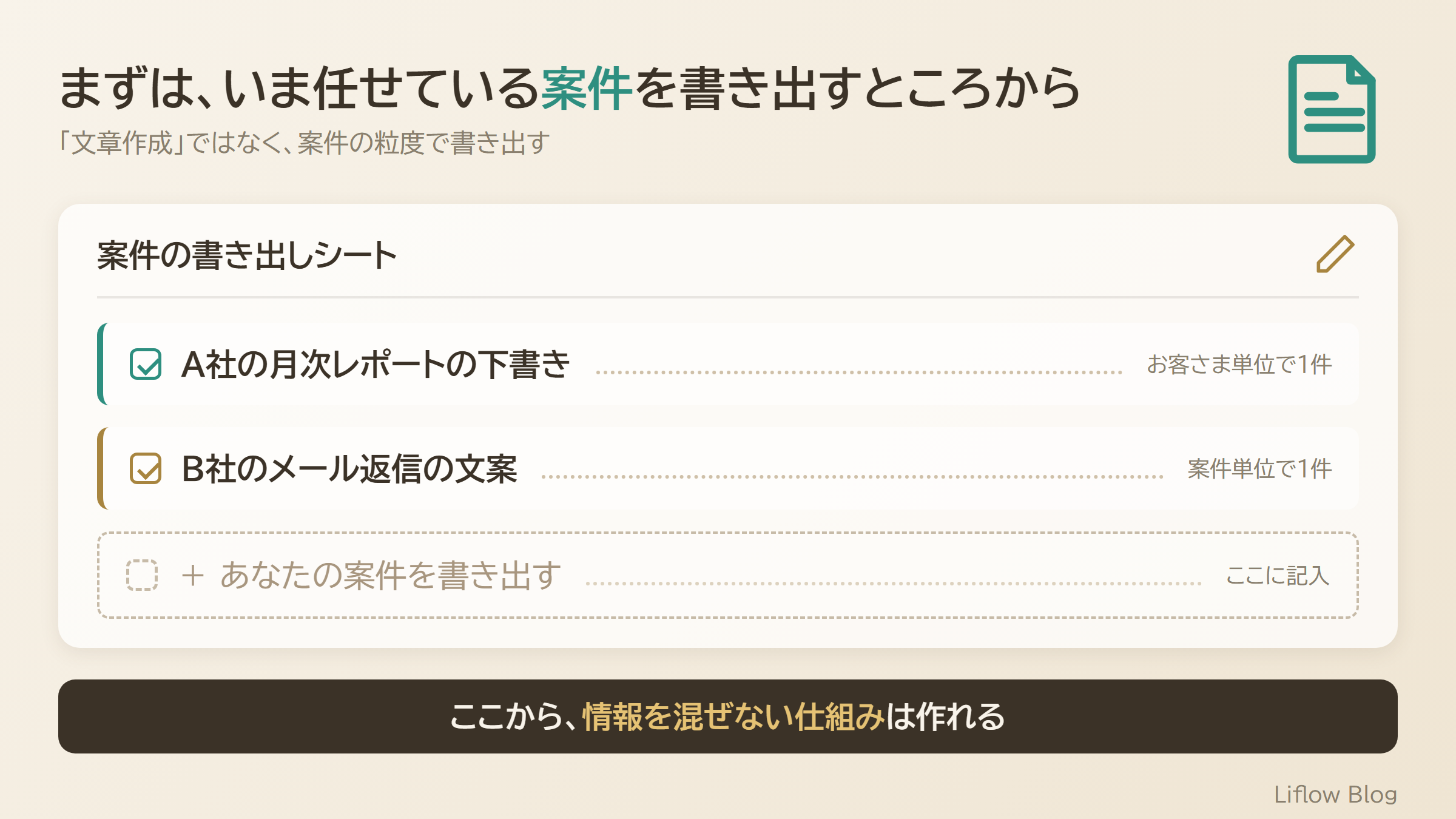
どの案件をAIに任せているかを書き出すところから、情報を混ぜない仕組みは作れる。
まとめ:分けるのは設定ではなく、扱う情報の「線引き」
今回の変更そのものは、設定を1つ選び直すだけの小さな話です。
売上がすぐ変わるものでもありません。
それでも、あとから設定を選び直せるようになったことで、いま動いている案件のプロジェクトを、作り直さずに整えられるようになりました。
大事なのは設定を変えることではなく、どのお客さまの情報をどこまでAIに入力するかを、自分で決めておくことだと思っています。
私が営業をしていた頃、担当先ごとに提案を分けるのは当たり前の作業でした。
同じことを、いまはAIを相手にもう一度やることになります。
まずは、いまChatGPTに手伝ってもらっている案件を1つ書き出してみてください。
その1件の会話に別のお客さまの話が入っていないか、確認するところからで大丈夫です。
今日のうちに、1件だけで構いません。
情報の線引きに、LINE特典を使ってください
今回の3ステップを、もう少し順序立てて進めたい方へ。
LINE公式アカウントにご登録いただくと、3つの特典をお渡ししています。
① AI壁打ちプロンプト集:自己分析・顧客分析・行動計画の3つのプロンプトをまとめたPDFです。取引先ごとに何を任せるかを考える前段の、自分の仕事の整理に使えます。
② ひとりビジネスロードマップ:私が職業訓練校から自分の商品を持つまでの5フェーズをまとめた記録です。Phase 2「棚卸し」では、これまでの経営経験とIT・AIの知識を突き合わせて、自分だけの強みを見つける手順を扱っています。
③ カスタムAI『5種セット』:ITツール導入コンサルタント、生成AIリサーチャー、ファクトチェックなど、目的別に設定済みのAIを5つまとめています。設定の条件を確認するときの下調べに使えます。
各SNS・特典のご案内はこちらにまとめています。→ https://lit.link/isshy_ai_life
おわりに
AIを日々の業務で安全に使いこなすためには、ツールの設定だけでなく「どこまで入力してよいか」という情報管理の基礎知識が欠かせません。
もし「実務で生成AIを安全に使うための基礎やルールを体系的に押さえておきたい」とお考えなら、AIの基本知識とリスク管理を網羅した公式テキストを一冊手元に置いておくのが近道です。
▼ 生成AIの安全な活用と基本ルールを体系的に学ぶなら
ひとりビジネスを加速させる厳選ツール
当サイトでは、個人事業主・フリーランスの業務効率化と利益最大化を支える「三種の神器」やおすすめツールをまとめて紹介しています。あわせて参考にしてみてください。
