
ChatGPTの新しい「GPT-6」で条件と回答を確かめる3ステップ
※本記事はプロモーションを含みます
料金プランの違いを、お客さまに分かりやすく説明したい。
仕入れ値が変わったので、原価率を確かめ直したい。
そのたびにExcelを開いて、計算式から表を作り直していませんか。
2026年10月7日、OpenAIはChatGPTにインテリジェントUIを搭載した「GPT-6」を発表しました。
このGPT-6では、計算ツールやグラフで回答してもらうこともでき、数字の比較をチャットの中で確かめられるようになりました。
今回は、GPT-6を入り口に、料金や原価の計算をChatGPTに頼んで確かめる方法をお伝えします。
結論から言えば、頼むときに条件を設定し、返ってきた回答を確かめるだけです。
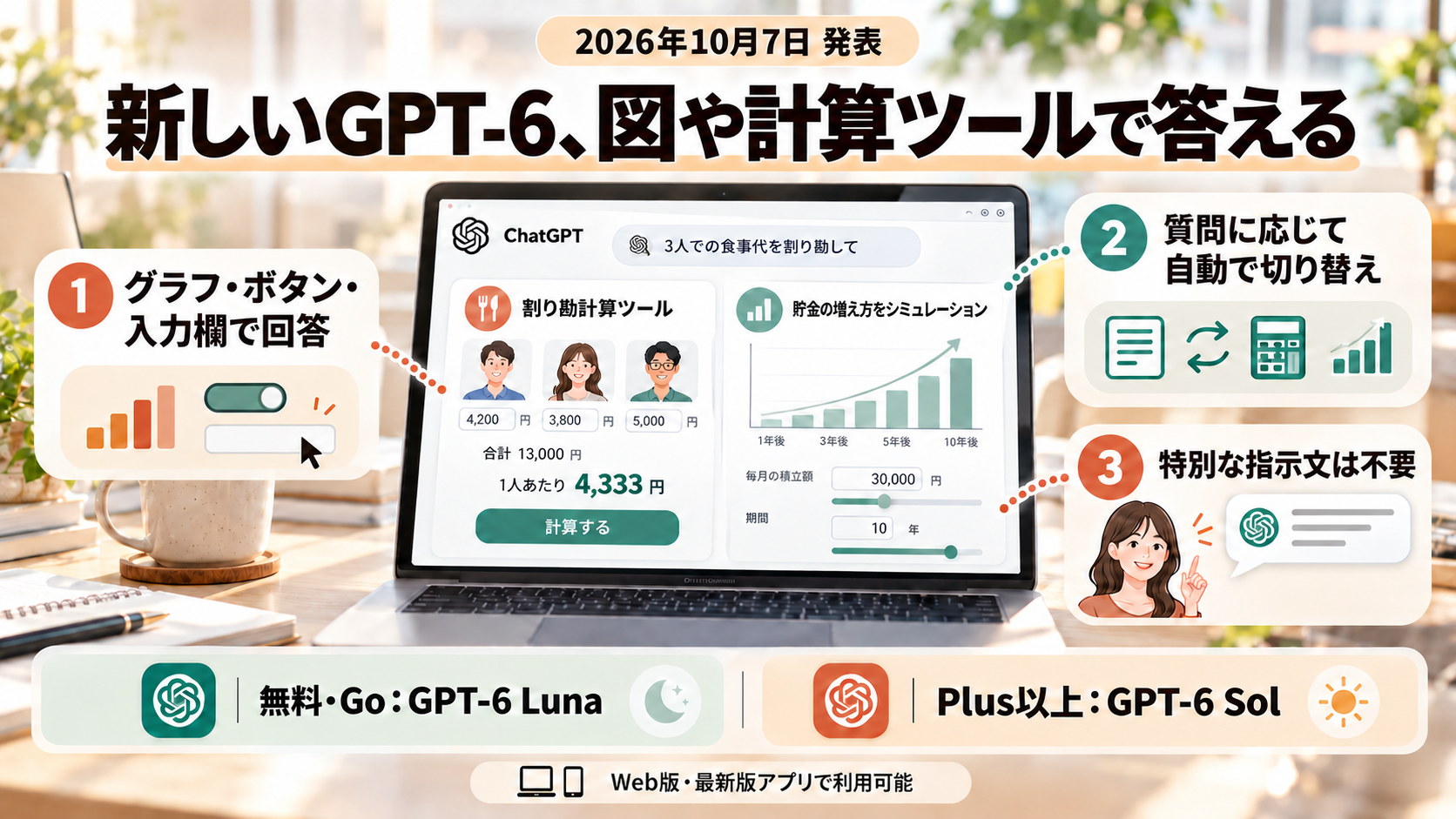
2026年10月7日、ChatGPTが「計算ツール」や「グラフ」でも回答するようになった
OpenAIは2026年10月7日、ChatGPTの新しいモデル「GPT-6」と、新機能「Intelligent UI(回答を図や操作できる画面で返す機能)」を発表しました。
GPT-6では、文章だけでなく、グラフ・ボタン・入力欄・その場で使える計算ツールなどでも回答してもらうことができます。
公式の例は、「割り勘ツール」や「貯金がどう増えるかを試せる計算ツール」です。
図や計算ツールで回答を返すか、文章だけで答えるかは、質問の内容に合わせて自動で選択されます。
このために、特別なプロンプト(AIへの指示文)を書く必要はありません。
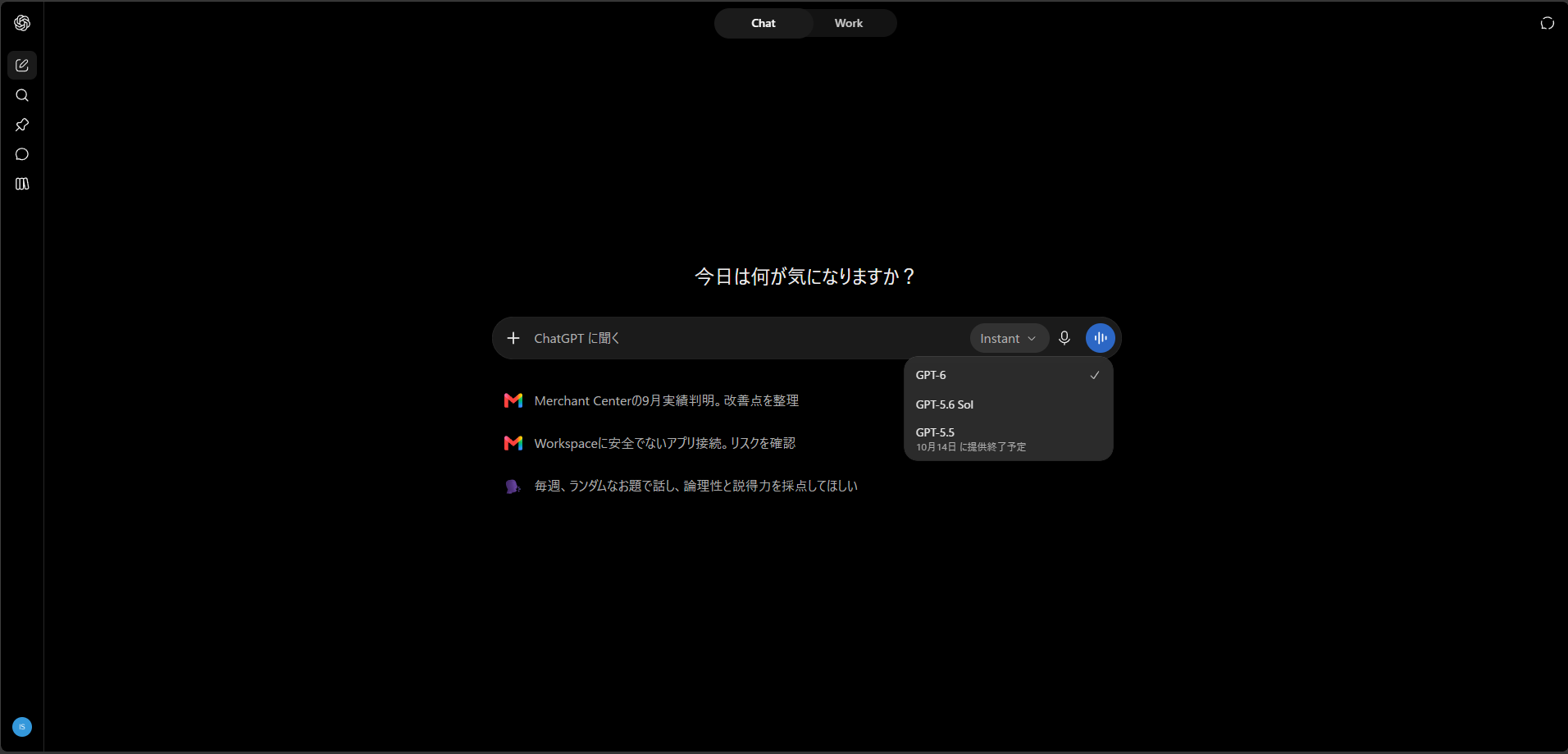
「GPT-6」が選択できるようになった
無料版と有料版では、搭載されているモデルが違う
10月7日からPlus以上の有料プラン向けに、翌8日からは無料版とGoプラン(ChatGPTの料金プランの1つ)向けに、全世界で順次提供が始まります。
搭載されているモデルは、無料版とGoプランが「GPT-6 Luna」、Plus以上が「GPT-6 Sol」です。
私のPlusプランの画面では、モデル一覧に「Sol」は付かず、「GPT-6」とだけ表示されていました。
OpenAIによると、Web検索が必要な質問では、GPT-6の「Instant(すぐに回答する設定)」は、GPT-5.6の「Instant」より平均44%早く答え始めるそうです。
利用できるのはWeb版と、最新版に更新したアプリ版です。
macOS・Windowsの旧デスクトップアプリはIntelligent UIに対応していないため、この機能を使う場合はWeb版が確実です。
Intelligent UIには専用の使用量枠はなく、利用中のモデルやツール、料金プランの使用量上限が適用されます。
※利用環境や料金プランは変わることがあります。最新の情報は公式サイトでご確認ください。
- GPT-6 and Intelligent UI for everyone(OpenAI公式・英語):https://openai.com/index/gpt-6-for-everyone/
- GPT-6 and other models in ChatGPT(OpenAIヘルプ・英語):https://help.openai.com/en/articles/20001354-gpt-6-and-other-models-in-chatgpt
- ChatGPT 料金(OpenAI公式):https://chatgpt.com/ja-JP/pricing/
数字の比較をチャットの中で確かめる
営業時代は、商談資料を作るのに数日かかっていた
私は大手メーカーの営業として、百貨店やGMS(総合スーパー)を担当していました。
商談の前には、社内システムの数字を印刷して、その数字をExcelに入力して資料を作っていました。
当時は社内システムとExcelが連動しておらず、会社ではこの進め方が普通でした。
日中は外回りや出張に出ていたので、資料は始業前か、帰社後の夕方から夜にかけて作っていました。
そのため、準備にはGMSで3日〜1週間、個人専門店でも1〜3日かかっていました。
当時は面倒だと感じていませんでしたが、今のAIの進展を見ると、かなりの手間だったと思っています。
今回、私のPlusプランの画面で、ChatGPTに料金の比較表を頼んでみました。
入力したのは「月額1,500円のプランAと月額3,000円のプランBを、1年間の支払額で比べてください。」です。
主に返ってきたのは、次の4つです。
① プランA(18,000円)とプランB(36,000円)を並べた表示。
② 年間の支払額の棒グラフ。
③ 月額・6か月分・12か月分の表。
④ 「年間の差額は18,000円です。」という説明。
最後には「年払い割引、初期費用、追加料金などは考慮せず、月額料金のみで計算しています」と、計算の前提条件も書かれていました。
当時は数日かけて作っていた表が、今はグラフまで付いて、チャットで頼むだけで返ってきます。
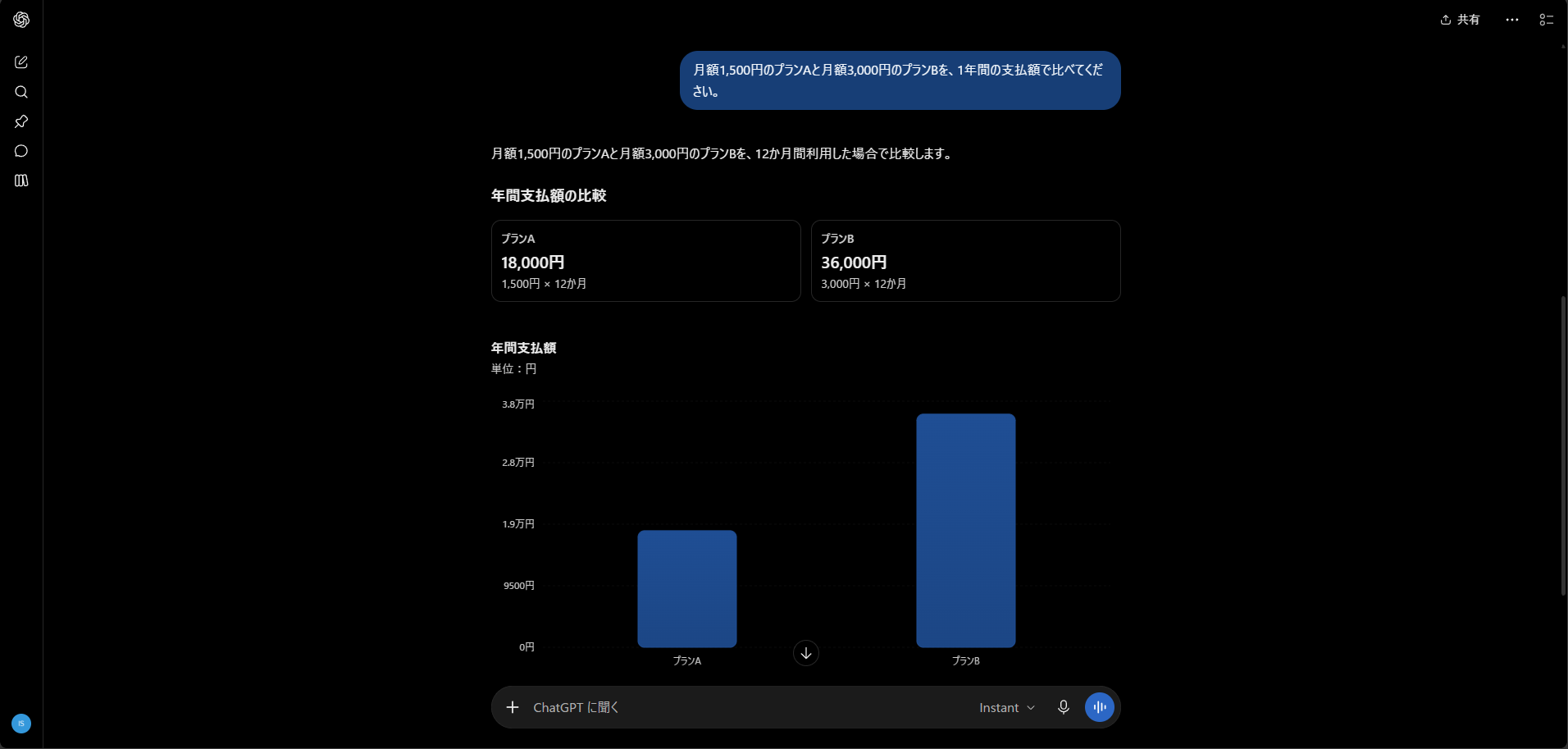
支払額の比較表①
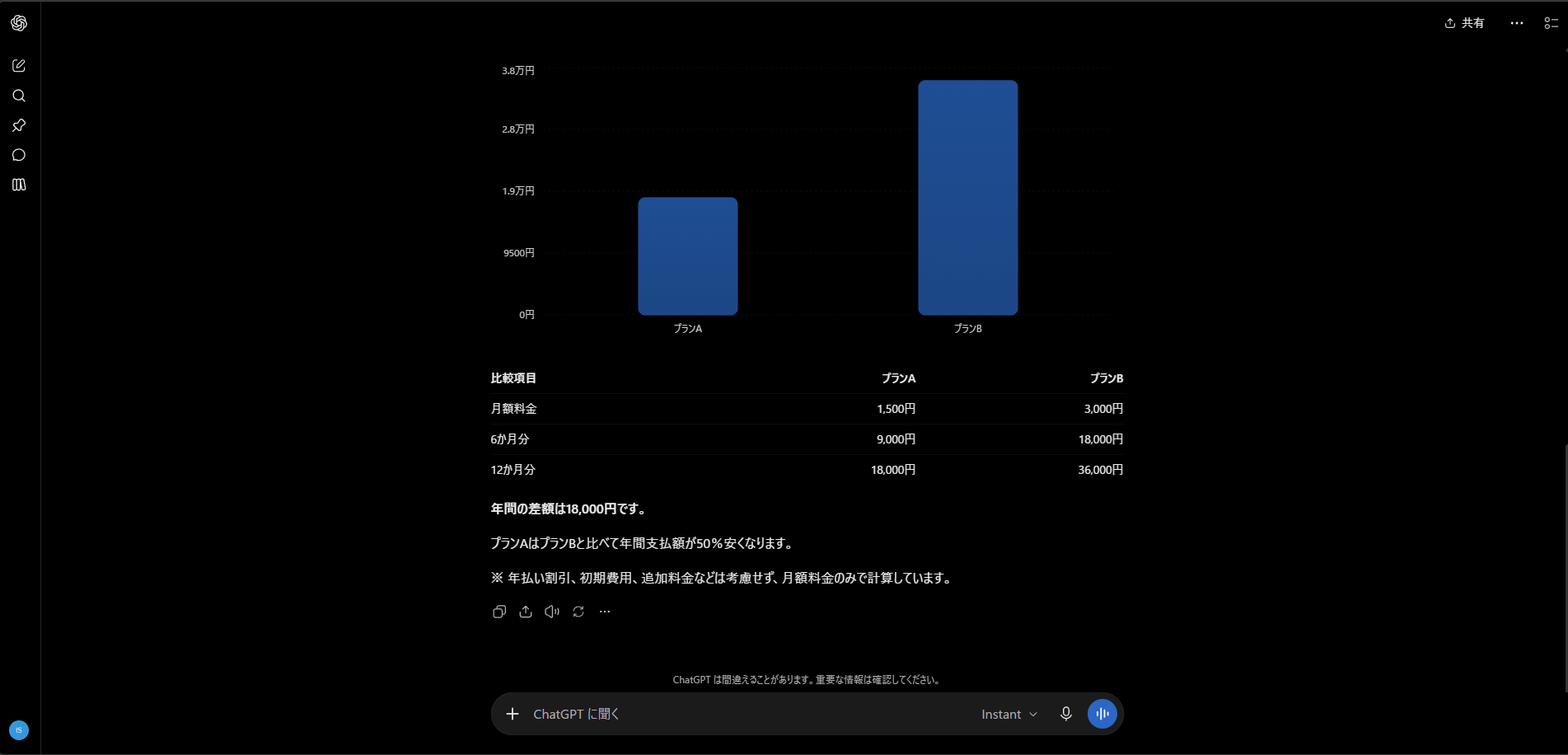
支払額の比較表②
飲食店で大事だったのは、計算した数字で「決める」ことだった
飲食店を経営していた頃、私は実際に使う食材から料理の原価をExcelで計算していました。
そのうえで店長と話し合い、原価率が25%になるメニューを採用していました。
計算はExcelでもできます。
大事だったのは、その数字をもとに、どの料理を出すかを店長と話し合って決めることでした。
今回、GPT-6に「原価と販売価格を入れると原価率が出る計算ツールを作って。」と頼むと、入力欄のついた「原価率計算ツール」が回答の中に表示されました。
原価を250円、販売価格を1,000円に書き換えると、原価率は25%と表示されました。
ただ、販売価格の欄には、こちらが頼んでいない「税抜」という項目が付いていました。
頼んでいない「粗利益」と「粗利益率」の欄も付いていました。
OpenAIは、ChatGPTの回答は初稿として使い、重要な情報は確認するよう案内しています。
計算をChatGPTに任せても、条件を決めて、どの数字を選ぶかは、今も人間の仕事です。
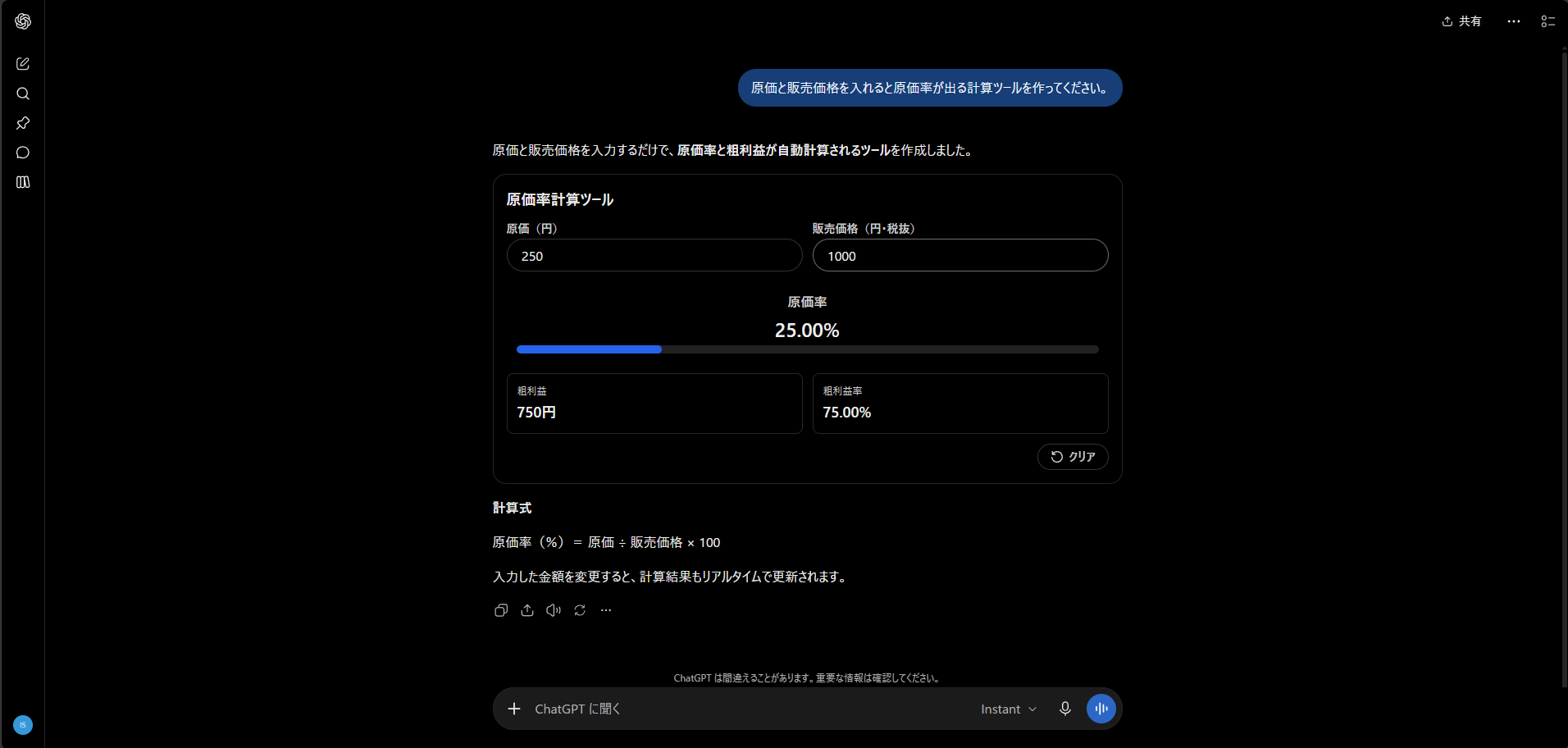
GPT-6が実際に出力した「原価計算ツール」
ChatGPTに計算表と比較表を頼む3つのステップ
✅ ステップ1:毎回作り直している計算表を1つ選ぶ
見積もりの合計、原価率、料金プランの年間の支払額など、毎回Excelで作り直している計算表を1つ選びます。
✅ ステップ2:条件を設定して、計算ツールの作成を依頼する
ChatGPTは、頼んでいない条件を自分で決めることがあります。
先に条件を設定して頼むと、返ってきた回答と自分の設定した条件を見比べやすくなります。
次のプロンプトは、商品やメニューの原価率を確かめるためのものです。
——————
# 役割
商品やメニューの原価率を確かめる計算ツールを作る担当者
# 背景
私は〇〇(業種)の仕事をしています。
原価率は、次の条件で計算しています。
- 販売価格:〇〇(税込または税抜)
- 原価に含めるもの:〇〇(例:材料費のみ)
- 目標の原価率:〇〇%
# 依頼
原価と販売価格を入れると、原価率が出る計算ツールを作ってください。
# 制約
- 背景に書いていない条件を推測で追加しないこと。
- 計算式を文章でも示すこと。
- 設定した条件を、回答の最後に一覧で書くこと。
# 出力形式
- 計算ツール
- 計算式
- 条件の一覧
——————
回答の形はChatGPTが質問の内容に合わせて自動選択するため、計算ツールではなく、文章や表で返ってくることもあります。
最後に「条件の一覧」が付いていたら、自分が設定した条件と一致しているかを確かめてください。
✅ ステップ3:設定した条件と回答を確かめてから使う
返ってきた回答では、次の3つを確かめます。
① 入力欄の名称に、頼んでいない条件(税抜・税込など)が付いていないか。
② 計算式が、自分の仕事で使っている計算方法と同じか。
③ 結果が、手元の電卓や表計算ソフトで計算した数字と合うか。
仕事で使う前に、1回は自分で確かめてください。

条件を設定して頼み、回答を確かめる
まとめ:ChatGPTの計算は「答え」ではなく「確かめる材料」
新しいGPT-6では、チャットで頼むだけで、計算ツールやグラフでも回答が返ってくるようになりました。
それでも、税抜か税込かといった条件を決め、どの数字を採用するのかを判断するのは人間です。
まずはステップ2のプロンプトで、毎回作り直している計算表を1つ頼んでみてください。
計算の先で「決める」ときに使える3大特典
計算や比較をAIに任せたあと、自分のビジネスの判断に活かすときに使える特典を、LINE公式アカウントでお渡ししています。
① 「AIエージェント」スタートアップガイド:AIに任せる仕事の始め方と、人間が最終確認する際の注意点をまとめています。
② AI×ひとりビジネスロードマップ:職業訓練校から自分の商品を持つまでの記録で、事業経験を棚卸しする段階も読めます。
③ 強みを発掘!AI壁打ちプロンプト:顧客分析プロンプトで、お客さまに伝わる説明の切り口を考えられます。
各SNS・特典のご案内はこちらにまとめています。→ https://lit.link/isshy_ai_life
おわりに
原価や料金の計算は、条件を設定してChatGPTに頼めば、確かめる材料をすぐに用意できます。
ただ、計算した数字を日々の帳簿や利益の管理につなげる仕組みがないと、その場かぎりの計算で終わってしまいます。
私は自動車部品加工業を営んでいた頃、商工会議所の支援を受けて「やよいの青色申告」を導入し、帳簿の入力から財務諸表の作成、融資や補助金の申請までをほぼひとりで担っていました。
▼ 計算した数字を、帳簿や利益の管理までつなげたい方は、一度確かめてみてください。
[ 【やよいの青色申告 オンライン】帳簿付けの方法を見てみる >> ]
その他のツールはこちら 👉 [ ひとりビジネス「おすすめツール・三種の神器」一覧を見る >> ]
あわせて、こちらの記事もどうぞ。
▶ 自分の「判断基準」をAIに覚えさせる3ステップ(https://www.liflow-partner.com/blog/industry-knowledge-ai-quality-check )
▶ 「無料のAI」だけで、ひとりビジネスは回るのか(https://www.liflow-partner.com/blog/free-ai-tools-solo-business-limits )
