
※本記事はプロモーションを含みます
Geminiに文章の下書きを作成させるたびに、文体や表記のルールを最初から入力している。
前に使った指示文を探して、メモ帳からコピーして貼り付ける。
うっかり忘れた日は、いつもと違う文体の下書きが返ってくる。
そんな経験はありませんか。
今回は、Geminiの「スキル」を入り口に、よく使う指示を保存して、必要なときに呼び出す具体的な方法をお伝えします。
結論から言えば、スキル画面の「作成」から自分のスキルを作り、チャット欄に「@」または「/」とスキル名を入力して呼び出すだけです。
Geminiの「スキル」は、無料プランでも使える新機能
Googleは2026年9月30日、Geminiの「Gem」に代わる新機能「スキル」を全世界で順次提供し始めました。
スキルは、文体や書式など、毎回入力している指示に名前を付けて保存しておける機能です。
スキルは、無料プランでも、Geminiのスキル作成画面で作成して呼び出せます。
公式ヘルプでは、Geminiの「アクティビティの保存」をオンにしておくことが、スキルを使う条件としています。
私も、「アクティビティの保存」をオンにしてからスキルを使い始めました。
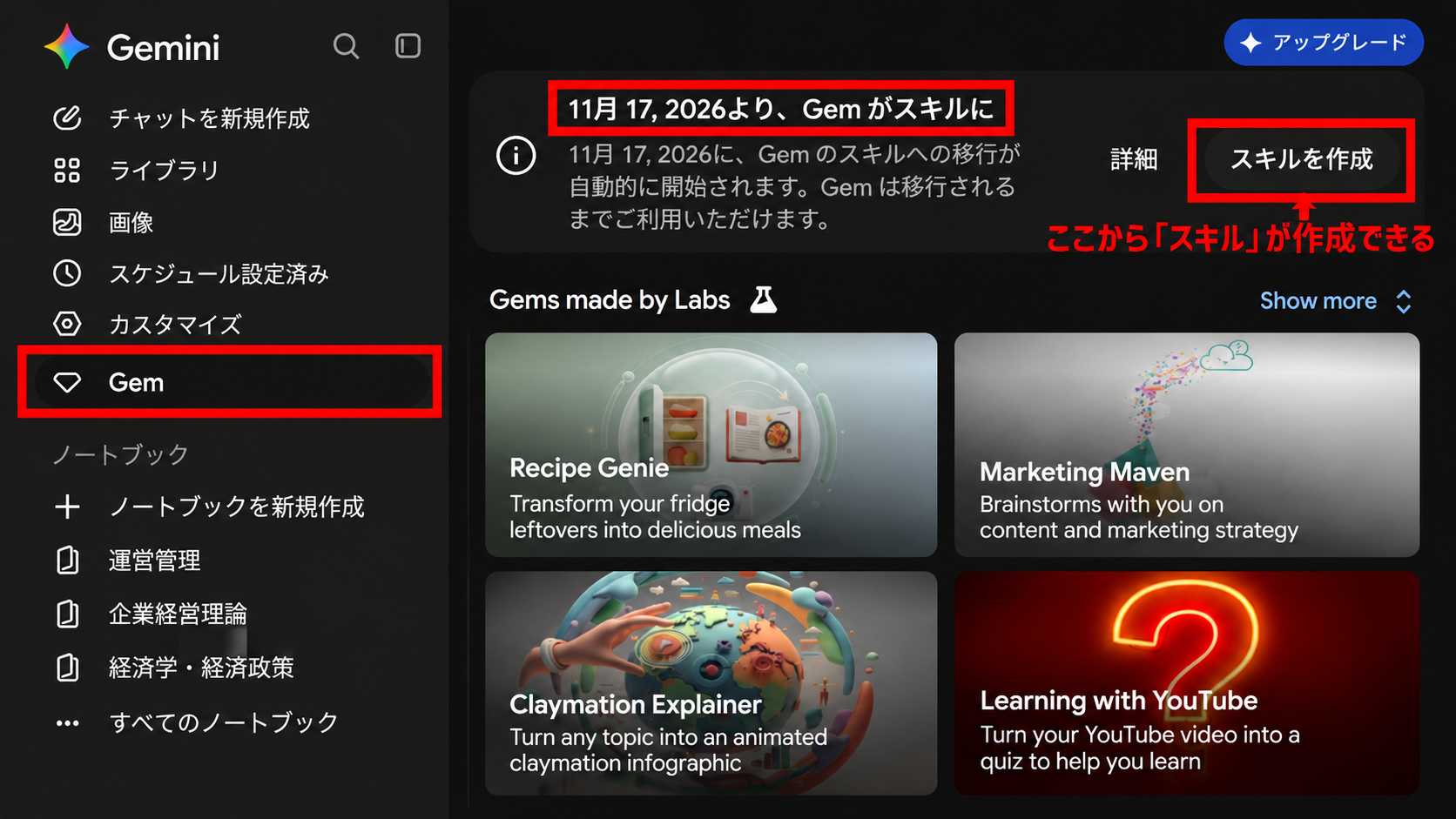
「Gem」から「スキル」へ
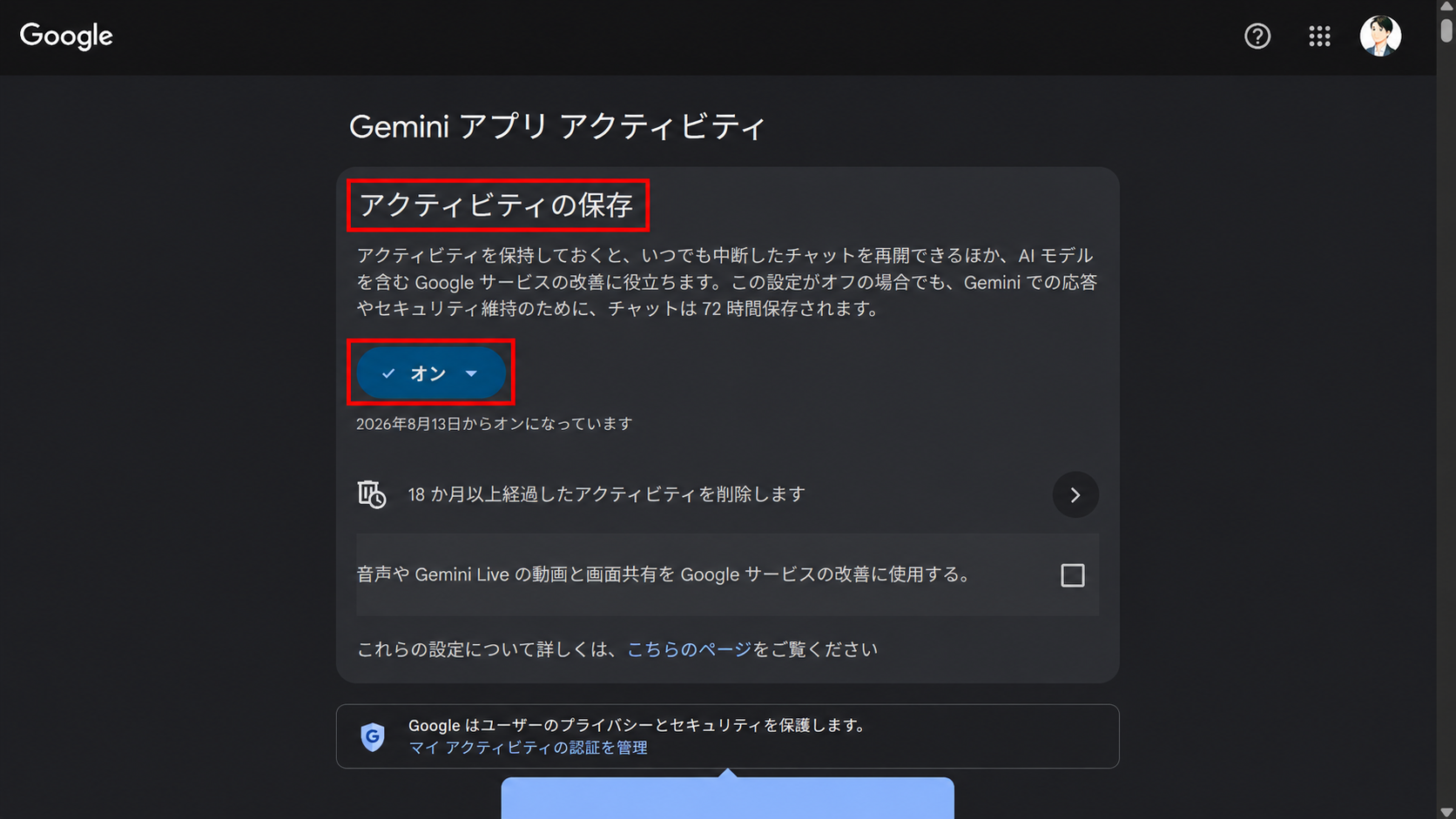
「アクティビティの保存」を「オン」にしておく
保存したスキルは「@」または「/」で呼び出せる
保存したスキルは、チャット欄に「@」または「/」に続けてスキル名を入力すると、そのチャットで使えます。
私の無料アカウントのWeb版では、チャット欄に「コネクタやスキルなどを指定するには「@」を入力します」と表示され、「@」と「/」のどちらでもスキルを呼び出せました。
有効にしているスキルは、チャットの内容に応じてGeminiが自動で使うこともあるそうです。
無料プランでも、Geminiのスキルは作成数に上限がなく、同時に有効にできるのは100個までです。
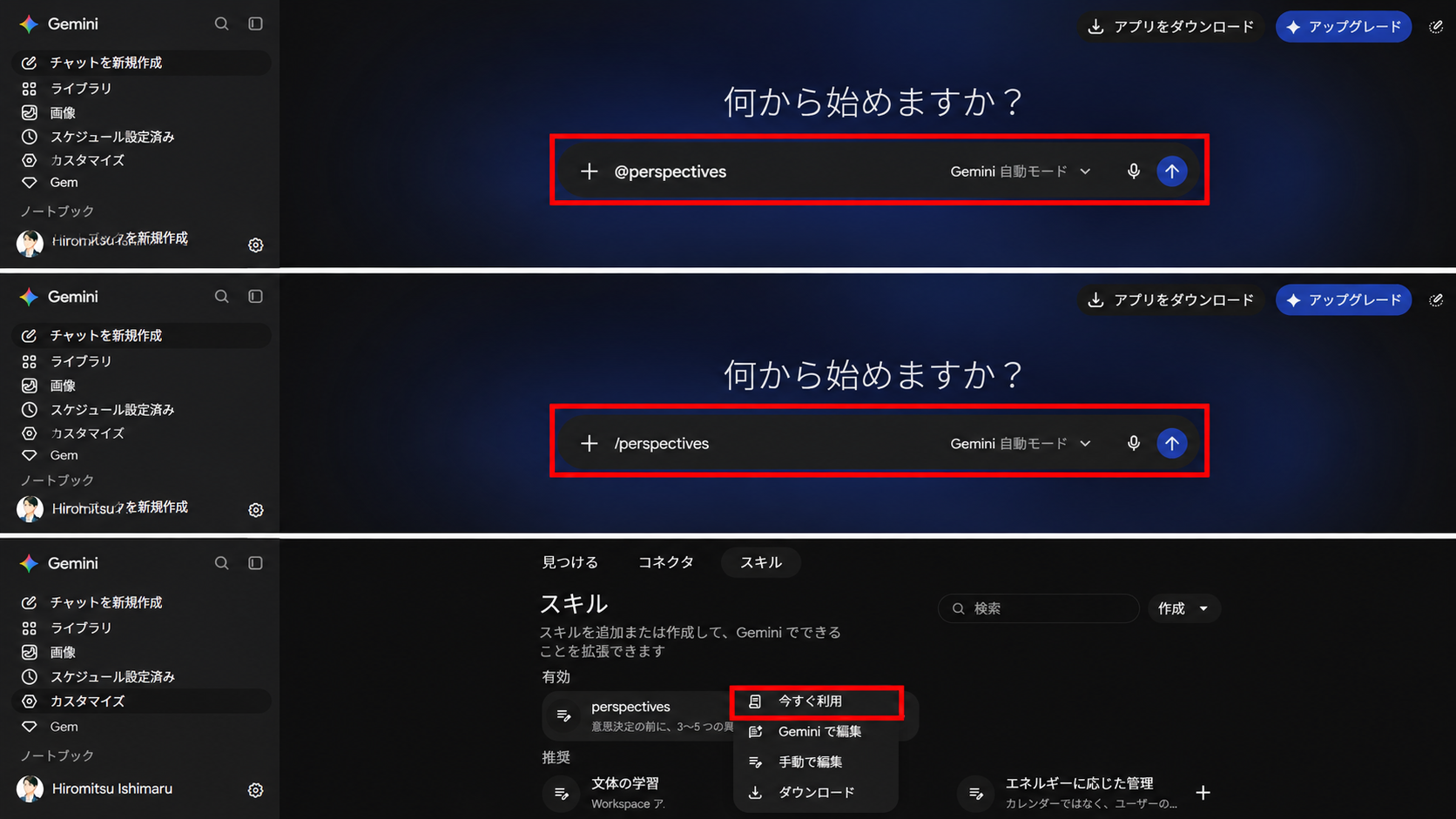
「スキル」を呼び出す方法は3つ
「Gem」は11月に「スキル」へ移行される予定
これまでの「Gem」(よく使う指示を登録できる機能)は、11月にスキルへ自動で移行される予定です。
Geminiの画面に表示されている案内では、移行の開始は11月17日とされています。
ただし、Gemで使えるCanvas(文書やコードを編集できる画面)やDeep Research(詳しい調査をまとめる機能)などは、現時点ではスキルでは使えないと案内されています。
Gemでこうした機能を使っている方は、移行の前に、普段の使い方がスキルでもできるかを確かめておきましょう。
※スキルの対応環境や移行の予定は変わることがあります。最新の情報は公式サイトでご確認ください。
- Gemini アプリ向けのスキルを作成して管理する(Gemini アプリ ヘルプ):https://support.google.com/gemini/answer/17094296?hl=ja
- Gem からスキルへの移行について(Gemini アプリ ヘルプ):https://support.google.com/gemini/answer/18560919?hl=ja
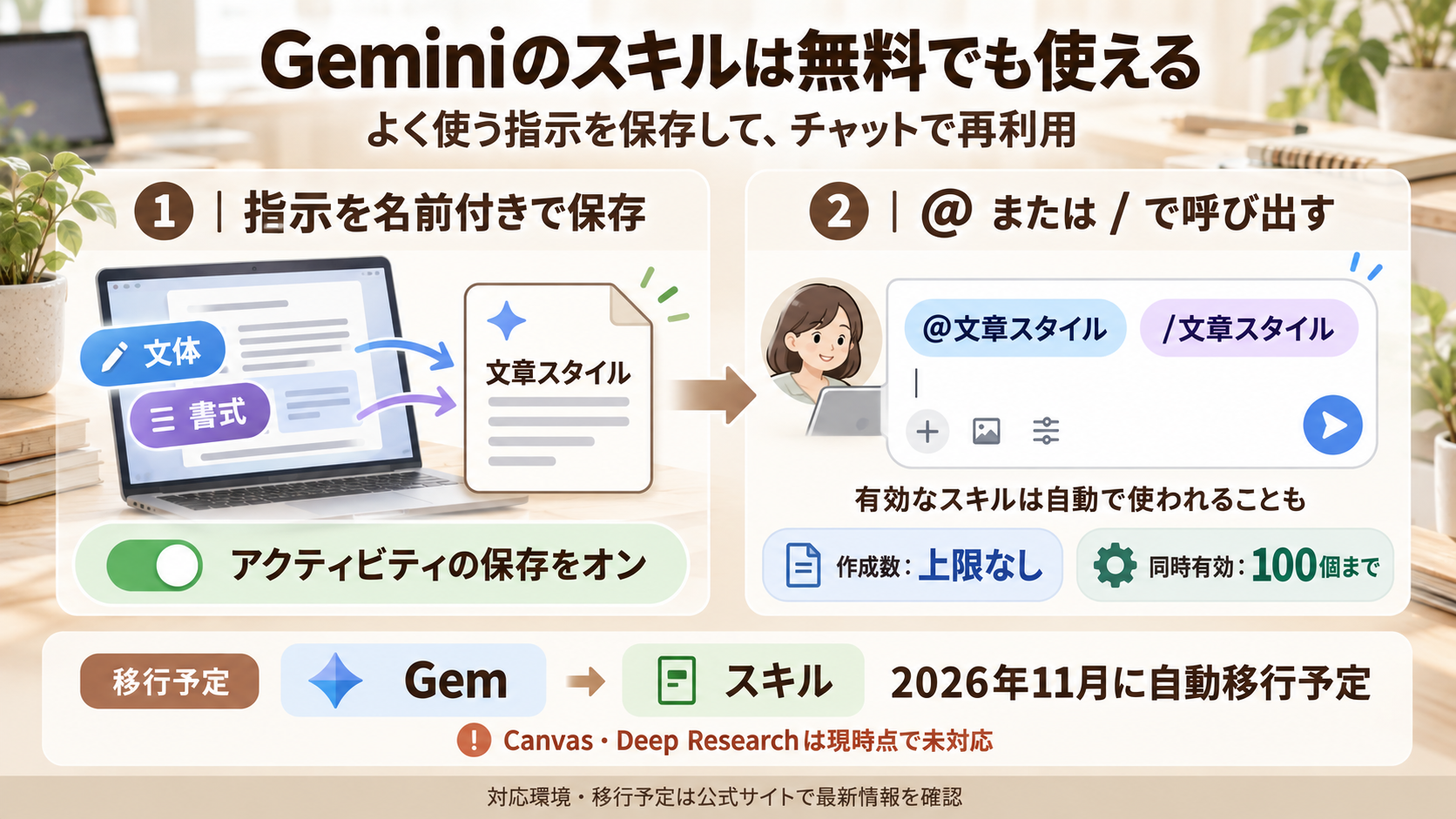
保存した「スキル」を、「@」または「/」で呼び出す
工具の位置を、ミリ単位で決めていた
スキルの話を知って思い出したのは、自動車部品加工業を営んでいた頃の作業場です。
私は、工具や加工用の資材を、手に取りやすい位置や高さに置くようにしていました。
その位置や高さも、ミリ単位で調整していました。
機械から作業台までの間隔も調整し、動きやすさと移動距離の短縮のバランスをとっていました。
よく使う物ほど、手に取りやすい場所に置いておく。
AIに毎回入力している指示も、スキルとして保存して定型化しておけば、チャットのたびに指示文を探して貼り付ける手間を省けます。
スキルに保存しても、回答の確認は必要
ただし、スキルに指示を保存しても、返ってきた回答を確かめる作業は残ります。
記事の下書きをAIで作ることもある私が、AIに文章を書かせるときに大切にしていることは3つあります。
① AIが書いた文章をそのまま投稿しない。
② 必ず自分自身の見解や意見、経験を入れる。
③ 最後は必ず自分自身でチェックし、必要な修正を加える。
スキルは、毎回の指示を入力する手間を減らす機能です。
回答を確かめる作業まで任せる機能ではないと私は思っています。
無料版Geminiで、自分のスキルを使い始める3つのステップ
私は現在、GoogleのAIには課金していないため、無料プランの画面で試しました。
スキルは、PCではWeb版のGeminiで利用できます。
自分のスキルを作成して呼び出すまでの手順は、次の3ステップです。
✅ ステップ1:「Gem」→「スキルを作成」→「作成」を選択
左のメニューの「Gem」を開くと、画面上部に、Gemがスキルへ移行されることを知らせる案内が表示されます。
その案内の「スキルを作成」を押すと、スキルの画面が開きます。
左のメニューの「カスタマイズ」を開き、画面上部の「スキル」タブを選んでも、同じ画面が開きます。
スキル画面の右上にある「作成」を押すと、作り方を選ぶメニューが表示されます。
✅ ステップ2:「Geminiで作成」「手動で作成」「アップロード」のいずれかで作成
作り方は次の3つです。
● Geminiで作成:チャットが開き、Geminiが「どのようなスキルを作成しますか?」と、スキルの目的や用途、実行してほしい内容を質問してくれます。
● 手動で作成:「名前」「説明」「カスタム指示」の3つの欄に、自分で入力して作成します。
● アップロード:「SKILL.md」というファイルを含むフォルダなどをアップロードして作成します。
初めて作成する方は「Geminiで作成」を選び、Geminiと相談しながら作成するとスムーズです。
「手動で作成」を選ぶ方は、毎回の指示を3つの入力欄に合わせてまとめておくと入力しやすくなります。
次のプロンプトをGeminiに送ると、入力する内容を整理できます。
——————
# 役割
毎回入力している指示を、Geminiのスキルとして保存できる文章にまとめる担当者
# 背景
- 私は〇〇(業種)の仕事をしています。
- AIに〇〇(作業。例:ブログの下書き)を作成させるときに、毎回次の指示を入力しています。
[ ここに毎回入力している指示を貼り付ける ]
# 依頼
上の指示を、Geminiのスキルとして保存するための「名前」「説明」「カスタム指示」にまとめてください。
# 制約
- 期待する出力の例は、元の指示に含まれている場合のみ記載すること。
- 「名前」は、チャット欄で入力しやすい短い英単語にすること。
- 「カスタム指示」には、このスキルを使うタイミングと、期待する出力の例を入れること。
# 出力形式
- 名前:
- 説明:1文
- カスタム指示:箇条書き
——————
公式ヘルプも、効果的なスキルを作るポイントとして、以下の3つを挙げています。
① 使用するタイミングを定義する。
② 簡潔にする。
③ 例を提供する。
なお、スキルの画面の「推奨」の欄には、「多様な視点の提示」「会議の準備」など、用意されたスキルも並んでいて、「+」から追加できます。
私の画面では、「+」を押して開いた作成画面の「名前」に、英語の単語をいくつかハイフンでつないだ名前が入っていました。
名前は呼び出すときに入力するので、短く変えておくと便利です。
私は「多様な視点の提示」の名前を「perspectives」に変えてから作成しました。
✅ ステップ3:チャット欄に「@」または「/」+ スキル名を入力して呼び出す
チャット欄に「@perspectives」のように、「@」に続けてスキルの名前を入力して送ります。
スキルの画面で、作成したスキルの「…」から「今すぐ利用」を選んでも、チャット欄に「@」とスキルの名前が入力されます。
「/perspectives」と入力して送っても同じスキルが使われ、経営者、懐疑論者、先見者、顧客擁護者、ファイナンス担当の5つの視点から分析する、という案内が返ってきました。
※スキルの作成画面や表示される項目は変わることがあります。最新の情報は公式サイトでご確認ください。
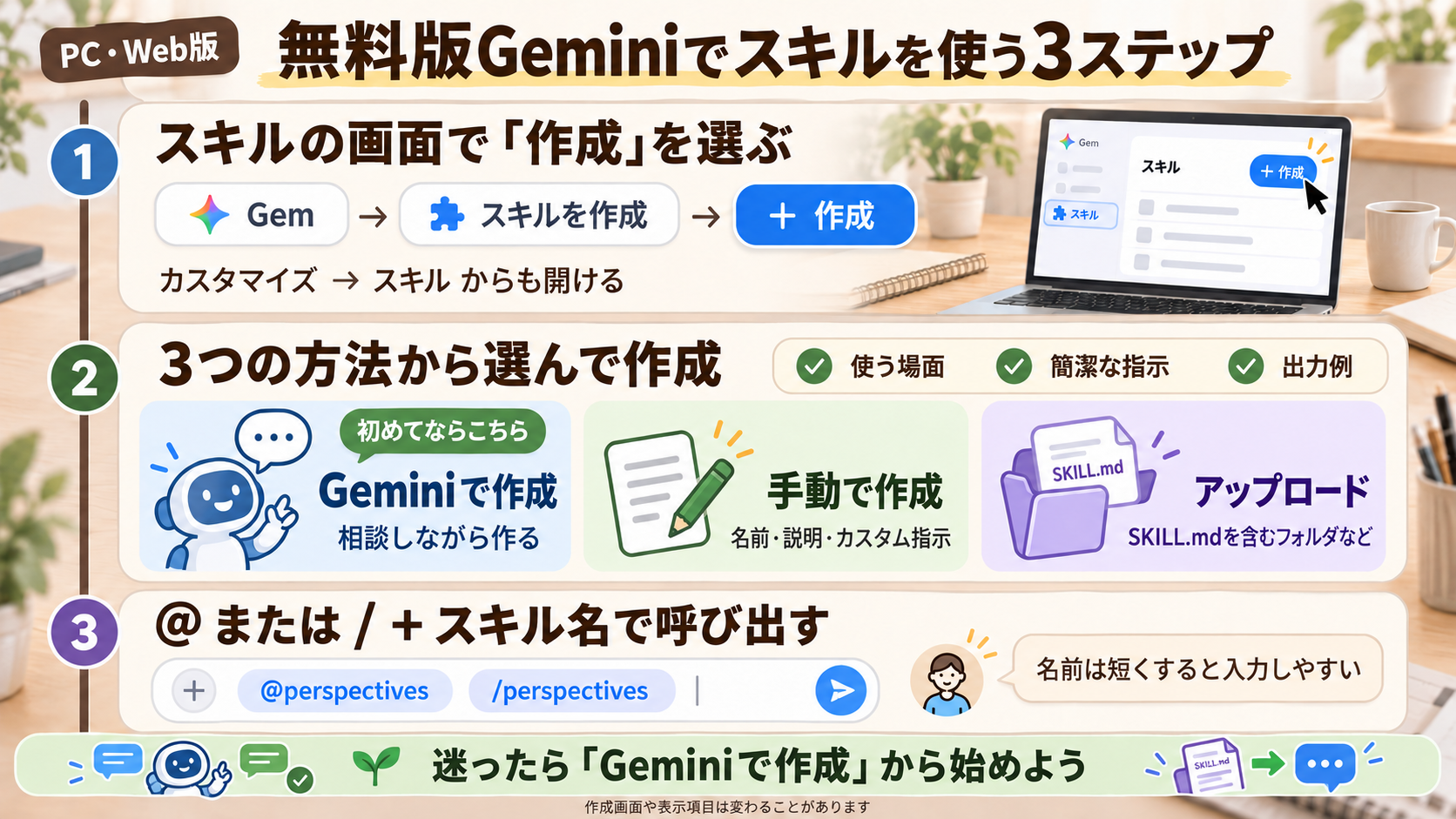
「スキル」の作り方を選んで作成し、「@」で呼び出す
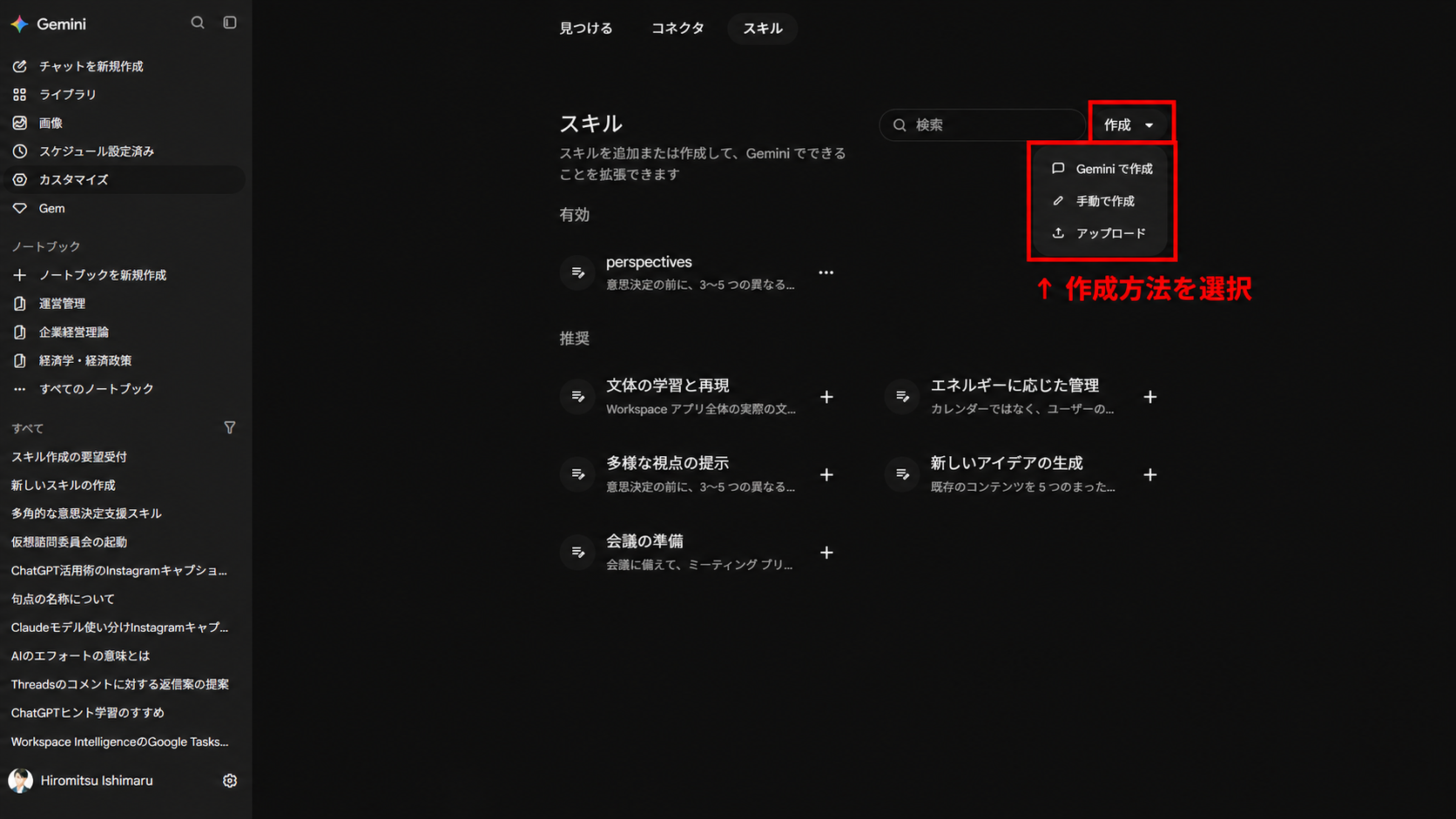
「作成」から「作成方法」を選択
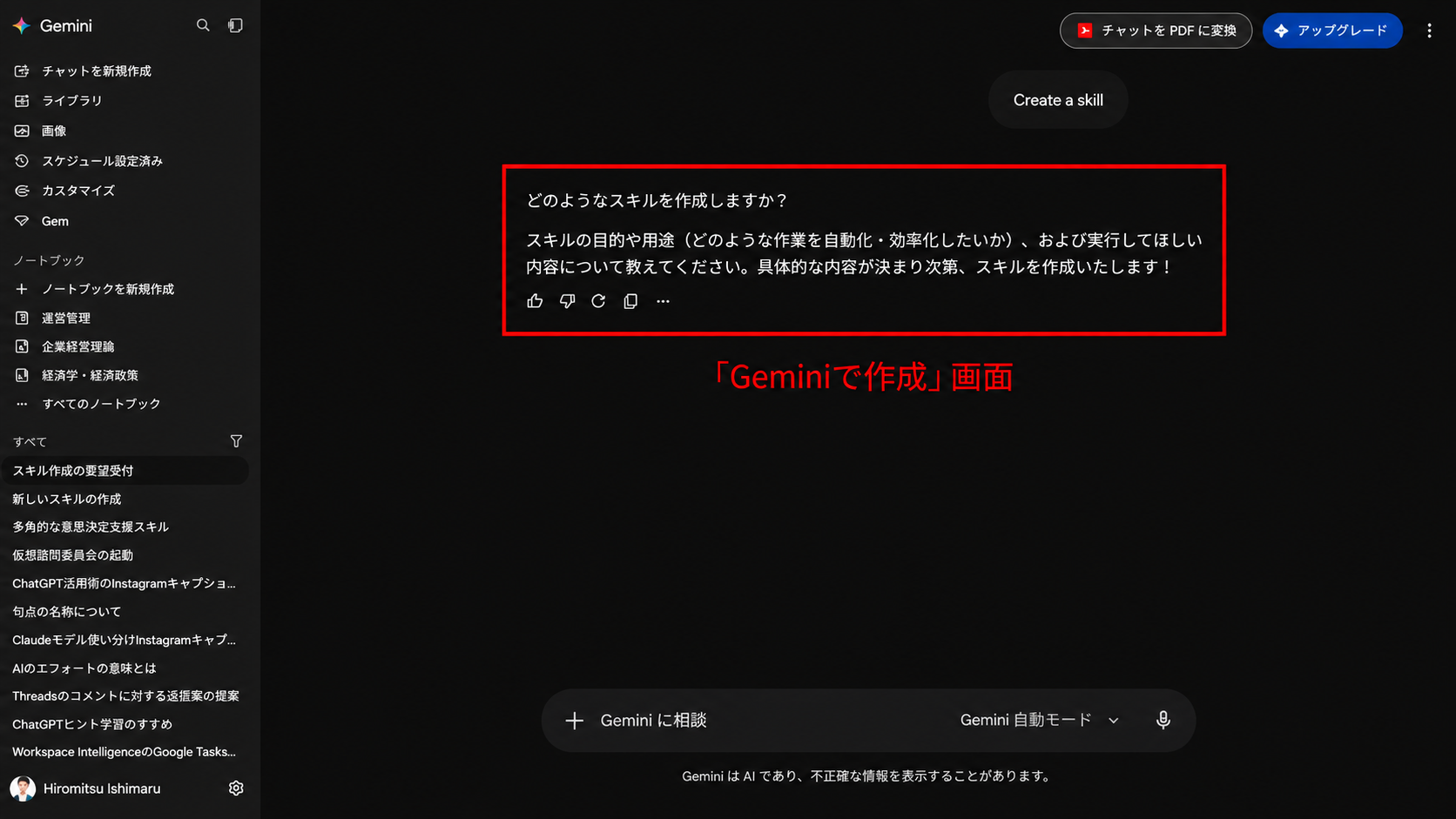
「Geminiで作成」画面
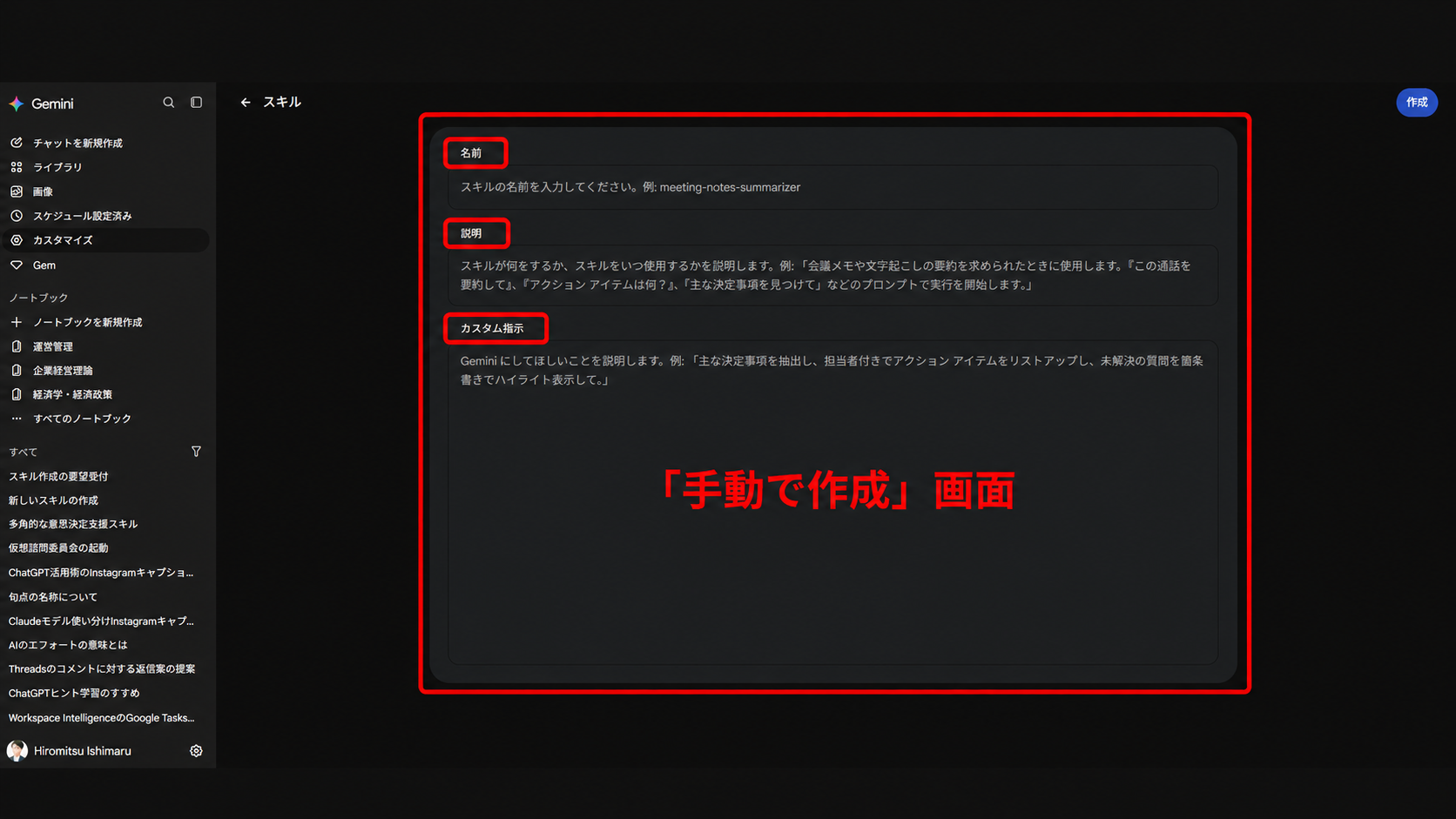
「手動で作成」画面
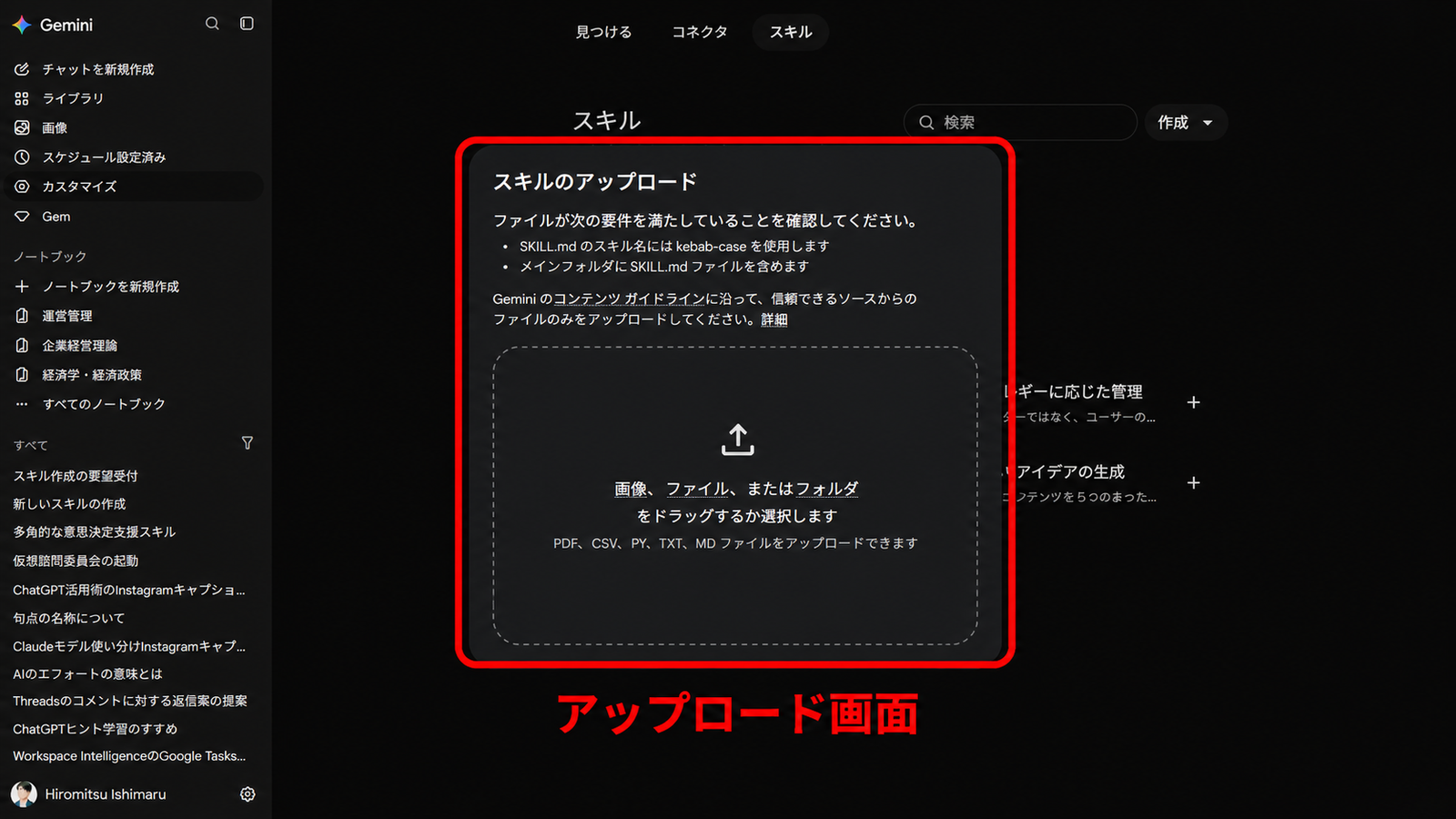
「アップロード」画面
まとめ:指示は「毎回入力」ではなく「一度書いて保存」
Geminiの「スキル」は、毎回入力している指示を保存し、チャットで呼び出して使える機能で、無料プランでも利用できます。
これまでのGemは、11月にスキルへ移行される予定です。
保存したあとも、回答を確かめるのは自分です。
まずは「Geminiで作成」を選び、普段よく使う指示を1つ、Geminiと相談しながらスキルにしてみてください。
毎回の指示を自分の言葉で整えるための3大特典
AIに入力する指示を自分の言葉でまとめるときに使える特典を、LINE公式アカウントでお渡ししています。
① 「AIエージェント」スタートアップガイド:AIへの指示を決まった手順にまとめ、業務に組み込む始め方を紹介しています。
② AI×ひとりビジネスロードマップ:自分の商品を持つまでの記録で、経験をAIと一緒に商品にした過程が分かります。
③ 強みを発掘!AI壁打ちプロンプト:スキルに保存する前に、自分の強みや仕事の特徴を書き出すのに使えます。
各SNS・特典のご案内はこちらにまとめています。→ https://lit.link/isshy_ai_life
おわりに
毎回入力している指示は、スキルとして保存しておけば、チャットのたびに呼び出せます。
ただ、いざ自分のスキルを作ろうとすると、AIへの指示をどんな言葉で書けばよいか迷う方もいると思います。
文系ながらプログラミングを学んで苦労した私は、『ChatGPT時代の文系AI人材になる:AIを操る7つのチカラ』を読み、AIはむしろ文章を書く力や言葉選びといった文系の強みが活きる技術だと知りました。
AIへの指示を自分の言葉で組み立てたい方は、一度読んでみてください。
▼ 文章を書く力をAIの仕事に活かすなら
その他のツールはこちら 👉 [ ひとりビジネス「おすすめツール・三種の神器」一覧を見る >> ]
あわせて、こちらの記事もどうぞ。
▶ Claudeの「スキル」で毎回の説明をやめる(https://www.liflow-partner.com/blog/claude-skills-your-own-workflow-three-steps )
▶ Geminiを「無料」で使い続けるかの判断基準(https://www.liflow-partner.com/blog/gemini-free-plan-keep-or-upgrade-check )
