
Claudeの「スキル」で毎回の説明をやめる
※本記事はプロモーションを含みます
「前回と同じ体裁でお願いします」
AIに向かってそう打ち込んで、通じなかった経験はありませんか。
毎月の報告書、見積書、請求の内訳。
形式が決まっている書類ほど、私たちは作るたびに見出しの順番と表の項目をAIへ説明し直しています。
書類そのものを作る時間より、作り方を説明している時間のほうが長いときもあるのではないでしょうか。
今回は、Claudeの「スキル」という機能を入り口に、毎回の説明をやめる手順をお伝えします。
結論から言えば、やることは「いつも口で説明していることを、一度だけ文章にして預けておく」だけです。
Claudeの「スキル」は、手順を記憶させる機能ではない
Claudeの「スキル」は、繰り返し発生する作業の進め方を書いたファイルを登録しておく機能です。
ここを取り違えると、期待するものがズレます。
スキルは、Claudeが手順を記憶する仕組みではありません。
Anthropicの公式ヘルプによると、依頼を受け取ったClaudeが登録されているスキルを確認し、関係するものだけをその場で読み込んで、書かれている通りに進めます。
つまり、預けているのは記憶ではなく、その都度、読み返される手順書です。
似た機能と混同しやすいので、公式ヘルプの説明を借りて整理しておきます。
プロジェクト機能は、その中で会話を始めると毎回読み込まれる背景の資料です。
カスタム指示(すべての会話に一律で効く指示)は、どの会話にも同じように効きます。
スキルはこの2つとは違い、関係する依頼が来たときだけ読み込まれる作業手順です。
なお、Anthropicがあらかじめ用意しているスキルもあります。
こちらは自分で登録する作業が要りません。
これを使えば、Claudeが必要だと判断したときに自動でスキルを使います。
自分で登録するのは、これ以外の「自分の仕事のやり方」を教えたいときです。
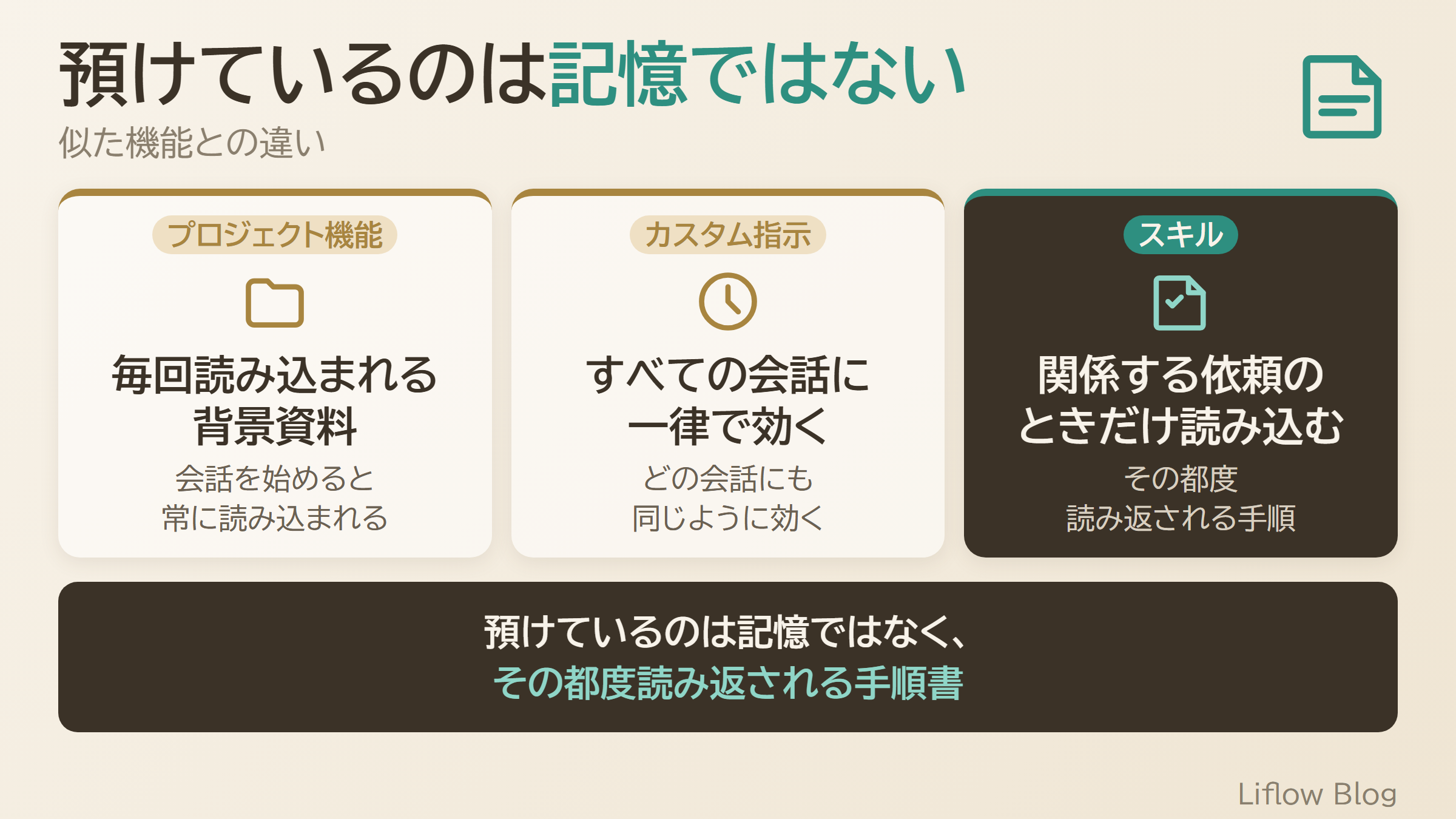
背景資料でも一律の指示でもなく、関係する依頼のときだけ開かれる手順書という位置づけ。
無料でも使えるが、配れるのはTeamとEnterpriseだけ
料金の線引きを先に押さえておきます。
スキルが使えるのは「Free(無料)」「Pro」「Max」「Team」「Enterprise」の5プランです(2026年9月1日に公式ヘルプと公式料金ページで確認)。
無料プランでもせい制限は制限はありますが、自分の手順を登録して実際に使うところまでできます。
1つだけ前提があります。
スキルを使うには、コード実行とファイル作成の設定が有効になっている必要があります。
Free・Pro・Maxではこの設定が最初からオンなので、通常はそのまま使えます。
設定画面にスキルの一覧そのものが見当たらないときだけ、公式ヘルプの手順で確認してください。
ただし、自分で登録したスキルを配れるのは、TeamプランとEnterpriseプランだけです。
Free・Pro・Maxで登録したスキルは、自分のアカウントの中だけで使う形になります。
一人で仕事をしている方なら、この制限はほとんど問題にならないはずです。
使用量についても触れておきます。
スキルを使った作業は、契約しているプランの使用量の枠から引かれます。
公式には「ファイルを作る作業は通常のチャットより多く消費する」と書かれていて、何回使えるかという回数は公表されていません。
安全面では、公式が「信頼できる提供元のスキルだけを入れること」と案内しています。
スキルには実行できるコードを入れられるためで、知人から共有されたものであっても、有効にする前に中身のファイルを確認してください。
※スキルの作成手順や設定方法は変わることがあります。最新の情報は公式サイトでご確認ください。
- スキルとは何か(Anthropic公式ヘルプ):https://support.claude.com/en/articles/12512176-what-are-skills
- Claudeでスキルを使う(Anthropic公式ヘルプ・日本語):https://support.claude.com/ja/articles/12512180-use-skills-in-claude
- 料金と機能の比較(Anthropic公式):https://claude.com/pricing
3年かけて手に入れたのは、積み上げた「信用」だった
ここからは、私自身の経験を少しお話ししたいと思います。
私は2007年に家業の塗装業を承継し、その約1年後に自動車部品加工業へ事業を転換しました。
新規事業計画書を作って銀行融資を申請し、その融資が通った資金で設備を導入したところからの再出発です。
そこから3年間、親会社が求める品質と納期を100%守り続けました。
その積み上げを土台に、半年かけて数十回の交渉を重ね、事業転換から3年後に加工用資材の無償支給契約を勝ち取りました。
条件が通った理由は、交渉がうまかったからではありません。
3年間、同じ品質のものを、同じ納期で出し続けた実績があったからです。
この契約の結果、事業転換3年目に過去最高売上30%増、過去最高利益50%増を達成しました。
原価(資材・材料費)がほぼゼロになったからです。
ここで振り返ると、私が売っていたのは加工した部品そのものではありませんでした。
「同じものを、同じやり方で、繰り返し出せる」という状態を売っていたのだと思います。
評価されたのは1回の出来ではなく、同じ品質を3年繰り返せた記録のほう。
あの頃に手順を預けられていたら、と考えることがある
その「同じやり方」で、私はひとりで現場を回していました。
加工していたのは樹脂製の自動車内装パネルです。
オービタルサンダー(手で持って動かす研磨機)で研磨し、バフ(布などで表面を磨き上げる機械)で仕上げる。
部品の形状が複雑で機械化が難しく、作業の80%は手作業でした。
事業転換の直後は、親会社が求める品質を出せませんでした。
不良品と再加工を繰り返し、生産量が確保できず、一時は資金ショート寸前まで追い込まれています。
親会社からのコストダウン要請には、1円1秒単位のカイゼンで応え続けました。
もしあの頃、自分のやり方を文章にして預けておける仕組みがあったら、私は迷わず使っていたと思います。
やり方が言葉になっていれば、うまくいった日とうまくいかなかった日の違いを、後から見比べられたからです。
そして、これはそのままAIの話でもあります。
「前回と同じ体裁で」が通じないのは、その体裁がどこにも書かれていないからです。
あなたの仕事にもありませんか。
自分だけが分かっている決まりごとがあるせいで、頼むより自分でやったほうが早くなっている作業が。
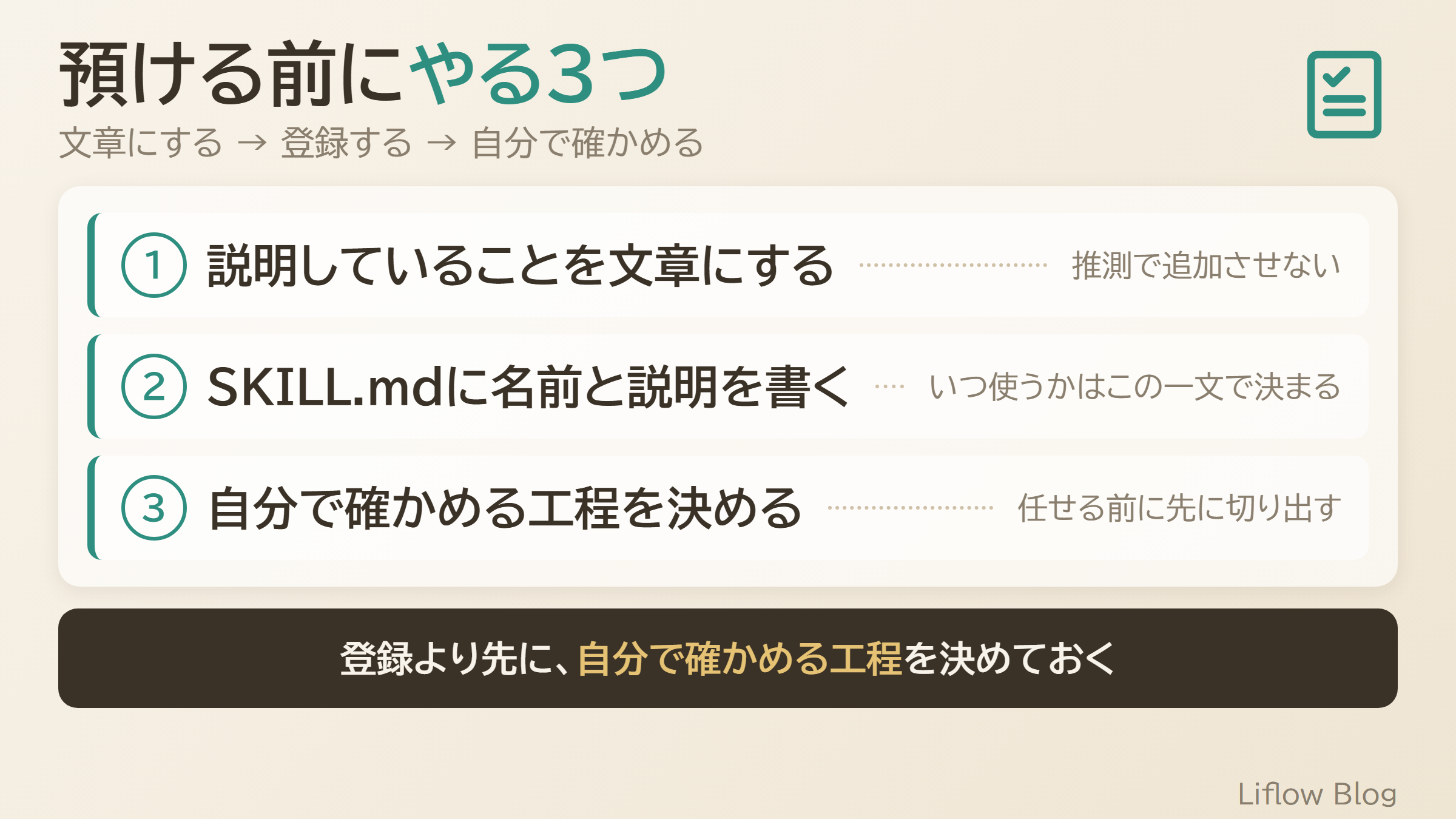
✅ ステップ1:毎回説明していることを、文章にして書き出す
ここからは手順です。
まず、形式が決まっている書類を1つだけ選びます。
見積書、請求の内訳、月次の実績表。
いくつも思い浮かぶと思いますが、最初は1つに絞ってください。
そのうえで、いつもやっている順番を思い出せる範囲で書き出し、次のプロンプトで手順書の形に整えます。
——————
# 役割
私の作業手順を、初めて読む人がそのまま再現できる文章に整理する担当者
# 背景
私は〇〇(業種)を一人で運営しています。
毎月〇〇(書類の名前)を作っており、見出しの順番や表の項目は毎回ほぼ同じです。
# メモ
〈いつもやっている順番を、思い出せる範囲で箇条書きにして貼る〉
# 依頼
上のメモを、初めて読む人がその通りに作業できる手順書に整えてください。
# 制約
- メモに書かれていない工程や判断基準を、推測で追加しないこと。
- 私が毎回迷っている箇所があれば、手順の中に「ここは確認が必要」と印を付けること。
- 専門用語は、メモで使っている言い方のまま残すこと。
# 出力形式
- 見出し:作業の名前
- 本文:番号付きの手順
- 最後に「メモから読み取れなかった項目」の一覧
——————
制約に入れた「推測で追加しないこと」の一行が、この作業の要になります。
この一行が無いと、返ってくるのは「一般的にはこうします」という説明書です。
欲しいのは自分の手順なので、自分がやっていない工程が1つ混ざった時点で、そのまま使えなくなります。
出力の最後に付けた「メモから読み取れなかった項目」も、そのために置いています。
ここに並ぶのが、あなたが説明を省いていた部分です。
✅ ステップ2:登録する形式に整える
手順書ができたら、スキルとして登録する形式に整えます。
公式ヘルプによると、スキルは1つのフォルダで、最低限「SKILL.md」というファイルが1つ入っていればよい形式です。
そのファイルの先頭に、名前(name)と説明(description)の2項目を書きます。
このうち説明(description)が重要だと公式が明記しています。
Claudeがこのスキルを「いつ使うか」を判断する材料になるためです。
「請求内訳を作るとき」のように、どんな依頼のときに使ってほしいのかを具体的に書いておきます。
具体的な登録方法が分からない場合は、Claudeに「この手順をスキルにして。」と頼めば、「SKILL.md」ファイルを作成し、登録してくれます。私も今は、この方法で作業を進めています。
※登録の画面や項目の場所、スキル作成手順や設定方法は変わることがあります。実際の操作は公式ヘルプをご確認ください。
✅ ステップ3:自分で確かめる工程を、先に決めておく
最後にもう1つだけやっておくことがあります。
手順を預ける前に、「ここは自分が見る」という工程を決めておくことです。
私は最終検品と出荷確認を、最後まで必ず自分の目で行っていました。
1ミリの加工崩れも許されない基準で、キズ・汚れ・破損を見ます。
研磨とバフの手順とは違い、この確認だけは最後まで自分の目で行っていました。
「手順を渡すこと」と、「判断を渡すこと」は別の話だからです。
次のプロンプトで、自分が残す工程を先に切り出しておきます。
——————
# 役割
作業手順のうち、人が最後に確認すべき箇所を洗い出す担当者
# 背景
私は〇〇(業種)を一人で運営しています。
下の手順書をAIに登録して、繰り返し使うつもりです。
# 手順書
〈ステップ1で整えた手順書を貼る〉
# 依頼
この手順のうち、間違えるとやり直しがきかない工程を挙げてください。
# 制約
- 手順書に書かれていない工程を、推測で追加しないこと。
- 「念のため」で件数を増やさず、やり直しがきかないものだけに絞ること。
# 出力形式
- 工程名/なぜやり直しがきかないか/何を見れば分かるか の3点を1件ずつ
——————
ここで挙がった工程は、スキルに書かずに自分の手元へ残します。
この切り分けを先にしておけば、どこまで任せ、どこから自分で確認するかが、依頼のたびにぶれなくなります。
まとめ:AIに預けるのは「答え」ではなく「進め方」
Claudeのスキルは、手順を記憶させる機能ではなく、書いておいた手順を必要なときに読み込ませる仕組みでした。
無料プランのままでも、自分の手順を登録して実際に使うところまでできます。
そして、この作業で本当に効いてくるのは、登録そのものではありません。
頭の中にしかなかった決まりごとを、一度だけ文章にすることのほうです。
下請けの現場で私が重視していたのは、同じものを、同じやり方で出し続けられる状態でした。
その「同じやり方」を、いまは文章にして預けておけます。
明日からではなく、今日から。
まずは毎回説明しているタスクを1つ選んで、いつもの順番を書き出すところから始めてみてはいかがでしょうか。
一人で全部やっていて、任せ方が決まらない方へ
「どこまでを預けて、どこから自分で見るか」を決める作業は、一人だと後回しになりがちです。
LINE公式アカウントにご登録いただいた方に、3つの特典をお渡ししています。
① 「AIエージェント」スタートアップガイド:「AIエージェントって、結局何ができるの?」 そんな方のための超入門ガイドです。仕組み・できること・始め方から、コピペですぐ試せる体験プロンプトまで収録しています。今回のスキルのように「手順を預けて動かす」話の全体像がつかめます。
② AI×ひとりビジネスロードマップ:私が職業訓練校から自分の商品を持つまでの5フェーズの記録です。Phase 2の「棚卸し」は、今回のステップ1で書き出す作業を、事業全体に広げたものにあたります。
③ 強みを発掘!AI壁打ちプロンプト:「自己分析」「顧客分析」「行動計画」の3つを、コピペして使えるプロンプトにまとめたPDFです。今回のように、自分の中にある基準を言葉にしていくときの指針になります。
各SNS・特典のご案内はこちらにまとめています。→ https://lit.link/isshy_ai_life
おわりに:任せ方そのものから考え直したいときは
ここまで、毎回説明していることを一度だけ文章にして預ける、という手順をお伝えしてきました。
とはいえ、その書き出す時間そのものが日々の作業に埋もれて取れない、という方も多いと思います。
私は『努力革命 ラクをするから成果が出る! アフターGPTの成長術』を読んで、AI時代はいかにAIに仕事を任せて効率化していくかがポイントになる、と学びました。
ひとりで事業を回していた頃は、休日やプライベートの時間を削ってでも働くのが当たり前だと思っていたので、考え方が大きく変わった一冊です。
手を動かす前に、任せ方そのものを見直したい方は、一度目を通してみてください。
▼ AIに仕事を任せて成果を出す考え方を学ぶなら
ひとりビジネスを加速させる厳選ツール
当ブログでは、今回ご紹介した書籍のほか、PC環境・バックオフィス・AI学習など、ひとりビジネスを支える厳選ツールをまとめています。
あわせて参考にしてみてください。
