
※本記事はプロモーションを含みます
仕事で決まった内容をAIで確認したいとき、資料を毎回チャットに貼り付けていませんか。
AIに質問するたびに、同じ資料を探してコピーする。
チャットが変わると、また同じ資料を貼り付ける。
資料が増えるほど、どの資料を貼り付けるのかを探す時間も増えていきます。
今回は、Googleが発表したGeminiの「新機能」について、チャットからNotebookに資料を追加し、内容を確認して質問する手順を、私が実際に試した結果とあわせてお伝えします。
結論から言えば、資料を追加したら「Gemini Notebook」の画面で開いて内容を確認し、根拠を確認したい質問もその画面で行うことがポイントです。
2026年10月23日、Geminiのチャットから「Notebook」を操作できるようになった
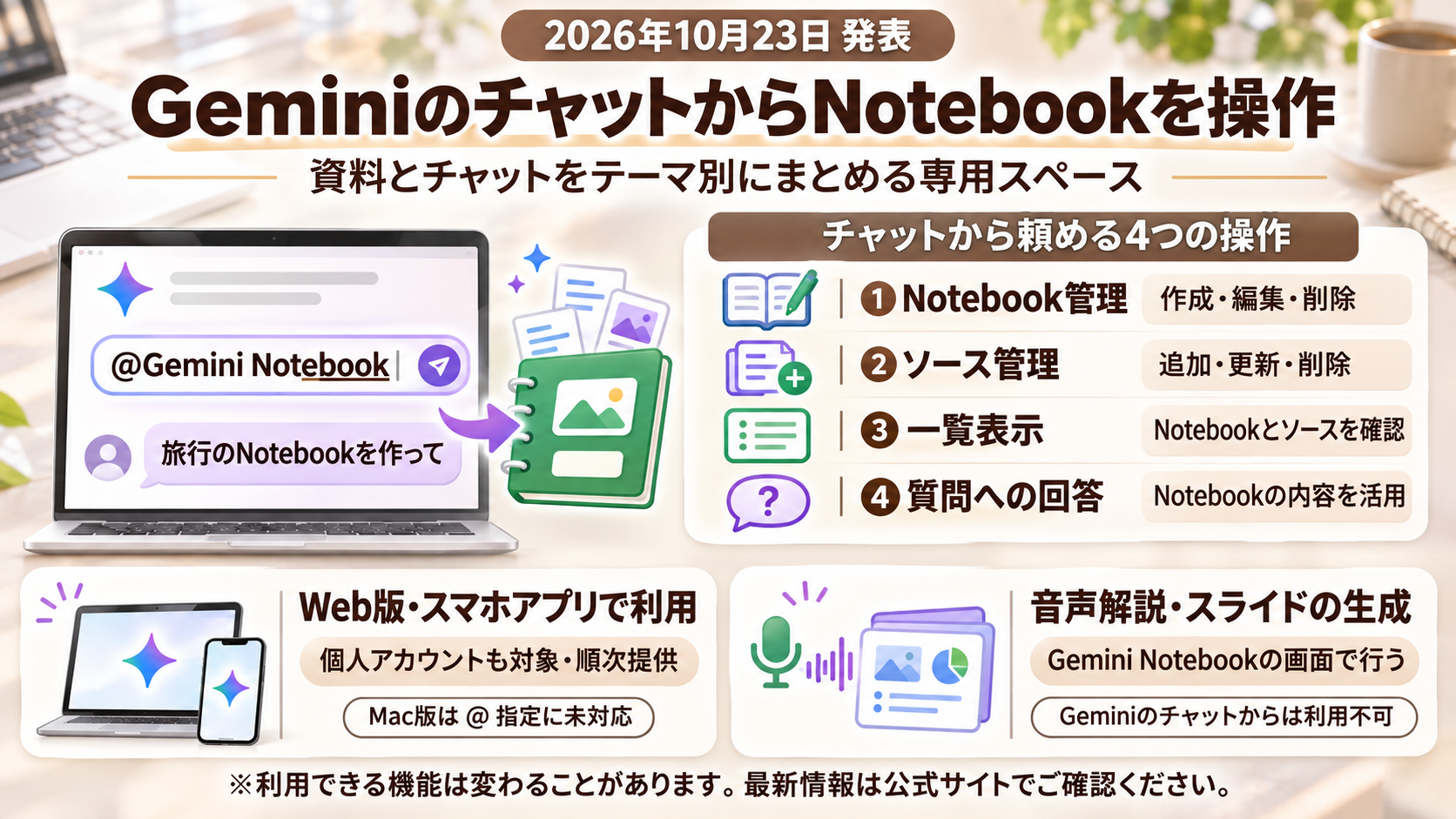
Googleは2026年10月23日、Geminiのチャットで「@Gemini Notebook」と指定して、Notebookの作成やソース(資料)の追加、質問ができる新機能を発表しました。
Notebookは、資料とチャットをテーマごとにまとめておく専用のスペースです。
GeminiのNotebook機能は2026年4月から提供されていて、今回新しく加わったのは、普段のチャット内からこれらの作業を指示できる点です。
Gemini Notebookは、2026年7月にNotebookLMから名称変更されたGoogleのサービスです。
Geminiとは別のサービスですが、作成したNotebookはGeminiとGemini Notebookのどちらからでも開けます。
ただし、Gemini Notebookの共有Notebookは、Geminiには表示されません(自分が所有するものも含みます)。
「@Gemini Notebook」の指定で依頼できる内容は、公式ヘルプによると次の4つです。
① Notebookの作成・編集・削除。
② ソースの追加・更新・削除。
③ Notebookとソースの一覧表示。
④ Notebookの内容を使った質問への回答。
「@Gemini Notebook」の指定は、個人のGoogleアカウントも対象ですが、順次提供されているため、まだ使えない場合もあります。
私の個人用無料アカウントのGeminiでは、現時点で使えました。
公式ヘルプによると、「@Gemini Notebook」を使えるのは、現時点ではWeb版のGeminiとスマホ版のアプリです。
MacのGeminiアプリでは、Notebookは使えますが、「@Gemini Notebook」はまだ使えません。
音声解説やスライド資料の生成などは、Gemini Notebookの画面で行います。
Geminiのチャットからは利用できません。
※「アクティビティの保存」がオフの場合でもNotebookとのチャットはできますが、Googleドライブからの資料追加など、一部の機能は利用できません。
※利用できる機能は変わることがあります。最新の情報は公式サイトでご確認ください。
- Notebookの使い方(Geminiアプリ ヘルプ):https://support.google.com/gemini/answer/16972047?hl=ja
GeminiのチャットからNotebookを操作できる
「@Gemini Notebook」でNotebookを作成
資料以外の情報も使用する場合がある
実際に試して分かった、資料の追加方法と回答の違い
記事を書く前に、私も個人用無料アカウントでWeb版のGeminiを使い、この機能を実際に試してみました。
1. チャットからの指示で、5種類の資料を追加できた
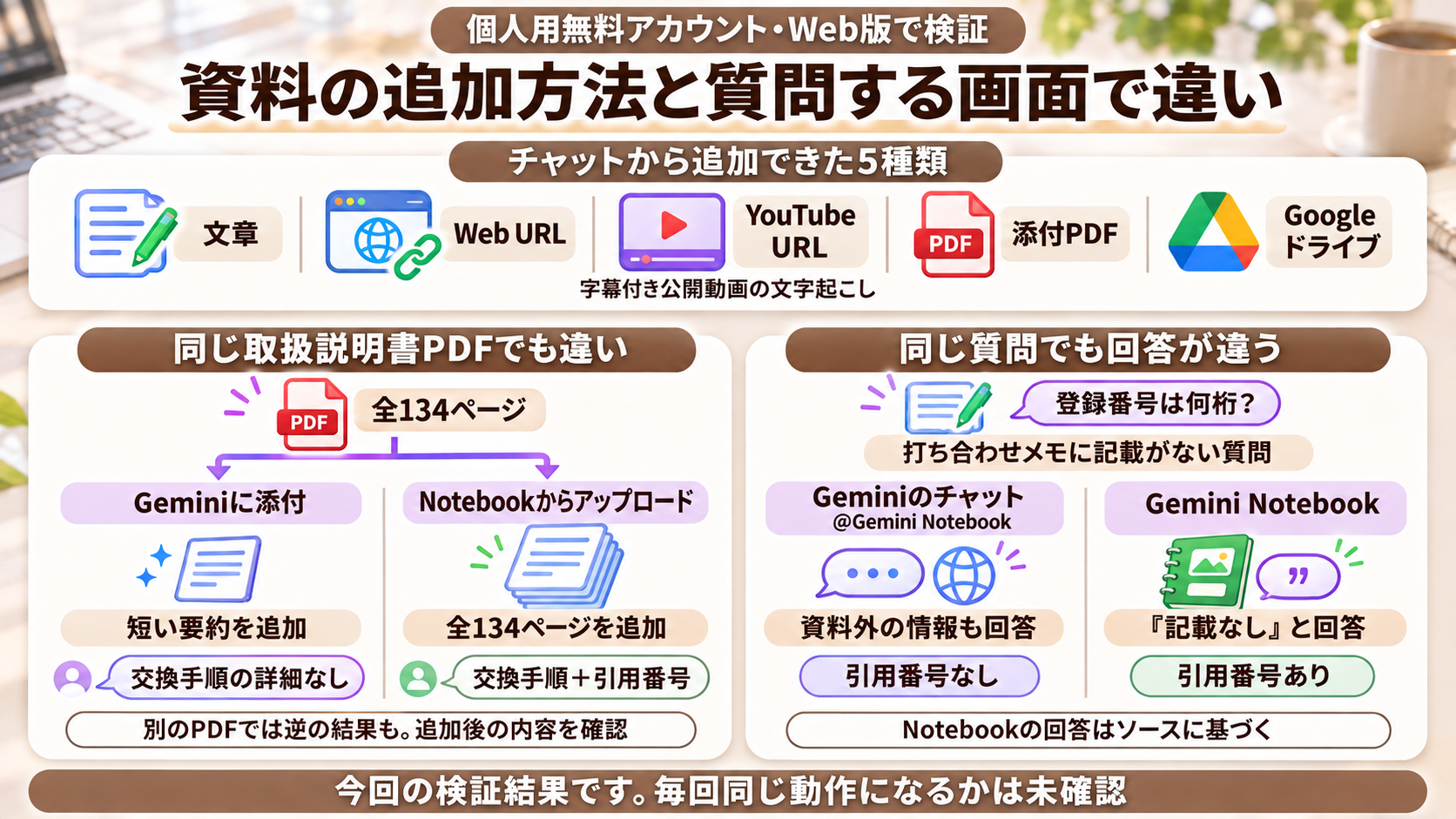
私が試したときは、貼り付けた文章、WebページのURL、YouTube動画のURL、添付したPDF、Googleドライブのファイルを、チャットからの指示で追加できました。
Gemini Notebookのヘルプによると、YouTube動画は、字幕がある公開動画の文字起こしの部分が取り込まれるとのことです。
また、私が試したときは、「メモとして保存して」と依頼すると、Gemini Notebookの画面のメモの欄ではなく、ソースの欄に追加されました。
2. ボタンを1回押すと、指示していないサンプルの資料が追加された
私が試したときは、Notebookの作成を依頼した後の回答の下に「ソースを追加する」のボタンが表示され、このボタンを1回押しただけで、指示していないサンプルの資料が3件追加されました。
一方、追加する資料名を指示文に書いて送ると、指定した資料が追加されました。
3. 取扱説明書(PDF)は、追加方法によって内容が変わった
私のPCの取扱説明書(PDF)をGeminiのチャットに添付して追加すると、Gemini Notebookには全文ではなく短い要約の文章が追加されました。
Gemini Notebookの画面でバッテリーの交換方法を質問しても、交換手順の詳細は「記載されていません」と回答され、Web検索で調べるかを質問されました。
同じPDFをGemini Notebookの画面からアップロードすると、全134ページが追加されました。
Gemini Notebookの画面で同じ質問をすると、資料に基づいたバッテリーの交換手順が、引用の番号(根拠の資料を示す番号)付きで回答されました。
一方で、別の短い案内文のPDFは、チャットからGoogleドライブのファイル名を指定すると本文が追加されましたが、Gemini Notebookの画面で「ドライブから追加」を選ぶと、番号と数字しか追加されませんでした。
このように、現時点では「この方法なら必ず全文が追加される」とは言えない状況です。
4. 同じ質問でも、質問する画面によって回答が異なった
公式ヘルプによると、Gemini Notebookの画面の回答は、Notebookのソースのみに基づいて生成されます。
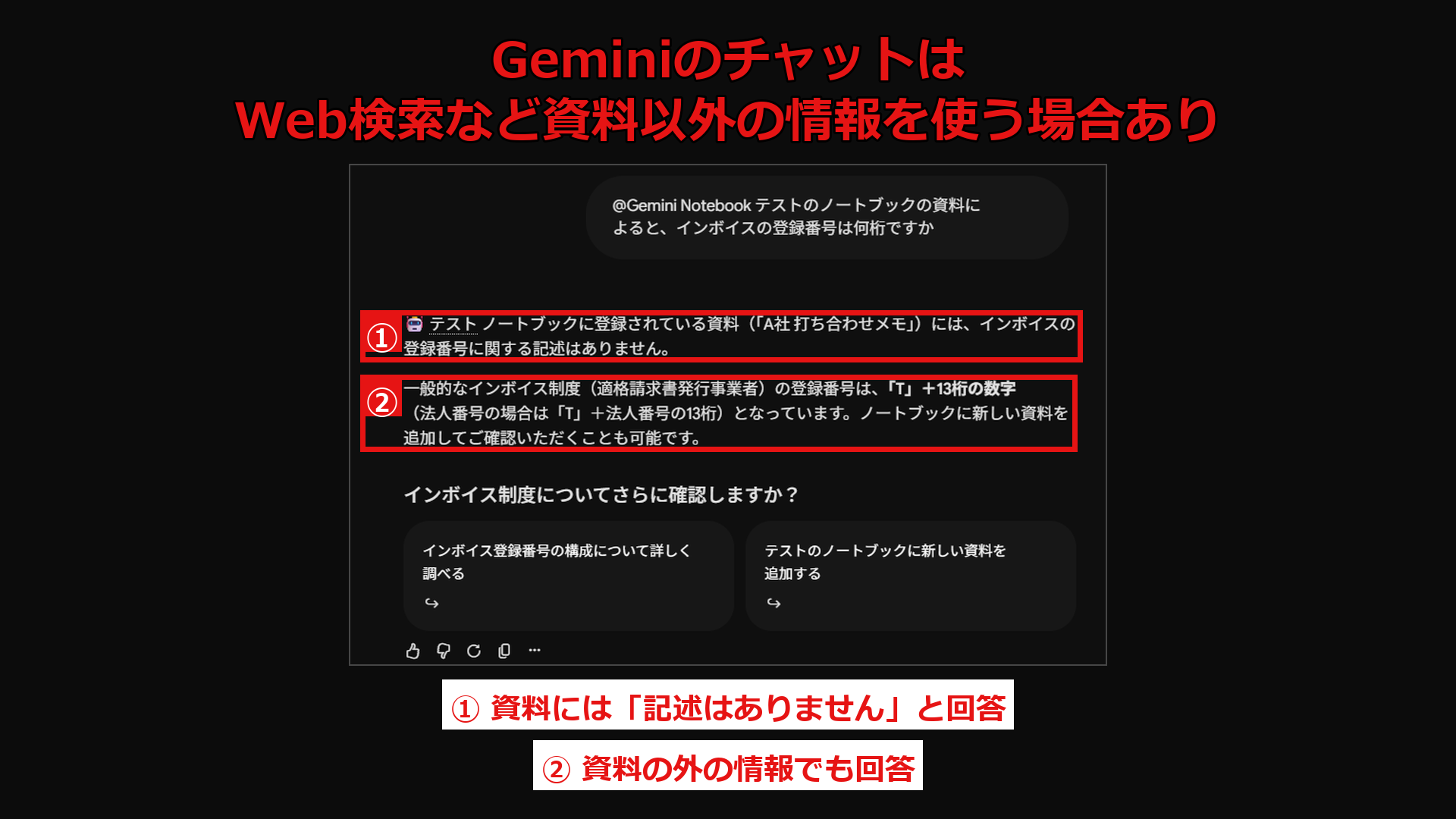
Geminiのチャットで「@Gemini Notebook」と指定して質問しても、Notebookの資料に加えて、Web検索などの情報が使われる場合があるとのことです。
私も、打ち合わせメモだけを追加したNotebookについて、インボイスの登録番号の桁数を質問してみました。
Geminiのチャットは、「記述はありません」と回答したうえで、資料以外の情報でも回答しました。
Gemini Notebookの画面は、「記載はありません」と回答して、桁数は答えず、Web検索で調べるかどうかを質問してきました。
また、Geminiのチャットで質問した回答には引用の番号が付かず、Gemini Notebookの画面で質問した回答には付きました。
ここまでの実機検証は、あくまで今回の結果であり、毎回同じ動作になるかどうかは確認できていません。
資料の追加方法や質問の画面によって結果が変わる場合も
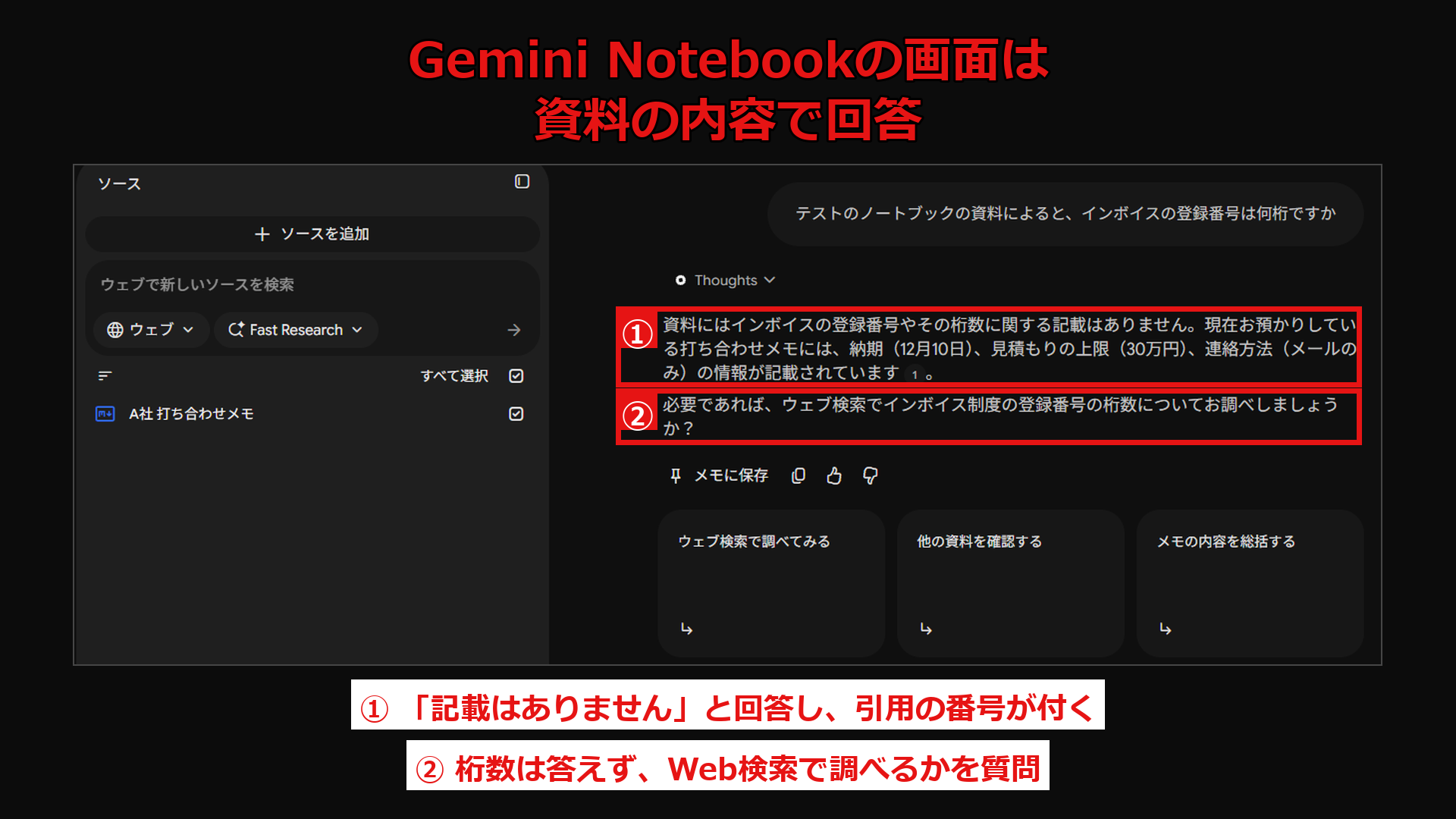
「Gemini Notebook」では資料の内容だけで回答
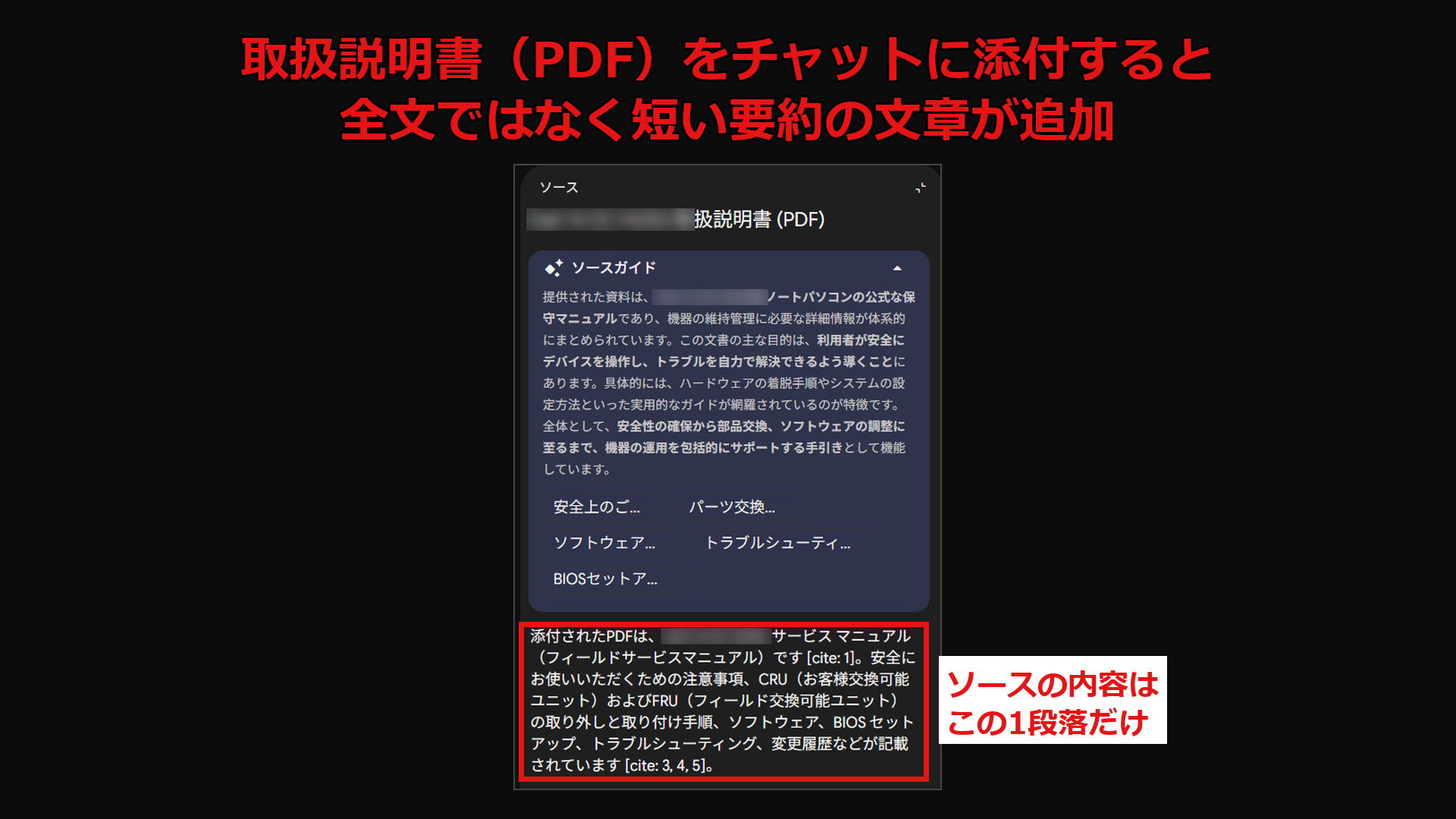
Geminiのチャットから資料を追加すると要約になった
約300社に応募した経験から考える、Notebookの使い分け
Notebookを使い始めるときに迷うのが、どうやって使い分けるかです。
私は職業訓練修了後、就職先がなかなか決まらず、約6か月の就職活動期間で約300社に応募しました。
面接まで進めたのは約15社で、内定をもらったのは入社した派遣会社だけでした。
もし当時Notebookがあれば、応募先の情報をまとめて質問していたと思います。
ただし、無料版のNotebookは1人100件まで、資料は1つのNotebookにつき50件までです(上限は変更される場合があります)。
約300社の応募先を1社につき1つのNotebookに分けると上限を超えてしまいます。
そのため、分けるなら、職種や業界ごとにする方法が考えられます。
個人事業主やフリーランスの仕事でも、使い分けを先に決めておくことが大切です。
取引先や案件ごとにNotebookを分けて、質問するときはNotebookの名前を指定してください。
なお、Gemini Notebookの質問などの使用量にも上限があり、具体的な回数は公表されていません。
使用量の上限に達した場合は、5時間ごとに使用量枠がリセットされます。
週単位の上限もあります。
※使用量の上限は変わることがあります。最新の情報は公式サイトでご確認ください。
- 無料版と有料版の上限(Gemini Notebook ヘルプ):https://support.google.com/gemininotebook/answer/16213268?hl=ja
- 使用量の上限(Gemini Notebook ヘルプ):https://support.google.com/gemininotebook/answer/17670842?hl=ja
Geminiのチャットから資料を追加して確認する3つのステップ
Geminiのチャットから資料を追加し、内容を確認して質問する手順は次の3ステップです。
✅ ステップ1:「@Gemini Notebook」と指定して、Notebookの作成と資料の追加を依頼する
まず、チャット欄に半角の「@」を入力すると、候補の一覧に「Gemini Notebook」が表示されます。
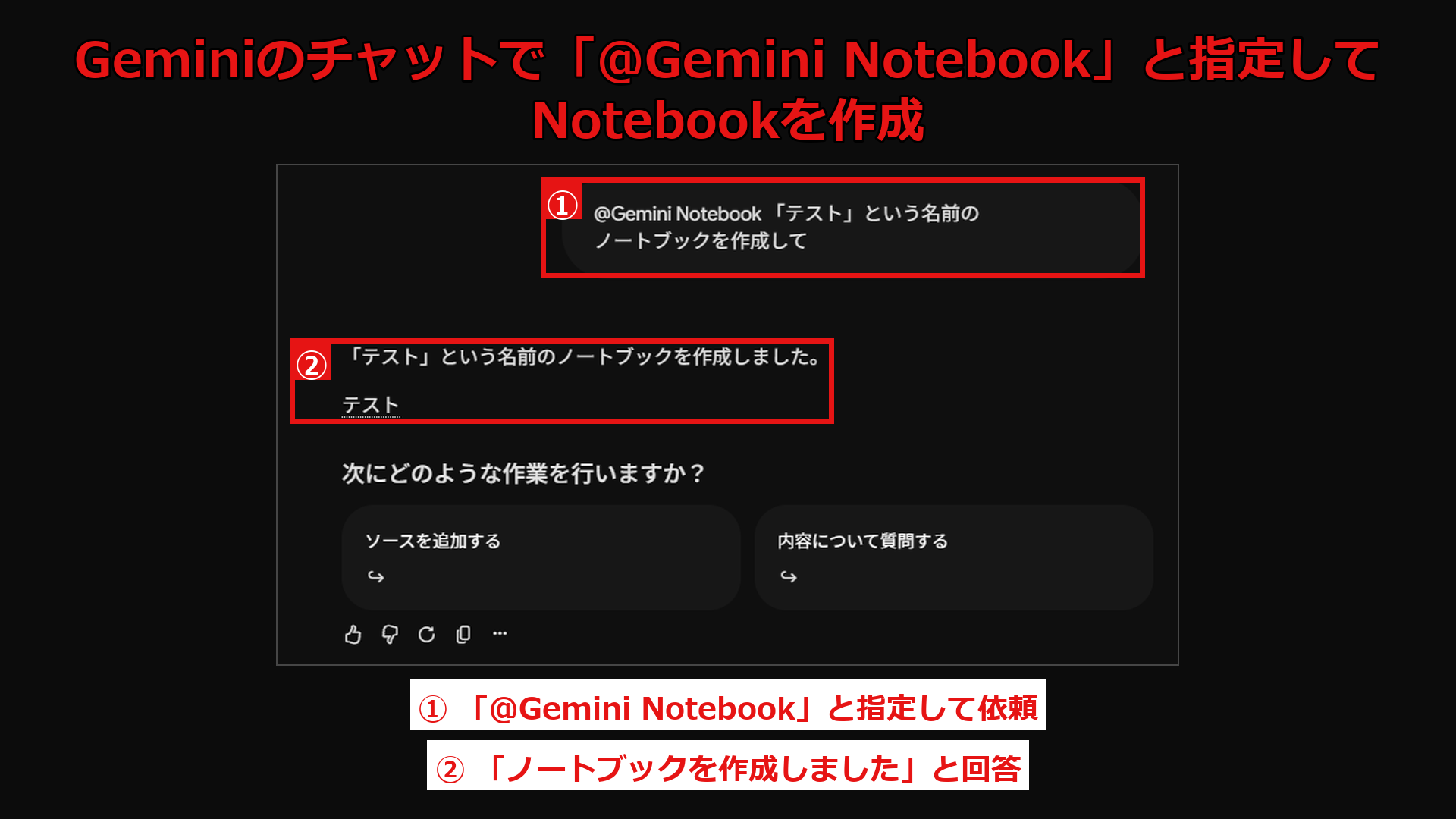
私が試したときは、次のように入力すると、Notebookが作成されました。
“@Gemini Notebook 「テスト」という名前のノートブックを作成して”
このとき、回答の下に「ソースを追加する」のボタンが表示されますが、押さずに、追加する資料を指示文に添付して送るのがポイントです。
たとえば、資料を追加するときは、次のように入力してください。
“@Gemini Notebook テストのノートブックに、次の資料をソースとして追加して”
この指示文に続けて、追加する資料を貼り付けて送ります。
PDFは、チャットに添付して追加を指示できますが、全文が追加されないことがあるため、ステップ2で内容を確認してください。
✅ ステップ2:Gemini Notebookの画面で資料を開き、内容を確認する
次に、追加した資料の内容を確認します。
Web版のGeminiでNotebookを開くと、画面右上に「Gemini Notebook」へのリンクが表示されます。
リンクからGemini Notebookの画面を開き、左の「ソース」の欄で、追加した資料を開いてください。
PDFの場合は、全文が追加されているか、短い要約の文章になっていないかを確認します。
短い要約の文章になっていたら、Gemini Notebookの画面の「ソースを追加」から「ファイルをアップロード」を選んで追加し直してください。
私が試したときは、ファイルサイズが大きく、全134ページのPDFのアップロードが完了するまで時間はかかりましたが、要約ではなく全文が反映されていました。
ほかの資料でも全文が追加されるとは限らないため、追加したあとは、毎回開いて確認してみてください。
✅ ステップ3:根拠を確認したい質問は、Gemini Notebookの画面で行う
資料の内容だけで答えてほしいときは、Geminiのチャットではなく、Gemini Notebookの画面を開いて質問してください。
たとえば、打ち合わせメモの内容を確認するときは、次のプロンプトをGemini Notebookの画面で送ってみてください。
——————
# 役割
あなたは、資料の内容を確認する担当者です。
# 背景
- 私は〇〇(業種)を営む個人事業主です。
- このNotebookの資料をもとに、お客さまへの提案内容を検討しています。
# 依頼
- 次の質問に、選択している資料の内容だけで答えてください。
[ ここに、確認したい質問を箇条書きで記載(例:納期、見積もりの上限、連絡方法) ]
# 制約
- 資料に書かれていない内容を、推測で追加しないこと。
- 資料に書かれていない質問には、「記載なし」と書くこと。
# 出力形式
- 質問ごとの回答(箇条書き)
- 「記載なし」だった質問の一覧
——————
「推測で追加しないこと」と指定するのは、資料に書かれていない内容をAIが補うのを防ぐためです。
「記載なし」の質問が多いときは、資料が短い要約の文章になっていないかを、もう一度開いて確認してください。
回答の文末に付いた引用の番号は、根拠を確認するときに使います。
私が試したときは、番号にカーソルを合わせると元の文章が表示され、番号を押すと資料の該当箇所が開きました。
金額や日付のように、間違っていた場合に影響が大きい内容は、番号を押して元の資料を確認してください。
※Geminiの画面表示や、資料の追加方法は変わることがあります。最新の情報は公式サイトでご確認ください。
- Notebookの使い方(Geminiアプリ ヘルプ):https://support.google.com/gemini/answer/16972047?hl=ja
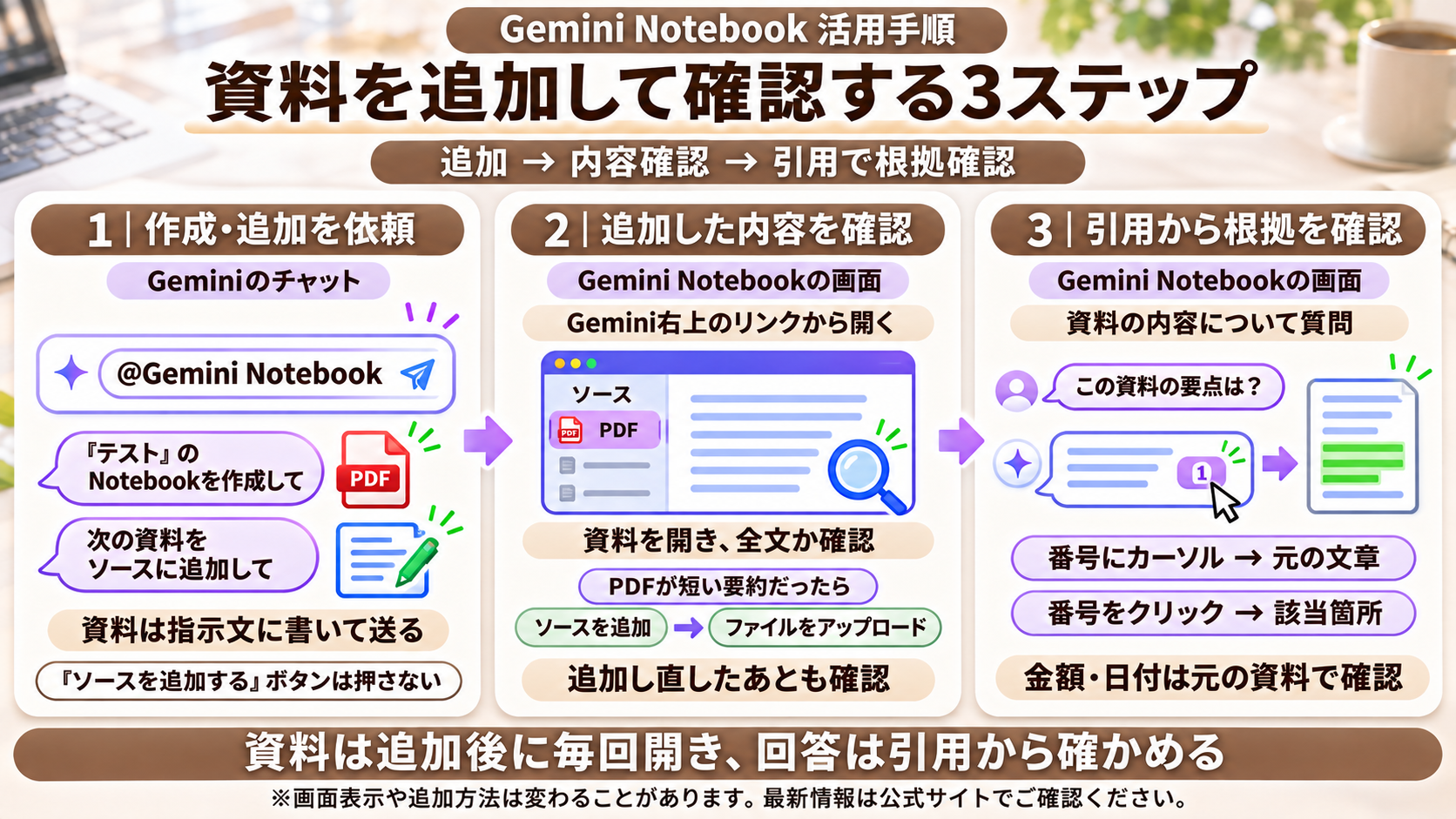
資料の追加・確認・質問の3ステップ
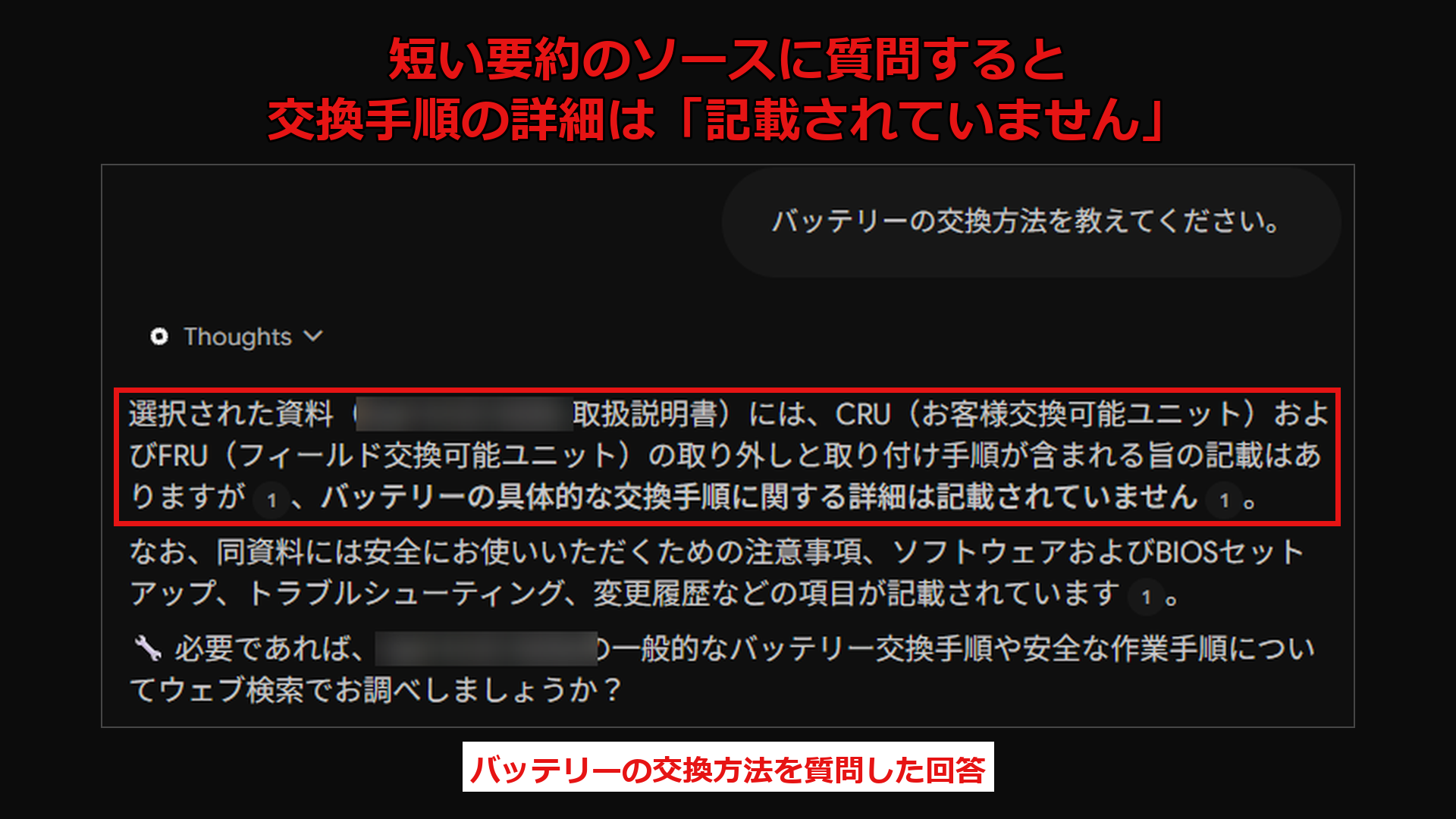
要約の状態で質問すると「記載されていません」と回答
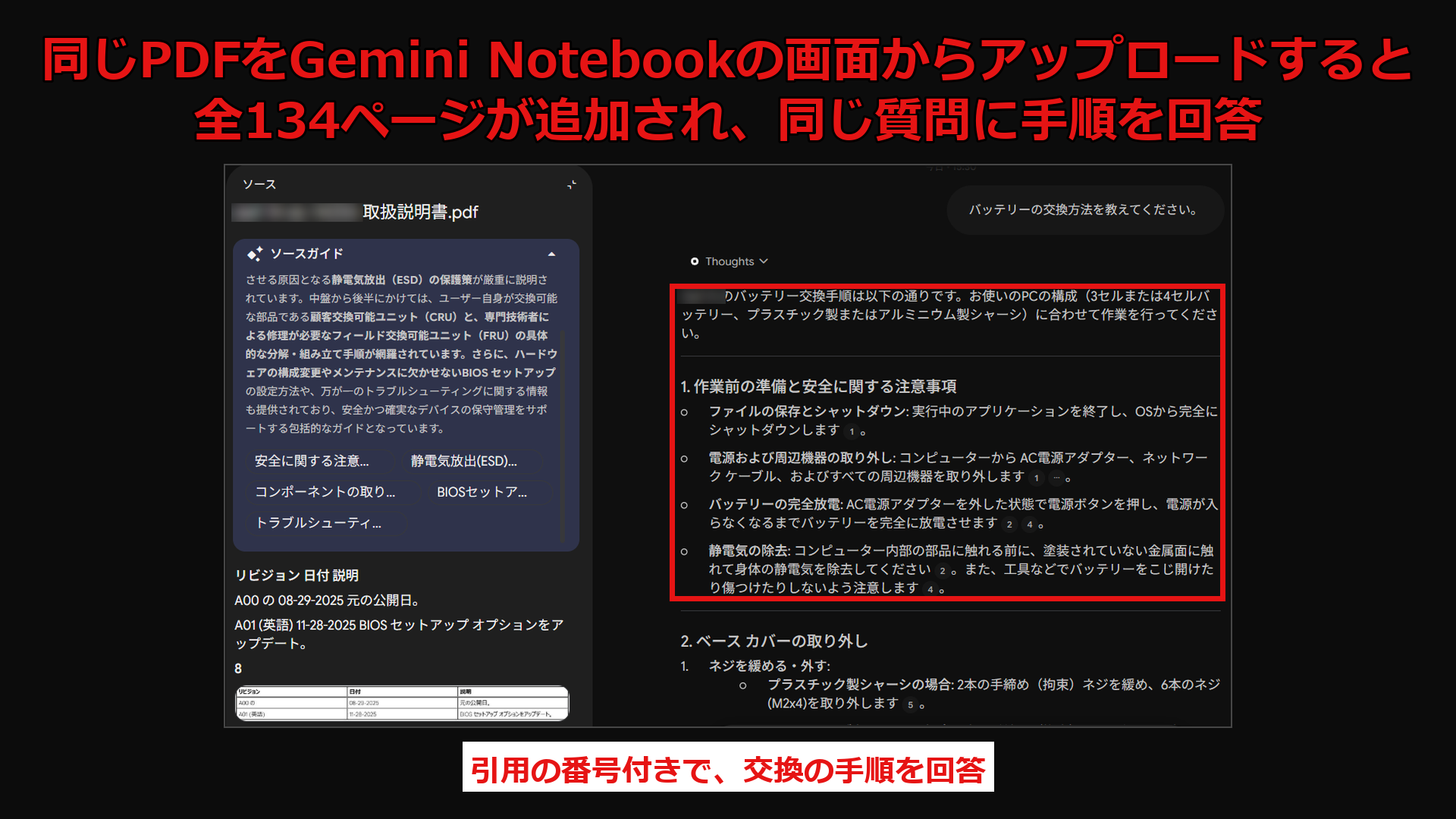
「Gemini Notebook」からアップロードすると資料が全文反映された
まとめ:資料の追加はGeminiに依頼し、内容の確認は自分で行う
Googleは2026年10月23日、Geminiのチャットで「@Gemini Notebook」と指定して、Notebookの作成やソース(資料)の追加、質問ができる新機能を発表しました。
この機能を使えば、資料を毎回チャットに貼り付ける手間を減らせます。ただし、私が試したときは、追加方法によって資料が短い要約の文章になることがありました。
資料を追加したら、「Gemini Notebook」の画面で開いて内容を確認し、根拠を確認したい質問もその画面で行うのがおすすめです。
まずは、架空の打ち合わせメモを1つNotebookに追加して、Gemini Notebookの画面で開くところから始めてみましょう。
AIに任せる作業と自分で確認する内容を判断するための3大特典
LINE公式アカウントで、次の3つの特典をお渡ししています。
① 「AIエージェント」スタートアップガイド:AIに任せる作業と、人間が最終確認するときの注意点をまとめています。
② AI×ひとりビジネスロードマップ:職業訓練校から自分の商品を持つまでを、5つのフェーズでまとめた記録です。
③ 強みを発掘!AI壁打ちプロンプト:AIと対話しながら、自分の事業の強みや差別化ポイントを見つけられます。
各SNS・特典のご案内はこちらにまとめています。→ https://lit.link/isshy_ai_life
おわりに
Geminiのチャットから資料を追加できるようになり、質問のたびに資料を貼り付ける作業を減らせるようになりました。
ただ、AIの回答をどこまで信じてよいのか、どこを自分で確認すべきなのか、判断に迷う方もいると思います。
私は生成AIパスポートのテキストを実際に使って、第1回試験に合格しました。
AIの基本とリスクを一度体系的に押さえておきたい方は、チェックしてみてください。
▼ 生成AIの安全な活用と基本ルールを体系的に学ぶなら
その他のツールはこちら 👉 [ ひとりビジネス「おすすめツール・三種の神器」一覧を見る >> ]
あわせて、こちらの記事もどうぞ。
▶ Geminiの「新機能」で文書を直接編集する方法(https://www.liflow-partner.com/blog/gemini-edit-tables-documents-in-chat )
▶ Geminiの「スキル」で、よく使う指示を呼び出す方法(https://www.liflow-partner.com/blog/gemini-skills-save-instructions-free-plan )
