
※本記事はプロモーションを含みます
AIに文書のたたき台を作成してもらったあと、その文書をコピーして、Googleドキュメントやスプレッドシートなどに貼り付けて編集していませんか。
貼り付けたあとに、見出しの大きさや表の罫線を整え直す。
数字を1か所修正するたびに、AIの画面とドキュメントやスプレッドシートを行き来する。
あなたも、このような作業を毎回繰り返していないでしょうか。
今回は、Googleが発表したGeminiの「新機能」について、私が実際に試した結果とあわせて、作成したファイルをチャット内でプレビューし、そのまま直接編集する具体的な方法をお伝えします。
結論から言えば、Geminiに作成や修正を任せきりにせず、チャット内に表示されたプレビューで、数字や日付を自分で直接編集することがポイントです。
2026年10月29日、Geminiのチャット内でファイルを直接編集できるようになった
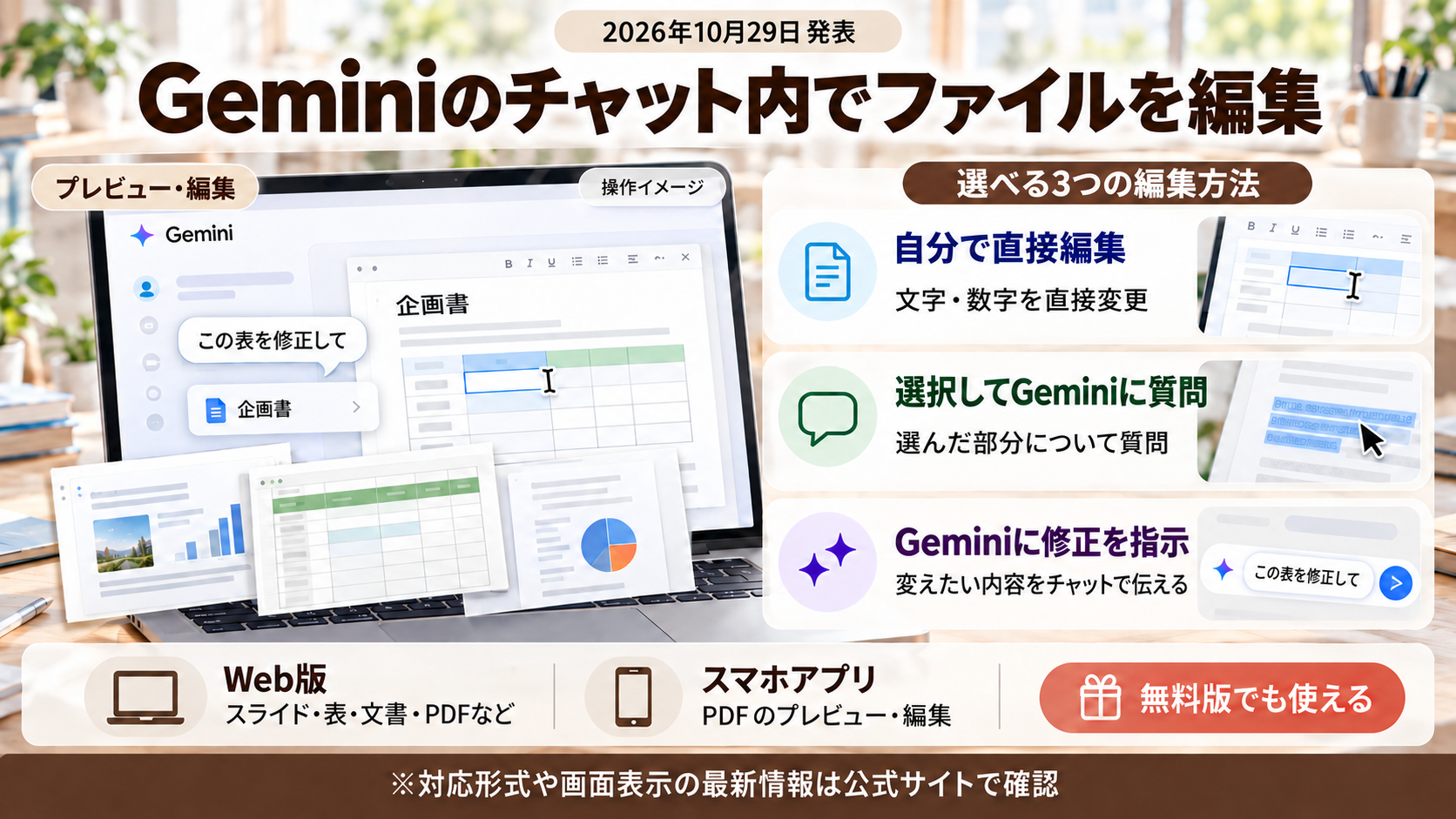
Googleは2026年10月29日、Geminiのチャット内で作成したファイルをプレビューし、そのまま編集できる新機能を発表しました。
会話からファイルを作成する機能は2026年4月から提供されていて、今回新しく加わったのは、作成したファイルの「プレビュー」と「編集」です。
編集方法は、次の3つです。
● チャット内のプレビューや全画面表示で、自分で直接文字や数字を編集する。
● 単語や文章を選択して、その部分についてGeminiに質問する。
● Geminiに修正を依頼する。
スライド・表・文書・PDFなどの形式はWeb版のGeminiでプレビュー・編集できます。
また、PDFならスマホのアプリでもプレビュー・編集できます。
なお、この機能は「無料版」でも使えます。
※Geminiでプレビュー・編集できるファイル形式や、画面表示は変わることがあります。最新の情報は公式サイトでご確認ください。
- Gemini アプリを使用する(Gemini アプリ ヘルプ):https://support.google.com/gemini/answer/13275745?hl=ja
- Gemini アプリでファイルをアップロードして分析する(Gemini アプリ ヘルプ):https://support.google.com/gemini/answer/14903178?hl=ja
チャット内のプレビューで直接編集できる
チャット内にプレビューが表示される
プレビューのまま直接編集できる
実際に試して分かった、Geminiに任せる作業と自分で修正する作業
記事を書く前に、私も個人用アカウント(無料版)と仕事用アカウントのGeminiで、この機能を実際に試してみました。
1. 作成した見積書は、プレビューのまま数字を編集できた
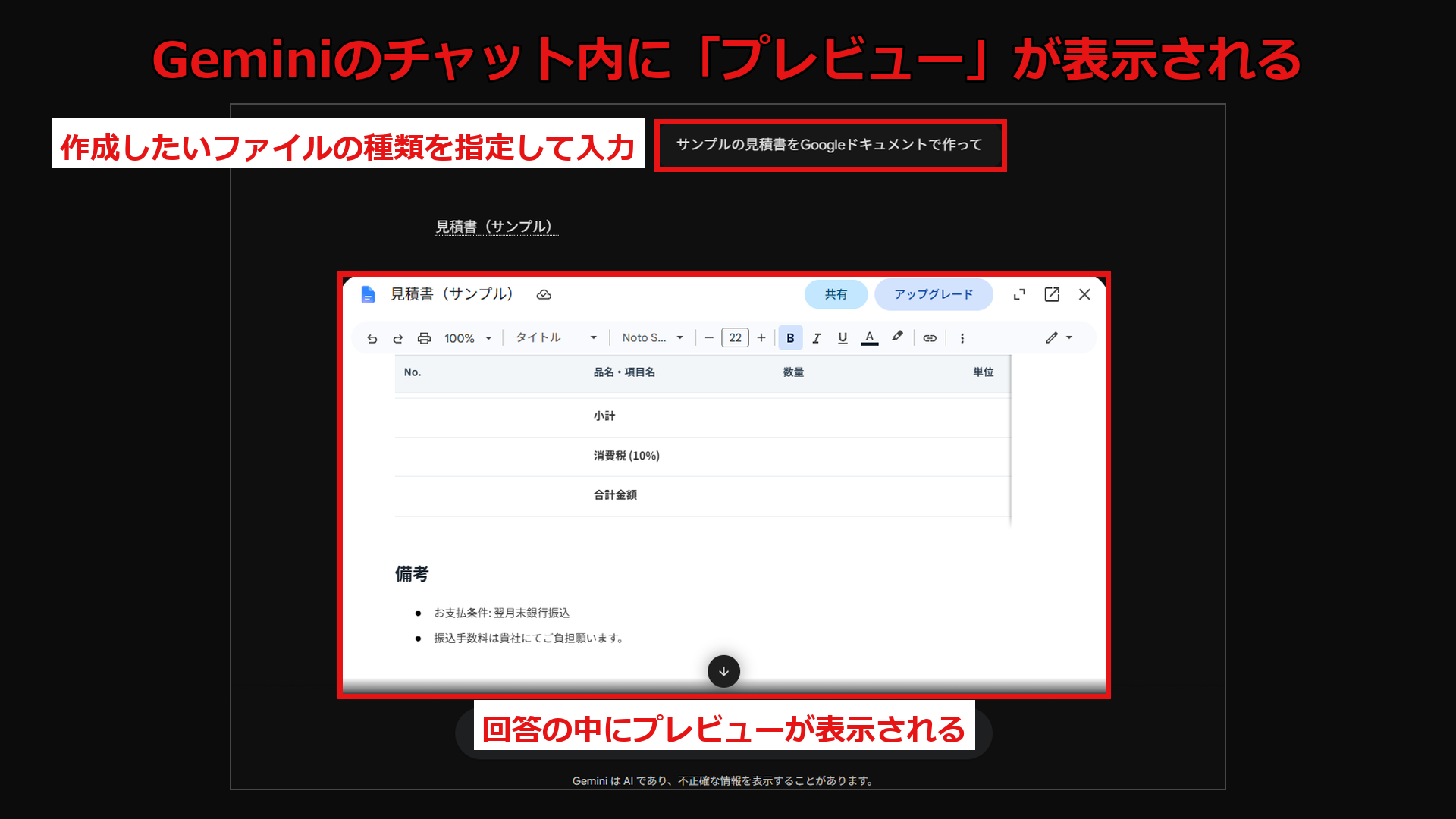
「サンプルの見積書をGoogleドキュメントで作って」と入力すると、どちらのアカウントでも、回答の中にGoogleドキュメントのプレビューが表示されました。
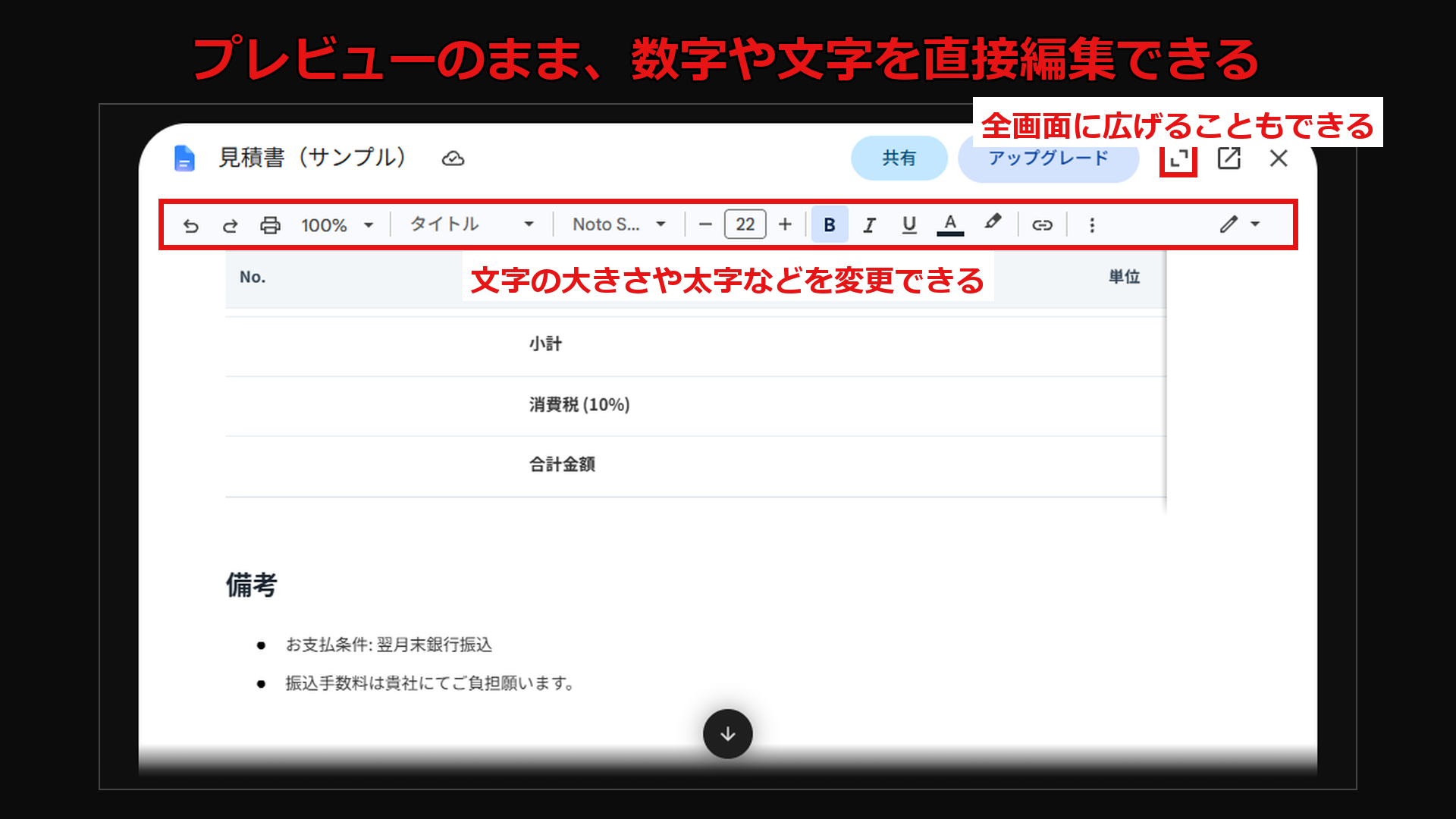
プレビューの上部には、文字の大きさや太さなどを変更できる編集用のツールバーも並んでいます。
全画面に広げなくても、プレビューのまま、見積書の数字や文字を編集できました。
作成された見積書は、保存を指示しなくても、Googleドライブに保存されていました。
2. Geminiに修正を依頼すると、指定箇所以外まで変わることがあった
手持ちのWordやPDF、PowerPointのファイルをアップロードして修正を依頼すると、修正内容が反映されたファイルがプレビューに表示されました。
元のファイルそのものが修正されるのではなく、修正を反映したファイルが新しく表示される形です。
手持ちのExcelファイルは、PCから直接アップロードすると、修正内容を説明する文章だけが返ってきて、ファイルは表示されませんでした。
同じファイルをGoogleドライブに保存してから、入力欄の「+」→「ドライブから追加」で追加すると、修正後の表がGoogleスプレッドシートのプレビューで表示され、プレビューの中で自分で編集することもできました。
一方で、Geminiに修正を依頼したときは、思いどおりにならないこともありました。
Word形式で作成してもらった文書をダウンロードしたあと、チャットに再度アップロードし、会社名の修正を指示したときのことです。
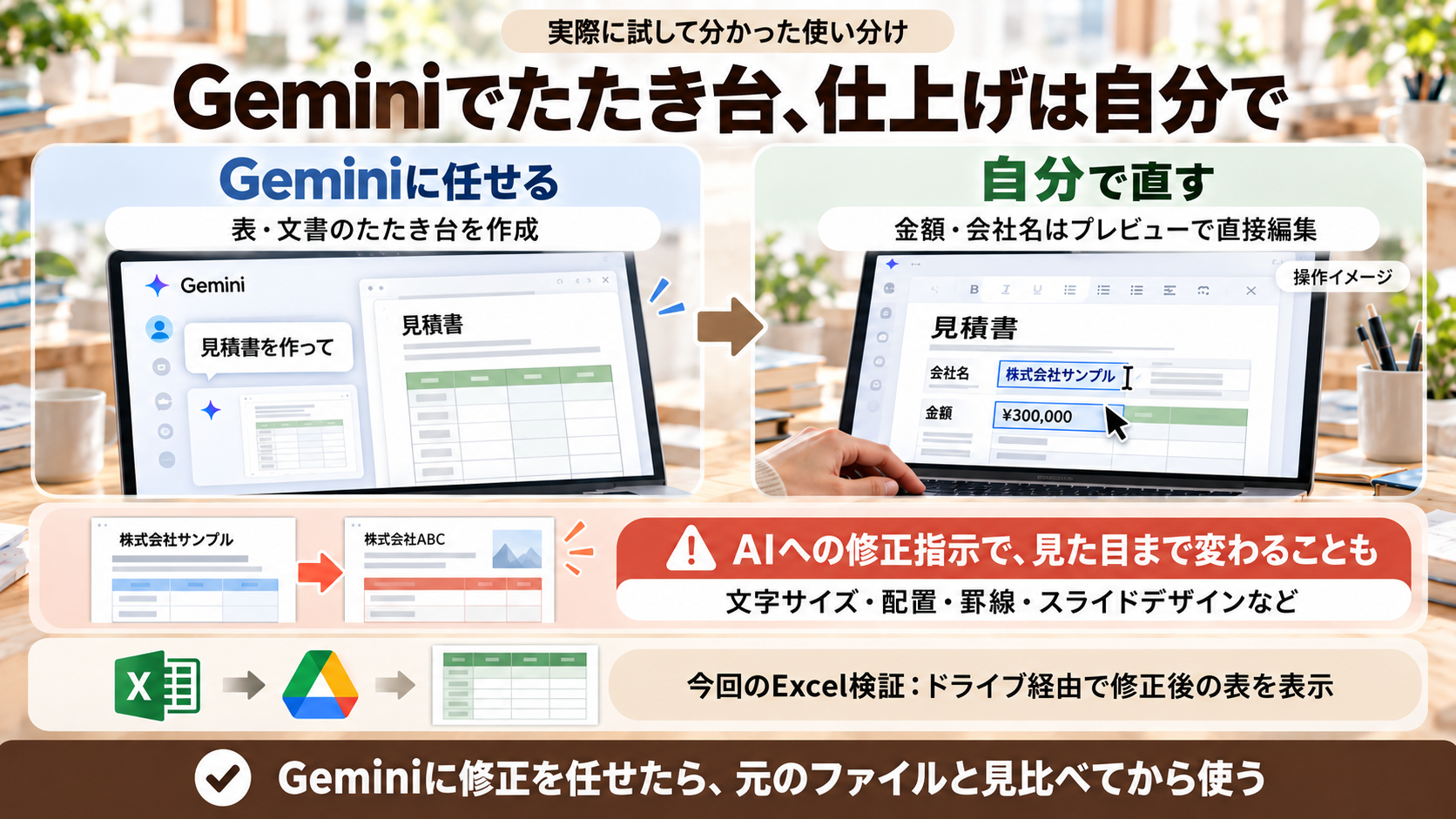
返ってきた文書は、会社名は指示どおりに修正されていましたが、表題の文字の大きさや配置、表の罫線まで変わっていました。
PowerPointのファイルをアップロードして修正を依頼したときも、スライドのデザインが元のファイルから変わっていました。
3. 作成を依頼しても、ファイルが作成されないこともあった
「売上表のサンプルをGoogleスプレッドシートで作って」と入力したときは、処理中の表示が続いたまま、ファイルが作成されないこともありました。
4. 修正は、プレビューの中で自分で直接編集する
試してみた結果から、表や文書のたたき台はGeminiに作成してもらい、修正は自分で行う進め方をおすすめします。
金額や会社名のように、直したい部分がはっきりしている場合は、Geminiに指示するより、プレビューの中で自分で直接編集するほうが確実です。
Geminiに修正を依頼した場合は、元のファイルと見比べてから仕上げてください。
たたき台はGemini、修正は自分で
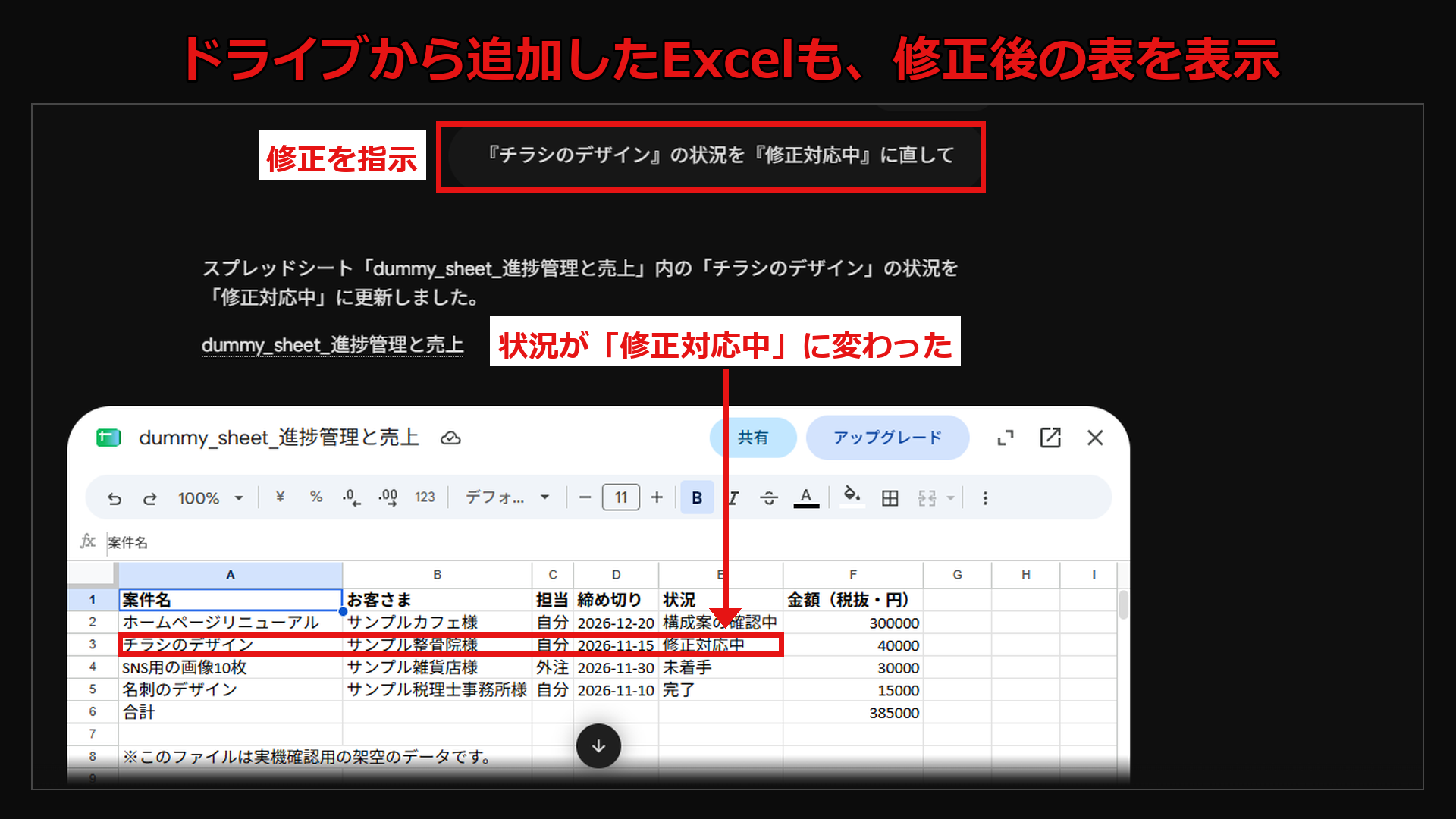
スプレッドシート内のテキストも修正された
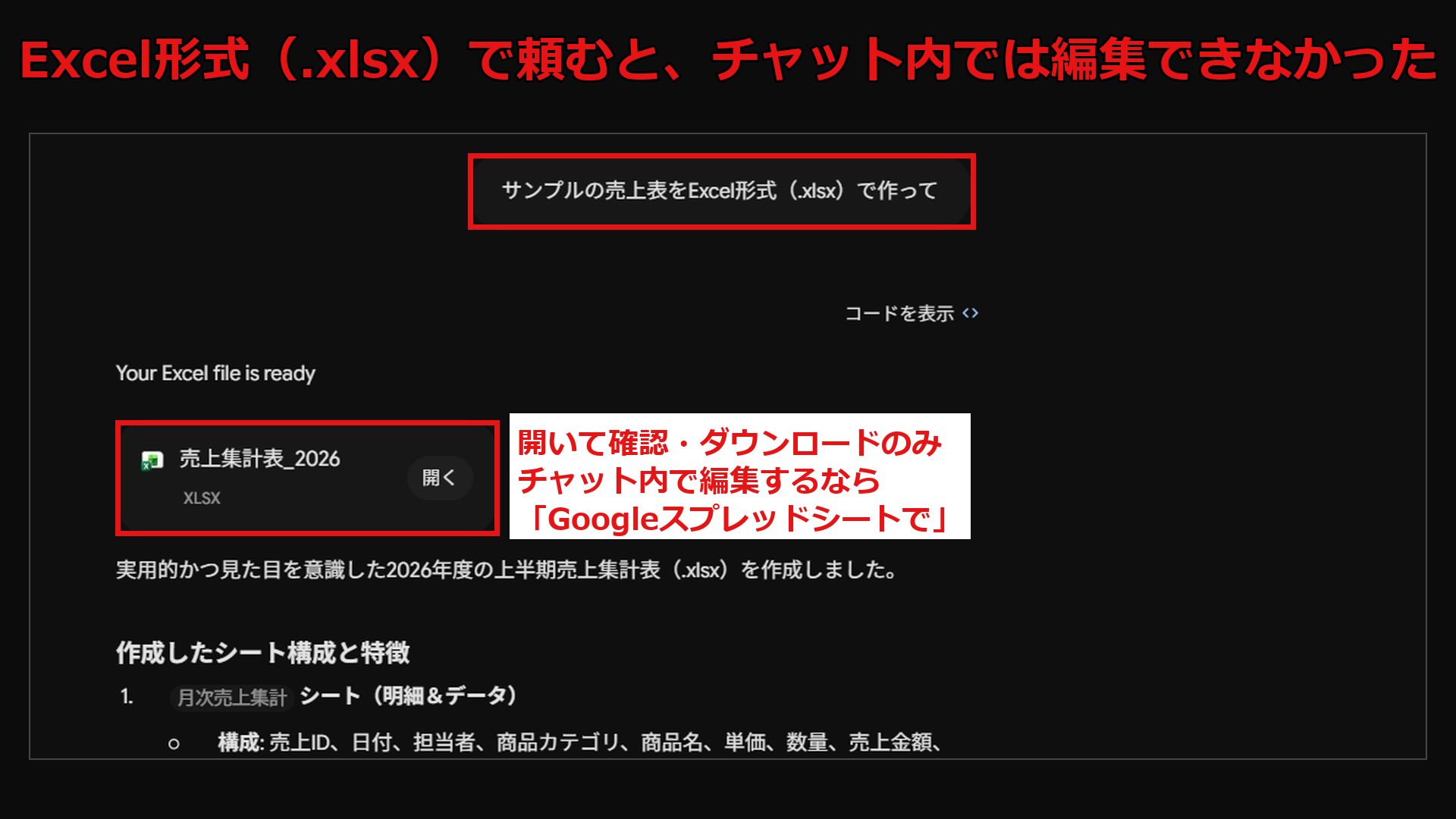
Excel形式では編集できなかった
Geminiのチャット内で表や文書を作成・編集する3つのステップ
Geminiのチャット内で表や文書を作成し、プレビューで確認・編集してから保存する手順は次の3ステップです。
✅ ステップ1:作成したいファイルの種類と内容を具体的に指定する
まず、チャット欄に、作成したいファイルの種類と内容を入力します。
私が「サービス紹介のスライドを5枚で作って」とだけ入力したときは、スライドは作成されず、「どのようなサービスの紹介スライドを作成しますか?」と質問されました。
何についての資料かを具体的に入力すると、それに基づいてファイルが作成されました。
また、チャットで新しくファイルを作成するときに、Word形式(.docx)やExcel形式(.xlsx)を指定すると、リンクのプレビューが表示されただけで、編集可能なプレビューは表示されませんでした。(リンクのプレビューからファイルのダウンロードはできます。)
「Googleドキュメントで」と指定した見積書のサンプルは、チャット内にプレビューが表示され、編集もできました。
一方、Excel形式で作成するよう入力した売上表は、「Googleスプレッドシートで」と指定し直しても、表自体が作成されませんでした。
このように、ファイルの形式を指定し直しても、作成できない場合があるため注意が必要です。
ここで、一例として、お客さまに提出する見積書のたたき台を作成する場合のプロンプトを紹介します。
——————
# 役割
あなたは、見積書のたたき台を作成する担当者です。
# 背景
- 私は〇〇(業種)を営む個人事業主です。
- お客さまに提出する見積書のたたき台を作成し、チャット内で確認・編集したいと考えています。
# メモ
[ ここに、お客さまの名前、提出日、有効期限、品目・作業内容、数量、単価を箇条書きで記載 ]
# 依頼
- メモの内容だけを使って、見積書をGoogleドキュメントで作成してください。
- 数量や単価が書かれていない品目があれば、見積書の下に一覧で示してください。
# 制約
- メモに書かれていない品目や金額を、推測で追加しないこと。
- 数量や単価が書かれていない品目に、金額を勝手に入れないこと。
# 出力形式
- Googleドキュメント(品目・数量・単価・金額・合計の表を含む見積書)
- 見積書の下に、数量や単価が書かれていない品目の一覧
——————
数量や単価が書かれていない品目にAIが勝手に金額を入れないように指示して、一覧で示してもらうのがポイントです。
いくらで見積もるかは、事業内容を把握している自分自身で判断します。
✅ ステップ2:チャット内のプレビューで確認し、直接編集する
次に、回答の中に表示されたプレビューで、作成されたファイルを確認します。
金額や日付、名前など、直したい部分がはっきりしている場合は、プレビューの中で自分で直接入力して編集します。
単語や文章を選択して、その部分についてGeminiに質問したり、チャット欄から修正を依頼することもできます。
ただし、Geminiに修正を依頼すると、依頼した部分以外の体裁が変わることがあるので、修正後は文書全体を見直してください。
画面が狭く感じる場合は、全画面に広げて編集することもできます。
✅ ステップ3:数字と日付を確認してから保存する
最後に、数字と日付を自分の目で確認してから保存します。
Geminiの画面の下には、「GeminiはAIであり、不正確な情報を表示することがあります。」と表示されています。
見積書なら「単価」「合計金額」「提出日」「有効期限」のように、間違っていた場合に影響が大きい部分から確認してください。
確認が済んだら、実際に仕事で使う形式で保存します。
私が試したときは、作成された見積書(Googleドキュメント)やスライドは、保存を指示しなくても、Googleドライブに保存されていました。
スライドをPDFやPowerPoint形式で使用する場合は、プレビューの上部にある「エクスポート」から、「スライド」「PDF」「PPTX」の3つの形式を選べます。
※保存先や画面の表示は、アカウントの種類やご利用のプランによって変わることがあります。最新の情報は公式サイトでご確認ください。
- Gemini アプリを使用する(Gemini アプリ ヘルプ):https://support.google.com/gemini/answer/13275745?hl=ja
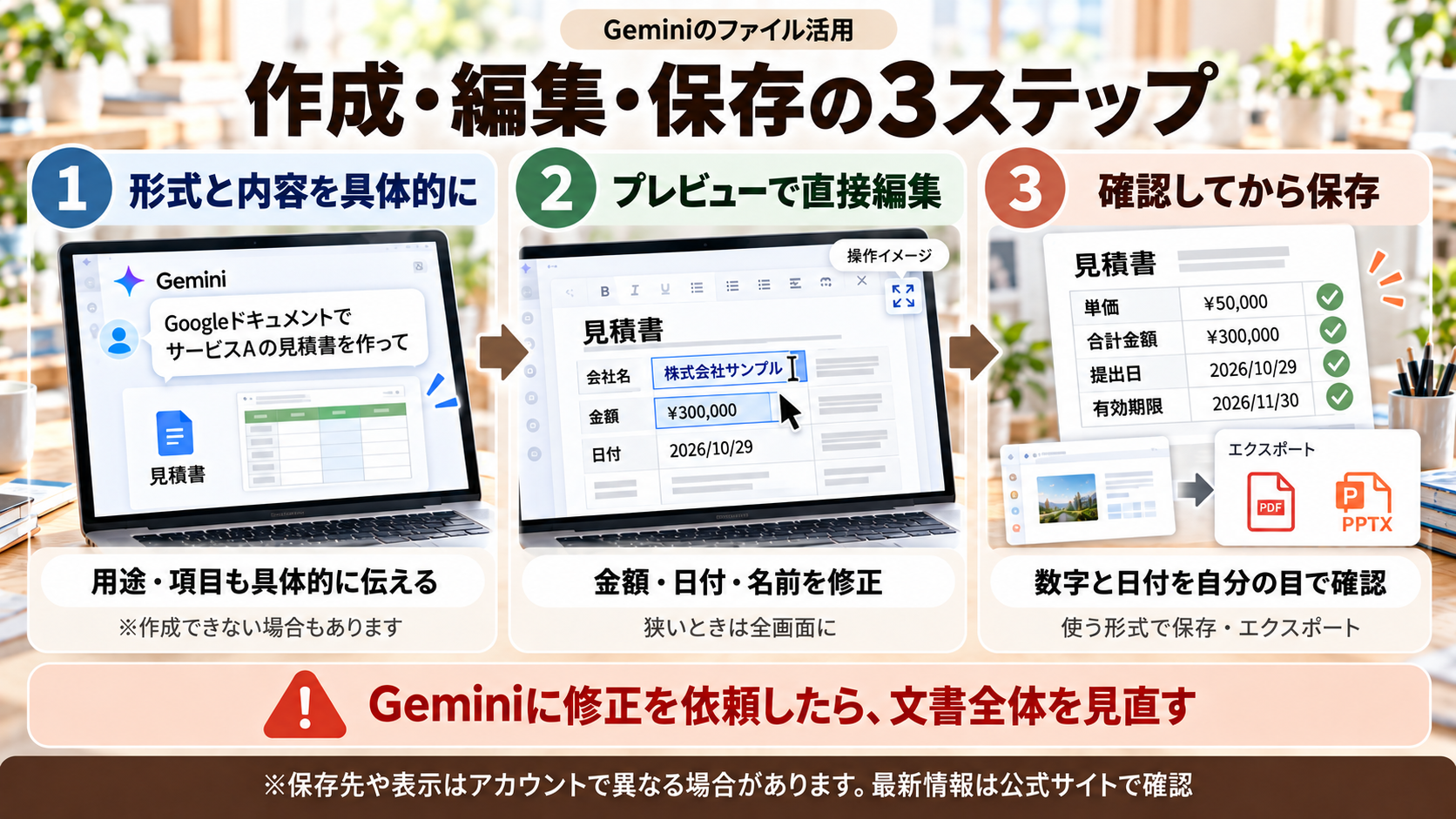
作成・保存・編集の3ステップ
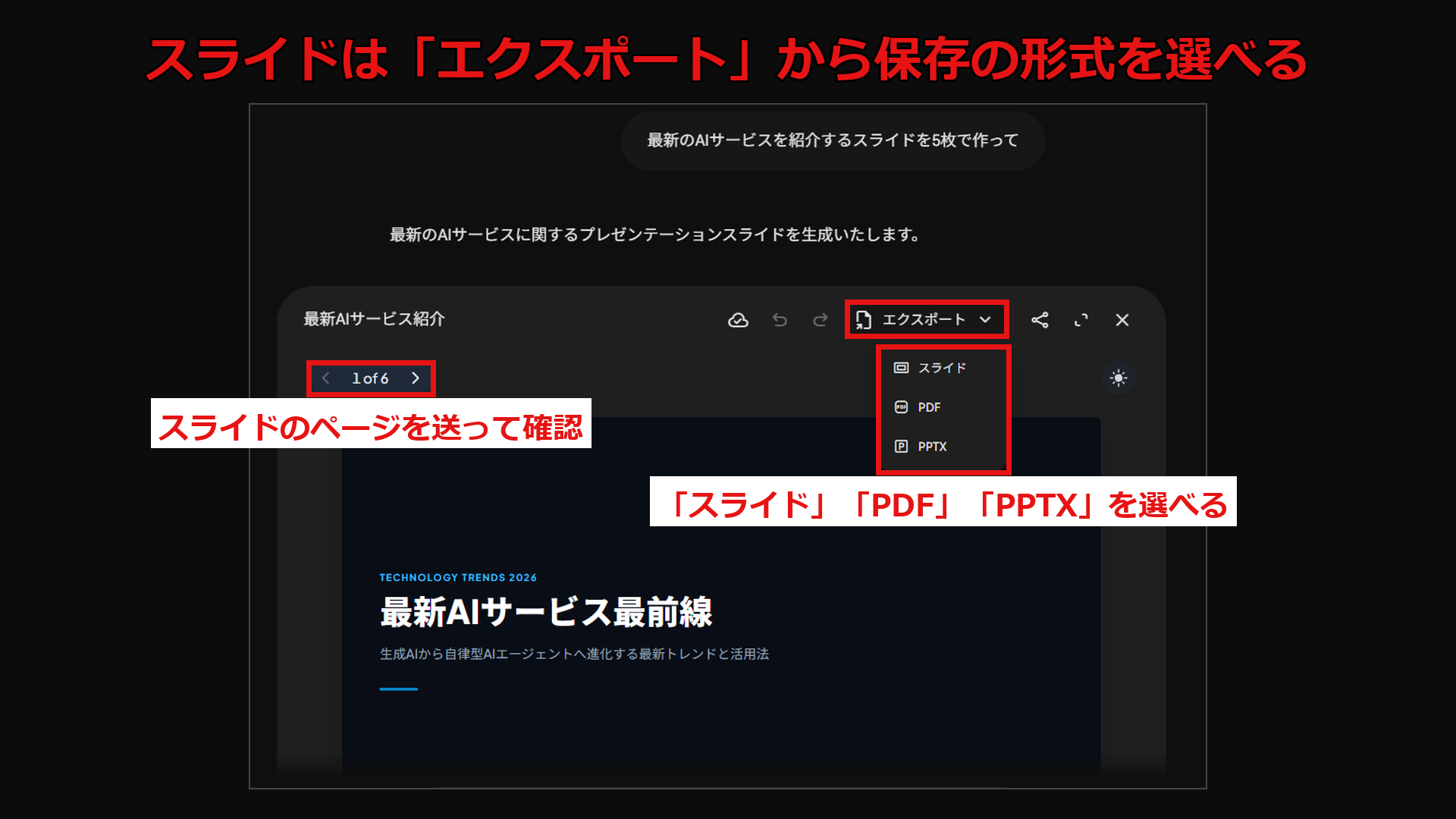
スライドは「エクスポート」から保存形式を選べる
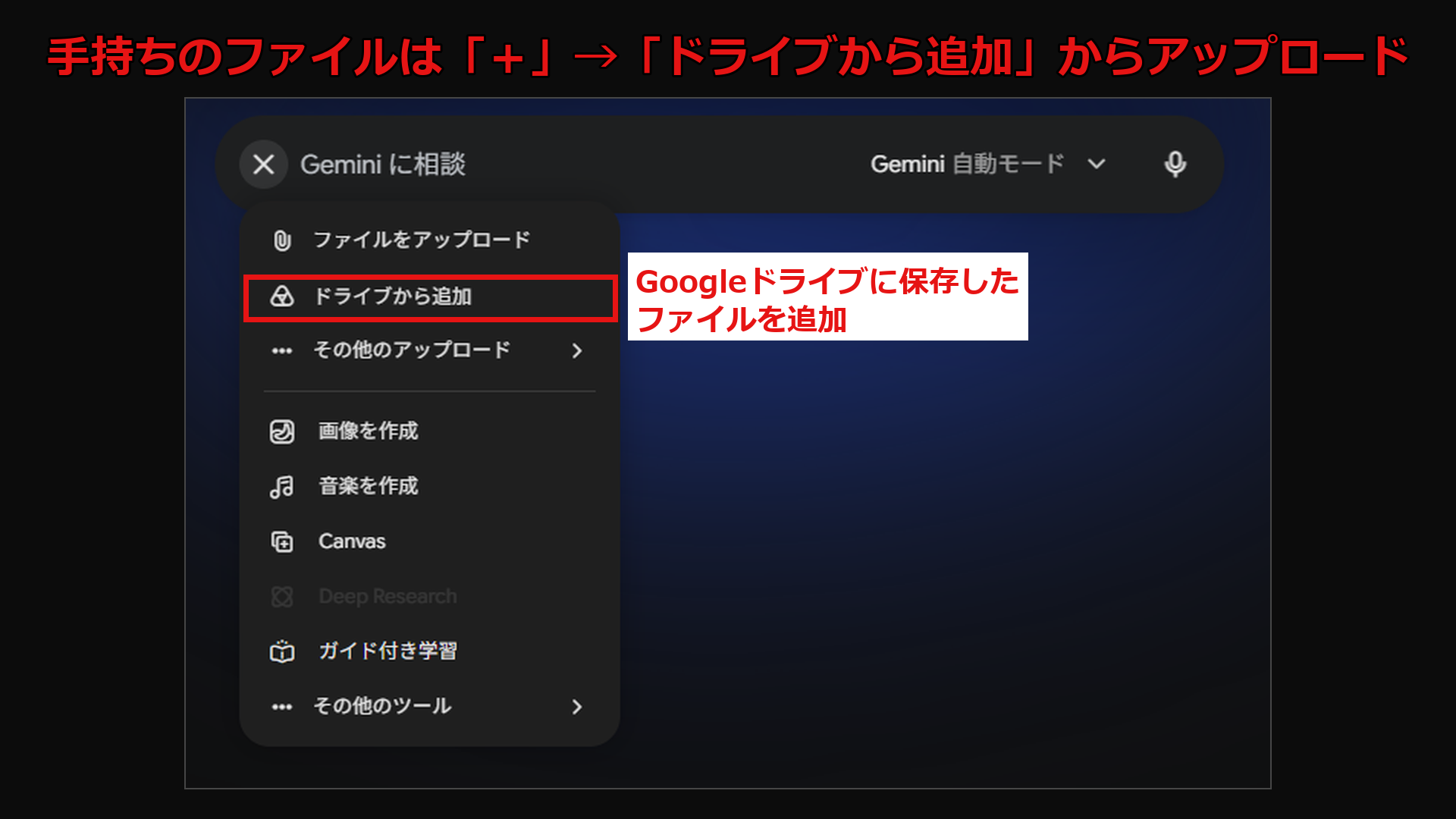
手持ちのファイルは「ドライブから追加」からアップロード
まとめ:Geminiに任せるのは資料のたたき台、仕上げるのは自分
Googleは2026年10月29日、Geminiのチャット内で作成したファイルをプレビューし、そのまま編集できる新機能を発表しました。
表や文書のたたき台の作成から編集までを、Geminiの画面で進められます。
ただし、表の数字や日付が正しいかどうかを判断するのは、自分自身です。
Geminiに修正を依頼すると、指定箇所以外まで変わることがあるため、修正したい部分がはっきりしているときは、プレビューの中で自分で直接編集するのがおすすめです。
まずは、架空の会社名や金額を使って、Geminiに見積書のサンプルなどをGoogleドキュメントで作成してもらい、プレビューの中で数字や日付を自分で直接編集するところから始めてみましょう。
AIで資料づくりを効率化するための3大特典
LINE公式アカウントで、次の3つの特典をお渡ししています。
① 「AIエージェント」スタートアップガイド:AIに任せる作業と、人間が最終確認するときの注意点をまとめています。
② AI×ひとりビジネスロードマップ:職業訓練校から自分の商品を持つまでを、5つのフェーズでまとめた記録です。
③ 強みを発掘!AI壁打ちプロンプト:AIと対話しながら、自分の事業の強みや差別化ポイントを見つけられます。
各SNS・特典のご案内はこちらにまとめています。→ https://lit.link/isshy_ai_life
おわりに
Geminiのチャット内で表や文書を編集できるようになり、資料づくりにかかる時間を短縮しやすくなりました。
ただ、どの作業をAIに任せ、どこを自分で判断するのか、仕事の進め方そのものを見直したい方もいると思います。
私は『努力革命 ラクをするから成果が出る! アフターGPTの成長術』を読み、ひとりや少人数で事業を回していた頃のように、休日やプライベートの時間を削って働くのではなく、AI時代はいかにAIに仕事を任せて効率化していくかがポイントになると学びました。
資料づくりの時間を減らして、判断する時間を増やしたい方は、一度読んでみてください。
その他のツールはこちら 👉 [ ひとりビジネス「おすすめツール・三種の神器」一覧を見る >> ]
あわせて、こちらの記事もどうぞ。
▶ Geminiの「スキル」で、よく使う指示を呼び出す方法(https://www.liflow-partner.com/blog/gemini-skills-save-instructions-free-plan )
▶ Geminiに「小規模事業者向けページ」が追加されたら確かめる3つのこと(https://www.liflow-partner.com/blog/gemini-small-business-page-check-points )
