
※本記事はプロモーションを含みます
調べた情報は、説明を読むだけでなく、グラフを切り替えたり条件を変えて試算したりしながら確認したい。
そんなときに試せるのが、Gemini Notebook(旧NotebookLM)の「操作できるサイト」を作成する機能です。
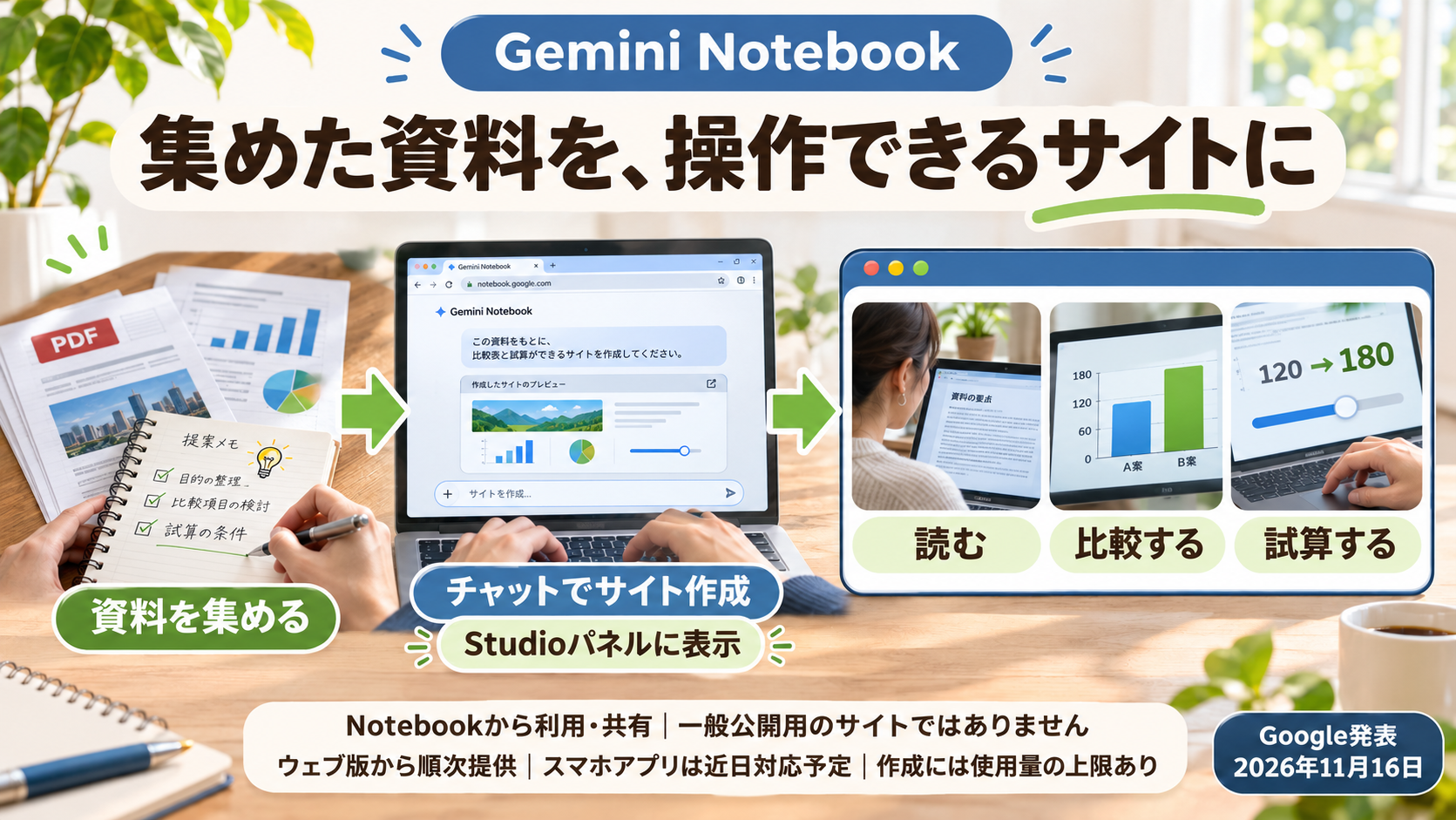
結論から言えば、ソース(資料)を取り込み、チャットで「サイトを作って」と指示すると、読む・比較する・試算するためのサイトを作れます。
今回は、無料の個人アカウントでサイトを試作・操作した結果と、検索から作成、確認までの手順をご紹介します。
Gemini Notebookで、集めたソース(資料)を「操作できるサイト」に変える
Googleは2026年11月16日、ソース(資料)をもとに、Gemini Notebookでサイトを作れるようになったと発表しました。
作ったサイトはNotebook内のStudioパネルに表示され、ソース(資料)の内容を読んだり、比較・試算したりするために使います。
作ったサイトは、誰でも見られるWebサイトとしてネット上へ公開するものではありません。
Gemini Notebookは無料で利用できます。
ただし、サイトの作成には使用量の上限があり、具体的な回数は非公表です。
サイトを作成する機能はウェブ版から順次提供されており、スマホのアプリは近日対応予定ですが、時期は公表されていません。
※提供範囲や使用量の上限は変わることがあります。最新の情報は公式サイトでご確認ください。
- サイトの作成(Google公式ヘルプ・英語版):https://support.google.com/gemininotebook/answer/18945748?hl=en
Gemini Notebookでソース(資料)からサイトを作る
調べたソース(資料)から、約3分でサイトが完成した
今回の検証では、中小企業診断士を勉強中の私が、「中小企業診断士とはどのような資格か」というサイトを試作してみました。
初期設定の「Fast Research」で検索した10件のソース(資料)を取り込み、チャットに次のように入力しました。
「中小企業診断士とはどのような資格か、その概要と将来性、難易度が分かるサイトを作って」
約3分で完成したサイトでは、章を移動し、グラフを切り替える操作ができました。
「並び替え」のメニューがある比較表も表示され、シミュレーターでは、勉強時間を変更すると、合計時間も自動で変わりました。
私が便利だと感じたのは、資格の説明と勉強時間などのシミュレーションを1か所で確認できたことです。
なお、このサイトは検証用に作ったもので、内容の正しさまでは確かめていません。
仕事でも、リサーチした資料を、知りたい項目に沿って比較する用途に応用できます。
ただし、ソース(資料)をどう整理したいかをチャットで伝えないと、自分が使いたい構成になるかは分かりません。
サイトを作る前に、以下の5つを決めておきましょう。
① 調べたいテーマ
② サイトを作る目的
③ 説明してほしい項目
④ 比較の対象と項目
⑤ 試算の内容と変える条件
作ったサイトで説明・比較・試算を1か所で確認できる
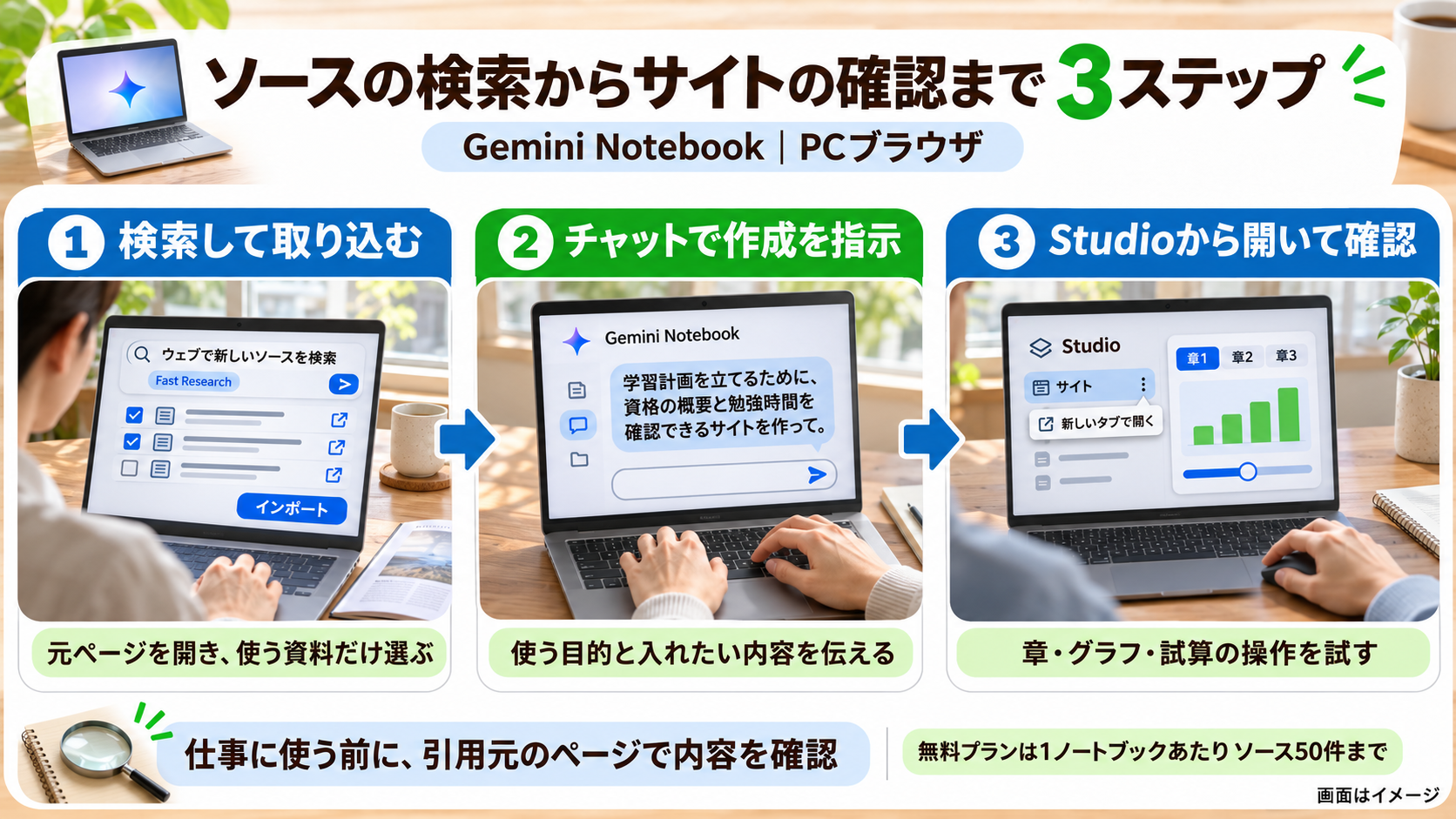
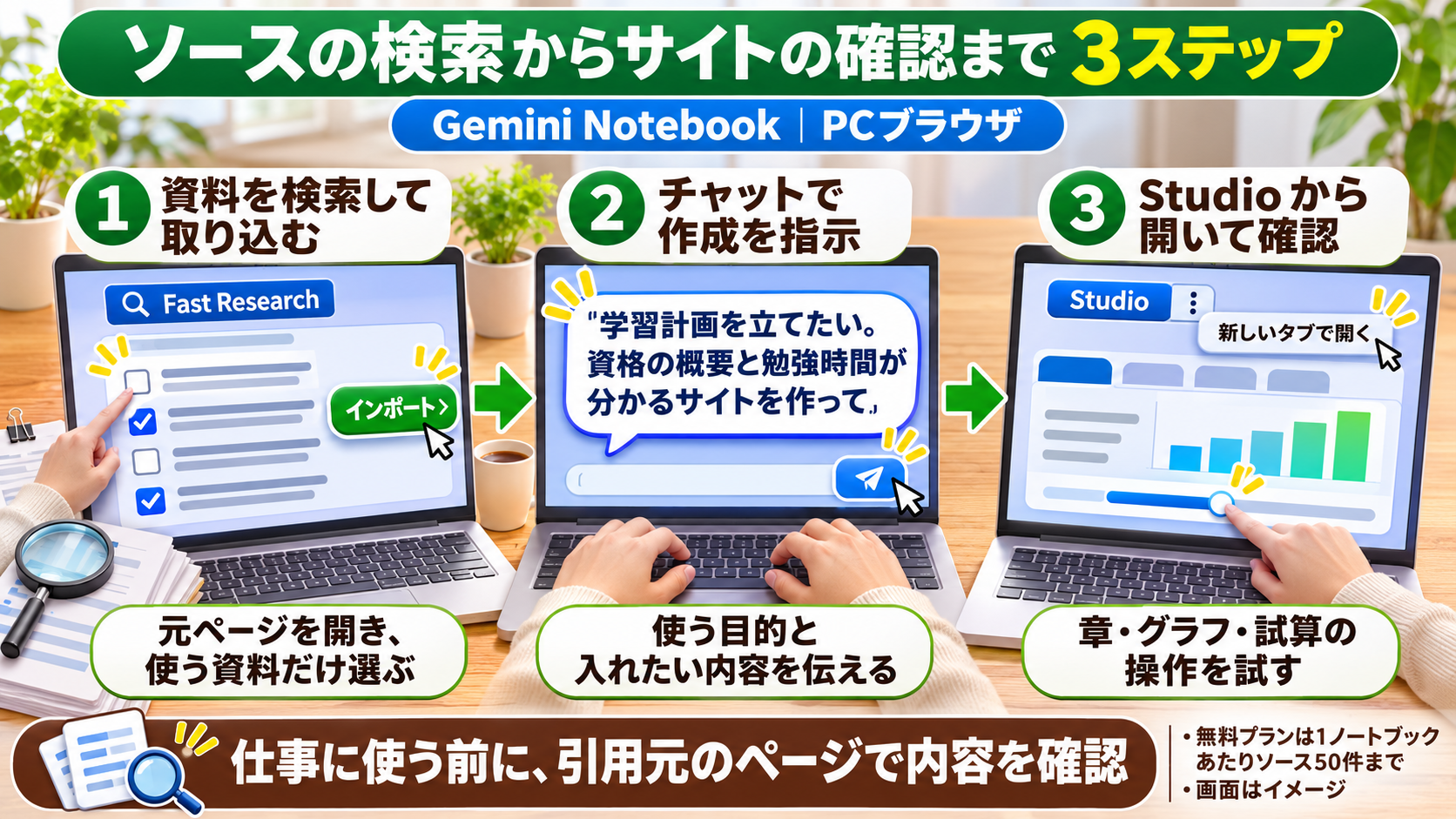
ソース(資料)の検索からサイトの確認までを3ステップで進める
ここからは、GeminiのWeb版で私が確認した画面に沿って、手順を説明します。
✅ ステップ1:ソース(資料)を検索し、実際に使うソースを取り込む
Gemini Notebook(https://notebook.google.com/ )で、「+ 新しいノートブック」を開きます。
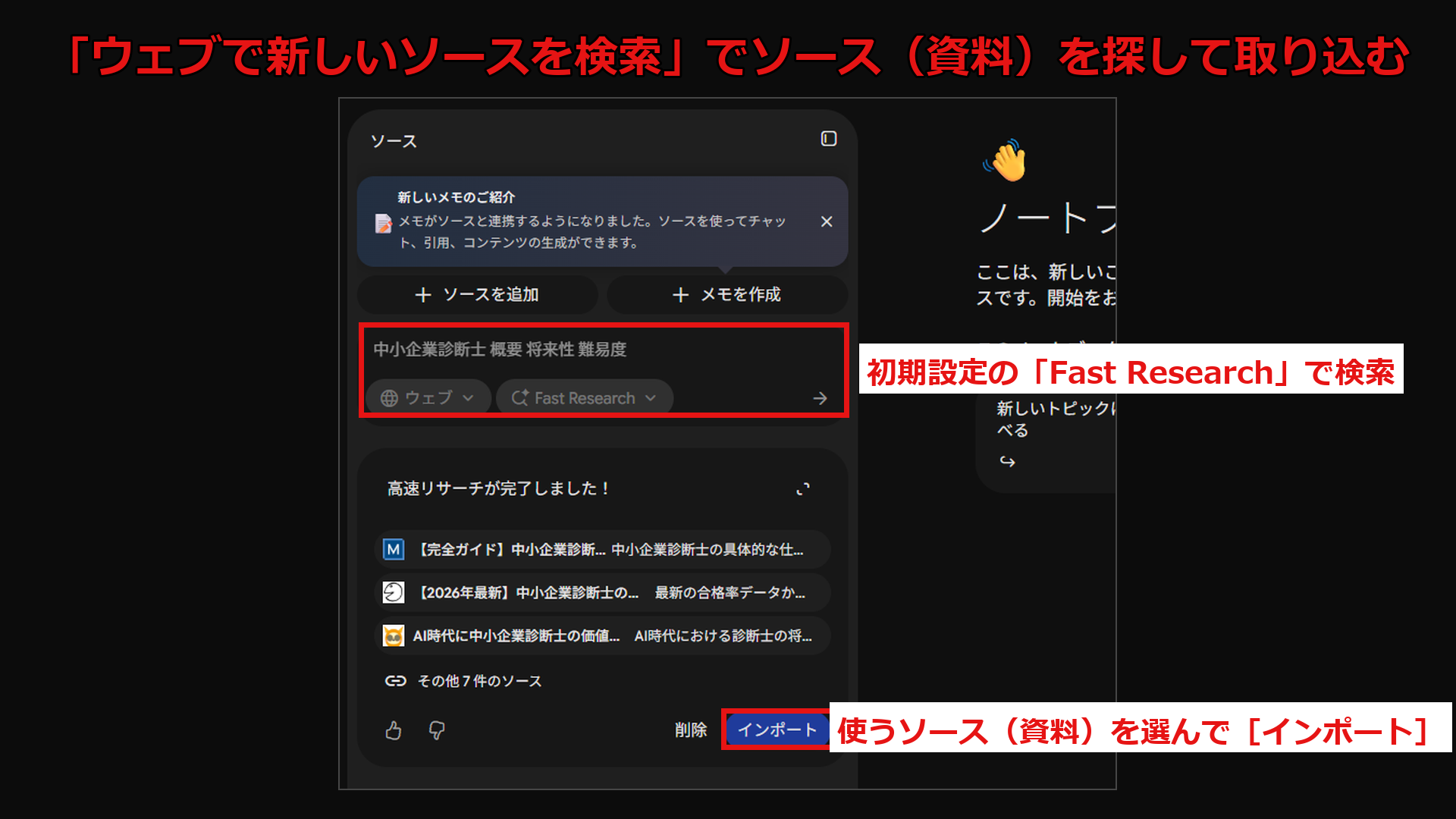
ソースパネルの「ウェブで新しいソースを検索」に、サイトにしたいテーマを入力してください。
私の画面では、「ウェブ」と「Fast Research」が初期設定で選択されていました。
右端の矢印(→)を選択すると検索が始まり、結果を開くと、「ページの題名」「説明」「ページを開くリンク」「チェックボックス」が表示されました。
「Fast Research」が候補のページをすばやく検索するのに対し、「Deep Research」は時間をかけて調べ、レポートと関連するソース(資料)の一覧を作ります。
その後、ソース(資料)が表示され、私の画面では、検索結果のすべてに最初からチェックが入っていました。
検索結果の内容が正しいとは限らないため、一覧からページを開いて確認し、使わないページのチェックを外してから[インポート]を選択します。
すると、選択したソース(資料)がNotebookに取り込まれます。
無料プランで取り込めるソース(資料)は、メモを除いて1つのNotebookにつき50件で、検索から取り込んだソースも含まれます。
- ソース(資料)の検索と上限(Google公式ヘルプ):https://support.google.com/gemininotebook/answer/16215270?hl=ja
✅ ステップ2:使う目的を添えて、チャットでサイトの作成を指示する
ソース(資料)を取り込んだら、チャットに作りたいサイトの内容を入力します。
以下は、比較したい項目や試算したい条件を指定するための応用プロンプトです。
先ほど決めた項目を、対応する[ ]に書き込んで使ってください。
——————
# 役割
あなたは、資料を読みやすく整理する担当者です。
# 背景
- 私は[ 調べたいテーマ ]について資料を取り込みました。
- [ サイトを使う目的 ]のために、内容を確認したいと考えています。
# 指示
- 取り込んだ資料をもとに、操作できるサイトを作ってください。
- 説明してほしい項目:[ 説明してほしい項目 ]
- 比較したい項目:[ 比較の対象と項目 ]
- 試算したい内容と変える条件:[ 試算の内容と変える条件(不要なら「なし」) ]
# 制約
- 資料にない数値や事実を、推測で追加しないこと。
- 資料に情報がなければ、不明であることを明記してください。
# 出力形式
- 項目ごとに説明を読み、指定した比較や試算を確認できるサイトとして出力してください。
——————
「# 制約」では、ソース(資料)にない数値や事実を推測で追加しないよう指示しています。
ただし、この指示だけでソース以外の情報が含まれることを完全に防げるわけではありません。
最後は必ず自分の目で内容を確認しましょう。
✅ ステップ3:Studioパネルからサイトを開き、操作と内容を確かめる
画面右側の「Studioパネル」から「作成されたサイト名」(例/中小企業診断士とはどのような資格か)を選択するとサイトが開きます。
新しいタブで開くには、サイト名の右側にある[もっと見る](︙)→[新しいタブで開く]を選択してください。
章の移動やグラフの切り替えを試し、試算する項目があれば、条件を変えたときの結果を確認します。
私がサイト内の3か所についてチャットで情報の出所を質問すると、いずれも取り込んだソース(資料)の名前と引用番号が示されました。
ただし、元のページも開いて内容を確かめてから、仕事に使うかどうかを判断しましょう。
作ったサイトの内容を元のソース(資料)と照合する
ウェブでソース(資料)を探して取り込む
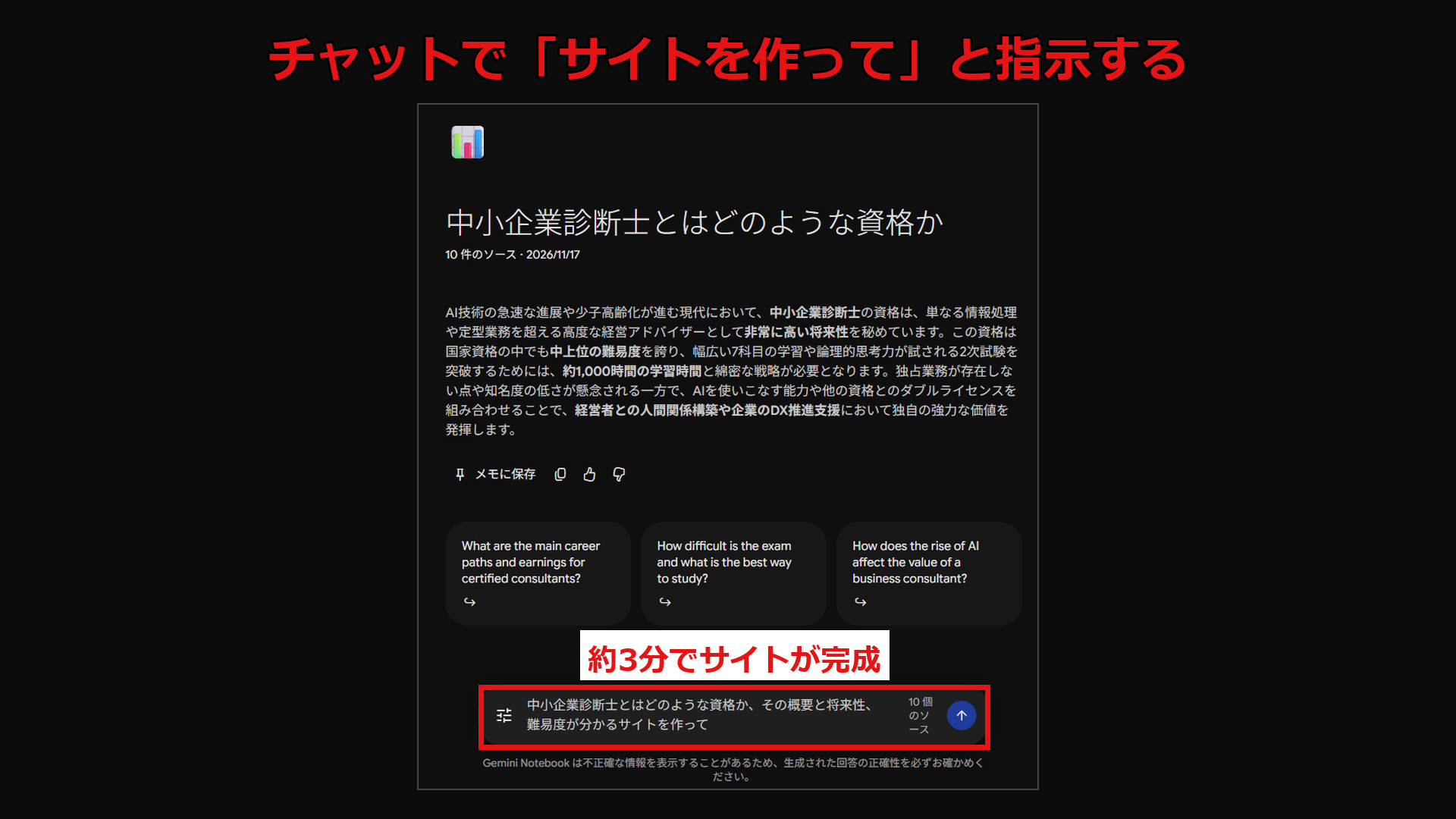
チャットからサイト作成を指示する
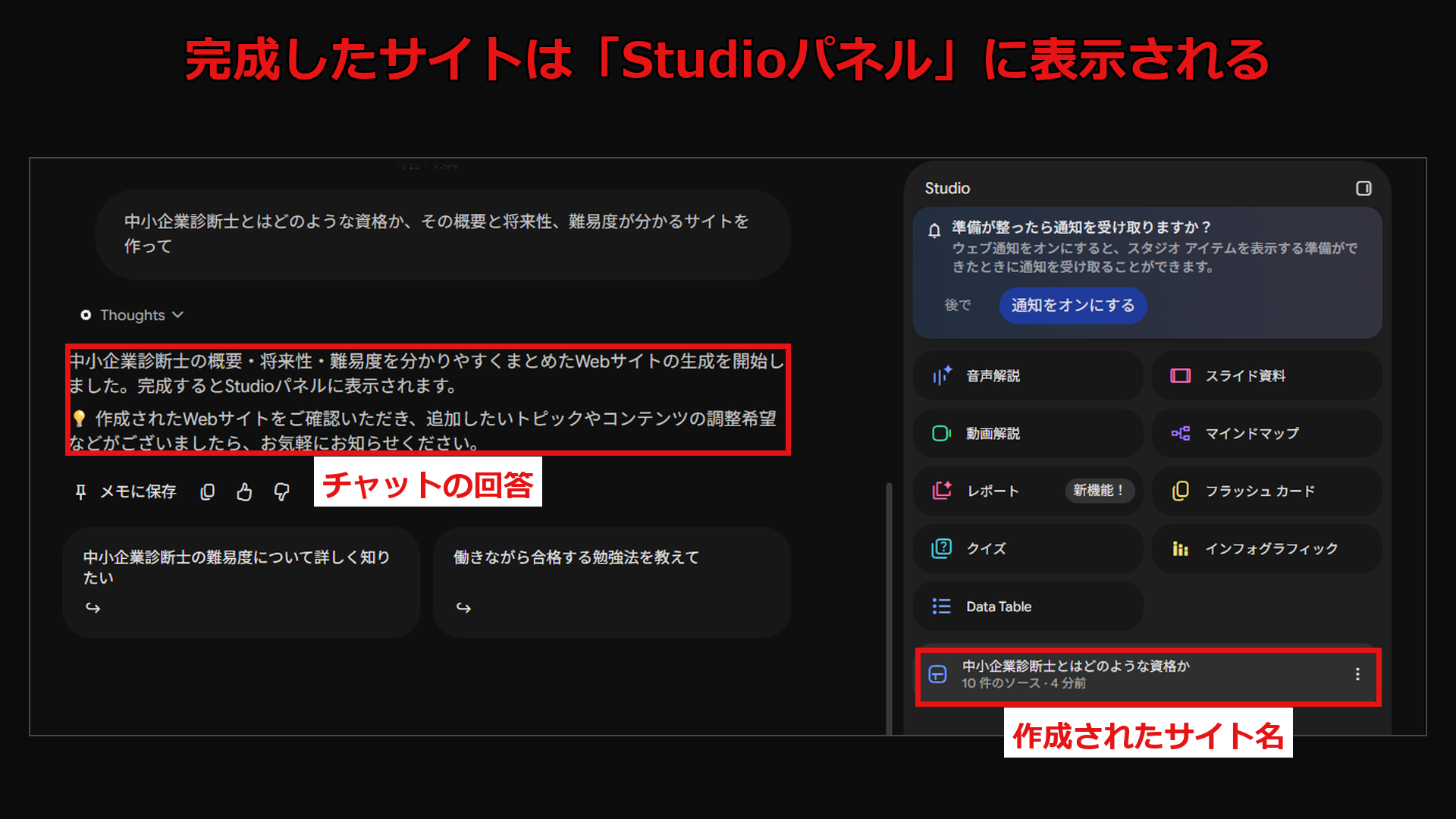
完成したサイトは「Studioパネル」に表示される
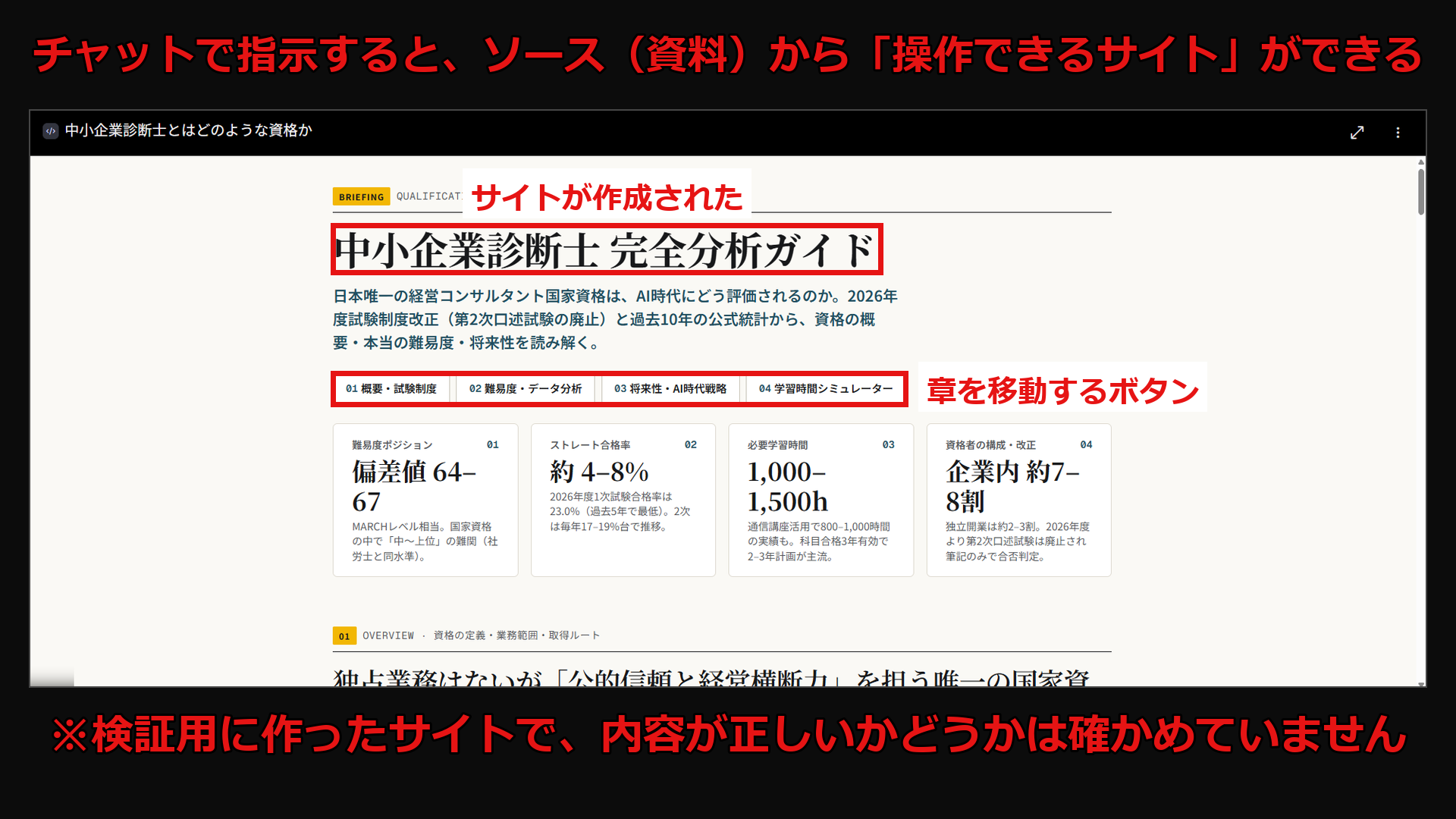
操作できるサイトが完成
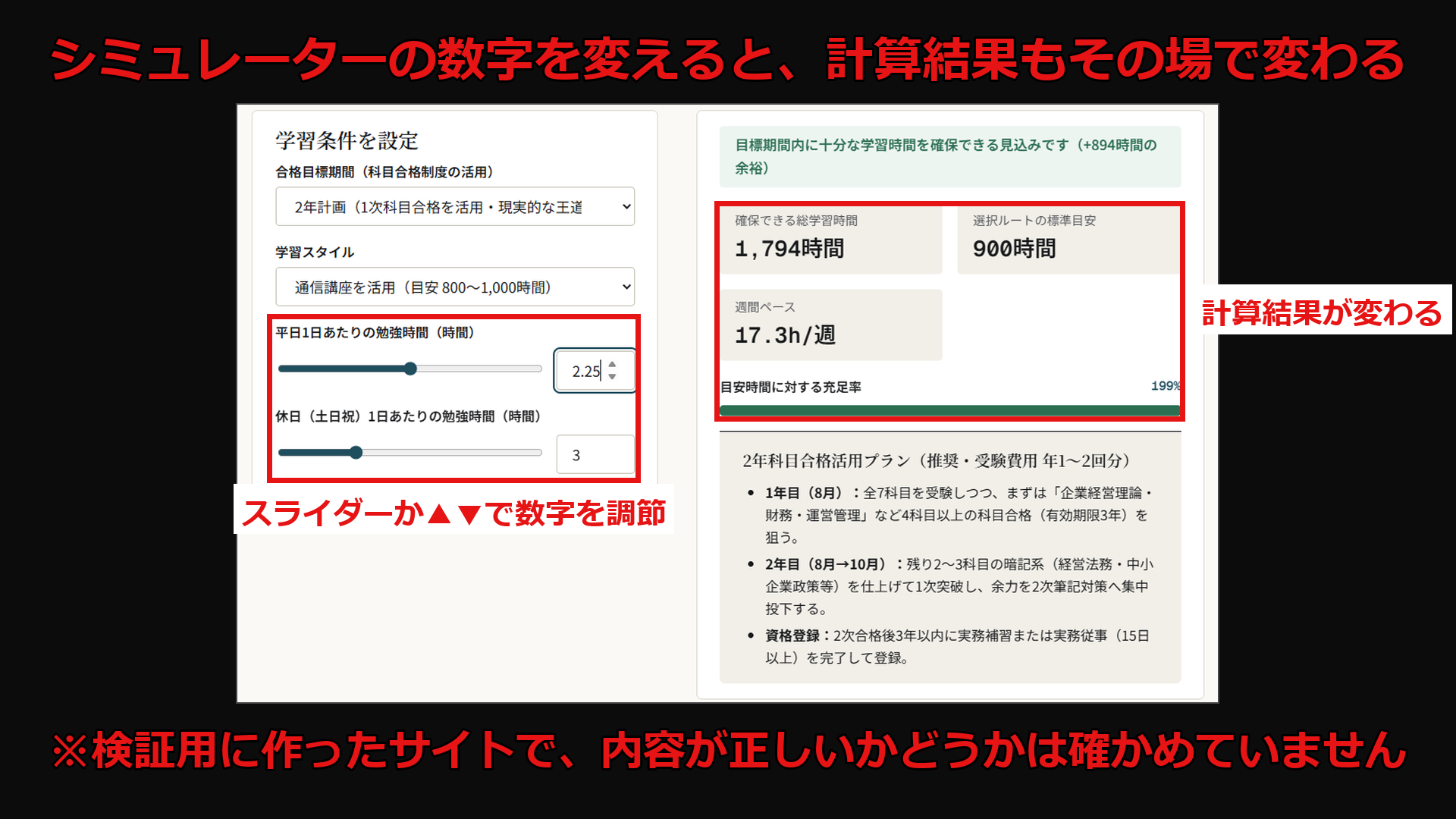
シミュレーターの数字を変えると計算結果も変わる
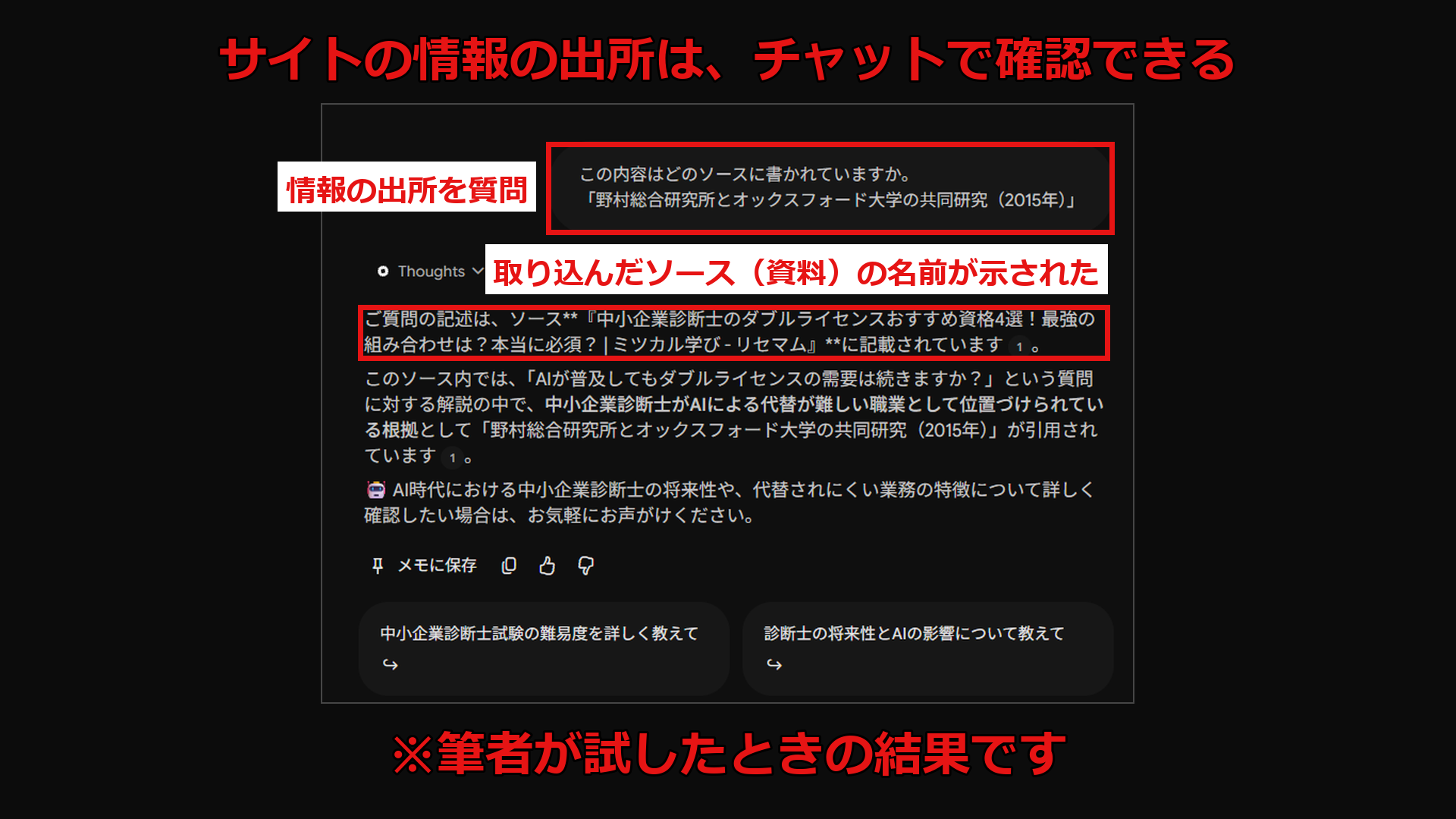
サイト情報の出所も確認できる
サイトを共有すると、ソース(資料)を含むNotebook全体が見える
作成したサイトをほかの人に見せたい場合は、共有する範囲にも注意が必要です。
公式ヘルプでは、サイトのリンクを共有する相手が、Notebook全体にアクセスできる必要があると説明されています。
また、Googleは、著作権で保護された資料について、共有する権利がない場合は共有しないよう求めています。
市販のテキストなどを取り込んだNotebookは、共有を避けてください。
相手に見せる前に、取り込んだソース(資料)を共有する権利があるか確かめましょう。
- 共有の注意(Google公式ヘルプ):https://support.google.com/gemininotebook/answer/16322204?hl=ja
まとめ:サイトで比較・試算し、使う情報は自分で確かめる
Gemini Notebookでは、集めたソース(資料)をもとに、説明を読み、比較や試算をするサイトを作れます。
私の無料アカウントでは、資格について集めたソース(資料)から約3分でサイトが作成されました。
まずは、仕事で調べたいテーマを1つ選び、どの項目を比較したいのかを決めてから、ソース(資料)を検索してみてください。
調べた情報を自分のビジネスに活用するための3大特典
LINE公式アカウントで、次の3つの特典をお渡ししています。
① 「AIエージェント」スタートアップガイド:ゴールを伝える指示の書き方などを収録。作業を指示する際の参考にしてください。
② AI×ひとりビジネスロードマップ:私が職業訓練校に通ってから自分の商品を持つまでの5つのフェーズの記録です。
③ 強みを発掘!AI壁打ちプロンプト:自分の強みや顧客、行動計画を、AIとの対話で具体的に考える際に使ってください。
各SNS・特典のご案内はこちらにまとめています。→ https://lit.link/isshy_ai_life
おわりに
集めたソース(資料)からサイトを作るときも、仕事に使う情報や共有範囲は自分で確かめる必要があります。
そのためにも、資料の取り扱いなど、生成AIを使う際の注意点を基礎から学んでおきたい方もいると思います。
私は生成AIパスポートのテキストを実際に使って、第1回試験に合格しました。
▼ 生成AIの基本と安全な活用について、体系的に学びたい方は確認してみてください。
生成AIパスポート テキスト&問題集(GUGA公認 公式テキスト第4版対応版)
その他のツールはこちら 👉 [ ひとりビジネス「おすすめツール・三種の神器」一覧を見る >> ]
あわせて、こちらの記事もどうぞ。
▶ Geminiの「Canvas」でスケッチ写真からアプリを作る方法(https://www.liflow-partner.com/blog/gemini-canvas-sketch-photo-to-app )
▶ ChatGPTの回答で確かめたい「自分のビジネス」の情報(https://www.liflow-partner.com/blog/chatgpt-check-answers-about-your-business )
