
※本記事はプロモーションを含みます
新しいサービスの情報収集や料金プランの比較に、無料版のGeminiを使っている方も多いのではないでしょうか。
Googleが「Gemini 4 Hydrogen」を発表したと聞いても、無料版で使えるのかが分からない。
今回は、Googleが2026年11月12日(米国時間)に発表した新しいモデル「Gemini 4 Hydrogen」について解説します。
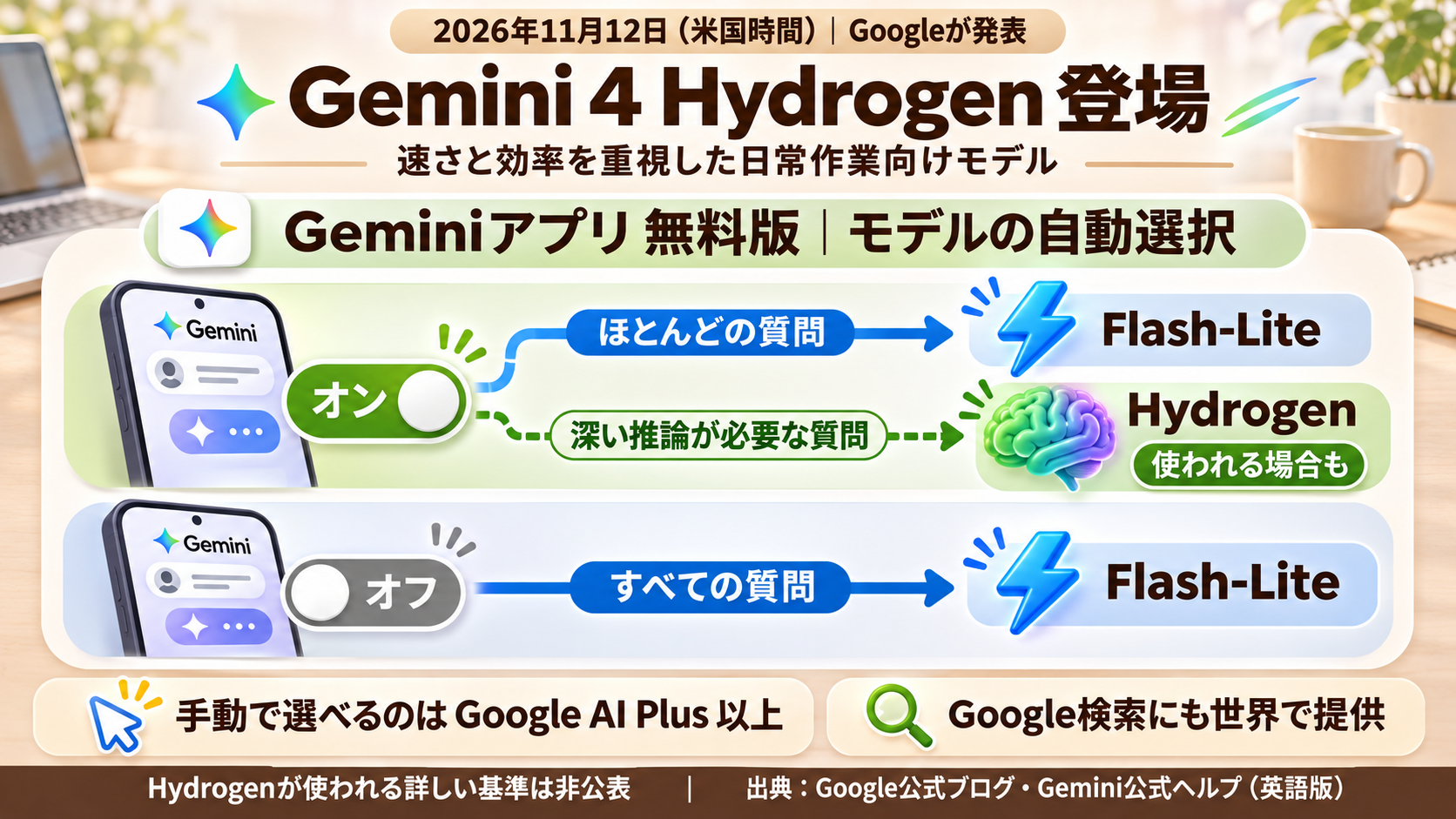
結論から言えば、無料版ではGemini 4 Hydrogenを自分で選択できませんが、「モデルの自動選択」を「オン」にすることで適用される場合があります。
どのモデルが回答したのかは、回答の下にある[その他(⋯)]から確かめられます。
このあと、私が無料の個人用アカウントで質問して確かめた結果を紹介します。
2026年11月12日、Googleが新しいモデル「Gemini 4 Hydrogen」を発表した
Googleは2026年11月12日(米国時間)、公式ブログで新しいモデル「Gemini 4 Hydrogen」を発表しました。
上位の「Gemini 4 Argon」などが難しい問題をじっくり考えるモデルなのに対し、Gemini 4 Hydrogenは、速さと効率を重視した日常作業向けのモデルです。
Geminiアプリなどで、全世界に向けて順次提供が始まっています。
ただし、無料版では、Gemini 4 Hydrogenをモデル選択から選ぶことはできません。
英語版の公式ヘルプによると、無料版で使われるモデルは、次のように決まるとのことです。
① 「モデルの自動選択」が「オン」のとき:ほとんどの質問には「Flash-Lite」が答え、より深い推論が必要な質問にはGemini 4 Hydrogenが適用される場合がある(私の画面ではオンになっていました)
② 「モデルの自動選択」が「オフ」のとき:すべての回答に「Flash-Lite」が使われる
どの質問にGemini 4 Hydrogenが適用されるかの基準は公表されていません。
Gemini 4 Hydrogenをモデル選択から選べるのは、「Google AI Plus」(月額725円)以上のプランです。
なお、Googleは、Geminiアプリとは別に、Google検索でも全世界のすべての利用者にGemini 4 Hydrogenを提供したと発表しています。
ただし、発表では、検索の「AIモード」と「AIによる概要」のどちらに、どこまで導入されたのかは具体的に示されていません。
※11月14日時点で、日本語版の公式ヘルプにはGemini 4 Hydrogenの記載がまだありません。Geminiのモデルや、プランごとに使える範囲は変わることがあります。最新の情報は公式サイトでご確認ください。
- About Gemini models(Gemini アプリ ヘルプ・英語版):https://support.google.com/gemini/answer/18648722?hl=en
- Google AIのプラン(Google One):https://one.google.com/intl/ja_jp/about/google-ai-plans/
無料版は「4 Hydrogen」を自分で選べない
「モデルの自動選択」がオンになっている状態
実機検証で分かった、無料版で適用されたモデル
私はGoogle AI Proを解約し、今はGeminiを無料の個人用アカウントで使っています。
私の使い方では、「ChatGPT Plus」と「Claude Pro」で必要なことがまかなえるため、Google AI Proは続けなくてもよいと判断しました。
今回は、無料の個人用アカウントと、仕事用に契約しているGoogle Workspace(Business Starter)のアカウントで、PCのブラウザからGeminiの画面を確かめました。
1. 無料版のモデル選択に「4 Hydrogen」は表示されていなかった
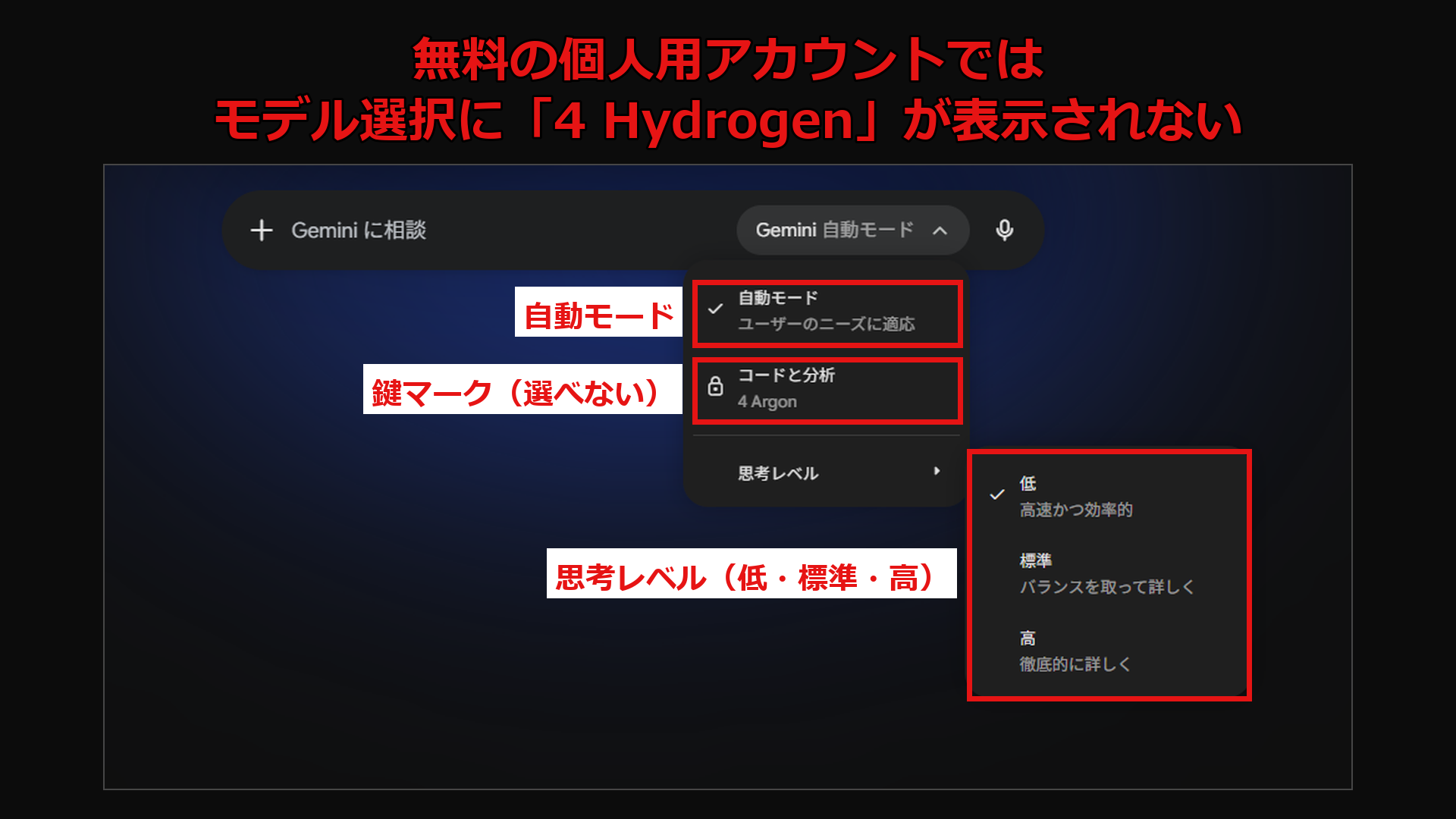
無料の個人用アカウントで、チャット欄にある[Gemini 自動モード]を押すと、メニューに「自動モード」「🔒 コードと分析(4 Argon)」「思考レベル」が表示されました。
「4 Argon」には鍵マークが付いていて、「4 Hydrogen」や「Flash-Lite」の表示はありません。
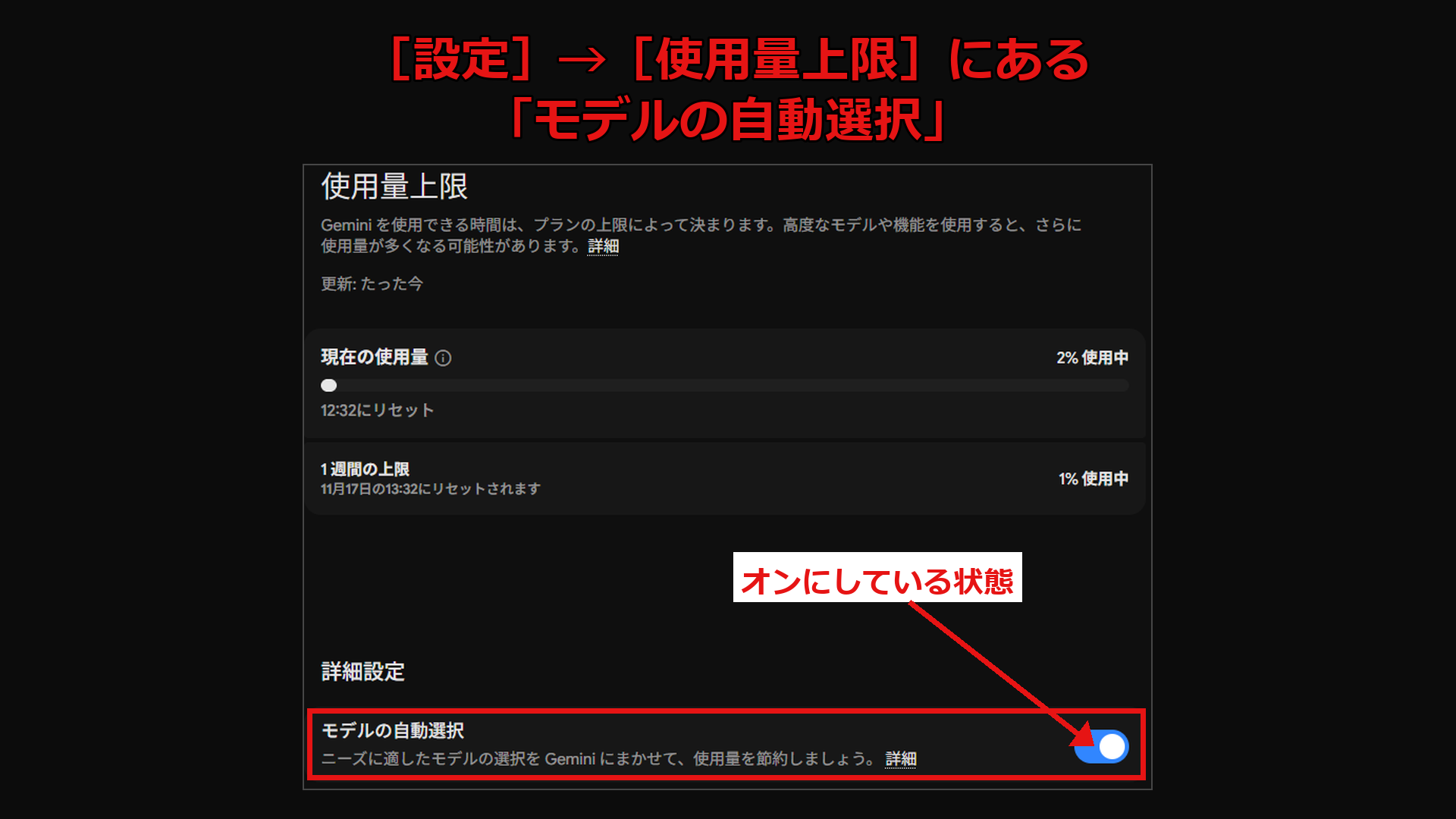
また、左下の[設定]から[使用量上限]を開くと、[モデルの自動選択]のスイッチが「オン」になっていました。
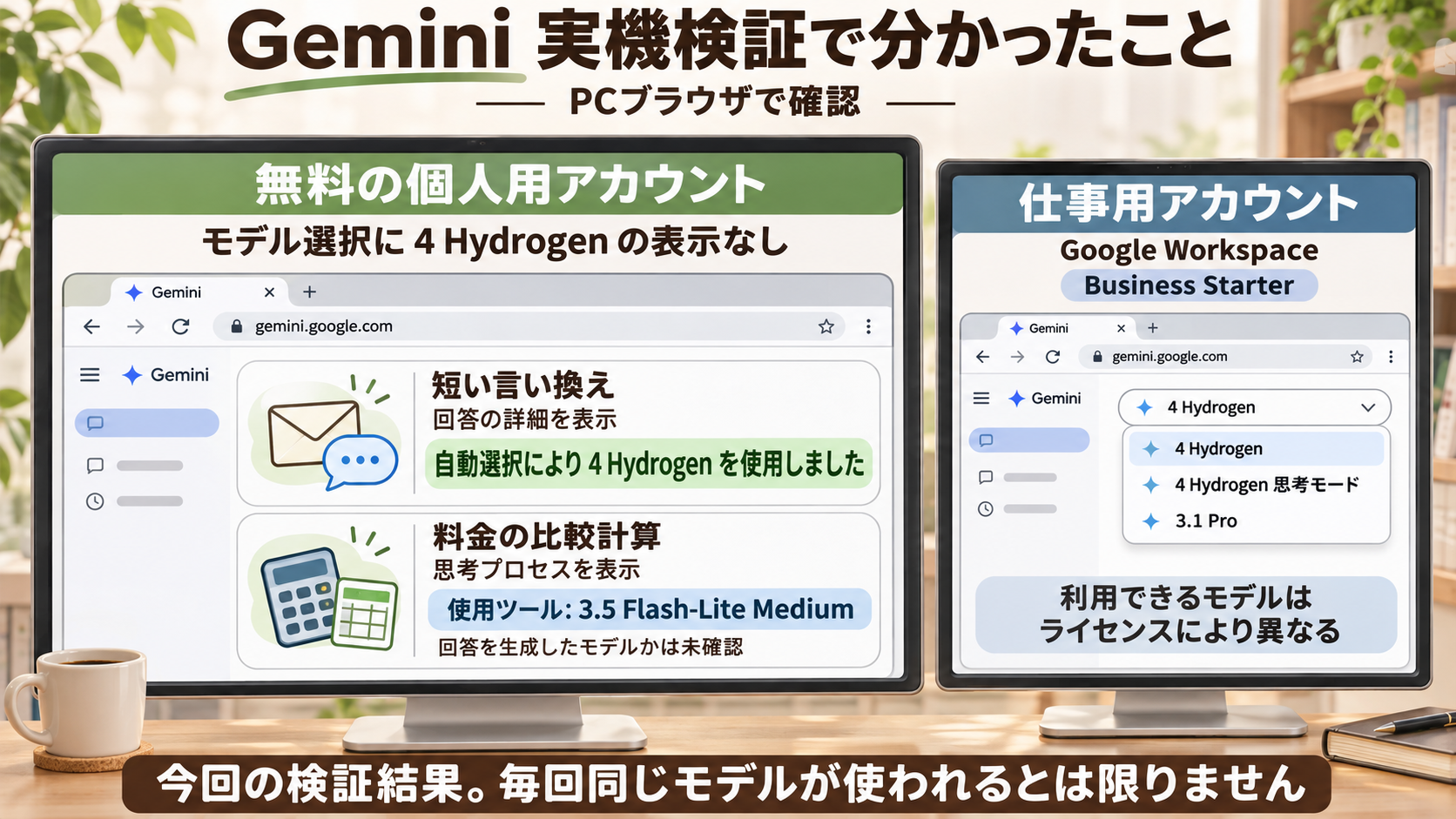
2. 短い言い換えの質問では、「4 Hydrogen」が適用されていた
まず試したのは、「取引先へのメールの書き出し『お世話になっております』の言い換えを3つ教えてください。」という質問です。
回答の下にある[その他(⋯)]を押すと、メニューリストに[回答の詳細を表示]という項目がありました。
[回答の詳細を表示]を開くと、画面右側に詳細画面が現れ、「自動選択により 4 Hydrogen を使用しました」と表示されました。
英語版の公式ヘルプでは、推論が必要な質問にGemini 4 Hydrogenが適用される場合があるとされていますが、今回「4 Hydrogen」が適用されたのは、短い言い換えの質問です。
どの質問で適用されるかの基準は公表されていないため、毎回同じ結果になるとは限りません。
3. 計算の質問では[その他(⋯)]に[思考プロセスを表示]という項目があった
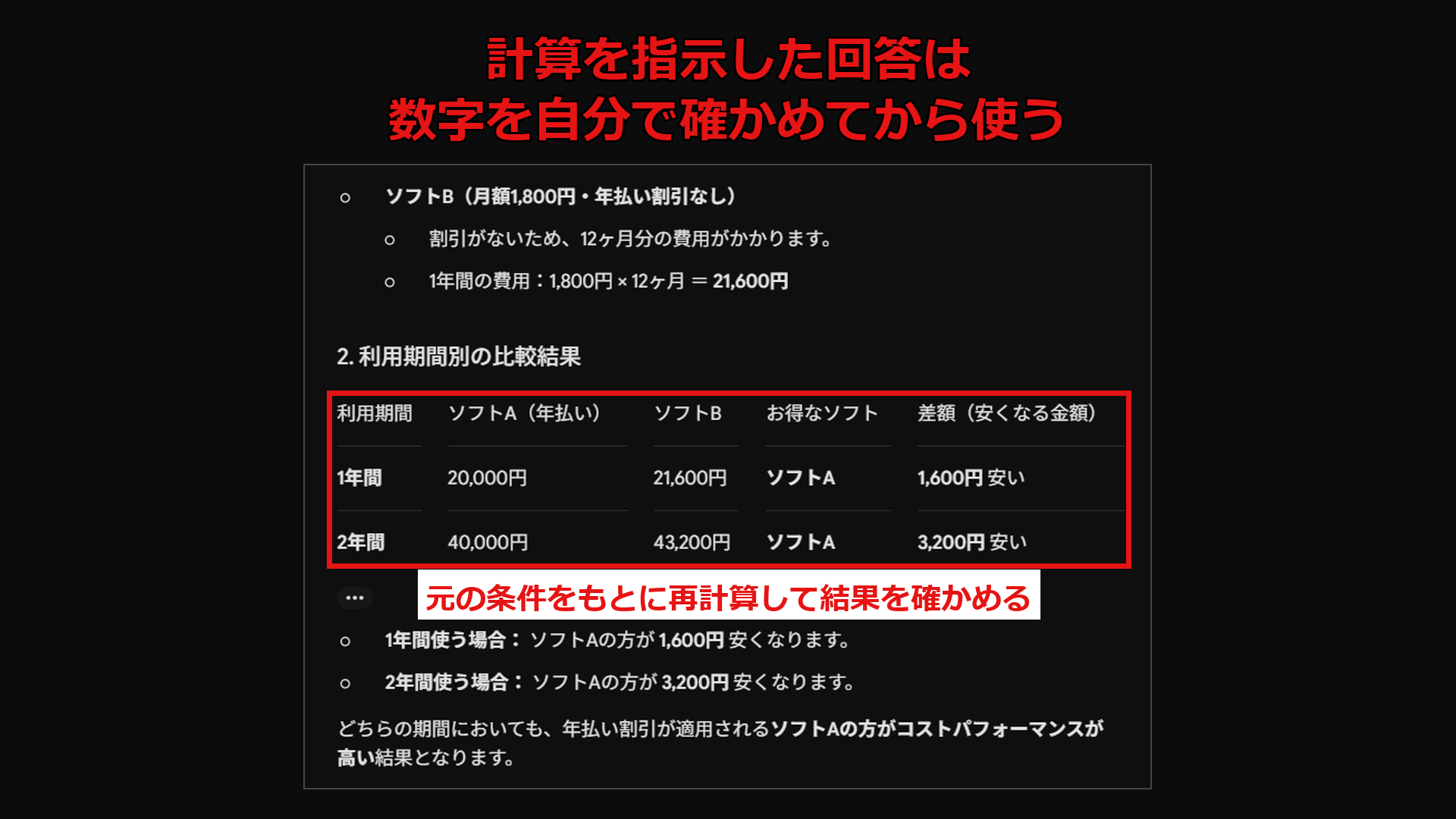
次に、会計ソフト2つの料金を比べ、1年間使う場合と2年間使う場合で、どちらがいくら安くなるかを、計算の過程も示すように質問しました。
回答には、ソフトごとの計算式と、期間ごとの比較表が示されました。
この回答の下の[その他(⋯)]には、[回答の詳細を表示]ではなく、[思考プロセスを表示]という項目がありました。
画面右側に表示された「思考プロセス」の一番下には、「使用ツール: 3.5 Flash-Lite Medium」と表示されていました。
ただし、この「使用ツール」という表示が、回答を生成したモデルを指すのかどうかは、公式ヘルプでは確かめられませんでした。
4. 仕事用のアカウントでは、メニューに「4 Hydrogen」が表示された
仕事用のGoogle Workspace(Business Starter)のアカウントでは、チャット欄のモデル選択表示が[4 Hydrogen]になっていました。
モデル選択一覧には「4 Hydrogen」「4 Hydrogen 思考モード」「3.1 Pro」が表示されています。
ただし、公式ヘルプによると、仕事用のアカウントで使えるモデルは、Google Workspaceのライセンスによって異なるとのことです。
試した短い質問で[4 Hydrogen]が適用された
無料版では「4 Hydrogen」は表示されない
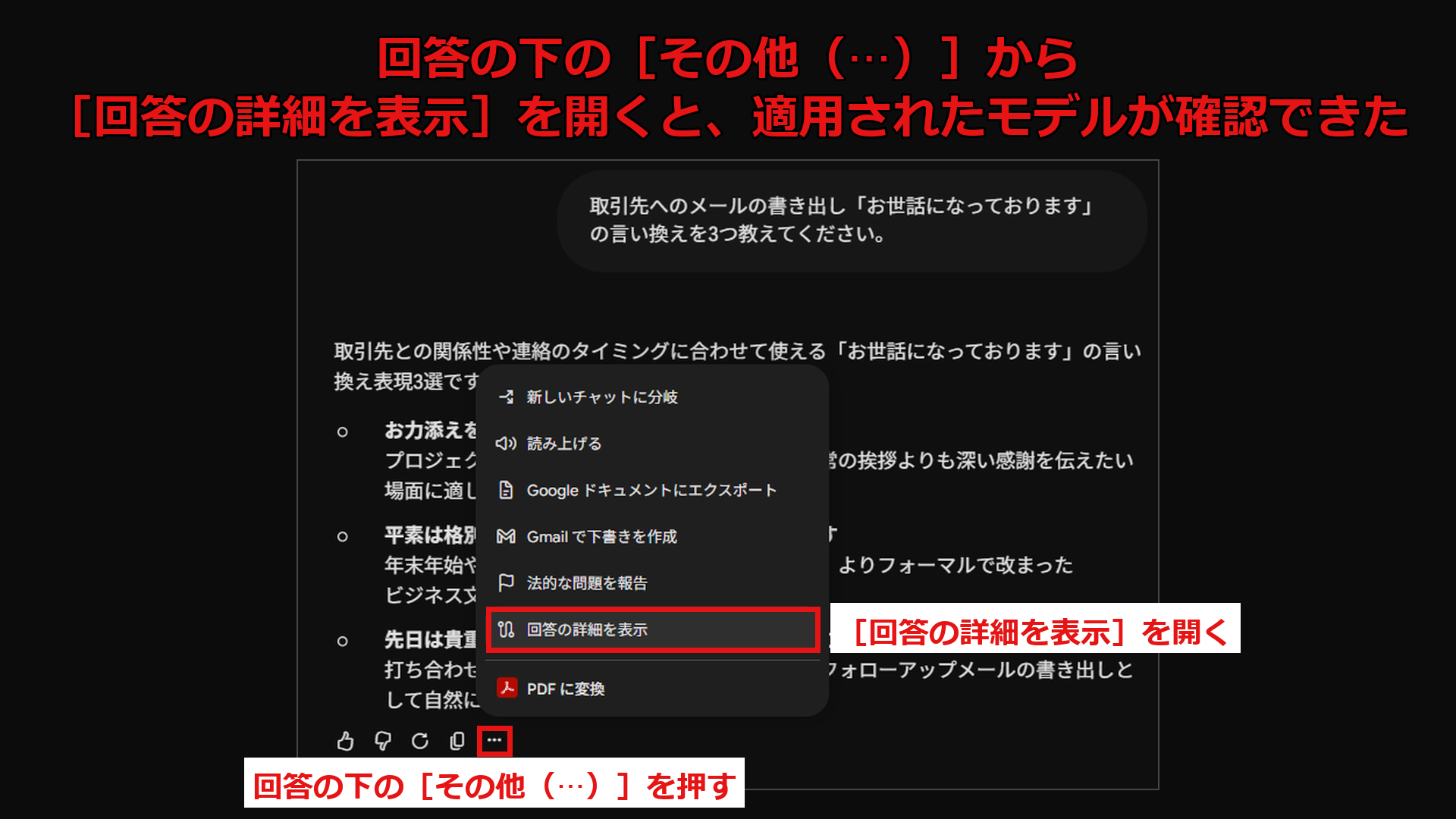
[その他(⋯)]→[回答の詳細を表示]→ 適用されたモデルを確認
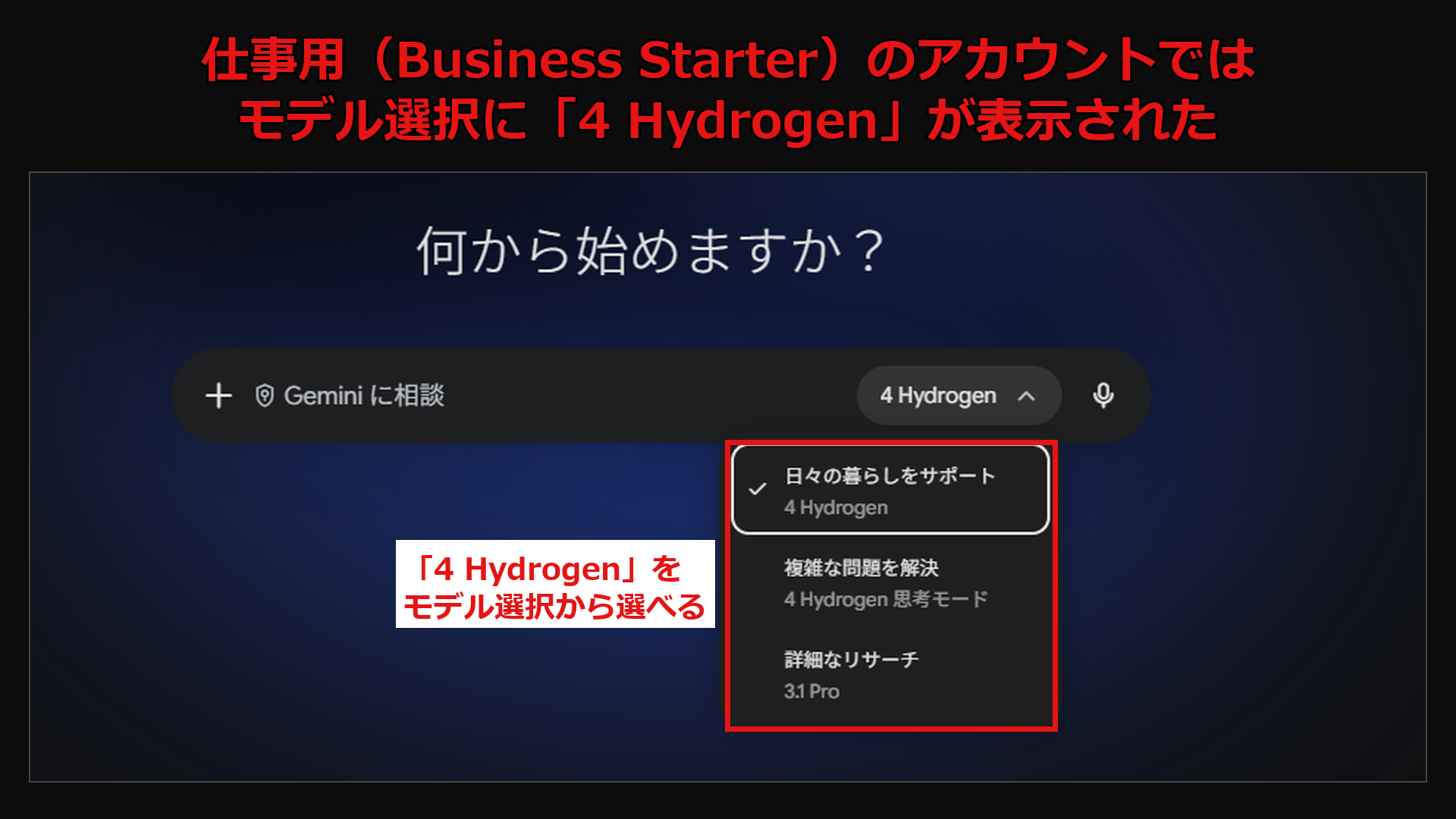
仕事用のGoogle Workspaceのアカウントでは[4 Hydrogen]が表示された
記事作成の経験から考える、AIモデルを知っておく意味
AIを使って記事を作り始めた頃、私は同じ修正点をAIに何度も指摘していました。
その経験から、そのとき使っているAIモデルや性能を理解し、それに合わせてプロジェクトを設計することが大切だと考えるようになりました。
「モデルの自動選択」がオンのとき、無料版のGeminiは回答に使うモデルを質問ごとに選択するため、どのモデルが回答したのかを確かめておくと、今後の指示の仕方やプロジェクトの設計の参考になると思います。
また、私は、AIで作った記事を公開する前に、必ず自分でも内容を確認しています。
AIのもっともらしい誤りに、実際に公式サイトを確認して、公開前に何度も気づいたことがあるからです。
AIに任せきりにせず、自分自身で確認することが重要だと、そのたびに思いました。
AIの回答を自分で確かめられるように、無料版のGeminiに質問する前に、次の3つを決めておきましょう。
① 比較や計算に使う条件(候補ごとの料金、割引、期間など)
② 知りたい結果(どちらがいくら安くなるか、など)
③ 自分で確かめる数字(合計金額、差額など)
無料版Geminiで適用されたモデルを確かめる3ステップ
ここからは、私が確かめた結果と、公式ヘルプで説明されている内容をもとに、無料版のGeminiで、適用されたモデルを確かめる3ステップをご紹介します。
ここでは、料金を比較する質問を例に試します。
条件ごとの比較表をExcelなどで作成している方も、同じ流れで試せます。
✅ ステップ1:チャット欄のモデル選択表示が「Gemini 自動モード」になっているか確かめる
まず、チャット欄の右にあるモデル選択表示を確かめます。「Gemini 自動モード」と表示されていれば、「モデルの自動選択」はオンになっています。
私が「モデルの自動選択」をオフにして試したところ、ボタンの表示は「Flash-Lite」に変わり、モデル選択で選べるモデルは「Flash-Lite」だけになりました。英語版の公式ヘルプでも、オフのときは、すべての回答に「Flash-Lite」が使われると書かれています。
モデル選択表示が「Gemini 自動モード」になっていない場合は、左下の[設定]→[使用量上限]を開き、[詳細設定]の下にある「モデルの自動選択」を「オン」にしましょう。
✅ ステップ2:決めた条件と知りたい結果を入力して質問する
先ほど決めた①の条件と②の知りたい結果を、次のプロンプトの[ ]の部分に書き込んで質問してみてください。③の数字は、ステップ3で回答を確かめるときに使います。
——————
# 役割
あなたは、個人事業主の比較検討を手伝うアシスタントです。
# 背景
- 私は[ 例:会計ソフト ]の導入を検討しています。
- 候補と条件:[ 例:ソフトAは月額2,000円で、年払いにすると2か月分が無料。ソフトBは月額1,800円で、年払いの割引はなし ]
# 依頼
- [ 例:1年間使う場合と2年間使う場合 ]のそれぞれで、どちらがいくら安くなるかを、計算の過程と一緒に示してください。
# 制約
- 私が示した条件だけを使って計算すること。
- 書かれていない料金や割引を、推測で追加しないこと。
# 出力形式
- 候補ごとの計算式と合計金額を箇条書きで示し、最後に比較結果を1文でまとめる。
——————
「推測で追加しないこと」は、Geminiが一般的な料金や割引を足して、あなたの条件と違う計算になるのを防ぐための指示です。
✅ ステップ3:回答の下の[その他(⋯)]から、適用されたモデルを確かめる
回答の下にある[その他(⋯)]を押し、[回答の詳細を表示]または[思考プロセスを表示]を開きます。
私が試したときは、回答によって、どちらか一方だけがメニューリストに表示されました。
公式ヘルプでは、[思考プロセスを表示]を開き、一番下までスクロールすると、使われたモデルを確認できると説明されています。
私が[回答の詳細を表示]を開いたときは、「自動選択により 4 Hydrogen を使用しました」のように、適用されたモデルが表示されました。
[思考プロセスを表示]を開いたときは、一番下に「使用ツール: 3.5 Flash-Lite Medium」と表示されましたが、この表示が回答を生成したモデルを指すのかは、公式ヘルプでは確認できませんでした。
あわせて、③で決めた合計金額や差額を自分で確認したうえで、どの商品を選ぶかを決めましょう。
- Gemini モデルについて(Gemini アプリ ヘルプ・日本語版):https://support.google.com/gemini/answer/18648722?hl=ja
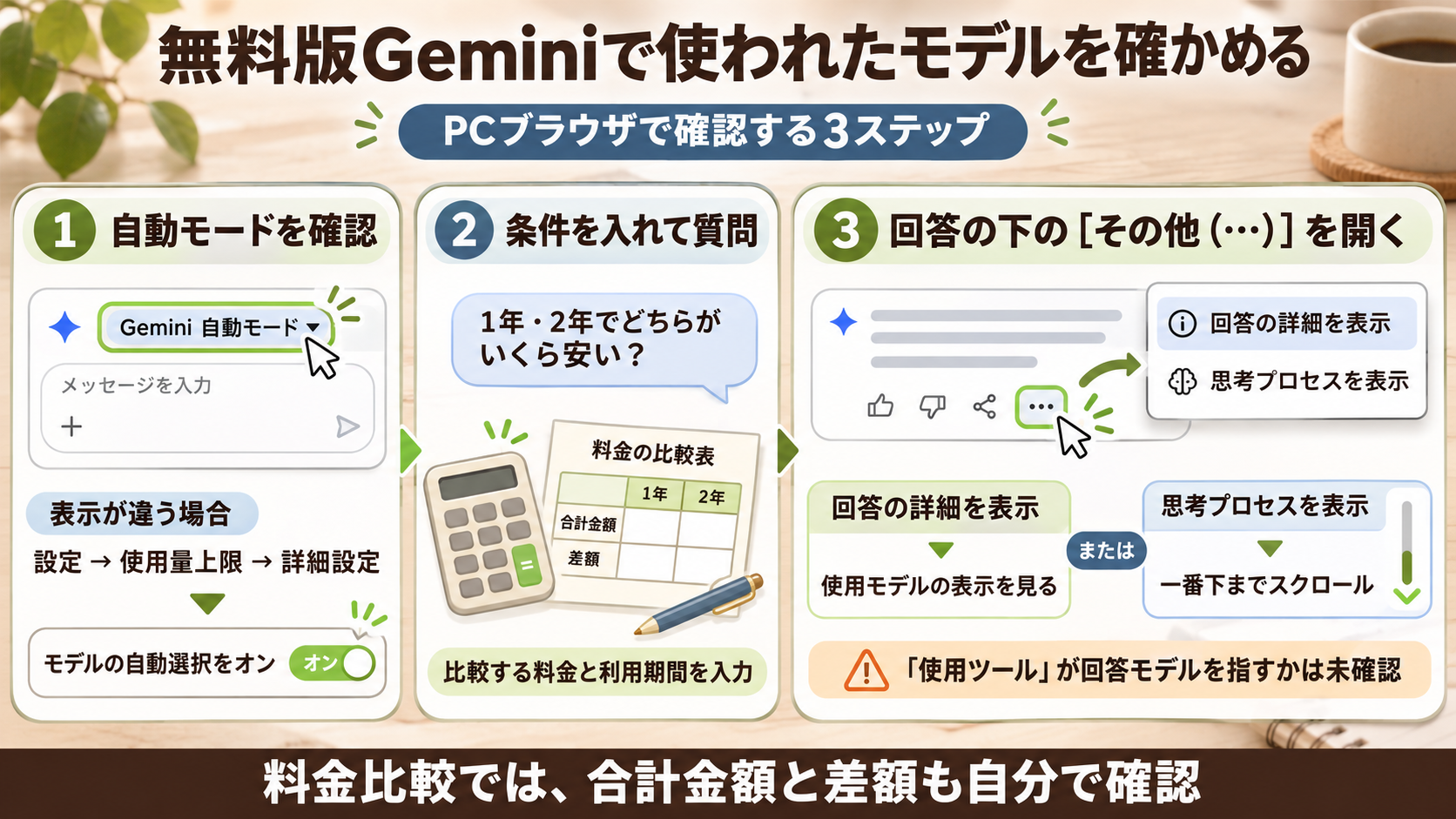
適用されたモデルは回答の下にある[その他(⋯)]から確認
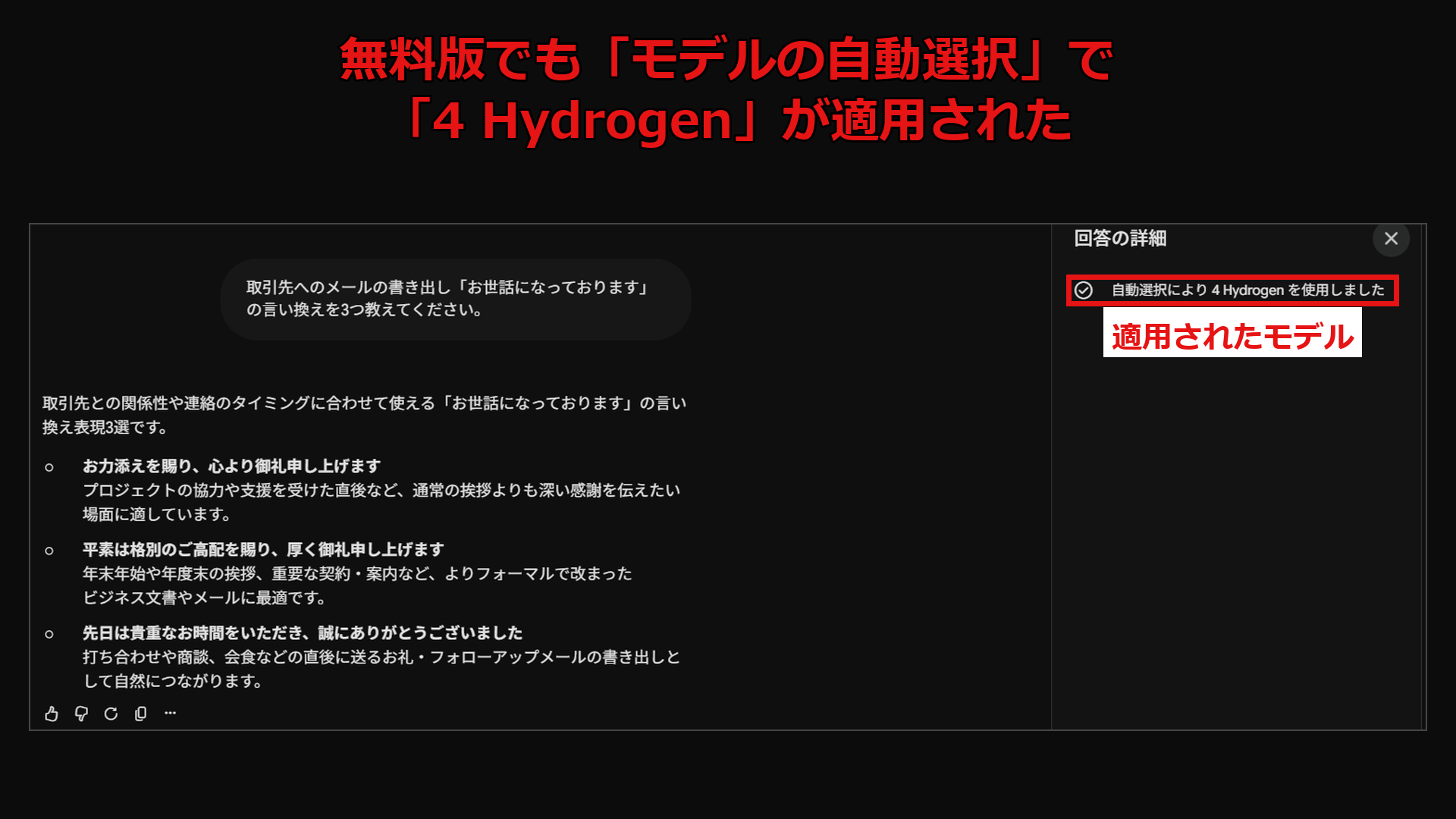
無料版でも[4 Hydrogen]が適用された
計算の指示の回答は数字を確認する
まとめ:無料版のGeminiは、モデルを「選ぶ」のではなく「確かめる」
Googleは2026年11月12日(米国時間)、新しいモデル「Gemini 4 Hydrogen」を発表しました。
無料版ではGemini 4 Hydrogenを自分で選択できませんが、推論が必要な質問には、自動で適用される場合があるとのことです。
私が無料の個人用アカウントで試したときは、短い言い換えの質問で、「自動選択により 4 Hydrogen を使用しました」と表示されました。
まずは、普段の仕事でGeminiに質問している内容を1つ選び、回答の下にある[その他(⋯)]から、どのモデルが適用されたのかを確かめてみてください。
AIへの指示を見直すときに役立つ3大特典
LINE公式アカウントで、次の3つの特典をお渡ししています。
① 「AIエージェント」スタートアップガイド:ゴールを伝える指示の書き方を収録しており、質問の組み立てに役立ちます。
② AI×ひとりビジネスロードマップ:私が職業訓練校に通ってから自分の商品を持つまでの5つのフェーズをまとめた記録です。
③ 強みを発掘!AI壁打ちプロンプト:AIとの壁打ちで、自分の強みやお客さまに届く言葉を整理できます。
各SNS・特典のご案内はこちらにまとめています。→ https://lit.link/isshy_ai_life
おわりに
無料版のGeminiでも、回答の下にある[その他(⋯)]から、どのモデルが適用されたのかを確かめられます。
ただ、AIの仕組みや注意点を、一度基礎から体系的に押さえておきたいと感じる方もいると思います。
私は生成AIパスポートのテキストを実際に使って、第1回試験に合格しました。
AIの基本とリスクをまとめて学びたい方は、チェックしてみてください。
▼ 生成AIの基本と安全な活用を体系的に学ぶなら
その他のツールはこちら 👉 [ ひとりビジネス「おすすめツール・三種の神器」一覧を見る >> ]
あわせて、こちらの記事もどうぞ。
▶ Geminiの「Canvas」でスケッチ写真からアプリを作る方法(https://www.liflow-partner.com/blog/gemini-canvas-sketch-photo-to-app )
▶ 簡潔になったChatGPT無料版の「回答」をより詳しく引き出すコツ(https://www.liflow-partner.com/blog/chatgpt-free-concise-answers-how-to-ask )
