
Claudeで資料を「無料」で作る方法
※本記事はプロモーションを含みます
お客さまへの提案や、セミナーの準備。
話す内容はメモにまとまっているのに、スライドの見出しや順序を考え始めると、手が止まってしまう。
そんな経験はありませんか。
資料作りで時間がかかるのは、内容を考えることよりも、見た目を整えることかもしれません。
今回は、Claudeの「Docs」「Slides」「Design」が無料プランでも使えると発表されたことをきっかけに、メモから提案スライドを作る具体的な方法をお伝えします。
結論から言えば、伝えたい内容を自分でメモにまとめ、体裁を整える作業をClaudeに頼み、最後に数字と言い回しを自分で確かめるだけです。
2026年10月8日、Claudeで資料を作る3つの機能が無料プランでも使えると発表された
Anthropicは2026年10月8日、文書を作る「Docs」、プレゼン資料を作る「Slides」、デザインを作る「Design」の3つがベータ版(試験提供版)を終え、無料プランを含むすべてのプランで使えると発表しました。
3つとも、Claudeとの会話の中で使う機能です。
● Docs:見出しや表を含む文書を作り、自分で直接編集したり、Claudeに直してもらったりできる。
● Slides:メモやレポート、チャットでのやり取りからスライドを作り、1枚ずつ直接編集できる。
● Design:会話だけで、試作品や1枚ものの資料などのビジュアルを作れる。
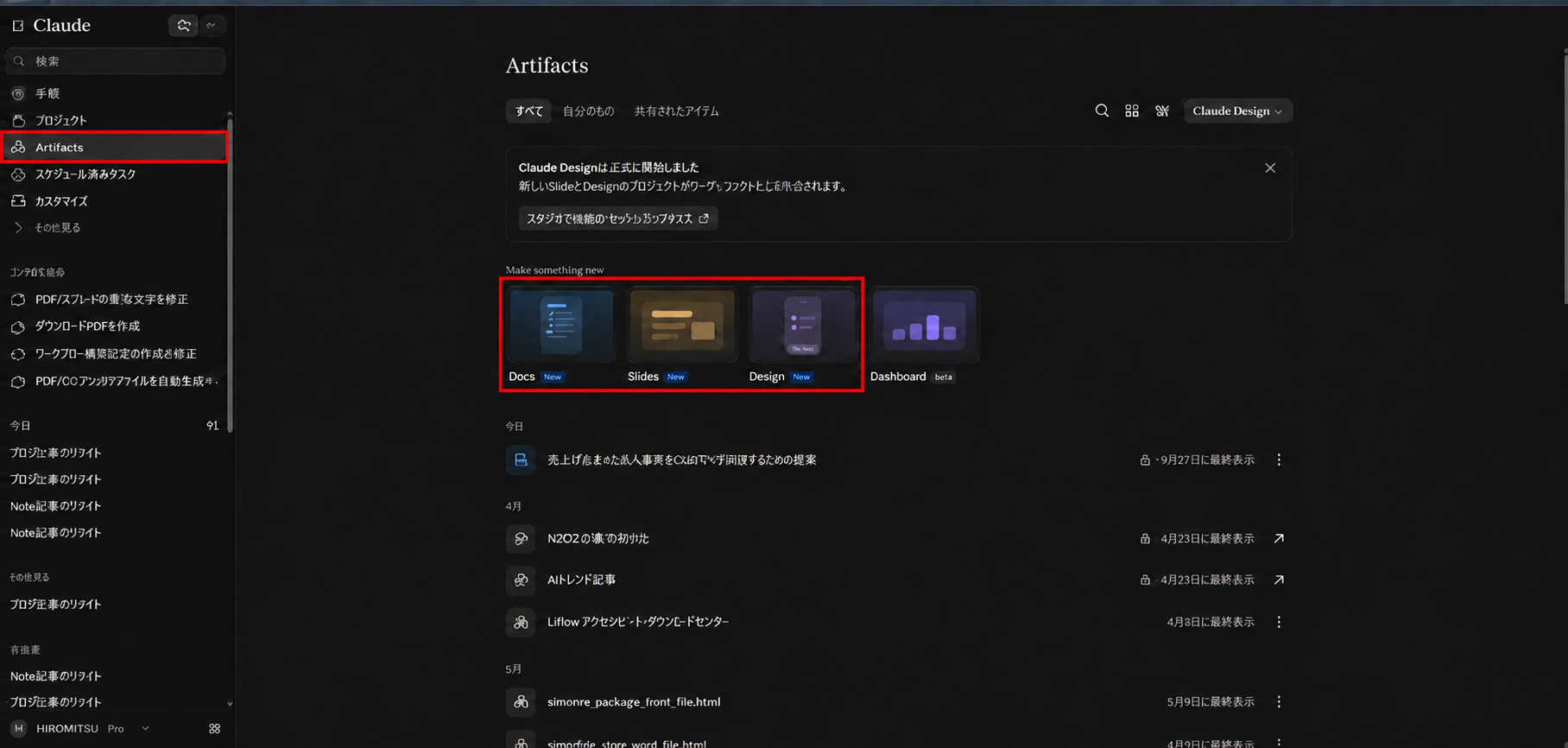
Claudeの「Docs」「Slides」「Design」が無料プランでも使えるようになった
無料プランで使えるのは、「Docs」「Slides」「Design」の3つ
同日に、新機能の「Dashboards」と「Motion」も発表されました。
ただし、「Dashboards」は有料プラン、「Motion」はチーム向けのTeamプランと企業向けのEnterpriseプランで提供されるベータ版です。
無料プランで使えるのは、「Docs」「Slides」「Design」の3つです。
使用前に、「設定」→「機能」→「クラウドでのコード実行とファイル作成」が「オン」になっているかもチェックしておきましょう。
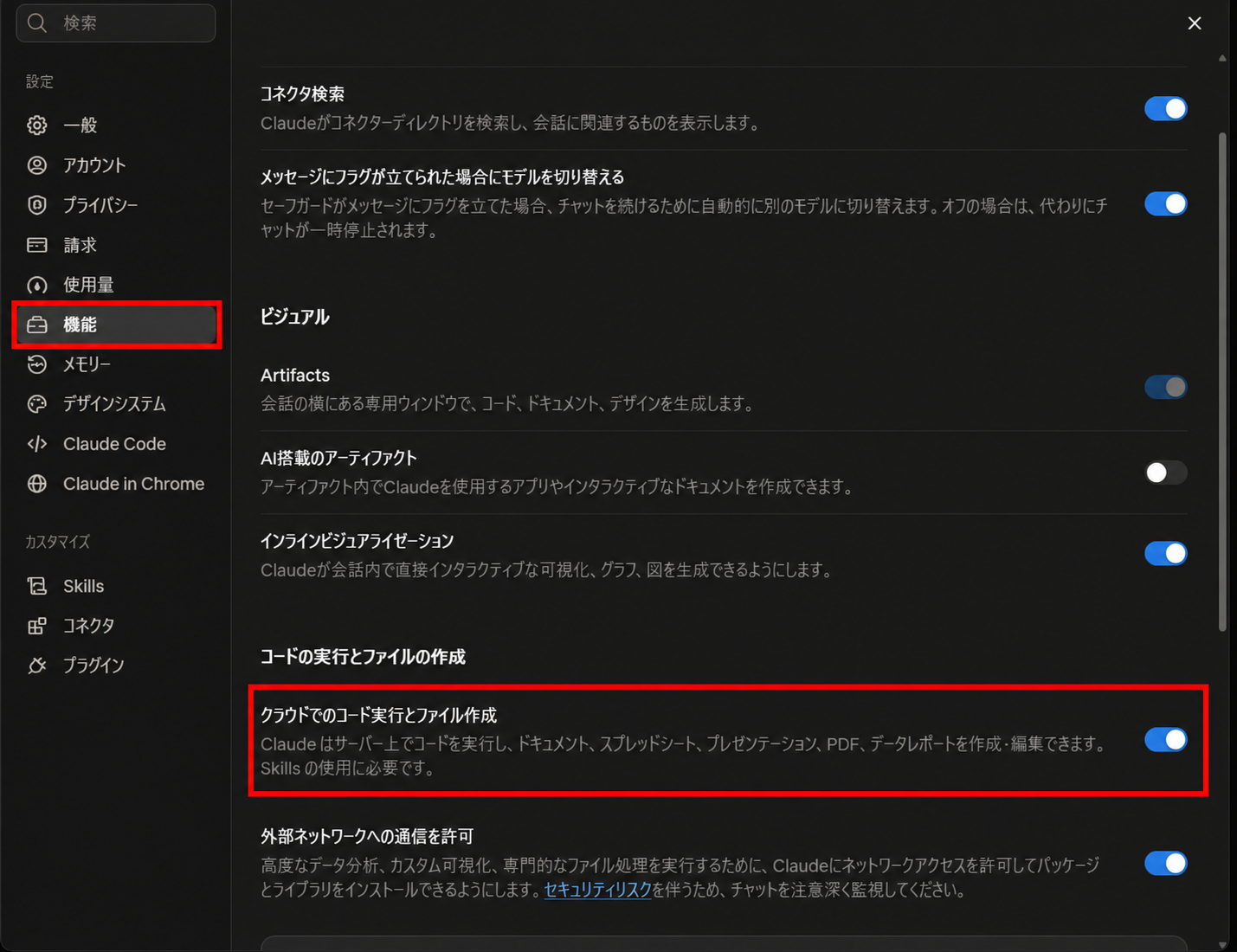
「設定」→「機能」→「クラウドでのコード実行とファイル作成」が「オン」になっているかもチェック
スライドはPowerPointやPDFで出力できる
作ったスライドは、PowerPointやPDF形式でダウンロードできます。
作った文書はリンクで共有することもできますが、リンクを開く側もClaudeのアカウントが必要です。
Claudeを使っていないお客さまには、スライドならPowerPointやPDF形式でダウンロードしてから送るほうが確実です。
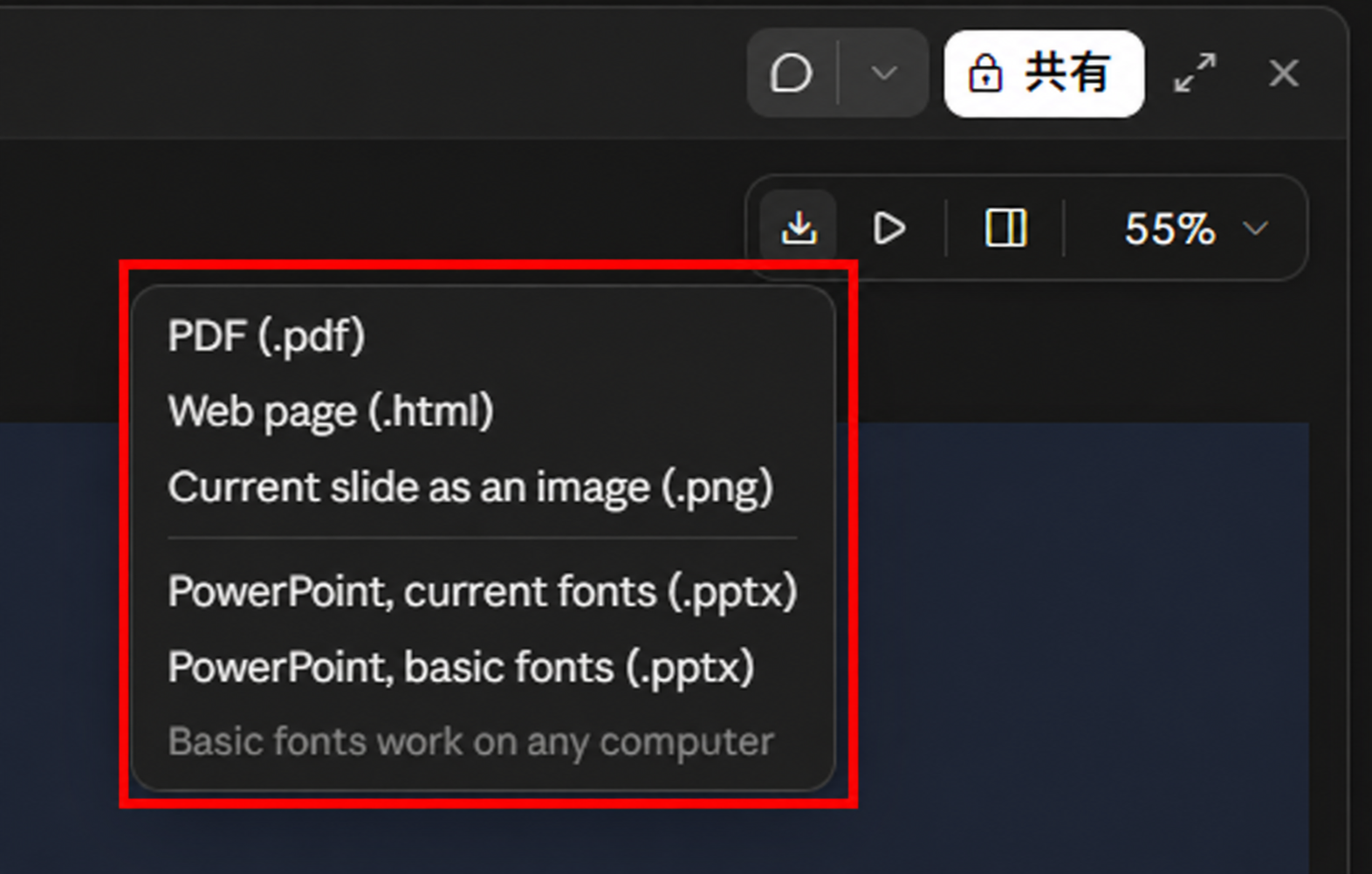
作ったスライドはPowerPointやPDF形式でダウンロードできる
使用量には上限がある
Docs・Slides・Designを使うと、普段のClaudeとのやり取りと同じ使用量枠を消費します。
無料プランで何回使えるかという具体的な数は公表されていません。
長い文書を複数の資料から作るような大きな依頼は、通常のメッセージより使用量を多く消費します。
なお、単独サイトの「claude.ai/design」は2026年12月14日に終了します。
また、Designも、普段のClaudeの会話の中で使えます。
※提供されるプランや使用量上限は変わることがあります。最新の情報は公式サイトでご確認ください。
- Dashboards and Motion(Anthropic公式・英語):https://claude.com/resources/articles/dashboards-and-motion
- アーティファクトとは何か、どのように使用するのか?(Claudeヘルプセンター):https://support.claude.com/ja/articles/17153992-%E3%82%A2%E3%83%BC%E3%83%86%E3%82%A3%E3%83%95%E3%82%A1%E3%82%AF%E3%83%88%E3%81%A8%E3%81%AF%E4%BD%95%E3%81%8B-%E3%81%A9%E3%81%AE%E3%82%88%E3%81%86%E3%81%AB%E4%BD%BF%E7%94%A8%E3%81%99%E3%82%8B%E3%81%AE%E3%81%8B
- Claude Docsを始める(Claudeヘルプセンター):https://support.claude.com/ja/articles/16923645-claude-docs%E3%82%92%E5%A7%8B%E3%82%81%E3%82%8B
- 料金(Claude公式):https://claude.com/ja/pricing
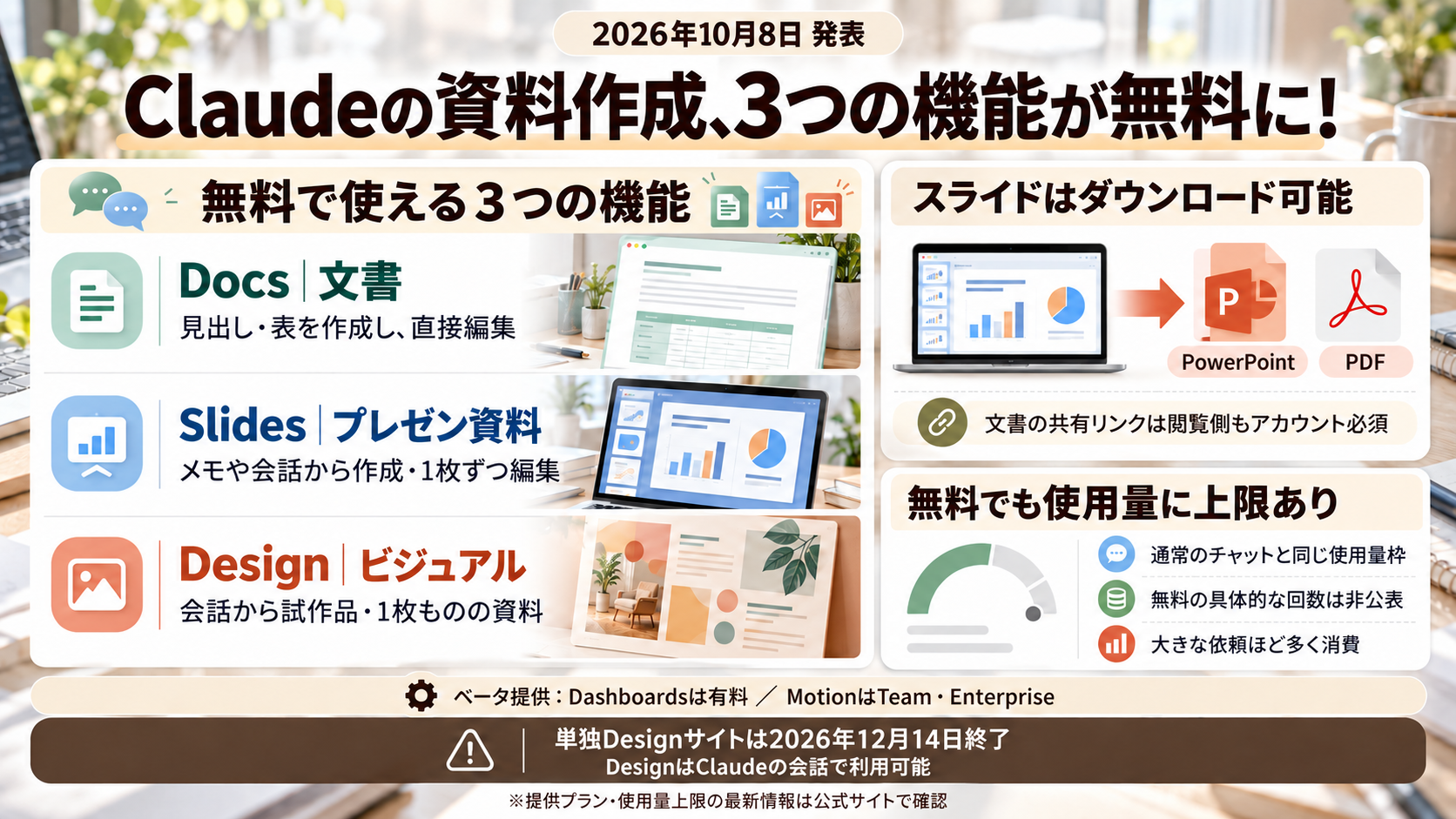
会話の中で文書・スライド・デザインが作れる
営業時代、商談資料の準備に数日かかっていた
私は営業時代、百貨店やGMS(総合スーパー)などを担当していました。
商談には、実際の「販売実績データ」をそろえて持っていきます。
ただ、当時は社内システムとExcelが連動しておらず、社内システムの数字を印刷し、Excelに入力し直して資料を作っていました。
日中は外回りや出張があったため、作業をするのは始業前か、帰社後の夕方から夜です。
準備には、GMS向けで3日〜1週間、個人専門店向けでも1〜3日かかっていました。
当時の会社ではこの作業の進め方が普通で、面倒だと感じたことはありませんでした。
でも、今のAIの進展を見ると、かなりの手間だったと思います。
いま振り返ると、準備時間の多くを、数字の入力し直しや、資料の体裁を整えることに費やしていました。
提案で大事なのは、資料の見た目よりも、どの数字を見せて何を提案するかだと私は考えています。
今のClaudeなら、資料やスライドの体裁を整える作業は、会話の中で頼めます。
ここで浮いた時間は、より良い提案を検討する時間に使えます。
自動車部品加工業時代、最後は自分の目で確かめていた
もう1つ、資料をAIに作ってもらうときに思い出すのが、自動車部品加工業時代の検品です。
品質の基準は、1ミリの加工崩れも許されないものでした。
最終検品と出荷前の確認は、必ず私自身の「目」で行っていました。
AIが作った資料も同じで、体裁が整っていても、数字や固有名詞が正しいかどうかは、最後に自分の目で確かめる必要があります。
Claudeで提案スライドを作る3つのステップ
✅ ステップ1:伝えたい内容を、自分でメモにまとめる
最初に、スライドに載せたい内容を、自分の言葉でメモにまとめます。
見た目は気にしなくて大丈夫です。
箇条書きでも、話す順番に並べただけでもかまいません。
大事なのは、「誰に」「何を提案するのか」と、使う数字をメモの中に書いておくことです。
✅ ステップ2:Claudeとの会話でスライドにしてもらう
メモができたら、Claudeとの会話でスライドにしてもらいます。
私のProプランの画面では、手元の記事の文章を貼り付けて「以下のテキストを5枚のスライドにしてください。」と頼むだけで、会話の横に5枚のスライドが作られました。
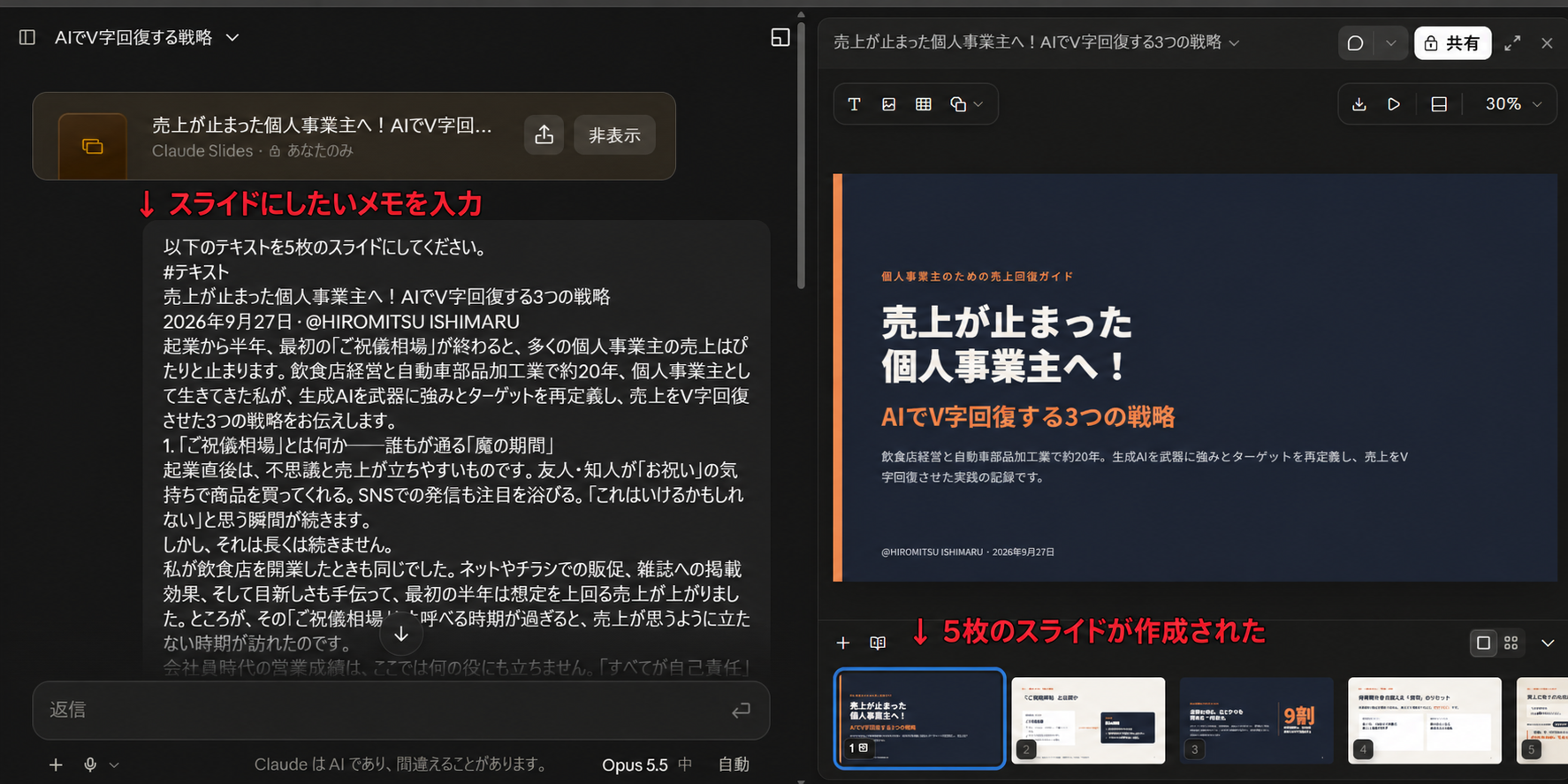
会話の横に5枚のスライドが作られた。
提案用のスライドにする場合は、次のプロンプトのように、メモにない内容を足さないよう指示しておきましょう。
——————
# 役割
提案用のスライドを作る担当者
# 背景
私は〇〇(業種)の仕事をしています。
〇〇(相手)に、〇〇(提案する内容)を提案します。
# メモ
[ ここに提案の内容のメモを貼り付ける ]
# 依頼
- メモの内容をもとに、〇枚のスライドを作ってください。
- 1枚目は表紙、最後のスライドは提案のまとめにしてください。
# 制約
- メモに書かれていない数字・実績・事例を推測で追加しないこと。
- 言い回しを整えるのはよいが、メモの意味は変えないこと。
# 出力形式
- 各スライドに、見出しを1つ、要点を3つ以内で記載すること。
——————
相手に見せる資料に、自分の知らない数字や実績が入ってしまうと困ります。
返ってきたスライドに、メモにない数字が入っていたら、消してから使ってください。
✅ ステップ3:自分の目で確かめてから出力する
スライドができたら、数字・固有名詞・言い回しを1枚ずつ確かめます。
私が試したときは、Claudeが元の文章の誤字を2か所直したうえで、「タイトルは『3つの戦略』なのに、いただいた文章には戦略がまだ出てきていない」と、タイトルと内容が合っていない点も指摘してくれました。
見返すと、その文章はタイトルに「3つの戦略」とありながら、戦略そのものはまだ書かれていませんでした。
Claudeが文章を直していることもあるので、元のメモと見比べてから使いましょう。
気になる箇所は、スライドを直接編集して直せます。
確かめ終わったら、相手に送る形式(PowerPointやPDF)でダウンロードします。
私の画面では、スライドの書き出しの選択肢は英語で表示され、PDFと、2種類のPowerPoint(current fonts/basic fonts)を選べました。
メニューには英語で「Basic fonts work on any computer(基本の書体はどのパソコンでも使える)」と書かれていたので、相手のパソコンでの表示崩れが心配なときは、こちらを選ぶと安心です。
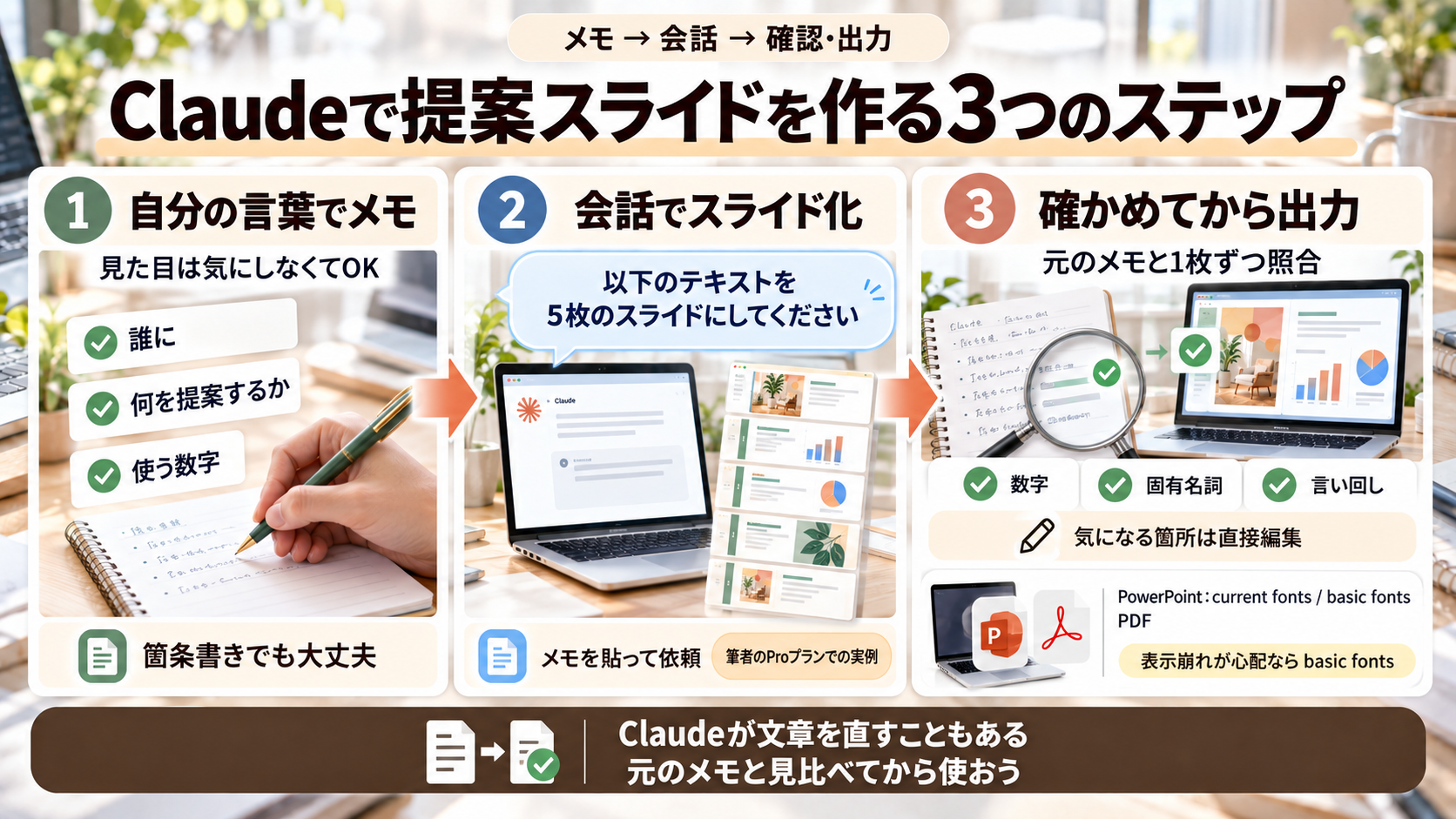
体裁はClaudeに頼み、内容は自分で決める
まとめ:資料作りは「体裁を整える時間」から「提案の質を高める時間」へ
Claudeの「Docs」「Slides」「Design」は、無料プランでも、会話の中で文書・スライド・デザインを作れる機能です。
資料の体裁を整える作業はClaudeに頼み、何を伝えるかを決めることと、最後の確認は自分で行う。
この役割分担にすると、資料作りの時間を、お客さまに合った提案を考える時間に回せます。
まずは、次の提案で使うメモを1つ用意し、ステップ2のプロンプトを使ってスライドにしてみてください。
AIで作った資料を、自分の提案に活かすための3大特典
資料作りの時間を減らしたあとに、何を提案するかを考えるときに使える特典を、LINE公式アカウントでお渡ししています。
① 「AIエージェント」スタートアップガイド:AIに任せる作業の始め方と、人間が最終確認する際の注意点をまとめています。
② AI×ひとりビジネスロードマップ:職業訓練校から自分の商品を持つまでの記録で、何を提案するかを考える材料になります。
③ 強みを発掘!AI壁打ちプロンプト:AIと対話しながら、提案の軸になる自分の強みを書き出せます。
各SNS・特典のご案内はこちらにまとめています。→ https://lit.link/isshy_ai_life
おわりに
メモさえ用意すれば、提案スライドの体裁はClaudeとの会話の中で整えられます。
ただ、チラシやロゴのように、お客さまの目に長く触れる制作物は、プロの手で仕上げたいと感じる方もいると思います。
AIで作った案をもとに、仕上げの制作をスキルを持つ人に依頼したい方には、ココナラが向いていると考えています。
▼ 自分で仕上げる時間が取れない方は、どんな制作を依頼できるのかを一度確かめてみてください。
[ 【ココナラ】チラシやロゴの制作を依頼できる人を探してみる >> ]
その他のツールはこちら 👉 [ ひとりビジネス「おすすめツール・三種の神器」一覧を見る >> ]
あわせて、こちらの記事もどうぞ。
▶ Claudeのメモリ機能に「何を覚えさせるか」の決め方(https://www.liflow-partner.com/blog/claude-memory-what-to-remember-client-separation )
▶ 「Google Pics」で販促画像を作る基本手順(https://www.liflow-partner.com/blog/google-pics-promotion-workflow )
