
Googleアカウントの「ログイン方法」を見直す手順
※本記事はプロモーションを含みます
仕事のメール、お客さまの資料、毎日の予定。
そのすべてを、1つのGoogleアカウントで管理している。
そのGoogleアカウントへのログインに、何年も前に設定したパスワードを今も使い続けていませんか。
また、ほかのサービスと同じパスワードを使い回している方もいるかもしれません。
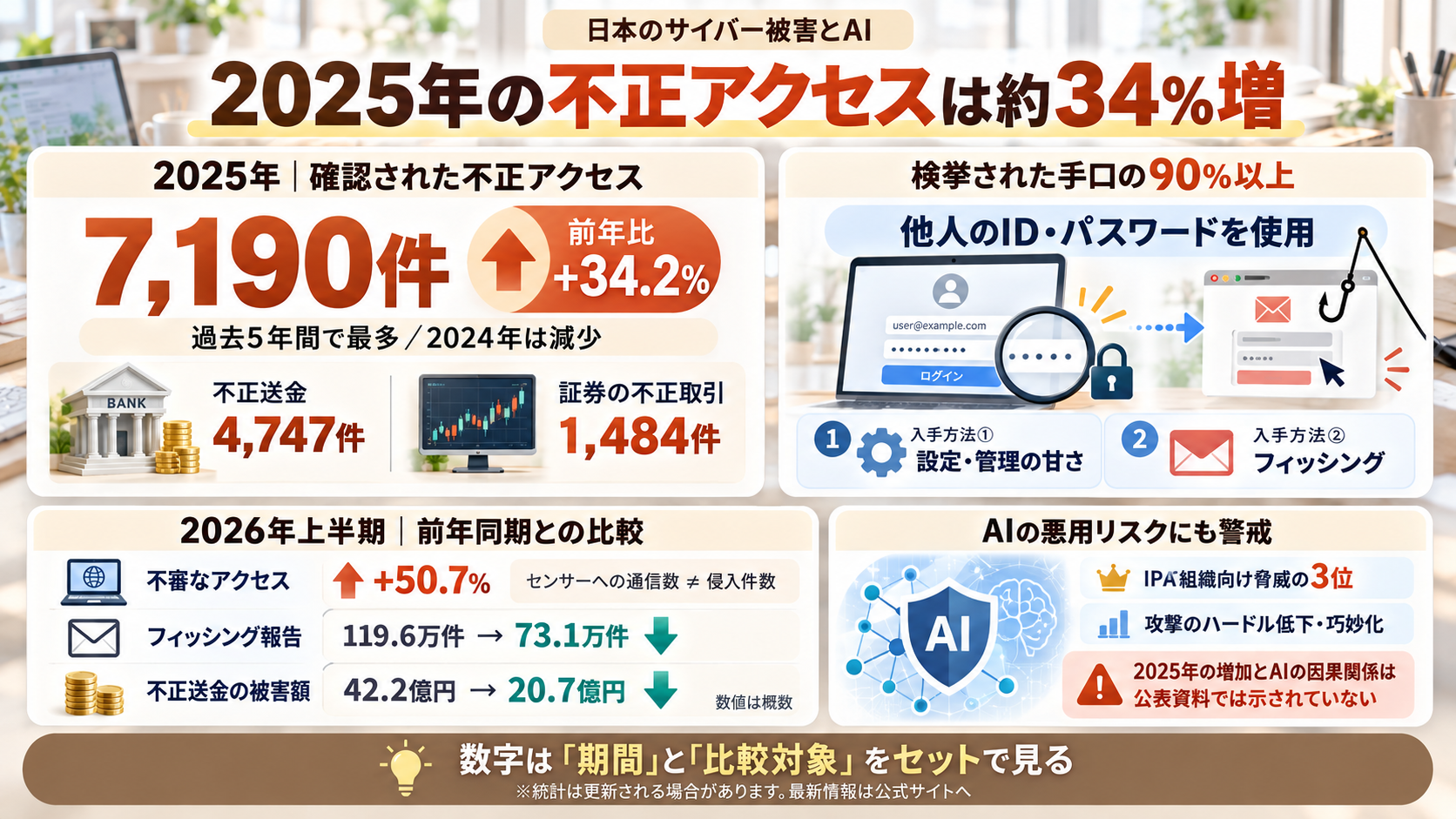
日本では、2025年に確認された不正アクセス行為が7,190件で、前年より約34%増加しました。
今回は、最近の日本の不正アクセスの状況とAIをめぐる指摘をきっかけに、Googleアカウントのログイン方法を見直す具体的な方法をお伝えします。
結論から言えば、仕事で利用しているサービスのログイン方法を確認し、自分の端末でGoogleアカウントのパスキーを作り、使い回しているパスワードを変更するだけです。
2025年、日本で確認された不正アクセス行為は前年より約34%増加した
国家公安委員会・総務省・経済産業省の公表(2026年3月12日)では、2025年に確認された不正アクセス行為は7,190件で、前年より1,832件(約34.2%)増加しています。
資料に記載された過去5年間で最も多い数となっていますが、毎年増え続けたわけではなく、2024年は前年より減っていました。
不正アクセスのあとに行われた行為で多かったのは、インターネットバンキングでの不正送金(4,747件)と、証券会社のネット取引での不正取引(1,484件)です。
2025年に警察が検挙した不正アクセスでは、他人のID・パスワードを使って入り込む手口が90%以上を占めていました。
そのID・パスワードの入手方法は、「パスワードの設定・管理の甘さにつけ込んだもの」が最も多く、次が「フィッシングサイト(本物そっくりの偽サイト)から入手したもの」でした。
2026年上半期は、増えた数字と減った数字がある
警察庁が2026年9月10日に公表した資料では、2026年上半期に増えた数字と減った数字の両方があります。
● 増えた数字:警察庁が検知した、弱点を探すなどの不審なアクセスは、前年同期より約50.7%増加しました。
これは警察庁のセンサーに届いた通信の数で、侵入された件数ではありません。
● 減った数字:フィッシングの報告件数は約73.1万件で、前年同期の約119.6万件より少なくなりました。
インターネットバンキングの不正送金の被害額も、約20.7億円で、前年同期の約42.2億円より少なくなりました。
数字は、期間と、何と何を比較したのかをセットで見ることが大切です。
AIをめぐる指摘
IPA(情報処理推進機構)は「情報セキュリティ10大脅威 2026」で、「AIの利用をめぐるサイバーリスク」を組織向けの3位に初めて挙げました。
この中には、AIの悪用によってサイバー攻撃のハードルが下がり、手口が巧妙になるリスクも含まれています。
また、Anthropicが2026年10月8日に発表した「Anthropic Cyber Mission」(サイバー攻撃を防ぐ側を支える取り組み)には、提携するセキュリティ企業Palo Alto Networksの「攻撃者はAIを使い、機械の速さで弱点を見つけて悪用している」というコメントが載っています。
ただし、2025年の件数を公表した国家公安委員会・総務省・経済産業省の資料には、増えた理由とAIを結びつける記述はありません。
※統計の数値は、後日の公表で更新されることがあります。最新の情報は公式サイトでご確認ください。
- 不正アクセス行為の発生状況(総務省):https://www.soumu.go.jp/menu_news/s-news/01cyber01_02000001_00276.html
- 令和8年上半期におけるサイバー空間をめぐる脅威の情勢等について(警察庁):https://www.npa.go.jp/news/release/2026/20260909001.html
- 情報セキュリティ10大脅威 2026(IPA):https://www.ipa.go.jp/security/10threats/10threats2026.html
- Anthropic Cyber Mission(Anthropic公式・英語):https://www.anthropic.com/news/anthropic-cyber-mission
盗まれたID・パスワードが入口になる
ITインフラの仕事では、アクセス状況を監視していた
私は職業訓練のあと、ITインフラの仕事に就きました。
担当していたのは、サーバーへのアクセス状況の監視や、ネットワーク通信の確認、通信障害の一次対応です。
その他にも、社内ヘルプデスクやPCキッティング(社員が使うパソコンの初期設定)も担当しました。
この経験から、私は、守りには「サービスを運営する側」と「サービスを使う側」の2つがあると考えています。
運営する側は、アクセスを監視し、仕組みを整える。
使う側は、より安全な認証方法を採用する。
国の公表資料も、サービスを運営する側にはパスキーのような「フィッシングに耐性のある認証技術」の導入を求め、利用者には同じID・パスワードを使い回さないことなどを呼びかけています。
また、パスキーを使う場合は、その端末を誰が使うのかが、アカウントの安全性に直結します。
パスキーは、パスワードの代わりに使えるログイン方法
パスキーは、Googleが2023年から個人のGoogleアカウントで提供している、パスワードの代わりに使えるログイン方法です。
指紋認証・顔認証・スマートフォンの画面ロックで、Googleアカウントにログインできます。
パスキーはパスワードと違って書き留めたり人に渡したりできないため、偽サイトに入力して盗まれる心配がありません。
Googleは「フィッシングに対するセキュリティを強化できます」と説明しています。
指紋や顔のデータはスマートフォンやパソコンの中に保存され、Googleには送られません。
パスキーを作っても、パスワードは残る
ここで間違いやすいのが、パスワードの扱いです。
パスキーを作ると、Googleアカウントのログインはパスキーが優先になります。
パスワードを使ったログインも引き続きできます。
※仕事用のGoogle Workspaceアカウントでは、管理者の設定によって、パスキーだけではログインできない場合があります。
ChatGPTとClaudeのログイン方法も確かめておく
AIを仕事に使っていると、ログインの入口はGoogleアカウントだけではありません。
ChatGPTもパスキーに対応しています。
ただし、アカウントの作り方やサインインの方法によっては、パスキーを追加する項目が表示されない場合があります。
Claudeには専用のパスワードが無く、Googleアカウントかメールに届くリンクでログインします。
ClaudeをGoogleアカウントで使っている方は、Googleアカウントの守りがそのままClaudeの入口の守りになります。
※パスキーに対応する端末や設定の画面は変わることがあります。最新の情報は公式サイトでご確認ください。
- パスワードの代わりにパスキーでログインする(Googleアカウント ヘルプ):https://support.google.com/accounts/answer/13548313?hl=ja
- 2 段階認証プロセスを有効にする(Googleアカウント ヘルプ):https://support.google.com/accounts/answer/185839?hl=ja
- アカウントのセキュリティを強化する(Googleアカウント ヘルプ):https://support.google.com/accounts/answer/46526?hl=ja
- パスキー(OpenAIヘルプ):https://help.openai.com/ja-jp/articles/20001039-passkeys-to-secure-your-openai-account
Googleアカウントのログイン方法を見直す3つのステップ
✅ ステップ1:仕事で利用しているサービスのログイン方法を確認する
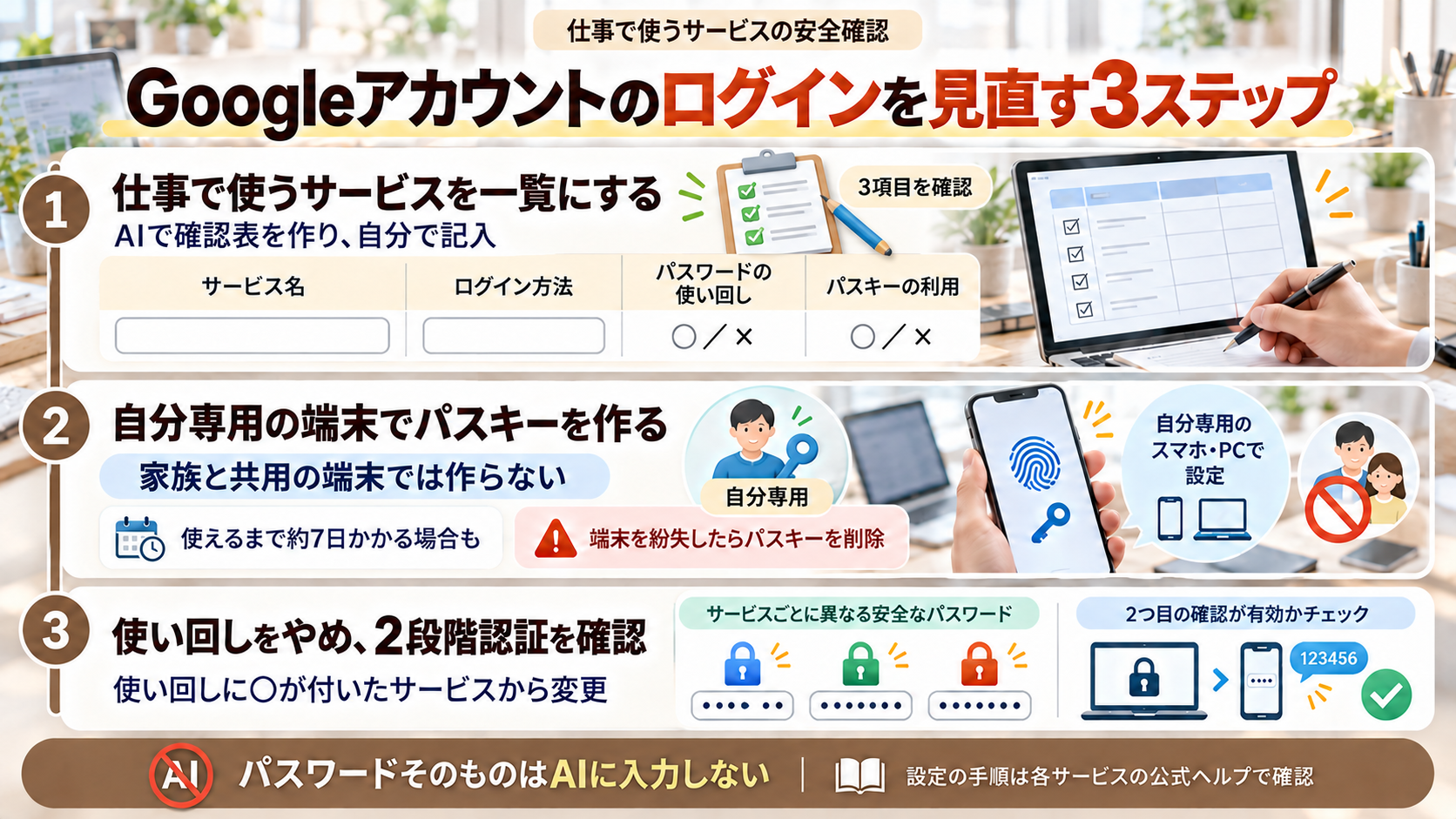
まずは、仕事で利用しているサービスと、そのログイン方法を一覧にします。
次のプロンプトは、ログイン方法の確認表を作るためのものです。
——————
# 役割
仕事で利用しているサービスのログイン方法を確認する担当者
# 背景
私は〇〇(業種)の仕事をしています。
仕事で使っているサービスは以下の通りです。
[ ここにサービス名を記載(例:Gmail、Googleドライブ、ChatGPT、Claude、ネットバンキング) ]
# 依頼
- サービスごとに、私が自分で記入する確認項目を作ってください。
- 確認項目は「ログインに使っている方法(パスワード/Googleアカウントでログイン/メールに届くリンク など)」「同じパスワードをほかのサービスでも使っているか」「パスキーを使っているか」の3つにしてください。
# 制約
- 背景に書いていないサービスを推測で追加しないこと。
- パスワードそのものを入力させる欄は作らないこと。
- 各サービスの設定の手順は書かないこと。
# 出力形式
- サービス名
- 確認項目(3つ。1つ目はログイン方法を書き込む欄、2つ目と3つ目は〇か×で記入できる形)
——————
パスワードそのものは、AIに入力しないでください。
各サービスの設定の手順を書かせないのは、AIが答えた手順が今の画面と同じとは限らないためです。手順は、各サービスの公式ヘルプで確かめてください。
✅ ステップ2:自分だけが使う端末で、Googleアカウントのパスキーを作る
パスキーは、自分だけが使うスマートフォンやパソコンで作ります。
家族と共用の端末で作ると、その端末のロックを解除できる人なら誰でもGoogleアカウントに入れてしまいます。
作り方は、上に載せた「パスワードの代わりにパスキーでログインする」のヘルプでご確認ください。
新しく作ったパスキーは、ログインに使えるようになるまで7日間ほどかかる場合があります。
パスキーを作った端末をなくしたときは、Googleアカウントからそのパスキーを削除します。
✅ ステップ3:使い回しているパスワードを変更し、2段階認証プロセスも確かめる
ステップ1の確認表で、「同じパスワードをほかのサービスでも使っているか」に〇が付いたサービスから、パスワードの使い回しをやめていきます。
Googleは、アカウントのセキュリティを強化する方法として、サービスごとに異なる安全なパスワードを使うことを勧めています。
あわせて、2段階認証プロセス(パスワードが盗まれた場合に備えて、ログインに2つ目の確認を加える機能)が有効になっているかも確かめておきましょう。
ログイン方法を確認して、自分のパスキーを作る
まとめ:ログインは「覚えるパスワード」から「盗まれにくいパスキー」へ
2025年に日本で確認された不正アクセス行為は、前年より約34%増加しました。
パスキーは、パスワードと違って偽サイトに入力して盗まれる心配がないログイン方法で、作ったあともパスワードでのログインは引き続きできます。
まずはステップ1のプロンプトで、仕事で利用しているサービスのログイン方法を確認してみてください。
AIを安心して仕事に使い続けるための3大特典
ログインの見直しの次に、AIに任せる仕事を考えるときに使える特典を、LINE公式アカウントでお渡ししています。
① 「AIエージェント」スタートアップガイド:AIに任せる仕事の始め方と、人間が最終確認する際の注意点をまとめています。
② AI×ひとりビジネスロードマップ:職業訓練校から自分の商品を持つまでの記録で、リスキリングの段階も読めます。
③ 強みを発掘!AI壁打ちプロンプト:自己分析プロンプトで、AIと対話しながら自分だけの強みを書き出せます。
各SNS・特典のご案内はこちらにまとめています。→ https://lit.link/isshy_ai_life
おわりに
仕事で利用するサービスのログイン方法を確認してパスキーを作れば、Googleアカウントへのログインを自分で見直せます。
ただ、パスキーやフィッシング、2段階認証といった言葉が次々に出てくると、ITの基礎から整理して理解したいと感じる方もいると思います。
私は、ITパスポートの対策テキストと無料のWebサイト「過去問道場」を組み合わせて学び、約3か月の学習で一発合格しました(スコアは725点)。
私が実際に使用したテキストはシラバス(試験の出題範囲)に完全対応していて、試験範囲をほぼ漏れなく網羅しています。
セキュリティの用語を、試験の範囲に沿って確かめたい方は、一度手に取ってみてください。
▼ ITの基礎を、試験の範囲に沿って体系的に学ぶなら
その他のツールはこちら 👉 [ ひとりビジネス「おすすめツール・三種の神器」一覧を見る >> ]
あわせて、こちらの記事もどうぞ。
▶ ChatGPTに複数の「Googleアカウント」を接続する(https://www.liflow-partner.com/blog/chatgpt-multiple-google-accounts-morning-check )
▶ 情報をAIに入力する「前」の確認手順3ステップ(https://www.liflow-partner.com/blog/ai-training-data-settings-client-info )
