
情報をAIに入力する「前」の確認手順3ステップ
※本記事はプロモーションを含みます
取引先から届いたメールを、そのままAIに入力して要約させたことはありませんか。
また、見積書の金額をそのまま入れて、書き方を整えてもらったことは。
時間に追われているときほど、このようなことをしてしまいがちです。
ひとりで仕事を受けていると、確認してくれる人が横にいません。
今回は、AIに入力する情報の範囲を自分で決める手順をお伝えします。
結論から言えば、最初にやることは「過去1か月に自分がAIに入力した情報を、思い出せる範囲で書き出す」ことだけです。
何もしなければ、AIに学習されてしまう
AIサービスの初期設定には、共通した特徴があります。
利用者が何もしなければ、入力した内容がAIに学習されてしまう設定になっていることがほとんどです。
学習されたくない場合は、自分で設定画面を探してオフにする。
8月に海外で分かりやすい例がありました。
Twitchというライブ配信サービスがあります。
Amazonが親会社で、ゲームの実況配信を中心に使われているサービスです。
そのTwitchが2026年8月12日、配信者のコンテンツをAmazonの生成AIの学習に使う設定を導入したと、TechCrunchやEngadgetなど複数のメディアが報じました。
対象になるのは、配信、アーカイブ、切り抜き、チャット、テキスト、画像です。
学習されないための設定も用意されていて、「Training for Generative AI」という項目を自分でオフにする形です。
問題になったのは、この設定が最初から「オン」になっていた点でした。
それでも読んでいて手が止まったのは、これがゲーム配信に限った話ではないと気づいたからです。
私たちが毎日使っているAIサービスにも、同じ形の設定があります。
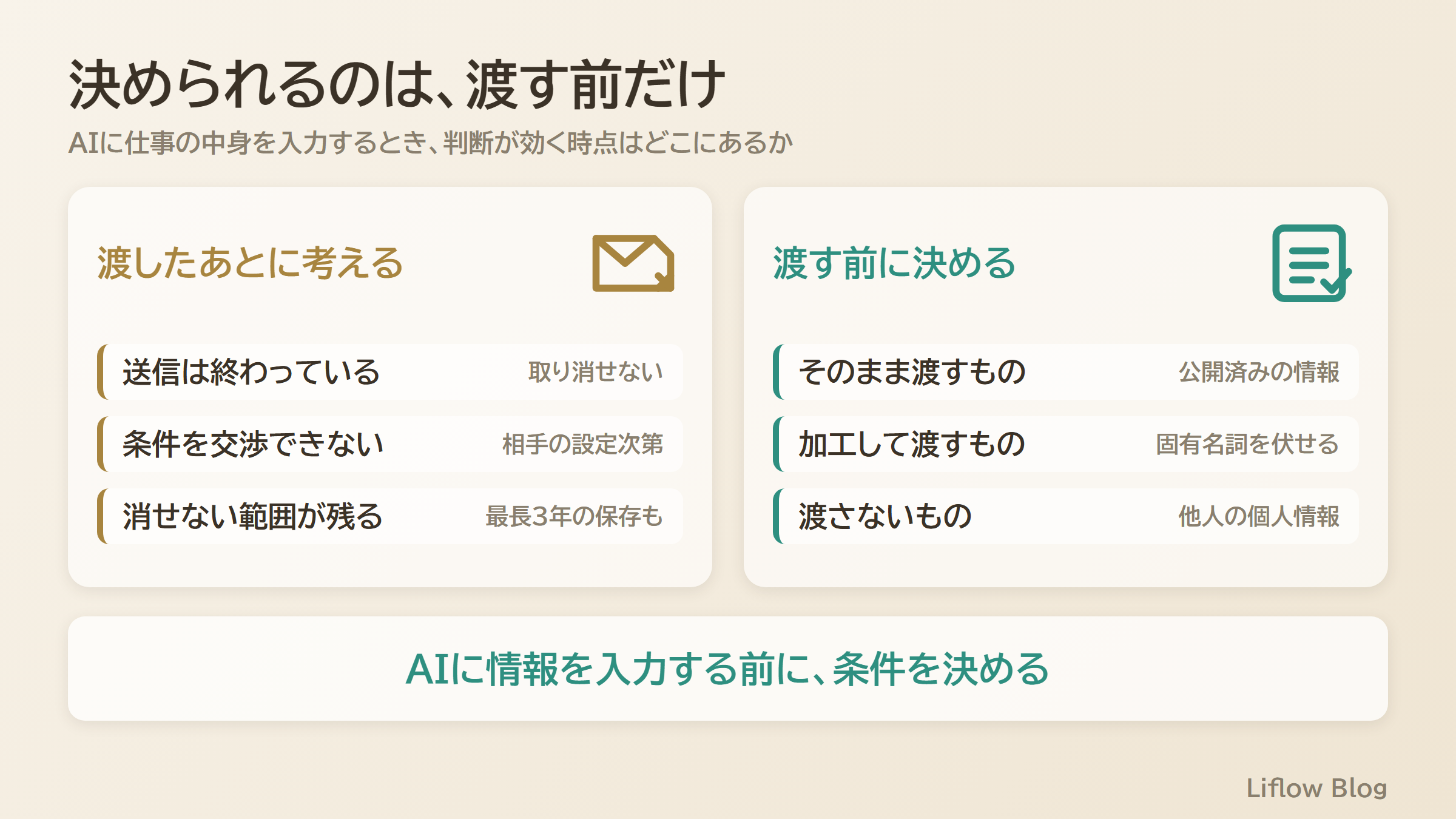
AIに情報を渡したあとでは、条件を決められない。判断が効くのは「入力する前」の時点だけ。
ChatGPT・Claude・Geminiは、いま何を学習に使っているのか
ここは事実だけを、各社の公式ヘルプから確認したとおりに書きます。
● ChatGPTの個人向けサービスについて、OpenAIの公式ヘルプは、利用者がオプトアウト(データの利用などを拒否すること)しない限り入力した内容をモデルの学習に使う場合があると説明しています。
設定する場所は、設定の「データコントロール」にある「モデル改善に協力する」という項目です。
オフにしても会話履歴は残ります。
法人向けのChatGPT BusinessやEnterprise、APIについては、既定では学習に使わないと明記されています。
● Claudeの個人向けプラン(Free・Pro・Max)では、設定の「プライバシー」にある「AIモデルの改善にご協力ください」という項目で、学習への利用設定を切り替えます。
オフにすると、以降の新しい会話は将来の学習に使われません。
ただし、すでに始まっている学習や、学習が終わったモデルからは取り除かれないと公式に書かれています。
この項目が最初からオンなのかオフなのかは、公式ヘルプに記載がありませんでした。
だから、自分の画面を開いて今どうなっているかを見るしかありません。
● Geminiは設定の「アクティビティ」にある「アクティビティの保存」は既定で「オン」です。
オンの間、会話は「アクティビティ」に保存され、既定では18か月後に自動削除されます。
そして、人間のレビュアー(トレーニングを受けたGoogleのサービスプロバイダを含む)がチャットの一部をレビューし、Googleはこれを生成AIモデルのトレーニングを含むサービスの改良に使用します。
ここに1つ、知っておいたほうがよい点があります。
レビュアーがすでに確認した過去のチャットは、Googleアカウントから切り離した状態で保存されるため、利用者がアクティビティを削除しても消えません。
このようなチャットは最長で3年間保存されると、Google公式ヘルプに書かれています。
Google公式ヘルプでは、利用者に対してこう案内しています。
「レビュアーに見られたくない機密情報や、Google のサービス(機械学習技術など)の改良のために使用されたくない機密情報は入力しないでください。」
もう1つ、3社に共通する点があります。
学習設定をオフにしていても「回答への高評価・低評価ボタンを押すと、そのフィードバックに紐づく会話全体が使われる場合がある」ということです。
OpenAIは、フィードバックを送った場合、その会話全体が学習に使われる場合があると明記しています。
Anthropicも、フィードバックを送ると関連する会話全体が最長5年間保存され、利用者のIDとは切り離したうえで利用されると説明しています。
※設定方法は変わることがあるので、最新の情報は各社公式ヘルプで確認してください。
- ChatGPTのデータコントロール(提供元公式):https://help.openai.com/en/articles/7730893-data-controls-faq
- Claudeの学習設定の変更方法(提供元公式):https://privacy.claude.com/en/articles/12109829-how-do-i-change-my-model-improvement-privacy-settings
- Geminiアプリアクティビティ(提供元公式):https://support.google.com/gemini/answer/13594961
私が「線引き」をしなかったとき、何が起きたか
ここから、私の経験の話をさせてください。
飲食店を経営していた頃、私は現場の管理を店長に任せていました。
その結果、売上金を持ち逃げされるという苦い経験をしています。
任せたこと自体が間違いだったとは、今も思っていません。
実際にひとりで全部を見ようとしていたら、店は回らなかったと思います。
間違っていたのは、「任せ方」でした。
私は「店を任せる」と決めただけで、その先を決めていませんでした。
どこまでを店長に任せて、どこから自分が確認するのか。
その「線引き」がないままだったのです。
この経験から学んだのは、任せるか任せないかで迷うより先に、任せる範囲を決めておくほうが早いということでした。
相手を疑うかどうかの話ではありません。
自分が何をどこまで任せるのかを、先に決めていたかどうかの話です。
AIに情報を入力するときも、私は同じだと考えています。
入力したあとに「この情報はAIに渡してよかったのだろうか」と考えても、送信はもう終わっています。
AIは持ち逃げをしませんが、任せる範囲を決めないまま情報を渡している点は同じです。
判断できる時点は、入力するより「前」にしかありません。
AIに入力してよい情報を決める3ステップ
ここからは、今日から手を動かせる形にします。
✅ ステップ1:過去1か月にAIに入力したものを書き出す
思い出せる範囲で構いません。
「メールの要約」ではなく、「取引先A社の担当者名と要望が書かれたメール本文」という粒度まで書きます。
粗いままだと、次の判断ができません。
書き出してみると、意外なものが出てきます。
たとえば、見積書の項目や単価など、書き出してはじめて気づくものがあります。
✅ ステップ2:3つに分けて、加工の方法を決める
書き出したものを、①〜③に分けます。
① そのまま入力してよいもの(公開済みの情報、自分だけの作業メモ)。
② 加工すれば入力してよいもの(取引先名を伏せる、金額を割合に置き換える、固有名詞を記号にする)。
③ 入力しないもの(契約書で第三者への提供を制限されている情報、他人の個人情報、未公開の取引条件)。
ここで決めるのは、②の加工の仕方です。
「A社」を「取引先X」に置き換えると決めておけば、次から迷いません。
③に入れたものは、AIに相談したい気持ちが出ても入力しない、と先に決めておきます。
なお、契約上どこまでが制限されているかは契約書によって違います。
判断に迷う場合は、まず契約書の該当箇所を自分で読み直してください。
✅ ステップ3:3つのサービスの設定を開いて、今の状態を見る
最後に、ChatGPT、Claude、Geminiの設定を順番に開きます。
- ChatGPT:「設定」→「データコントロール」→「モデル改善に協力する」を確認します。
- Claude:「設定」→「プライバシー」→「AIモデルの改善にご協力ください」を確認します。
- Gemini:「設定」→「アクティビティ」→「アクティビティの保存」を確認します。
オンにするかオフにするかは、ステップ2で決めた方針から選んでください。
渡してよい情報だけを入力する前提でAIを使い分けるほうが、結局はいちばん手戻りが少ないと考えています。
そのうえで、ステップ2の線引きをはっきりさせるために、AIを相談相手として使います。
次のプロンプト(AIへの指示文)に、①〜③を書いて入力してください。
実際の顧客情報や契約書の中身は入れず、仕事の種類だけを書くのがポイントです。
——————
# 役割
あなたは、ひとりで仕事を受けている個人事業主の情報の取り扱いを整理するアドバイザーです。
# 背景
① 私の業種と主な仕事:(ここに書く)
② 取引先と交わしている約束のうち、情報の扱いに関するもの:(契約書に書かれている内容だけを要約して書く)
③ 普段AIに入力している内容の種類:(実際の中身は書かず、種類だけを書く)
# 依頼
1. ③を「そのまま入力してよい」「加工すれば入力してよい」「入力しない」の3つに仕分けてください。
2. 「加工すれば入力してよい」に入れたものについて、どう加工すればよいかを1行ずつ書いてください。
3. 取引先から「AIを使っていますか」と聞かれたときに答えられる説明文を、3文以内で作ってください。
# 制約
- ②に書かれていない契約条件を推測で追加しないこと。
- 法律上の結論(違法・適法)を断定しないこと。判断が必要な場合は、確認すべき点を挙げるにとどめること。
- 業界の一般的な慣習や他社の事例を推測で作らないこと。
# 出力形式
1.は3つの見出しに分けた箇条書き。
2.は項目名と加工方法を1行ずつ。
3.はそのまま使える文章で。
——————
制約に「推測で作らないこと」を必ず入れてください。
これを入れないと、AIは一般的な守秘義務の条項や、どこかで見たようなルールを勝手に足してきます。
そうなると、出てくるのはあなたの契約に基づく線引きではなく、平均的な誰かのルールになってしまいます。
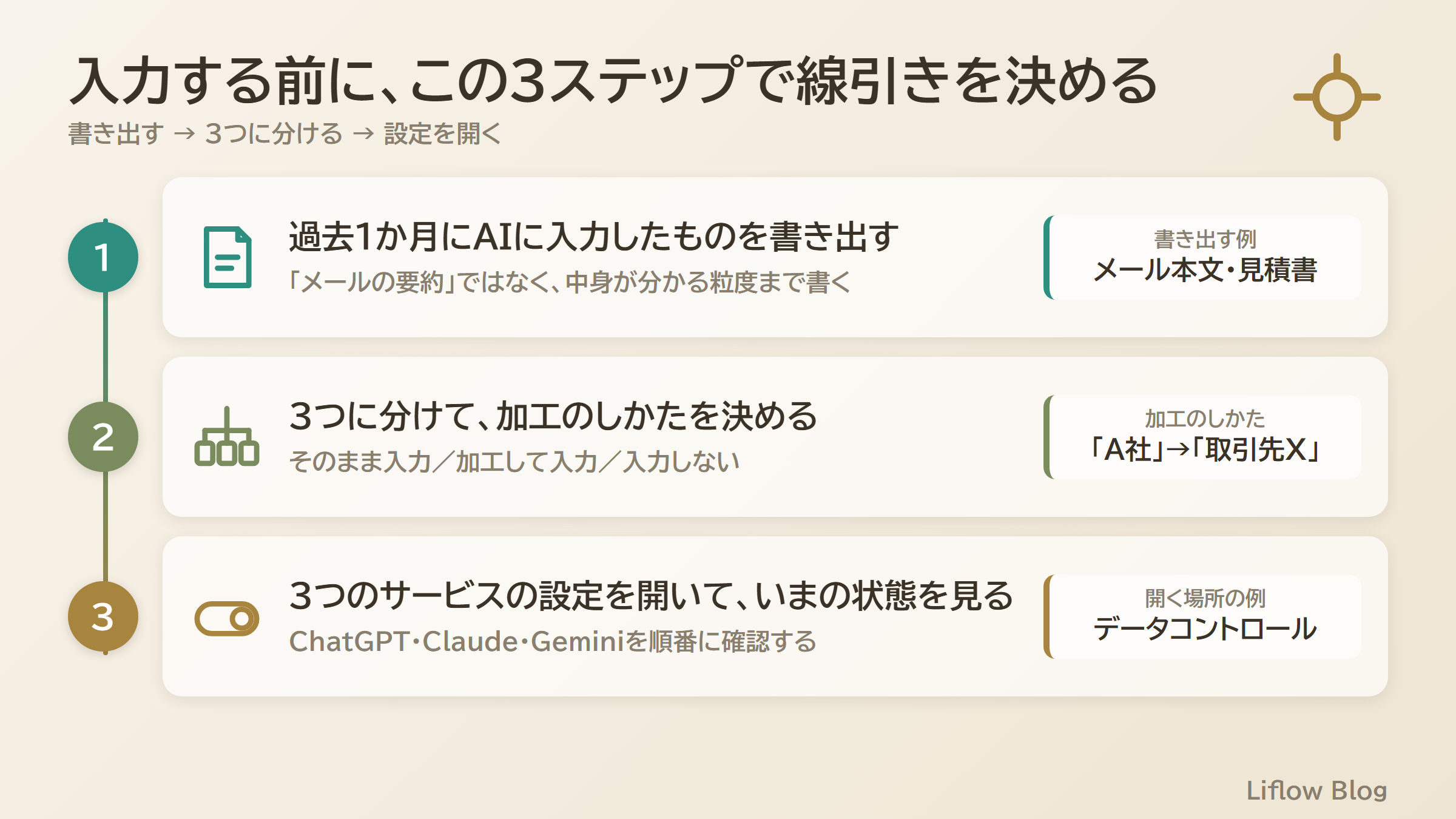
「書き出す」「3つに分ける」「設定を開く」この順番で進めれば「入力する前」に線引きが決まる。
まとめ:確認するのは、AIに情報を入力した「後」ではなく「前」
各社の公式ヘルプを確認すると、ChatGPTの個人向けサービスは、オプトアウト(データの利用などを拒否すること)しない限り入力内容を学習に使う場合があると書かれています。
Geminiは「アクティビティの保存」が既定でオンで、人間のレビュアーが確認したチャットは削除しても最長3年間残ります。
AIに仕事の情報を渡すとき、判断すべきなのは「入力する前」です。
まずは過去1か月にAIに入力したものを1つ思い出して、書き出すところから始めてみてはいかがでしょうか。
線引きの作業に、LINE特典を使ってください
今回の3ステップを、もう少し順序立てて進めたい方へ。
LINE公式アカウントにご登録いただくと、3つの特典をお渡ししています。
① AI壁打ちプロンプト集:今回のような「自分の状況を条件つきで整理する」プロンプトをまとめたPDFです。ステップ2の仕分けで手が止まったときに使えます。
② ひとりビジネスロードマップ:私が職業訓練校から自分の商品を持つまでの5フェーズの記録です。Phase 2「棚卸し」では、自分が持っているものを一覧にする作業を扱っています。今回のステップ1を事業全体に広げた版だと思ってください。
③ カスタムAI『5種セット』:ITツール導入コンサルタント、生成AIリサーチャー、ファクトチェックなど、目的別に設定済みのAIを5つまとめています。ステップ3で設定を確認するときの下調べに使えます。
各SNS・特典のご案内はこちらにまとめています。→ https://lit.link/isshy_ai_life
おわりに:AIを安全に使いこなす「体系的な知識」を身につける
AIに入力する情報の線引きやセキュリティ設定は、ひとりでビジネスを進める個人にとって最大の防衛策です。
ツールの進化が早いからこそ、場当たり的な設定確認だけでなく「生成AIの仕組み・著作権・情報セキュリティの全体像」を一度体系的に学んでおくと、日々の判断に迷う時間がゼロになります。
実務での安全なAI活用基準を短期間で整理したい方には、公式のシラバスに沿って体系化された以下のテキストが最も確実な手引書になります。
▼ 生成AIのリスク管理と安全活用を基礎から体系的に学ぶ
ビジネスを支える「推奨ツール・環境」のまとめ
今回のAI活用術をはじめ、ひとりでビジネスを運営・自動化するために私が実際に愛用しているPC環境・通信回線・業務システム・学習教材は、以下のページにまとめています。
業務効率化と基盤強化の参考に、ぜひあわせてご覧ください。
