
※本記事はプロモーションを含みます
仕入れ価格が変わるたびに、以前作ったExcel表を探し出して原価率を計算する。
そんな日常的に繰り返す業務を、必要に応じて小さなアプリにして、すぐに使えると便利ですよね。
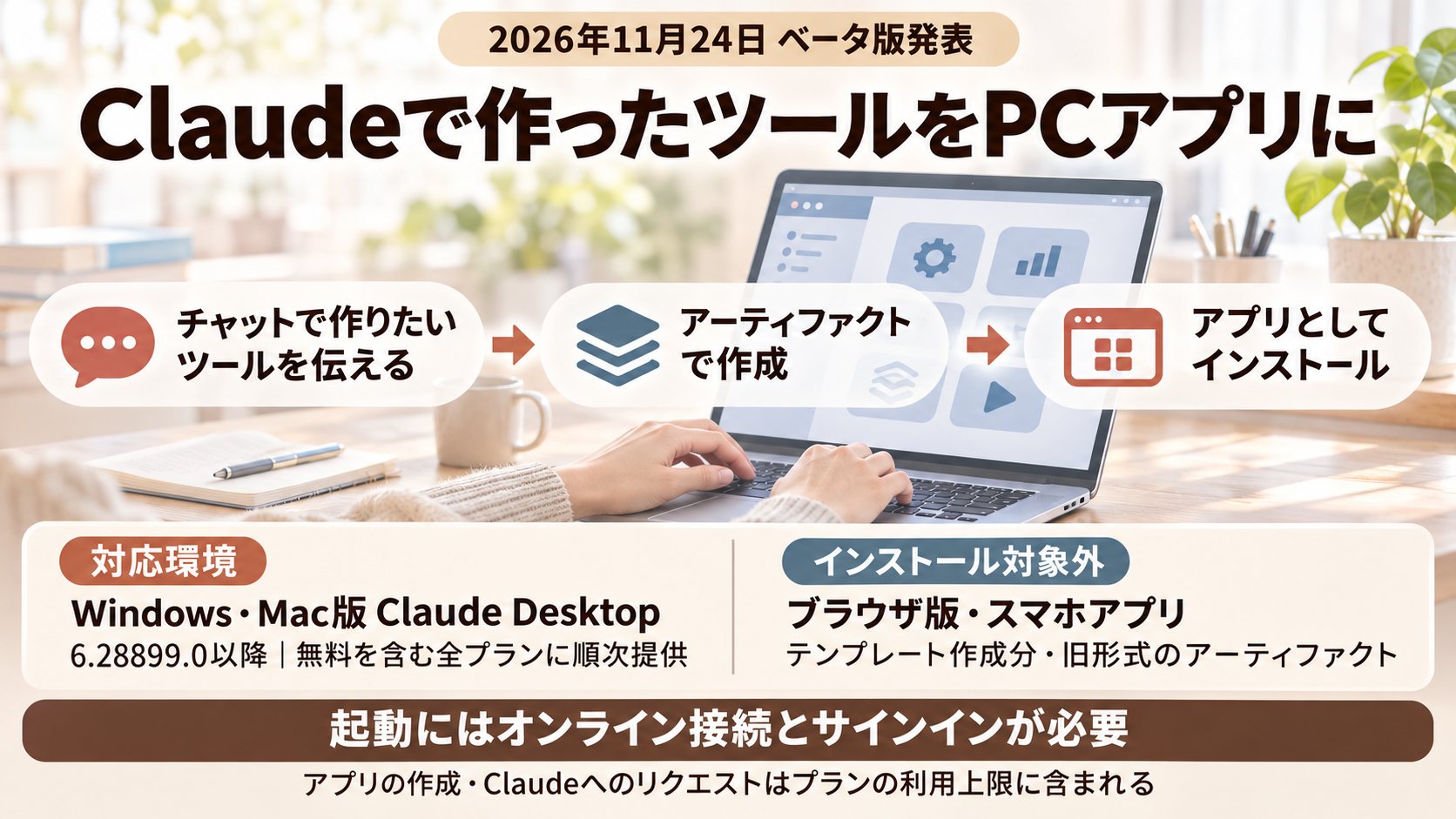
Claudeの「アプリとしてインストール」機能を使えば、チャットで作成を依頼したツールをそのままPCのアプリとして利用できます。
本記事では、私が作成した「原価率計算ツール」を例に、アプリの作成からインストール、入力内容の確認までの手順をご紹介します。
チャットで作ったツールをPCのアプリとして利用できる
Claudeに作りたいツールの内容を伝えると、「アーティファクト」上でアプリを作成してくれます。
アーティファクトとは、チャットの横に表示され、作成したツールなどを表示・操作できる機能です。
Anthropicは2026年11月24日、こうして作ったツールをPCにインストールして使える「アプリとしてインストール」機能をベータ版として発表しました。
公式ヘルプによると、対応しているのはWindows・Mac版のClaude Desktop(6.28899.0以降)で、無料プランを含む全プランに向けて段階的に提供されています。ブラウザ版やスマホアプリは対象外です。もし「アプリとしてインストール」が表示されない場合は、Claude Desktopが最新バージョンに更新されているか確認してみてください。
なお、「ドキュメント」「スライド」「スプレッドシート」といったテンプレートから作成したものや、2026年9月16日より前にチャットで作ったものは、今回紹介するインストールの対象外となります。
また、インストールしたアプリを利用するにはオンライン状態でClaude Desktopにサインインしている必要があり、アプリの作成やアプリ内からClaudeへ送るリクエストは、契約プランの利用上限にカウントされます。
※対応環境や提供状況、利用条件は変わることがあります。最新の情報は公式サイトでご確認ください。
作ったツールをPCのアプリとして使う
アプリ作成は入力と出力の整理から
私が飲食店を経営していた頃は、店長が考案した料理に実際に使う食材をもとに、Excelで原価を計算していました。
店長と相談しながら原価率が25%以下になるメニューを採用していたため、料理ごとの原価は販売価格を決めるうえでの大切な判断材料でした。
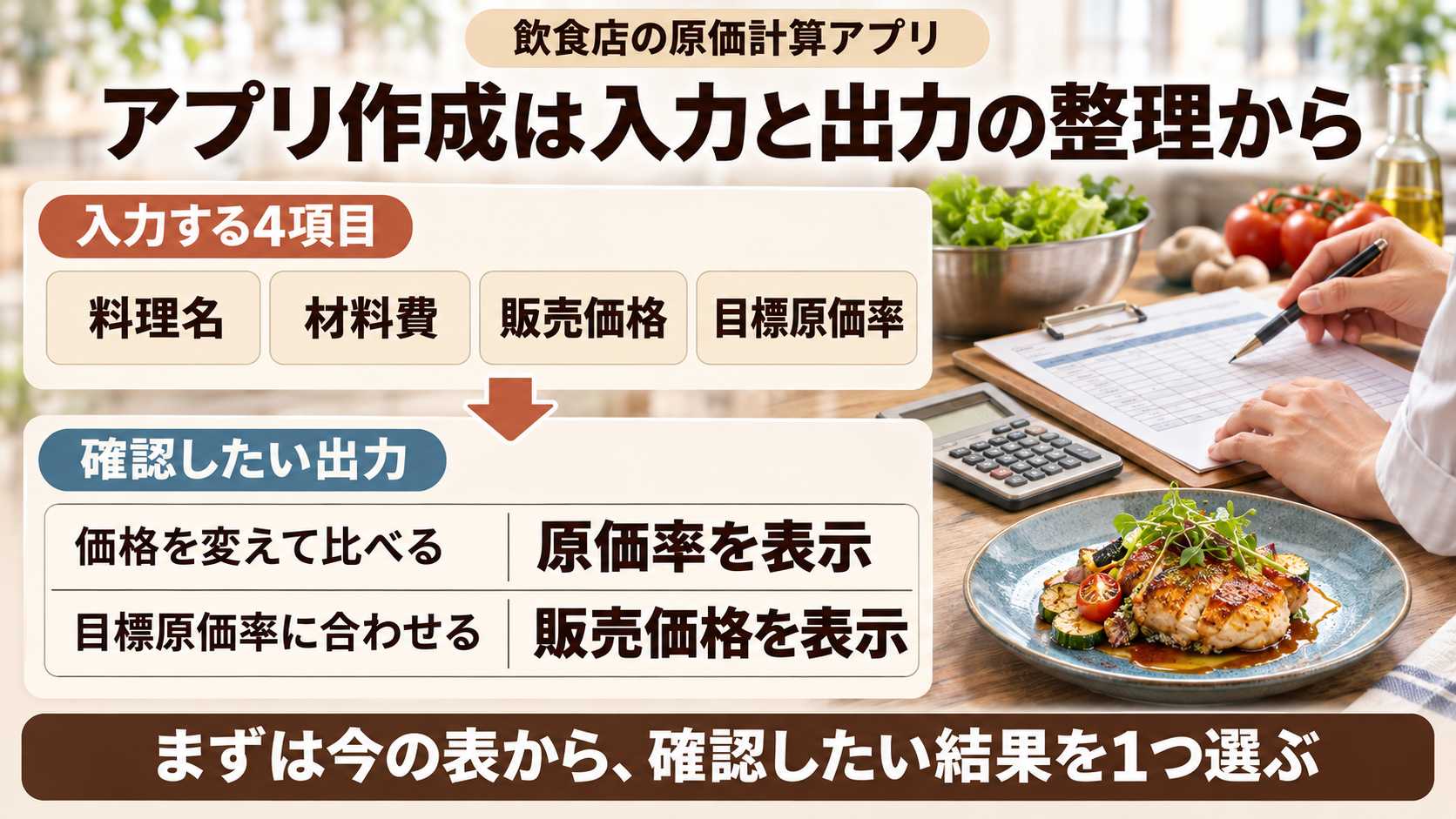
今回のツールでは、入力項目として「料理名」「材料費」「販売価格」「目標原価率」の4つを指定しました。
販売価格を変えながら原価率を比べるだけであれば、出力は原価率の表示だけで十分です。
一方、目標に合わせて価格を考えたい場合は、「目標原価率の入力」と「それに応じた販売価格の表示」をアプリに組み込むようClaudeに依頼します。
こうしておけば、作成したアプリに目標原価率を入力するだけで、その原価率になる販売価格をすぐに確認できます。
まずは、いま使っている表や資料を見ながら、毎回入力している項目と、計算後に確認したい結果を、それぞれ整理してみてください。
入力する項目と表示する結果を整理する
アプリを作って仕事で使う3ステップ
✅ ステップ1:Claudeのチャットでアプリの作成を依頼する
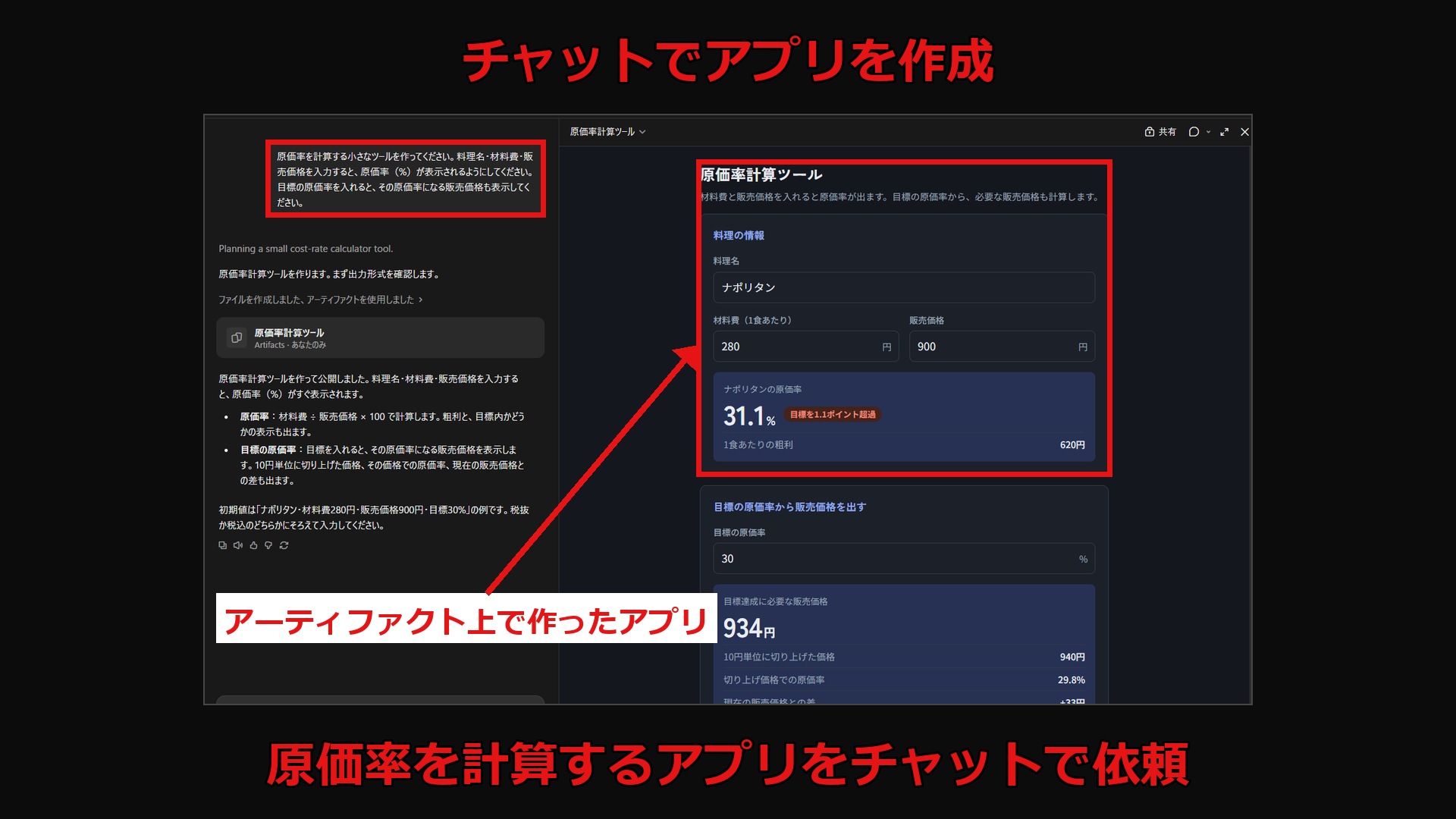
現時点で検証したところ、Windows版Claude Desktopのチャットで原価率を計算するアプリの作成を依頼すると、チャット内に「原価率計算ツール」のカードが現れ、チャットの右側に作成されたアプリが表示されました。
以下は、検証時の依頼をもとにしたプロンプトです。
——————
# 役割
私が仕事で使う計算アプリの作成を担当してください。
# 背景
飲食店で、1食分の材料費や販売価格が変わったときに原価率を確認したいです。
# 指示
Claudeのアーティファクト上で「原価率計算ツール」を作ってください。
# 制約
- 原価率は、1食分の材料費を販売価格で割り、100を掛けて計算してください。
- 依頼にない入力項目・計算式・価格調整ルールを推測で追加しないでください。
# 出力形式
- 料理名・1食分の材料費・販売価格・目標原価率を入力できるようにしてください。
- 原価率(%)と、目標原価率になる販売価格を表示してください。
——————
ご自身の仕事に合わせて書き換える際は、入力項目の名前や計算式もあわせて見直しましょう。
✅ ステップ2:「アプリとしてインストール」を選んで計算する
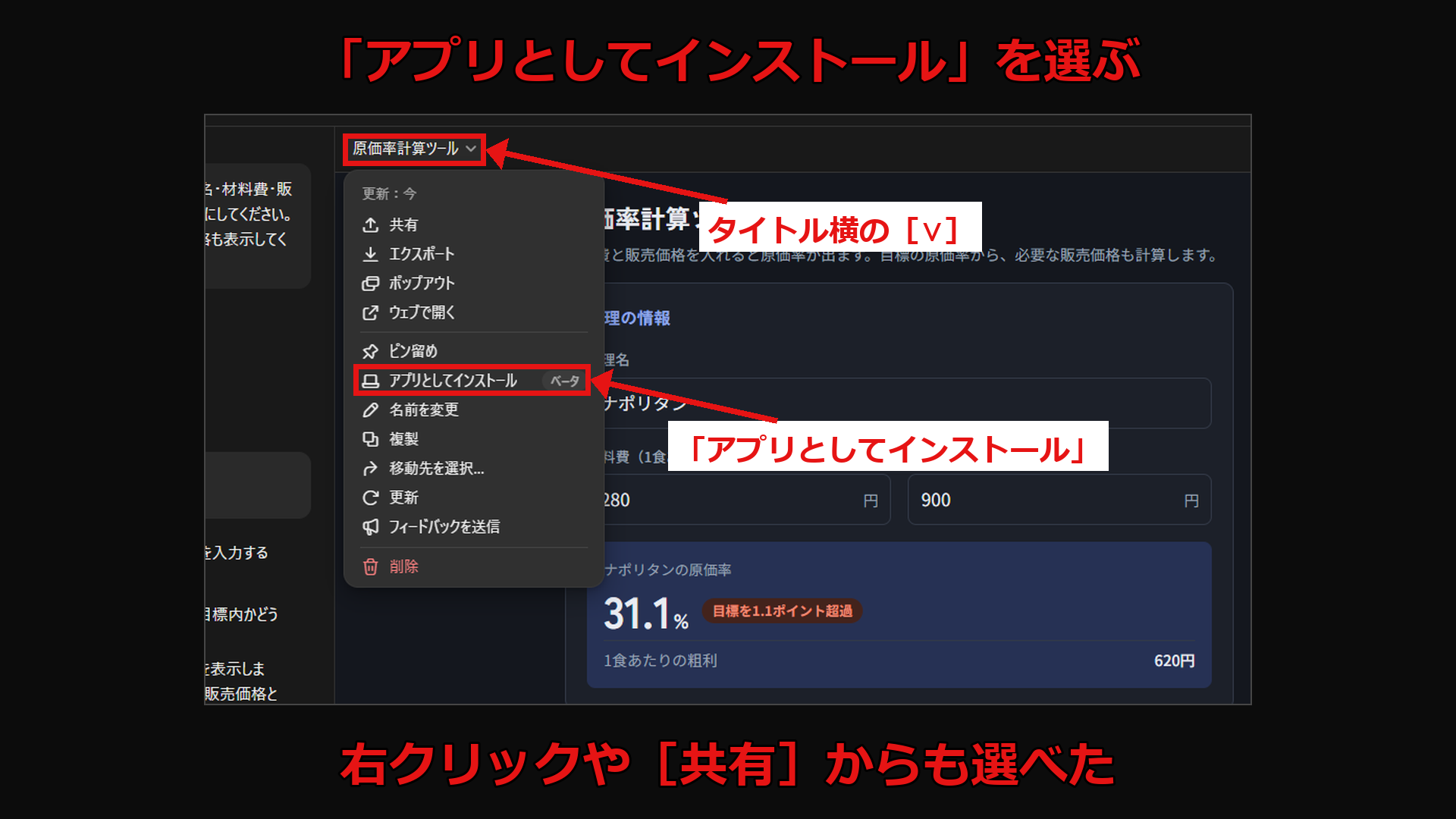
私の環境では、アーティファクトのタイトル横にある[∨]メニュー、アプリ画面上での右クリック、[共有]画面の上部のいずれからでも「アプリとしてインストール」を選択できました。
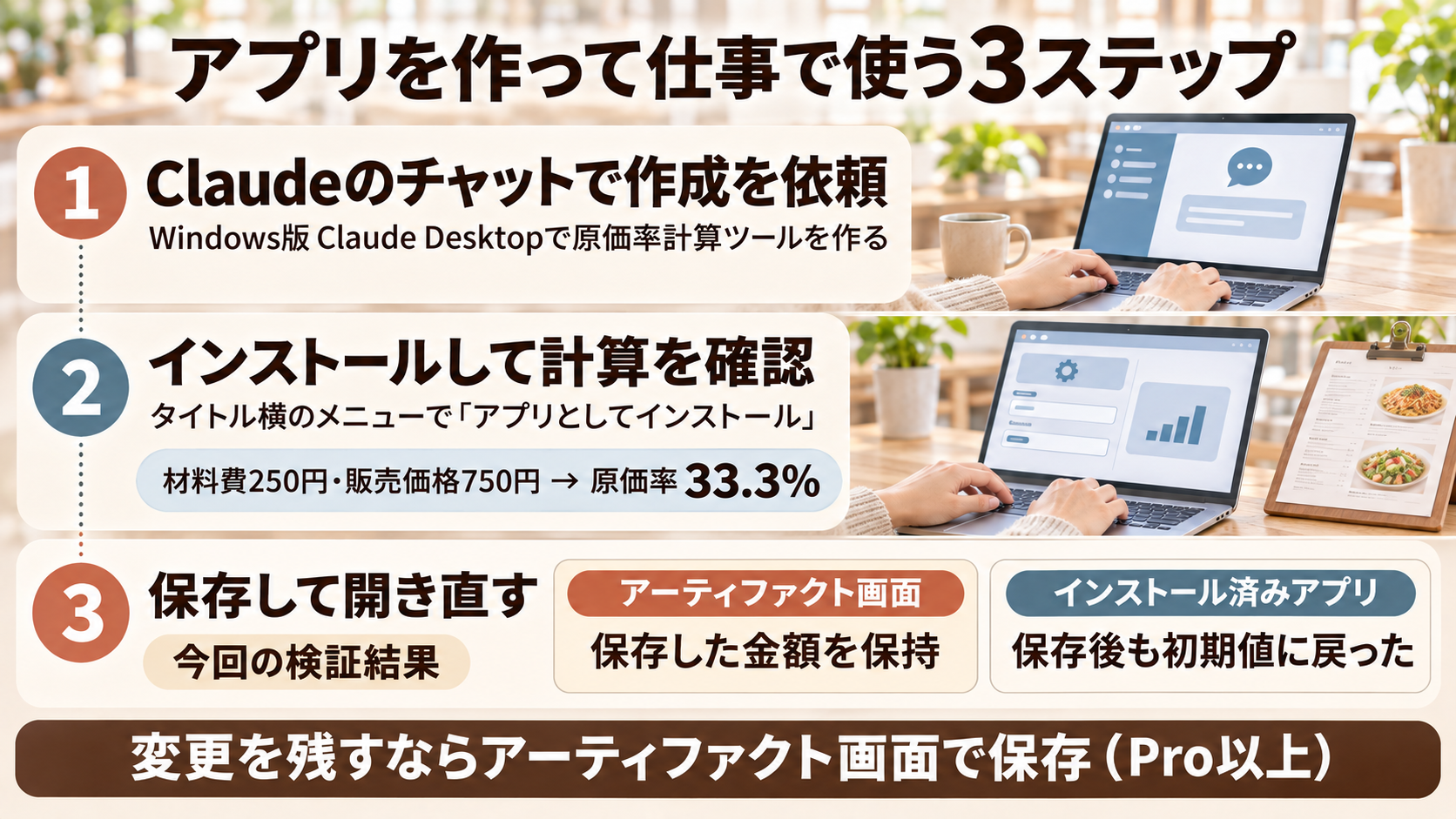
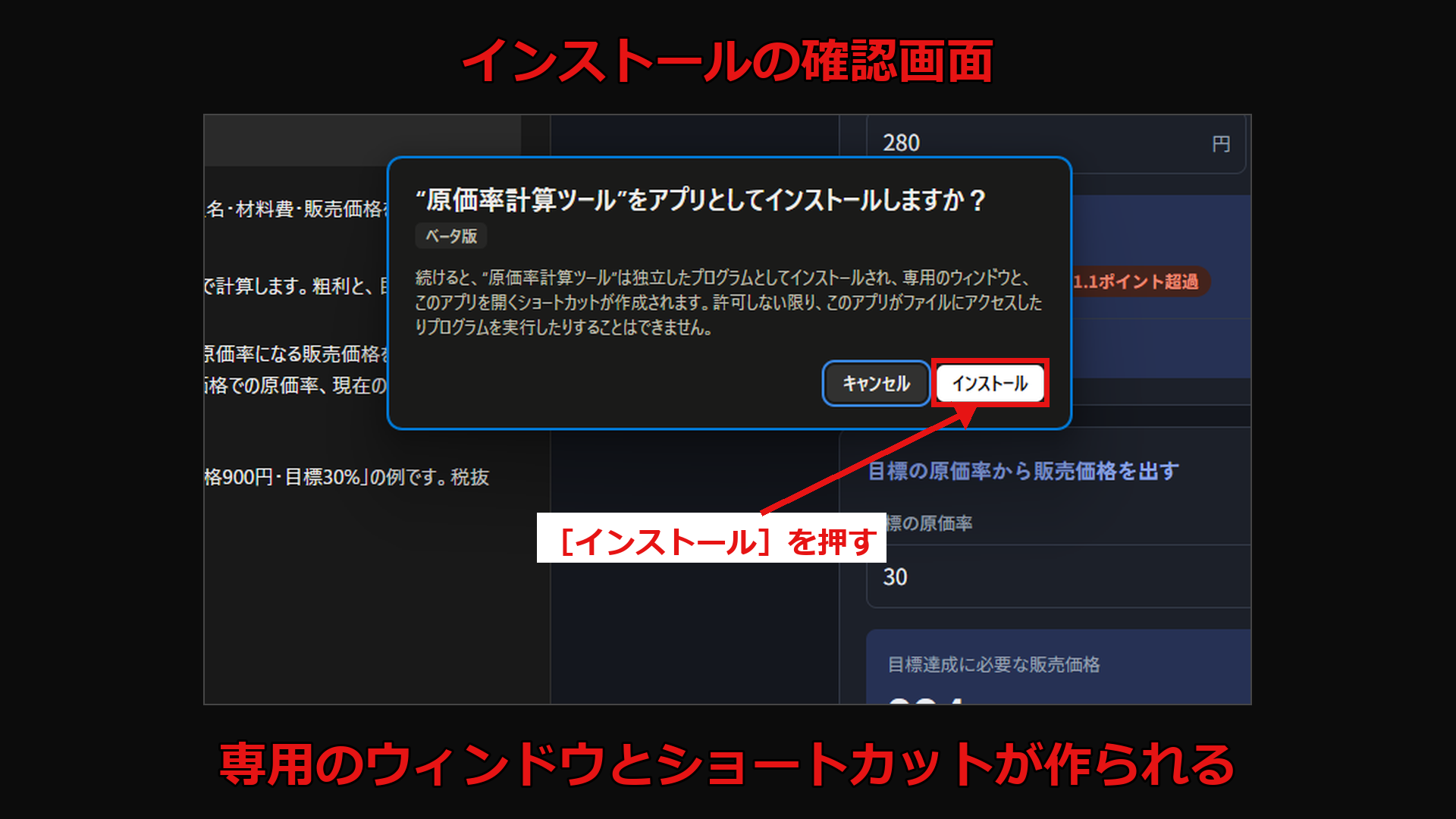
Windowsのデスクトップに「原価率計算ツール」のショートカットを作成するには、タイトル横の[∨]メニューから「アプリとしてインストール」を選び、確認画面で[インストール]を押します。
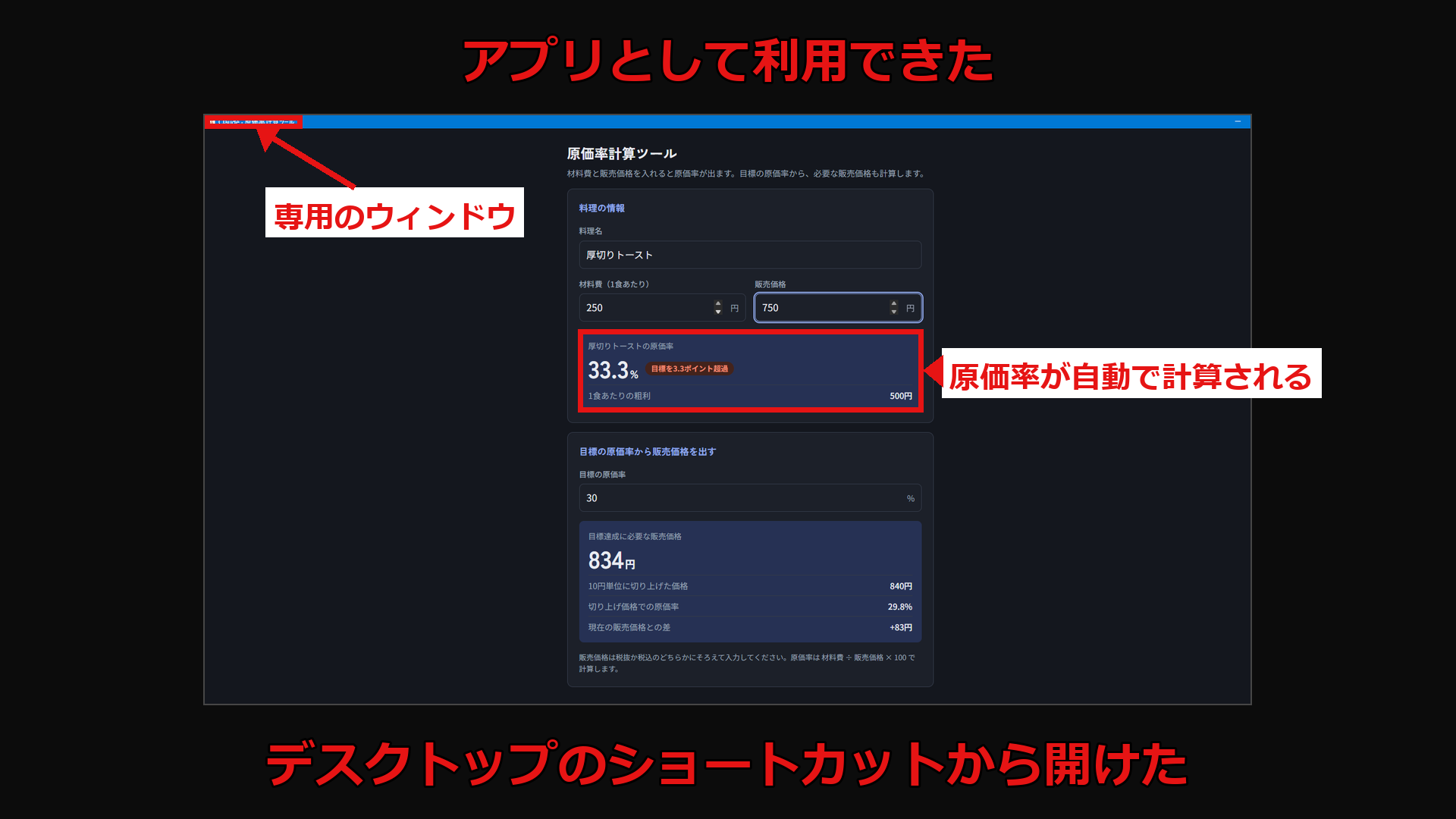
インストールしたアプリは、デスクトップに表示されるショートカットからも、アーティファクトのタイトル横にある[∨]メニューの「インストール済みのアプリを開く」からも起動できました。ショートカットを開くと、専用のウィンドウにアプリだけが表示されます。
動作確認として材料費250円・販売価格750円を入力してみたところ、原価率は「33.3%」と表示されました。
あらかじめ計算例を用意しておくと、表示された原価率が自分の計算と一致しているかを簡単に確かめられます。
✅ ステップ3:入力内容を変更し、開き直して確かめる
インストールしたアプリで料理名と金額を変更し、一度閉じて開き直してみると、入力した内容は初期状態に戻ってしまいました。
そこで、アーティファクトのチャット上で「入力した内容を、次に開いたときも残るようにしてください」と修正を依頼してみました。
しかし、再度インストール済みのアプリで内容を変えて閉じ、開き直したところ、このときも初期状態に戻りました。
次に、変更内容を記録するための[保存]ボタンを追加するようClaudeに依頼しました。
その際、アーティファクトのデータ保存機能を使うように指定しました。
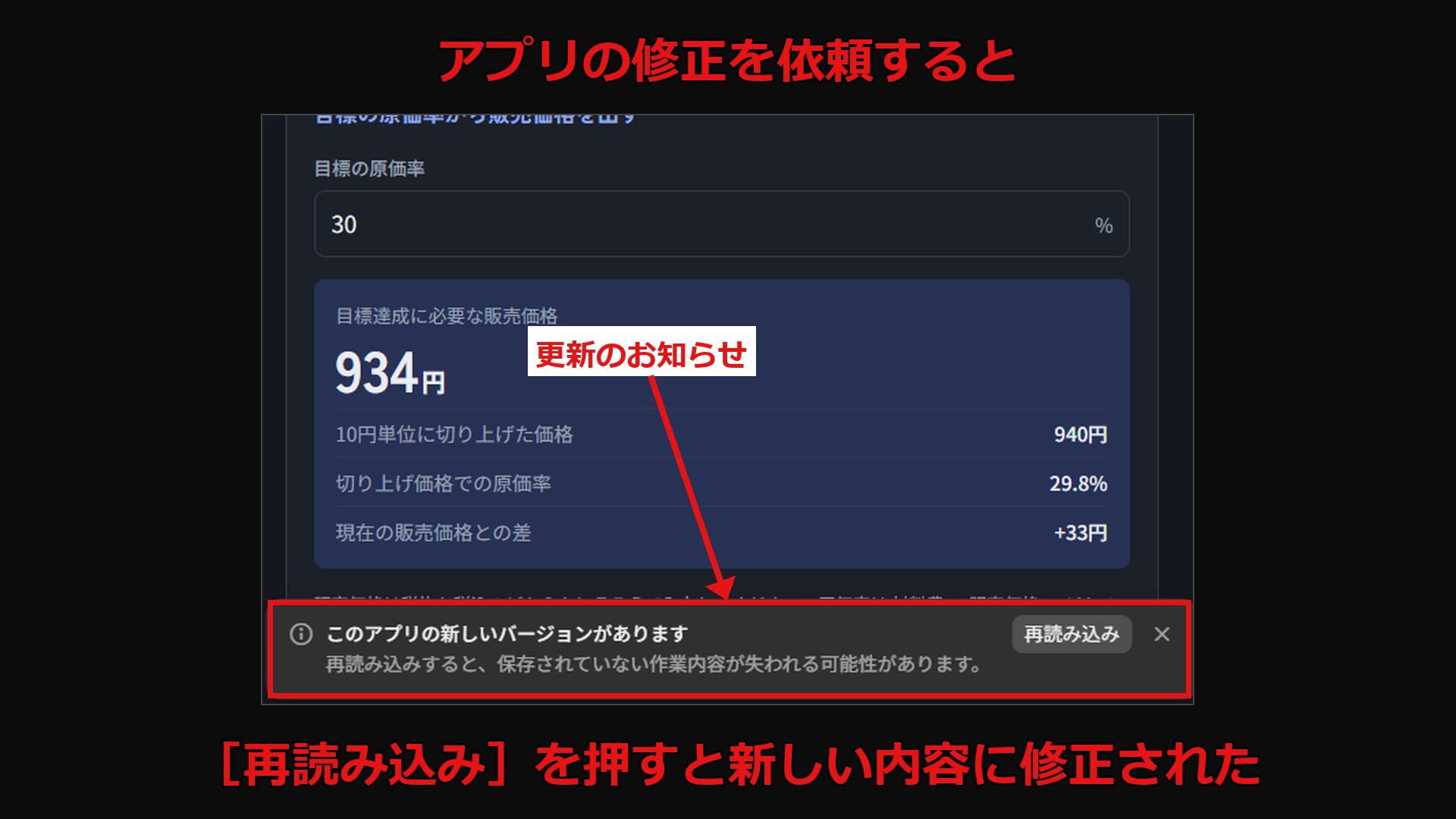
すると、開いていたアプリに「新しいバージョンのお知らせ」が表示され、[再読み込み]を押すことで内容が更新され、[保存]ボタンが表示されました。
この状態で試したところ、アーティファクトの画面上では保存した材料費と販売価格がきちんと保持されました。
一方、インストールしたアプリ側では、[保存]ボタンを押してから閉じて開き直しても、入力内容は初期状態に戻ってしまいました。
なお、アーティファクトで作成したアプリにデータを保存する機能は、Proプラン以上で利用できます。
現時点で変更内容を残す必要がある場合は、アプリではなく、アーティファクトの画面上で項目や数値を変更・保存し、そのまま同じ画面で使うようにしましょう。
保存した内容が保持されているか確かめる
材料費と販売価格を入れる「原価率計算ツール」を依頼
タイトル横の[∨]メニューから選べる
[インストール]で専用のウィンドウに
デスクトップのショートカットから起動
[再読み込み]で新しい内容に修正
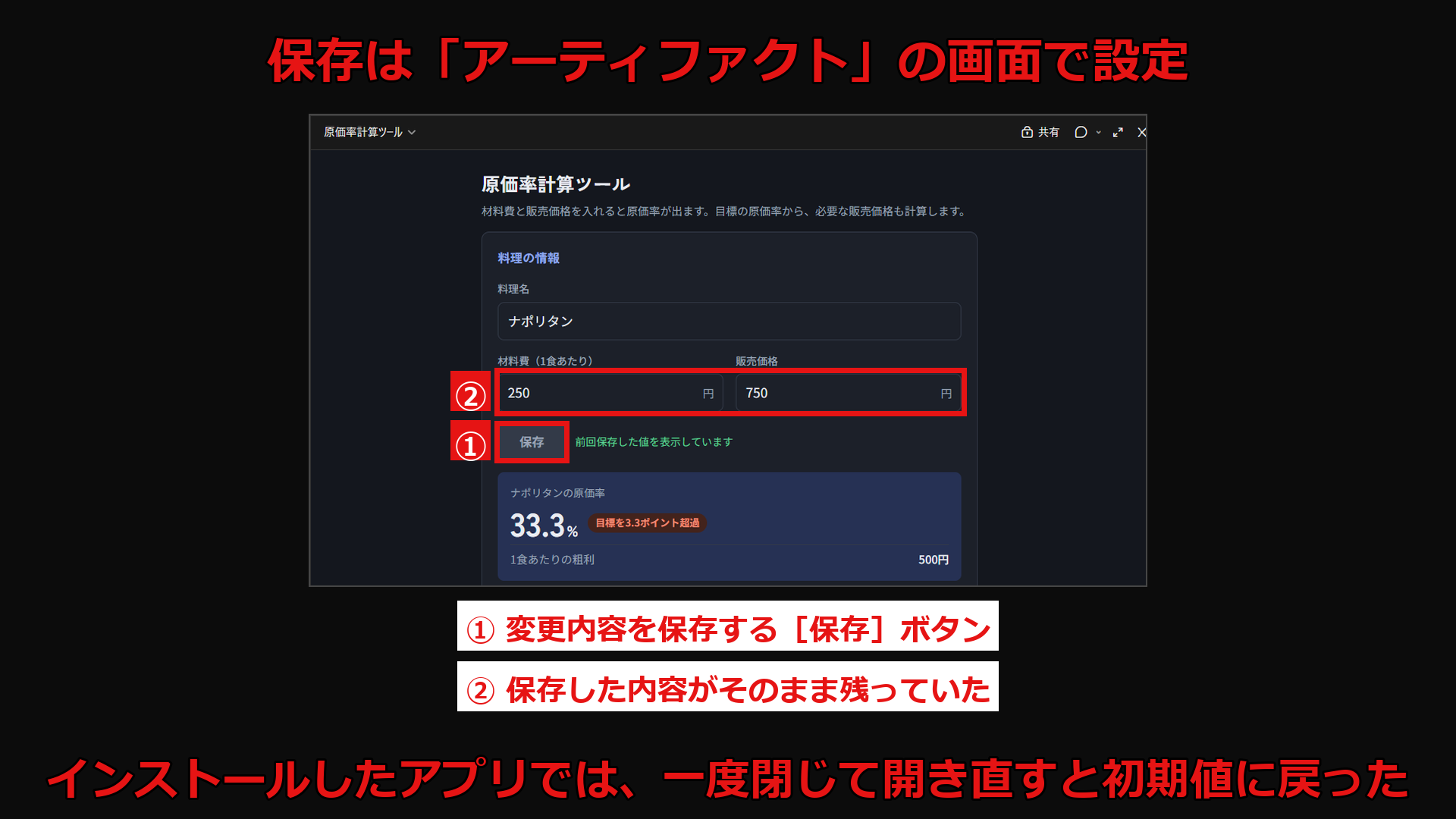
保存した内容はアーティファクトの画面には残る
アンインストール後もアーティファクトには残る
私のWindows版Claude Desktopでは、左上の[☰]から「ファイル」「アプリ」と進み、「原価率計算ツール」のメニューから「アンインストール…」を選ぶことができました。
確認画面で[アンインストール]を押すと、デスクトップ上のショートカットは消えますが、チャット上のアーティファクトはそのまま残ります。
まとめ:繰り返し業務を1つ選んでアプリにする
「アプリとしてインストール」機能を使えば、Claudeで作ったツールを必要なときにすぐPCのアプリとして利用できます。
まずは仕事で繰り返している業務を1つ選び、入力する項目と表示したい結果をチャットで伝えてみてください。
また、入力内容を保存して作業を再開したい場合は、アーティファクトの画面で保存したあと、一度閉じて開き直し、内容が保持されているか確認しておきましょう。
自分の仕事にAIを取り入れるための3大特典
LINE公式アカウントで、次の特典をお渡ししています。
① 「AIエージェント」スタートアップガイド:作業のゴールを伝える指示例を、AIに作業を頼むときの参考にしてください。
② AI×ひとりビジネスロードマップ:職業訓練校から商品を持つまでの5段階を、事業づくりの参考にしてください。
③ 強みを発掘!AI壁打ちプロンプト:自己分析・顧客分析・行動計画の指示例を、次に取り組む仕事の検討に使ってください。
各SNS・特典のご案内はこちらにまとめています。→ https://lit.link/isshy_ai_life
おわりに
普段の業務をアプリにするときは、入力する項目と表示したい結果を言葉にすると、Claudeに依頼しやすくなります。
計算に限らず、仕事で自分が当たり前にやっていることほど、どのように言葉にするか迷うことがあります。
私は『ChatGPT時代の文系AI人材になる:AIを操る7つのチカラ』を読み、文章を書く力や言葉選びがAIを使うときにも活きることを学びました。
▼ 日頃の仕事を自分の言葉で伝え、AIの活用につなげたい方は手に取ってみてください。
あわせて、こちらの記事もどうぞ。
▶ Gemini Notebookで資料を「操作できるサイト」にする方法(https://www.liflow-partner.com/blog/gemini-notebook-research-interactive-sites )
▶ ChatGPTの回答で確かめたい「自分のビジネス」の情報(https://www.liflow-partner.com/blog/chatgpt-check-answers-about-your-business )
