
※本記事はプロモーションを含みます
翌月の計画をChatGPTと相談したあと、決定事項だけをもう一度見返したい。
そんなときは、ChatGPT Plusの新機能「Space」で、会話の内容を「1つのページ」にまとめる方法があります。
今回は、私が運営する「Liflow(ライフロー)」の12月の事業計画を例に、会話からページを作成し、表やグラフの追加を依頼する手順をご紹介します。
「Space」では、計画をまとめたページをあとから開ける
OpenAIは2026年11月20日、ChatGPT Plus利用者に「Space」の提供を順次開始したと発表しました。
公式ヘルプによると、「Space」は編集できるページやアップロードしたファイルなどを管理する「場所」で、利用できるアカウントでは「ライブラリ」が「Space」に置き換わるとのことです。
なお、チャットや指示などを管理する「プロジェクト」は、別の機能として引き続き使えるとも書かれています。
私が使うChatGPT Plusでは、現時点でPC画面左端のナビゲーションバーに「Space」を開く「スペース」のアイコンが表示されています。
公式ヘルプでは、ページの作成方法として次の3つが案内されています。
①「スペース」で直接作成
②「スペース」のテンプレートを使用
③「Work」や「Codex」での会話から作成
今回の検証では、画面上部で通常の「Chat」を選んだまま、事業計画を話し合った会話からページが作成できました。
作成したページは「スペース」の「すべて」と「最近の項目」に表示され、一覧から開くこともできました。
※提供状況や共有の条件は変わることがあります。最新の情報は公式サイトでご確認ください。
- 作成・編集・共有(OpenAI公式ヘルプ):https://help.openai.com/ja-jp/articles/20001549-getting-started-with-space-in-chatgpt
- 機能と対象プラン(OpenAI公式サイト):https://chatgpt.com/ja-JP/features/space/

会話で決めた計画を「1つのページ」にまとめる
次に作業するとき、必要な情報から確認できるようにする
私が自動車部品加工業を営んでいたときは、作業動線を見直して加工用資材を手に取りやすい場所に置き、工具はミリ単位で高さや位置を調整して決まった場所に配置していました。
事業計画も、次に見返す情報を先に決めておくと整理しやすくなります。
決定事項は、現在検討中の案と別々に記載しましょう。
たとえば案件の予定をまとめるなら、期日や次に自分が行う作業など、次回確認するときに必要な情報を先に決めておきましょう。

決定事項と検討中の案を別々に記載する
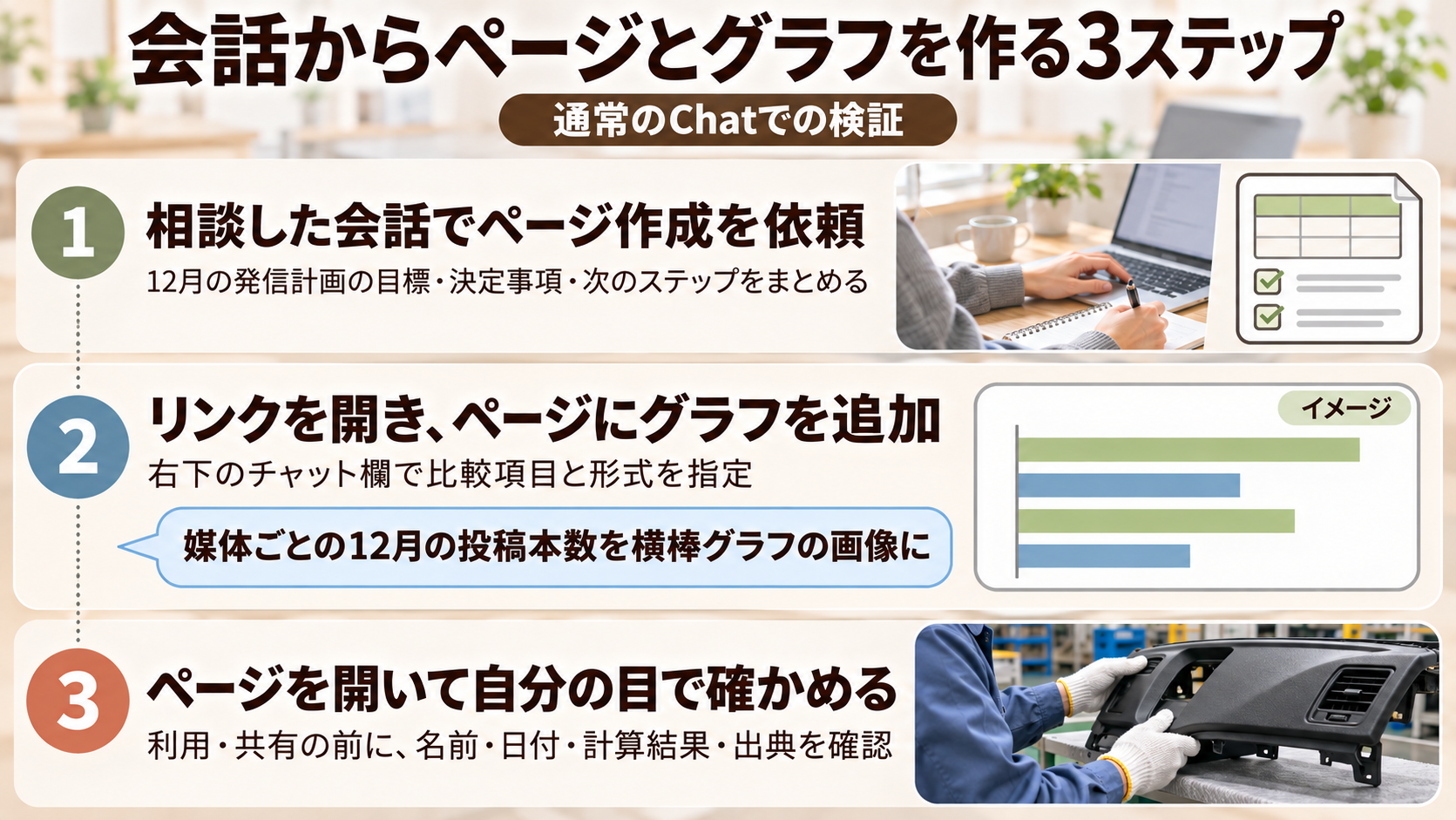
ChatGPTとの会話からページとグラフを追加する3ステップ
以下は通常の「Chat」で検証したときの流れです。
✅ ステップ1:相談した会話でページの作成を依頼する
私が通常の「Chat」で相談したのは、12月の事業計画です。
年末年始も投稿曜日を変更しないことと、12月最終週に振り返り記事を公開することを伝えてから、目標・決定事項・次のステップをまとめるページの作成を依頼しました。
ChatGPTは投稿予定を表形式に、次のステップをチェックボックス付きの一覧にまとめ、週別テーマなどの提案は、私が決めた内容とは分けて記載してくれました。
以下は、検証時の指示をもとに、ほかの事業でも使える形にしたプロンプトです。
——————
# 役割
あなたは、私が決めた事業計画を整理する担当者です。
# 背景
- 計画の対象:[ 事業名、計画の名称など ]
- 計画の期間:[ 対象月など ]
# 指示
この会話をもとに、目標・決定事項・次のステップをまとめたページを作成してください。
# 制約
- 私が決めたことと、あなたが提案したことを分けてください。
- 会話にない日付・決定事項を推測で追加しないでください。
- 決まっていない項目は「検討中」にまとめてください。
# 出力形式
- 目標と決定事項は、見出しを分けて記載してください。
- 予定は、各項目を確認できる表にしてください。
- 次のステップにはチェックボックスを付けてください。
——————
このプロンプトでは、日付や決定事項を推測で補わないよう、会話で伝えた情報だけを使うよう依頼しています。
ページができたら、検討中の項目が決定事項に入っていないかも確認してください。
✅ ステップ2:ページのリンクを開き、必要なグラフを追加する
ページ作成後、通常の「Chat」に「Liflow|2026年12月の発信計画」というリンクが表示されました。
リンクからページを開くと、ページ右下のチャット欄から修正・変更・追加を頼むことができました。
ここで追加を頼んだのは、比較検討が可能なグラフです。
最初にページ本文に表示されたのは、文字記号で描いた棒グラフです。
文字記号ではなく、横棒グラフの図に差し替えるよう具体的に指示すると、ページ本文に横棒グラフが表示されました。
読者の方も、比べたい項目に加え、必要なグラフの形式まで指示に含めて試してみてください。
✅ ステップ3:作成したページを開いて確かめる
自動車部品加工業を営んでいたときは、加工した自動車内装パネルにキズ・汚れ・破損がないか、出荷前に必ず自分の目で確かめていました。
公式ヘルプでも、ページを利用・共有する前に、名前・日付・計算結果・出典などを確認するよう案内されています。
ページを利用・共有する前に、名前・日付・計算結果・出典を確認する
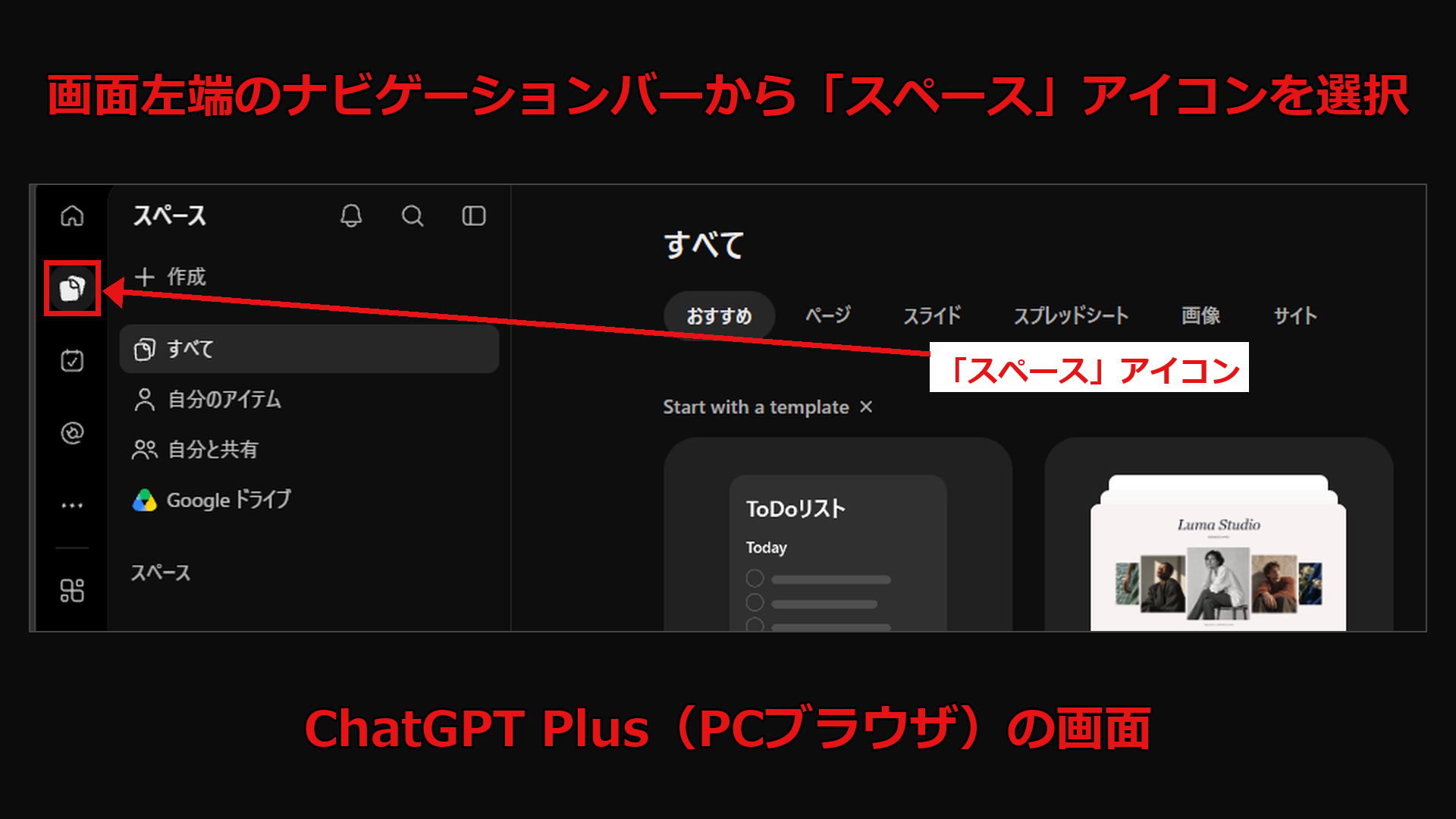
「Space」の入り口は画面左端のナビゲーションバー
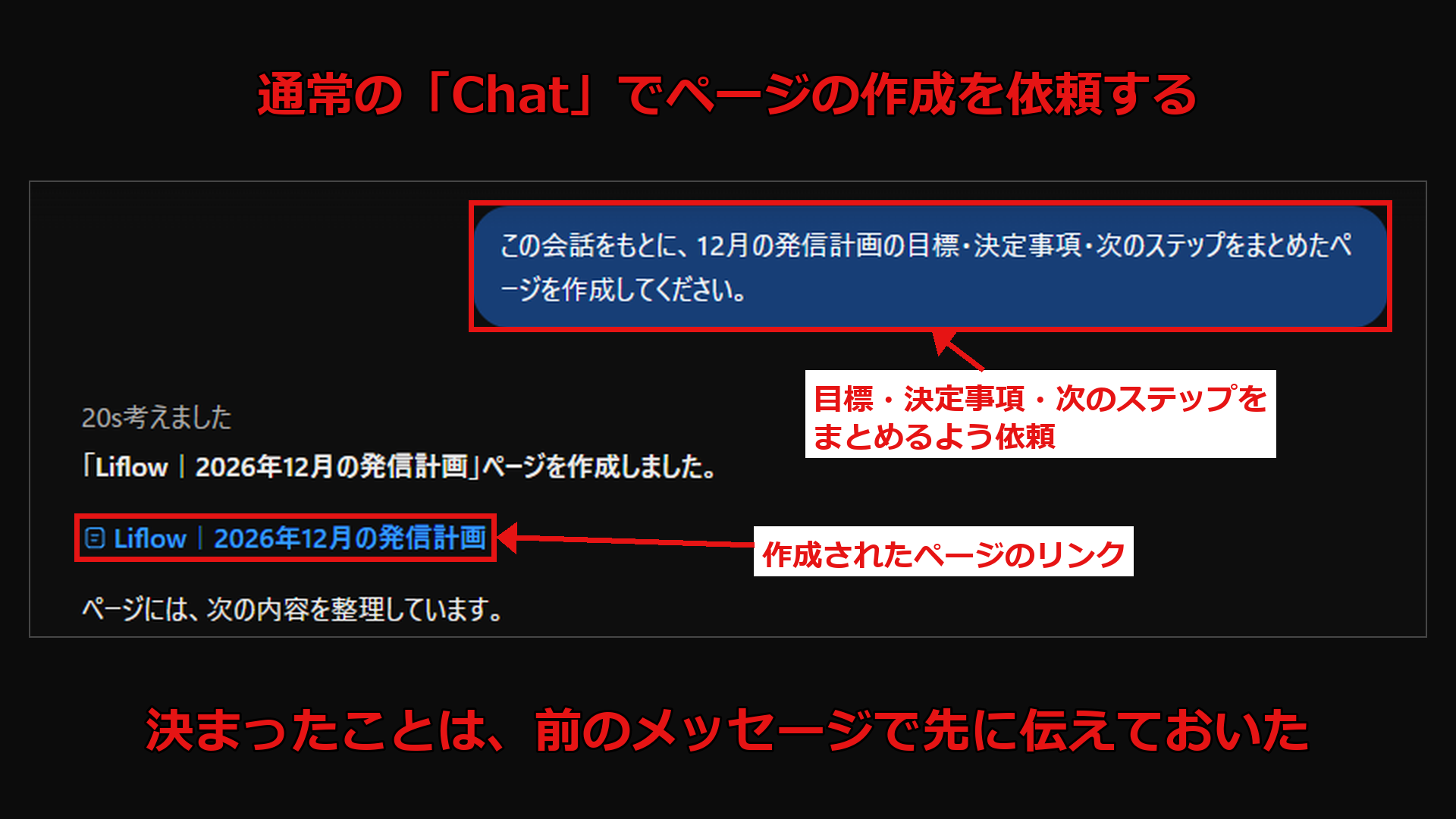
会話の最後にページの作成を依頼
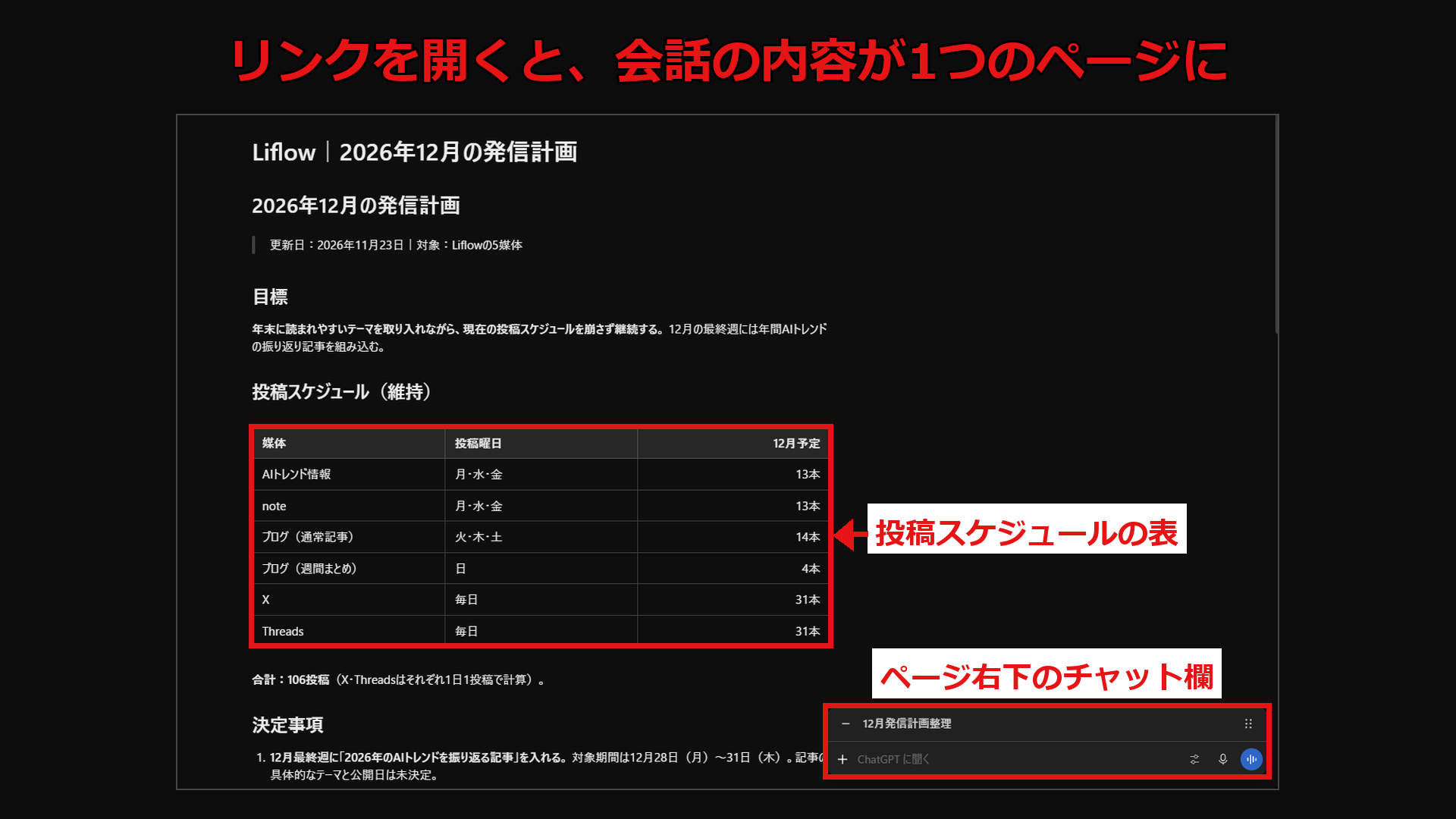
目標と投稿予定をまとめたページ
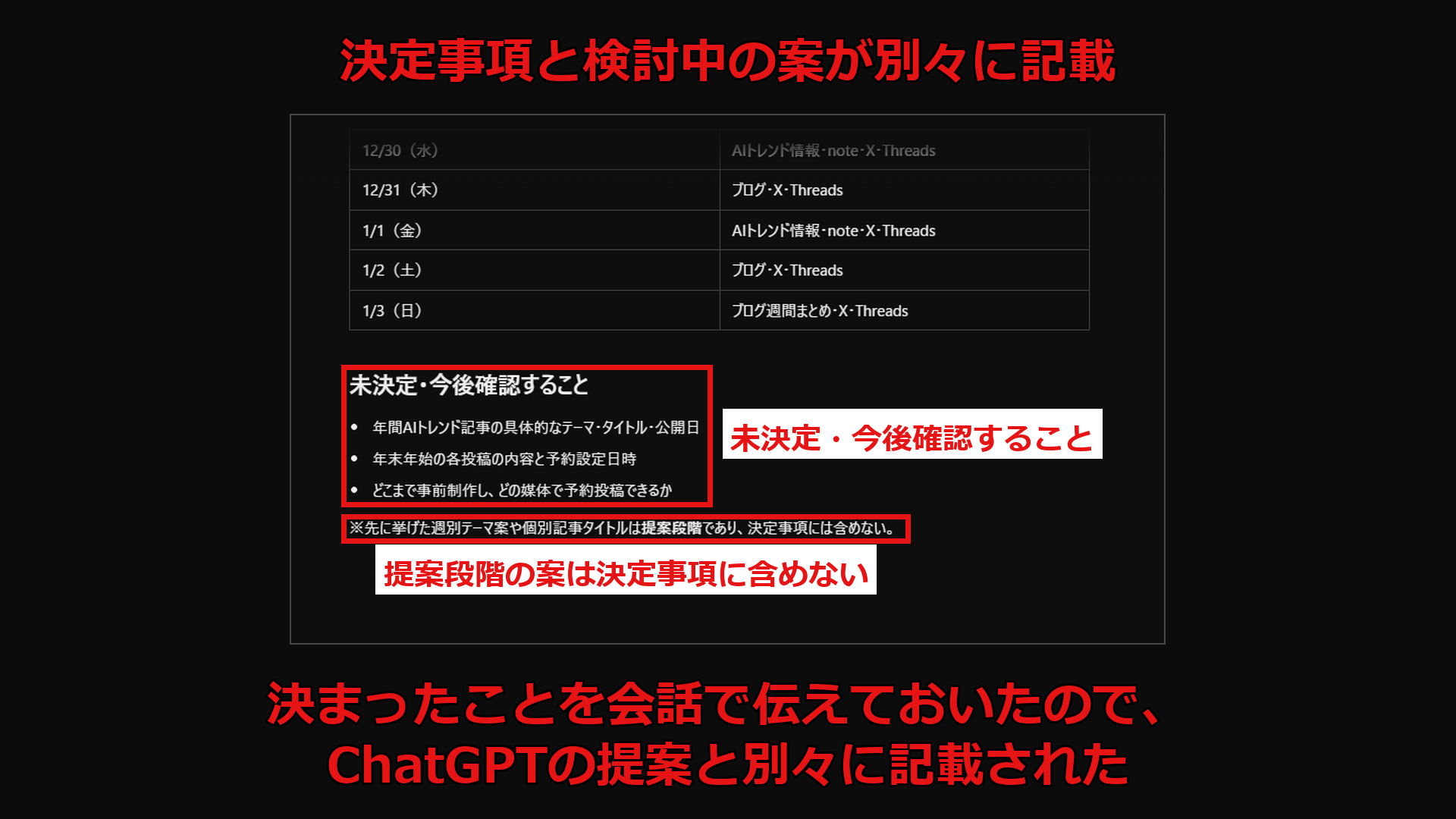
決定事項と提案が別々に記載された
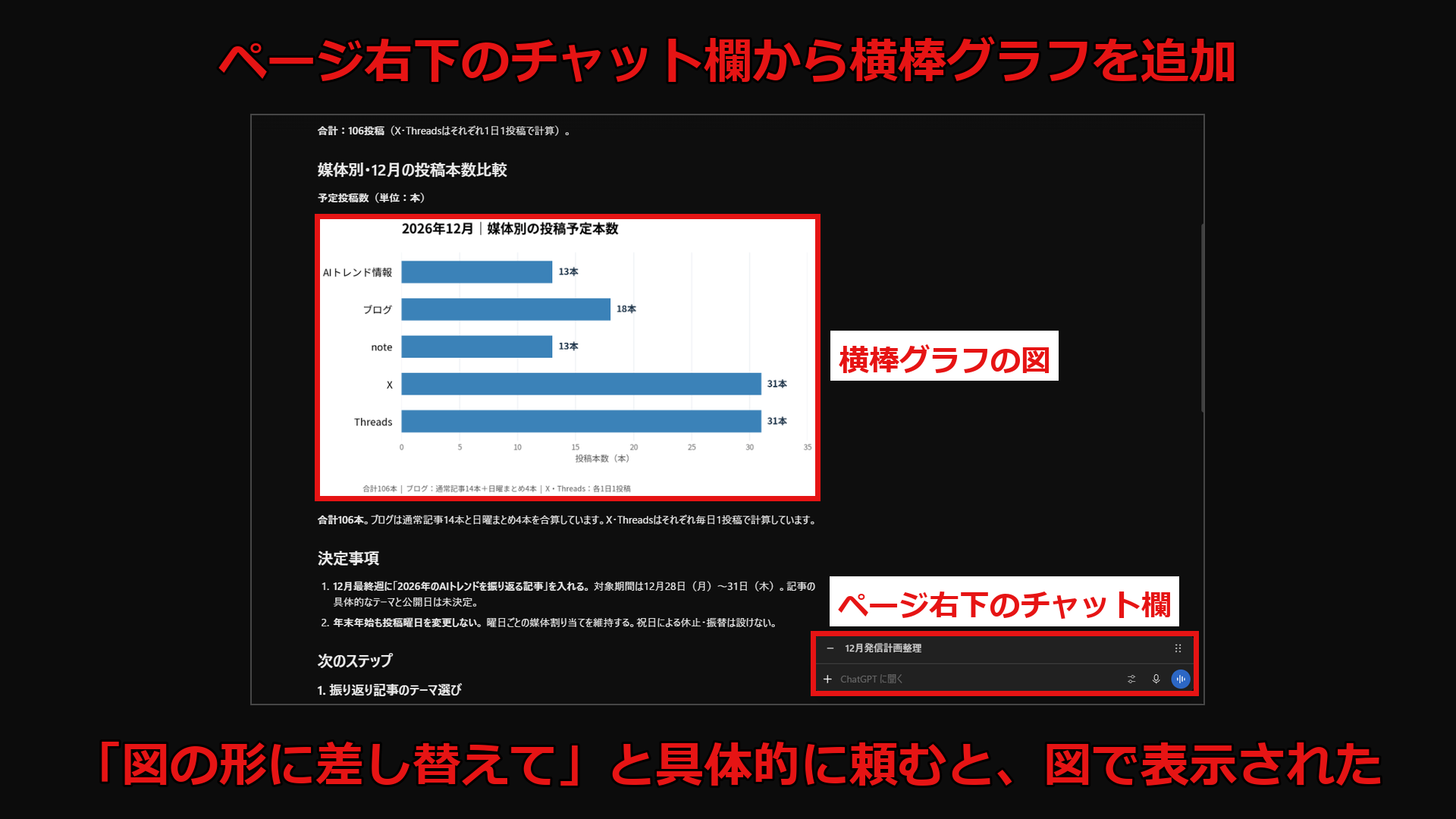
グラフの形式まで指示して追加
共有する前に、相手がページを開けるか確かめる
私の環境では、ページ右上の[共有]を押すと「メンバーを追加」のポップアップが表示されました。
公式ヘルプによると、共有する相手ごとに閲覧のみか、編集も許可するかを指定できるとのことです。
共有された相手がページを開くには、そのページの閲覧権限があり、「Space」を使える「Plus」「Pro」「Business」「Enterprise」のいずれかのアカウントでサインインしている必要があると案内されています。
画面には[リンクをコピー]がありますが、公式ヘルプによると、誰でも開ける公開リンクは利用できず、「Free」のアカウントでは共有ページを開けないとのことです。
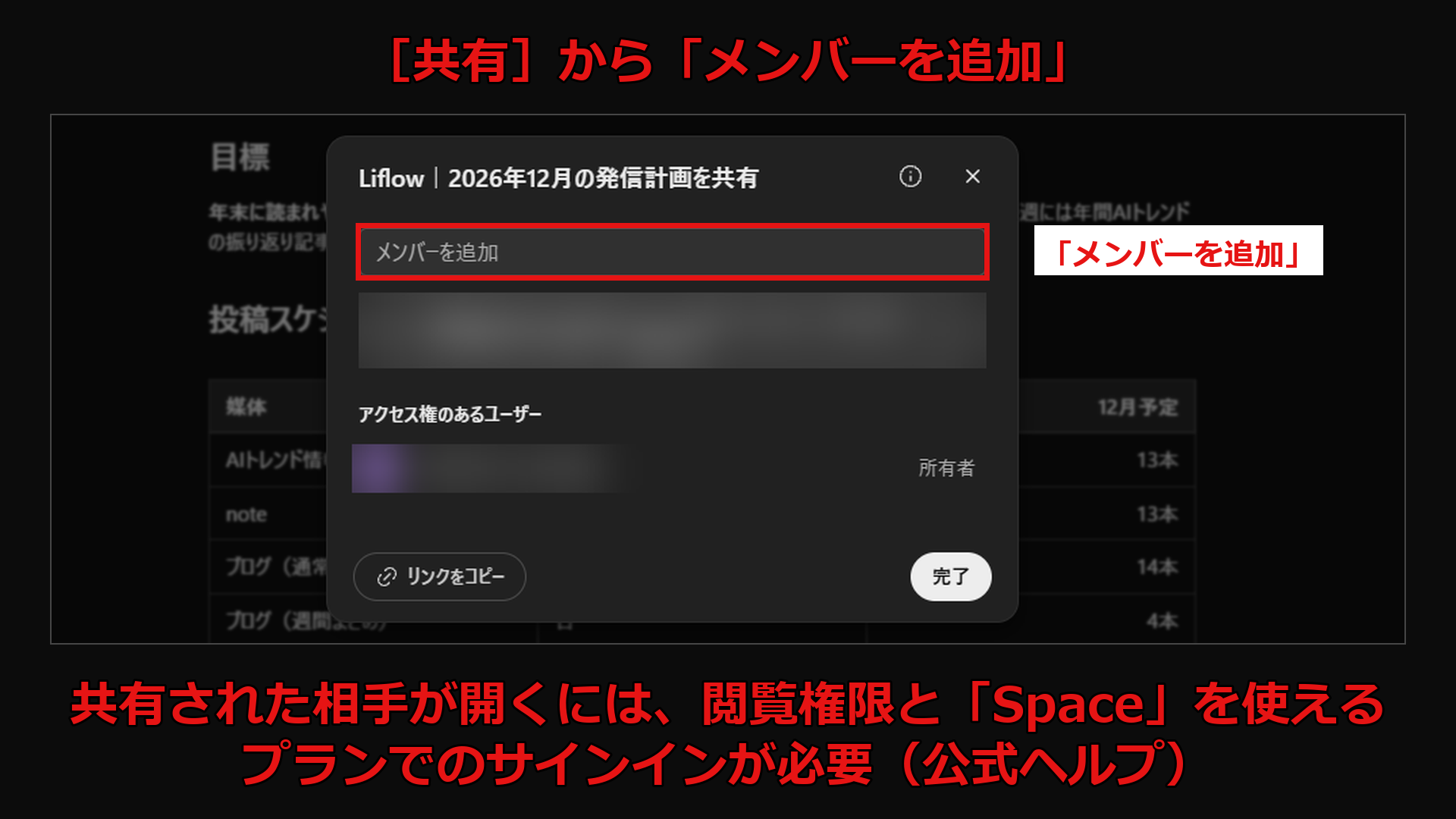
共有は「メンバーを追加」から
まとめ:次に見返す計画を1つ選ぶ
チャットで今後の仕事について相談したら、あとで見返したい内容を選び、ページにまとめるよう頼んでみてください。ページができたら、まずは直近の予定を1つ、会話で自分が決めた内容と合っているか照らし合わせてみましょう。
事業を考え、AIに伝えるための3大特典
LINE公式アカウントで、次の特典をお渡ししています。
① 「AIエージェント」スタートアップガイド:作業のゴールを伝える指示例など、計画の整理に活かせます。
② AI×ひとりビジネスロードマップ:私が職業訓練校から商品を持つまでの5段階を、事業づくりの参考にしてください。
③ 強みを発掘!AI壁打ちプロンプト:自己分析・顧客分析・行動計画の指示例が、事業計画を考えるときに役立ちます。
各SNS・特典のご案内はこちらにまとめています。→ https://lit.link/isshy_ai_life
おわりに
「Space」で事業計画を整理するときは、自分が決めた内容を言葉にして伝えると、ページで確認しやすくなります。
今回のような計画の整理から、ほかの仕事にもAIの活用を広げたい方もいると思います。
私は『ChatGPT時代の文系AI人材になる:AIを操る7つのチカラ』を読み、文章を書く力や言葉選びといった文系の強みが、AIの活用に役立つと学びました。
▼ 自分の言葉で仕事の目的を伝え、AIを事業に取り入れたい方に
その他のツールはこちら 👉 [ ひとりビジネス「おすすめツール・三種の神器」一覧を見る >> ]
あわせて、こちらの記事もどうぞ。
▶ ChatGPTの回答で確かめたい「自分のビジネス」の情報(https://www.liflow-partner.com/blog/chatgpt-check-answers-about-your-business )
▶ Gemini Notebookで資料を「操作できるサイト」にする方法(https://www.liflow-partner.com/blog/gemini-notebook-research-interactive-sites )
