
※本記事はプロモーションを含みます
自分のお店やサービスについて、Google検索の「AIモード」で検索すると、どのような回答が返ってくるか確かめたことはありますか。
Google検索の「AIモード」に、自分の過去の検索などを回答に反映しない「一時的なスレッド」が追加されました。
「一時的なスレッド」で自分の事業について質問すると、過去の検索などを反映しない回答を、情報源のリンクや自分のサイトと照らし合わせて確認できます。
今回は、無料の個人用アカウントで試した結果と、自分の事業について質問してから、返ってきたAIの回答を確認するまでの3ステップをご紹介します。
「一時的なスレッド」は、過去の検索などを回答に反映しない
Googleは2026年11月17日、「AIモード」に「一時的なスレッド」を導入すると発表しました。
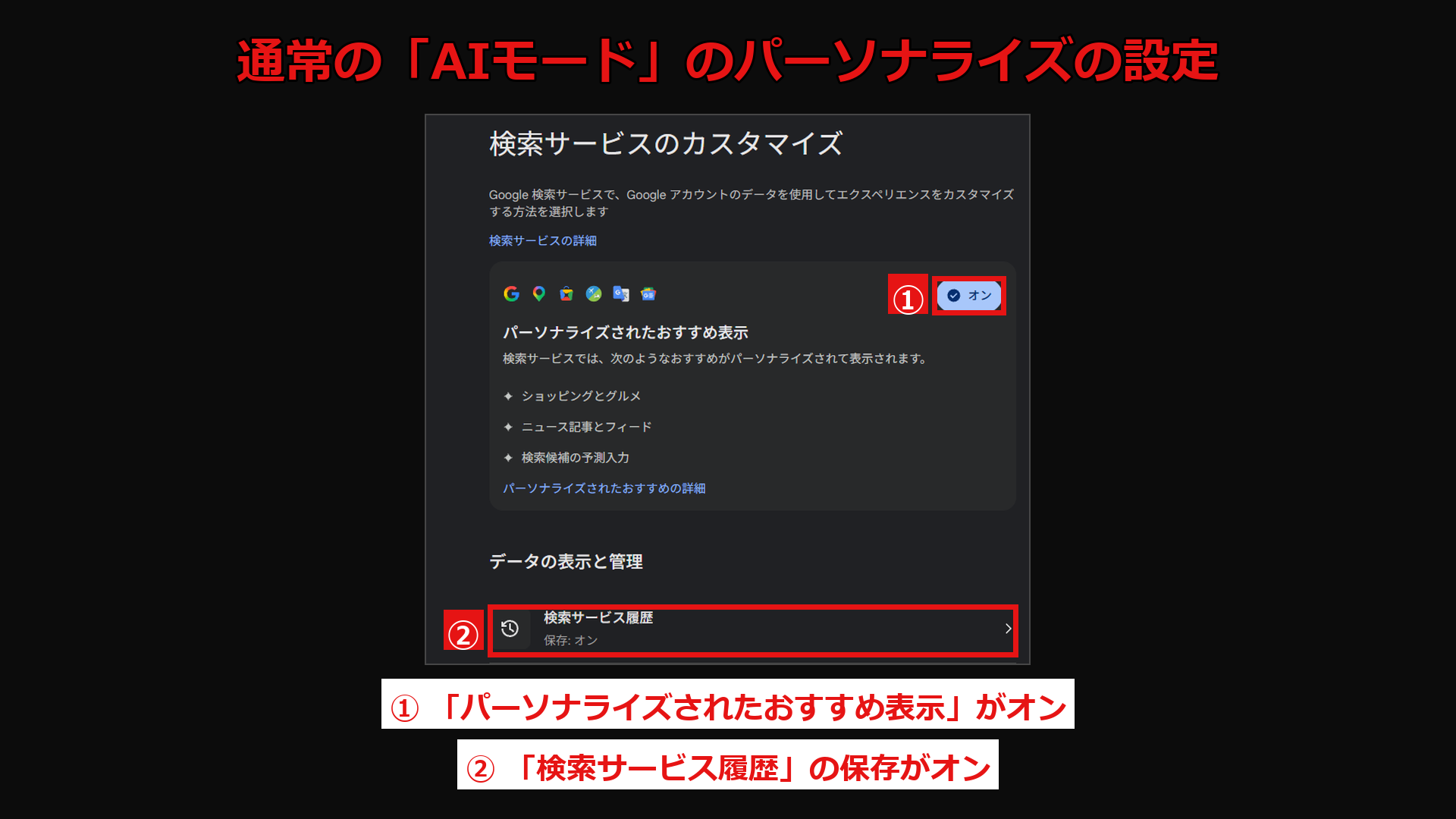
通常の「AIモード」では、「検索サービス履歴」と「パーソナライズされたおすすめ表示」が「オン」の場合、過去の検索などを参考にした回答が返ってくることがあります。
このように、過去の検索などに合わせて回答を変えることを、パーソナライズといいます。
公式ヘルプによると、「一時的なスレッド」では、このパーソナライズが行われず、質問した内容が今後の回答のパーソナライズに使われることもないとのことです。
例えば、自分の事業について質問した場合、お店やサービスがどのように紹介され、名前の似たサービスと区別されているかを確認できます。
なお、「検索サービス履歴」と「パーソナライズされたおすすめ表示」が「オン」のままでも、「一時的なスレッド」は利用できます。
※「一時的なスレッド」は順次提供中です。提供状況や画面表示は変わることがあります。最新の情報は公式サイトでご確認ください。
- 機能と使い方(Google公式ヘルプ):https://support.google.com/websearch/answer/18752729?hl=ja
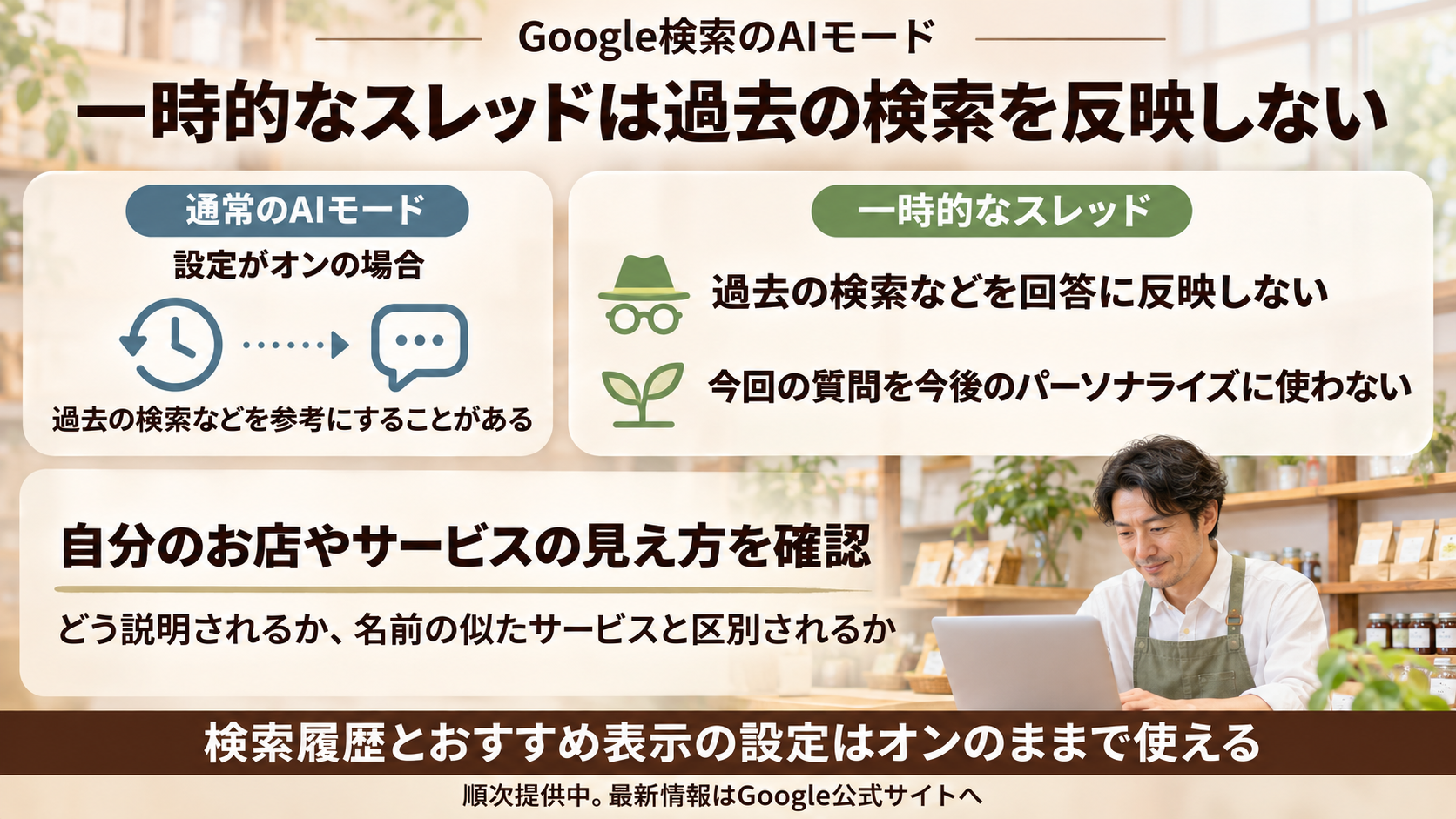
過去の検索などを反映しない回答を確認できる
自分で作ったサイトの説明と、回答を照らし合わせる
私は、職業訓練で学んだWebデザインのスキルを活かし、Liflow(ライフロー)の公式サイトを、Webサイトビルダー「Squarespace(スクエアスペース)」を使って自作しました。
SNSとブログも連携させ、個人事業主・フリーランスに向けて、起業・経営の実践知とAI活用法を発信しています。
自分でサイトに掲載した情報があるので、AIの回答を読む際にも、事業内容が正しいかを確認できます。
確認したいのは、Liflowという名前が出てくるかだけではありません。
どのような人を対象に、何を提供する事業として説明されているか、別の事業に関する説明が含まれていないかも確認しておく必要があります。
読者の皆さんも、自分のサイトに掲載している事業紹介やサービス情報を、回答を確認するときに照合してみてください。
同じ質問を3回試すと、説明する内容は異なっていた
私は、PCのChromeで無料の個人用アカウントを使い、自分の事業について質問してみました。
質問は「Liflow(ライフロー)とはどんな事業?」です。
通常の「AIモード」で2回、一時的なスレッドで1回、同じ質問をしています。
通常の「AIモード」では2回ともLiflowの説明から始まり、1回目は「対象ユーザー」「発信内容」「運営背景」を、2回目は「実践知の共有」「AI活用の提案」などを説明していました。
「一時的なスレッド」では、同じ名前の事業が複数あることから説明が始まり、Liflowはその1つとして紹介されたうえで、最後に、どの事業について知りたいかを質問されました。
私の個人用アカウントでは「検索サービス履歴」と「パーソナライズされたおすすめ表示」が「オン」でした。
ただし、通常の2回でも説明する内容は異なっており、同じ質問でも毎回同じ回答になるとは限らないため、この3回だけでは、「一時的なスレッド」との違いが過去の検索などの反映によるものかどうかは分かりません。
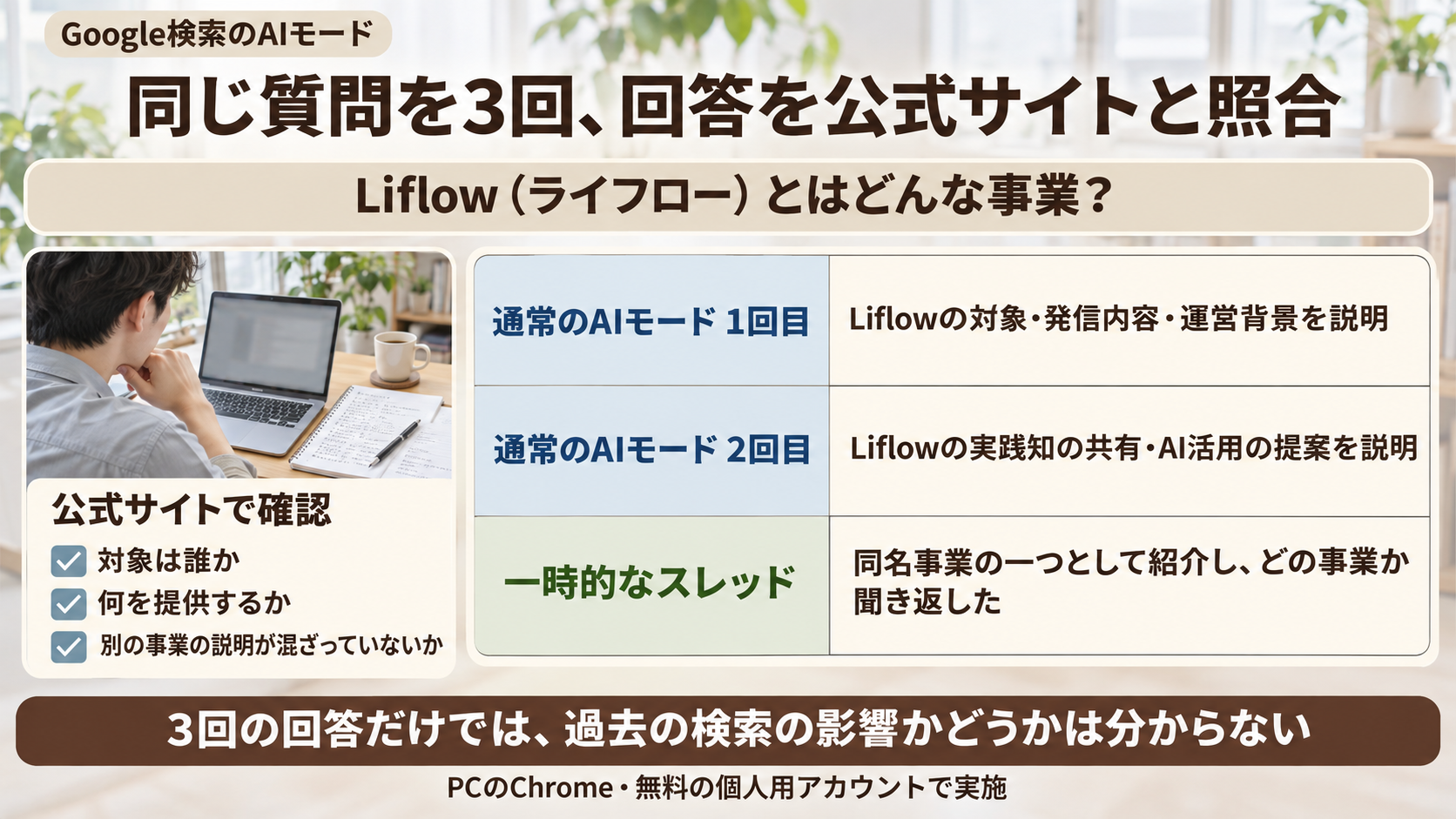
3回の回答で、3回とも説明する内容が異なった
自分の事業について質問し、返ってきたAIの回答を確認する3ステップ
ここからは、私が実機で検証した結果をもとに、質問から回答の確認までを解説します。
✅ ステップ1:Google検索の「AIモード」で「一時的なスレッド」を開く
ブラウザのアドレスバーに[ google.com/ai ]と入力し、「AIモード」を開きます。
画面右上の「一時的なスレッド」のアイコンを押すと、「一時的なスレッド」を開始できます。
私の画面では、アイコンにマウスを重ねると「一時的なスレッドを開始する」と表示されました。
✅ ステップ2:自分のお店やサービスについて質問する
「質問する」と表示されているチャット欄に、自分の事業について知りたいことを入力します。
「〇〇とはどんな事業?」の〇〇に、自分のお店やサービスの名前を入れて質問してみてください。
次のプロンプトは、検証した質問をもとにした応用の一例です。
——————
# 役割
あなたは、事業について調べるアシスタントです。
# 背景
[ 事業名・読み方 ]について知りたいです。
# 依頼
- どんな事業か、ターゲット層と提供している内容を説明してください。
- 名前の似た事業がある場合は、区別して説明してください。
# 制約
- 確認できない内容を、推測で追加しないこと。
- どの事業か判断できない場合は、その点を質問してください。
# 出力形式
- 事業概要・ターゲット層・提供している内容を、情報源のリンクとともに示してください。
——————
なお、「推測で追加しないこと」と入れても、回答が正しいと保証されるわけではありません。
✅ ステップ3:情報源を確認し、残しておきたい回答は控える
回答を読んだら、情報源のリンクを開き、自分のサイトに掲載した情報と照合します。
なぜなら、通常の「AIモード」も「一時的なスレッド」も、誤った回答が返ってくる場合があるからです。
私はAIも使って記事を作成していますが、実際に公式サイトを確認して、AIのもっともらしい誤りに公開前に何度も気づきました。
記事に掲載するリンクも、公開前にすべて確認しています。
同じように、「AIモード」の回答でも、説明に納得できるかだけでなく、根拠となるページを自分で確認することも大切です。
▼ 「一時的なスレッド」の主な特徴は以下の4つです。
① 過去の検索などを反映しない機能ではあるが、回答が正しいとは限らない。
② 「一時的なスレッド」の回答には、共有ボタンがない。
③ 画面右上の「×」でスレッドを閉じると、通常の「AIモード」に戻る。
④ いったん閉じたスレッドを再び開くことはできない。
「④」の対策として、残しておきたい回答は、スレッドを閉じる前にメモや画面の保存で控えておきましょう。
- 回答を再確認する方法(Google公式ヘルプ):https://support.google.com/websearch/answer/16011537?hl=ja
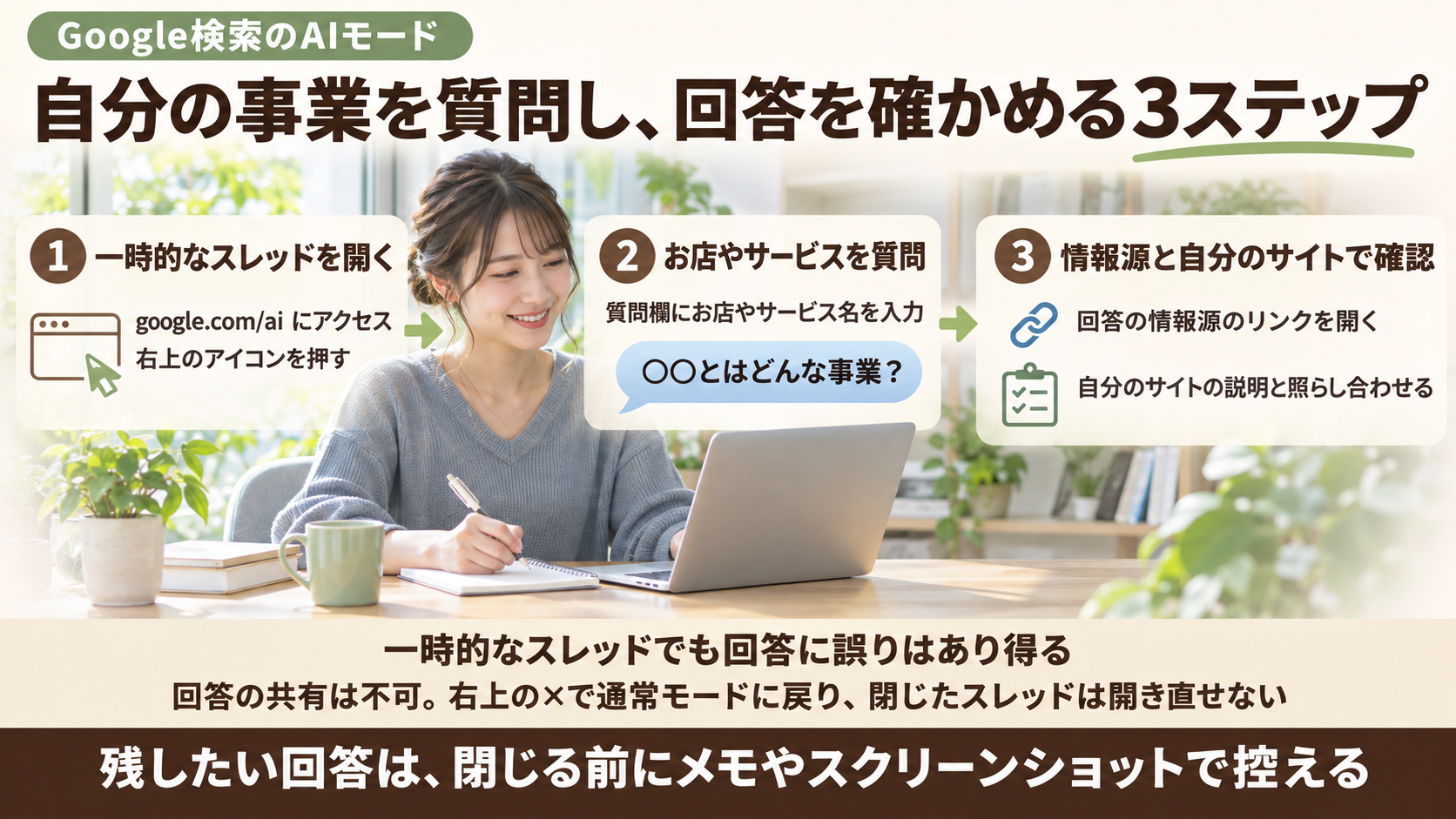
回答と情報源を確認して、必要な場合は内容を控える
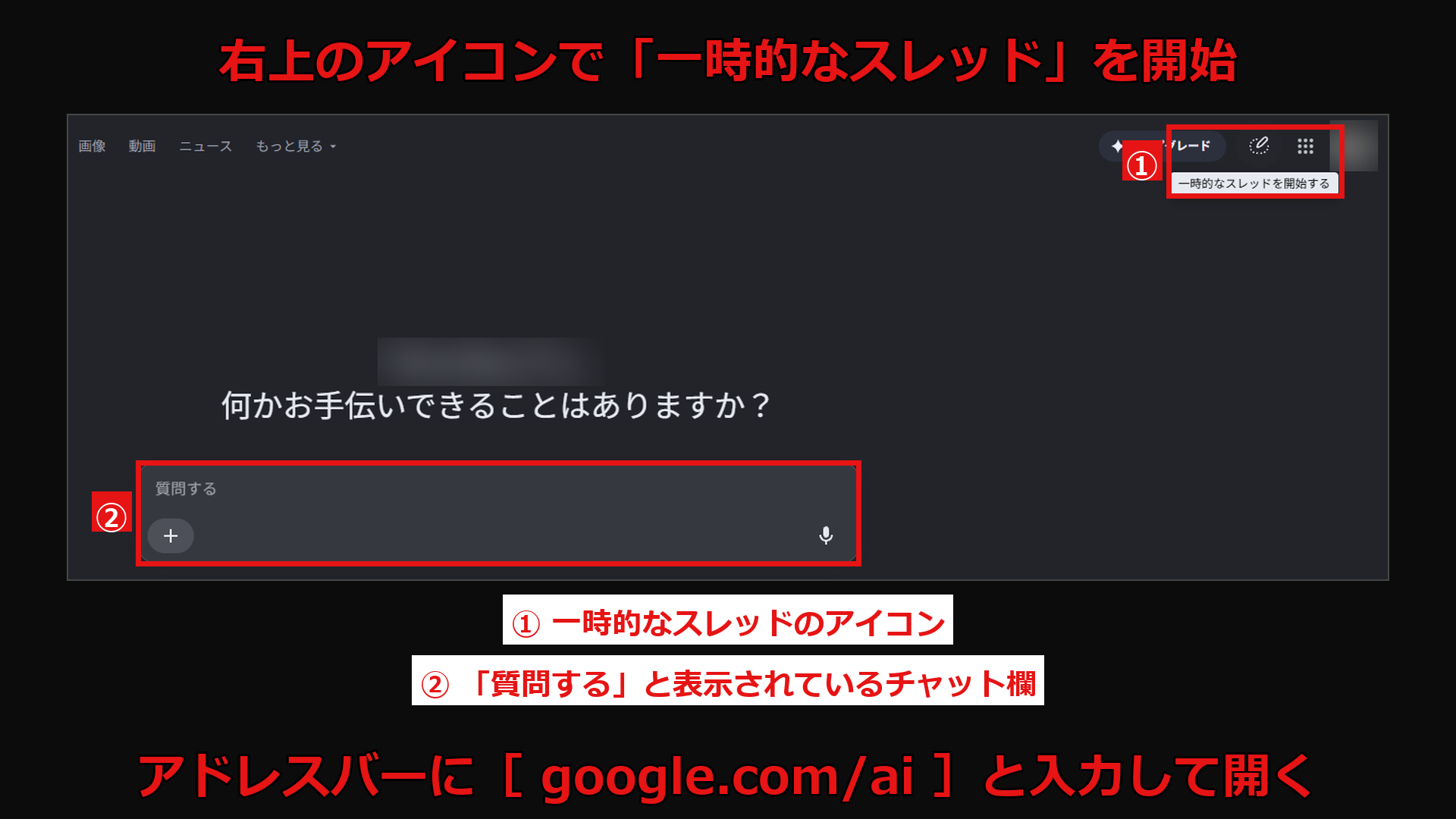
一時的なスレッドのアイコンは右上にある
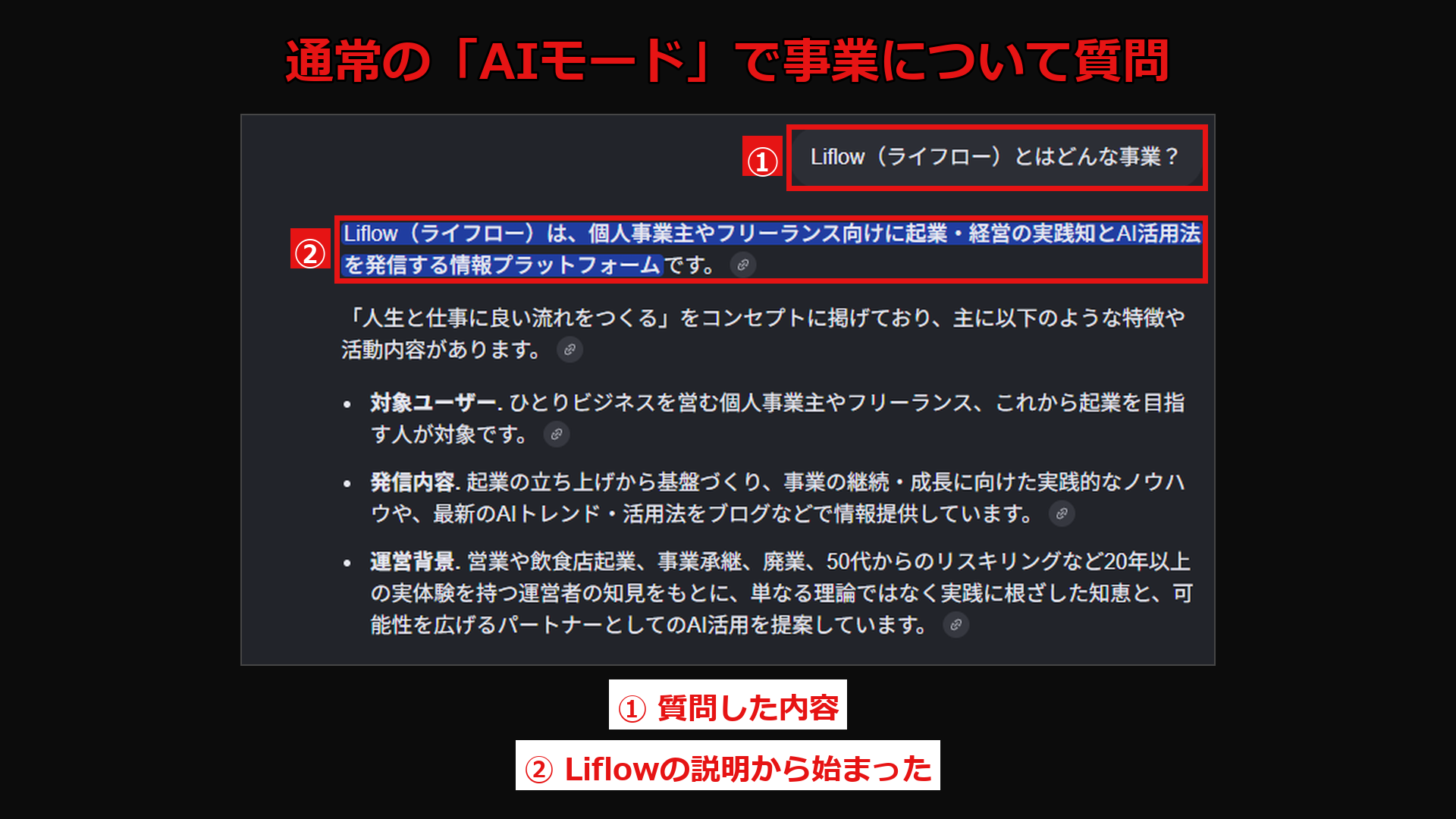
通常の「AIモード」で2回質問した1回目
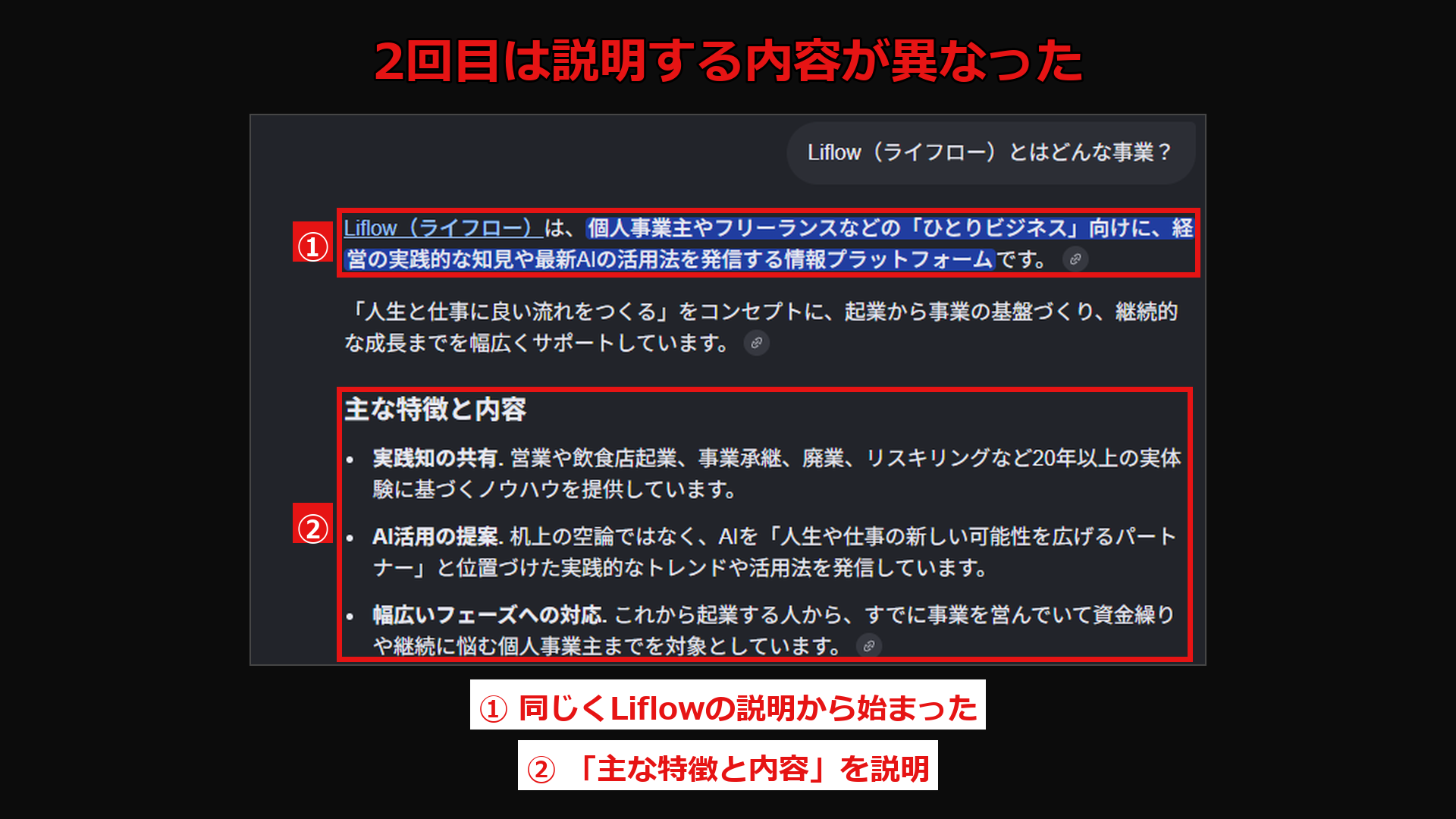
通常の2回でも回答の説明は異なった
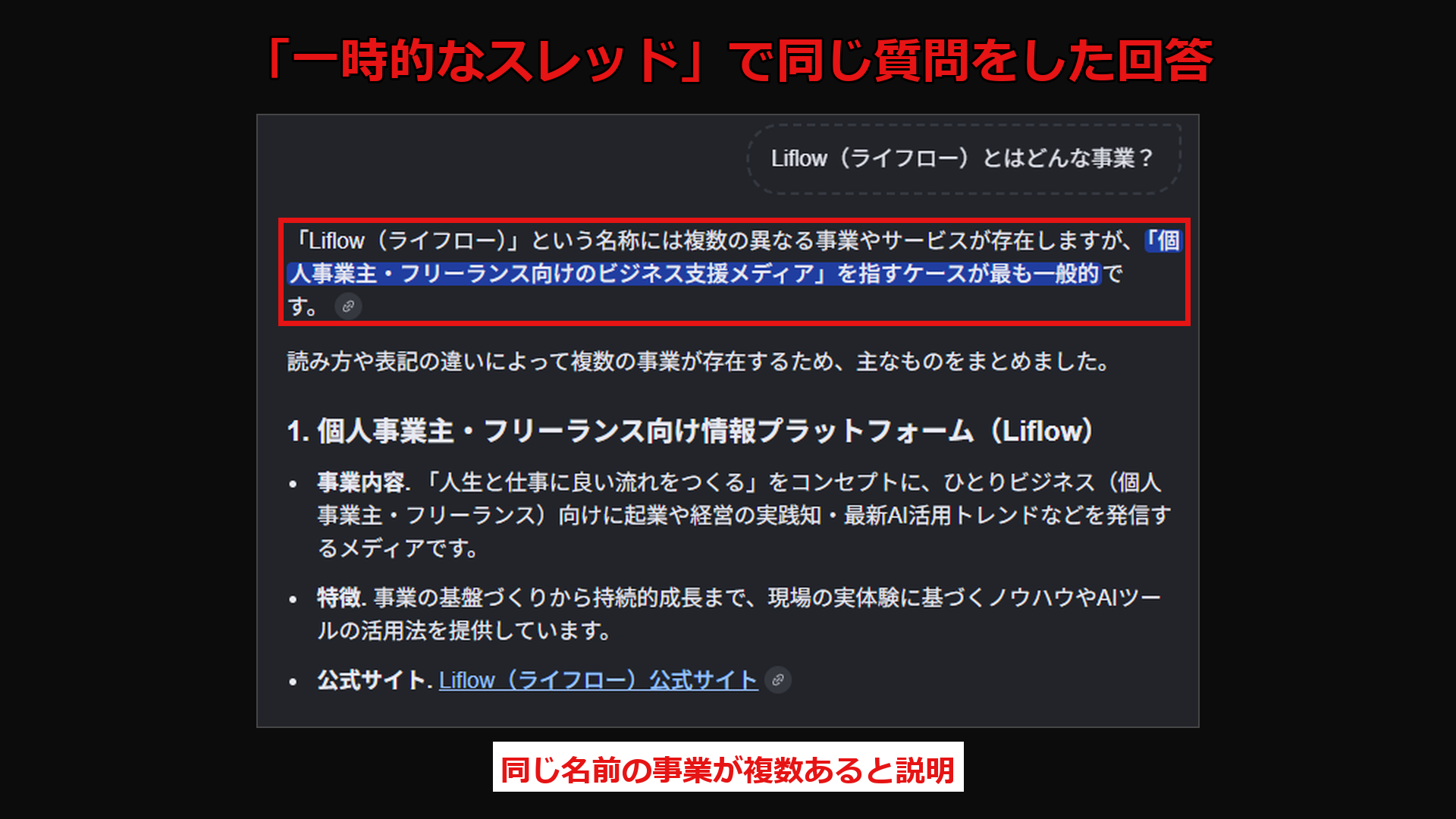
名前の似た事業も並べて説明された
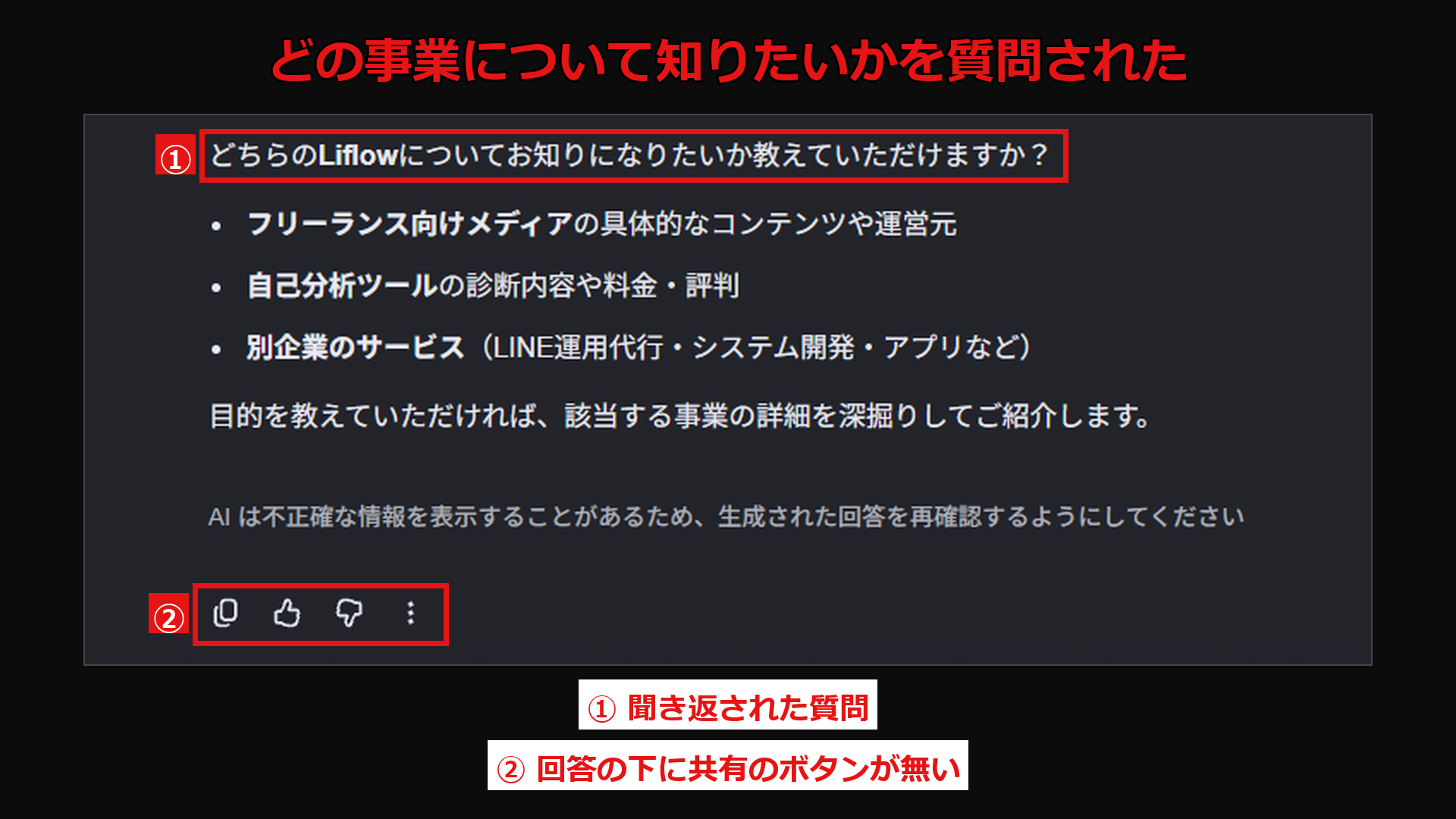
一時的なスレッドでは回答を共有できない
設定は「オン」でも原因は分からない
まとめ:「一時的なスレッド」の回答は自分で確かめる
「AIモード」の「一時的なスレッド」では、過去の検索などを回答に反映しない状態で質問できます。
まずは自分のお店やサービスについて質問し、回答にある説明を1か所選んで、情報源のページと照らし合わせてみてください。
自分の事業とAIへの指示を考える3大特典
LINE公式アカウントで、次の特典をお渡ししています。
① 「AIエージェント」スタートアップガイド:ゴールの伝え方や最終確認の役割を学び、AIへの指示に活かしてください。
② AI×ひとりビジネスロードマップ:職業訓練から商品を持つまでの5フェーズを、自分の事業を考える参考にしてください。
③ 強みを発掘!AI壁打ちプロンプト:自己分析・顧客分析・行動計画の3つから、自分の事業の言語化に使ってください。
各SNS・特典のご案内はこちらにまとめています。→ https://lit.link/isshy_ai_life
おわりに
「一時的なスレッド」で得た回答も、情報源を開いて確かめる必要があります。
こうした確認を仕事に取り入れるうえで、生成AIの基本をまとめて学びたい方もいると思います。
私は生成AIパスポートのテキストを実際に使い、第1回試験に合格しました。
▼ 生成AIを使う際の基礎知識を体系的に学びたい方は、確認してみてください。
その他のツールはこちら 👉 [ ひとりビジネス「おすすめツール・三種の神器」一覧を見る >> ]
あわせて、こちらの記事もどうぞ。
▶ ChatGPTの回答で確かめたい「自分のビジネス」の情報(https://www.liflow-partner.com/blog/chatgpt-check-answers-about-your-business )
▶ Gemini Notebookで資料を「操作できるサイト」にする方法(https://www.liflow-partner.com/blog/gemini-notebook-research-interactive-sites )
