
※本記事はプロモーションを含みます
自分の予定を確認しながら、打ち合わせの候補日を入れたメールを作成したい。
そんなときは、ClaudeにGmailとGoogleカレンダーを連携する方法があります。
Claudeがメールや予定を確認し、空き時間を探して、日程調整メールの下書きまで作成してくれます。
結論から言えば、候補日時とメールの下書きはClaudeに作成してもらい、宛先・用件・日時・署名などを自分で確認してから送信する使い方がおすすめです。
今回は、ブラウザ版のClaude(Proプラン)で試した結果と、下書きを作成する際の指示例をご紹介します。
ClaudeにGmailとGoogleカレンダーを連携すると何ができるか
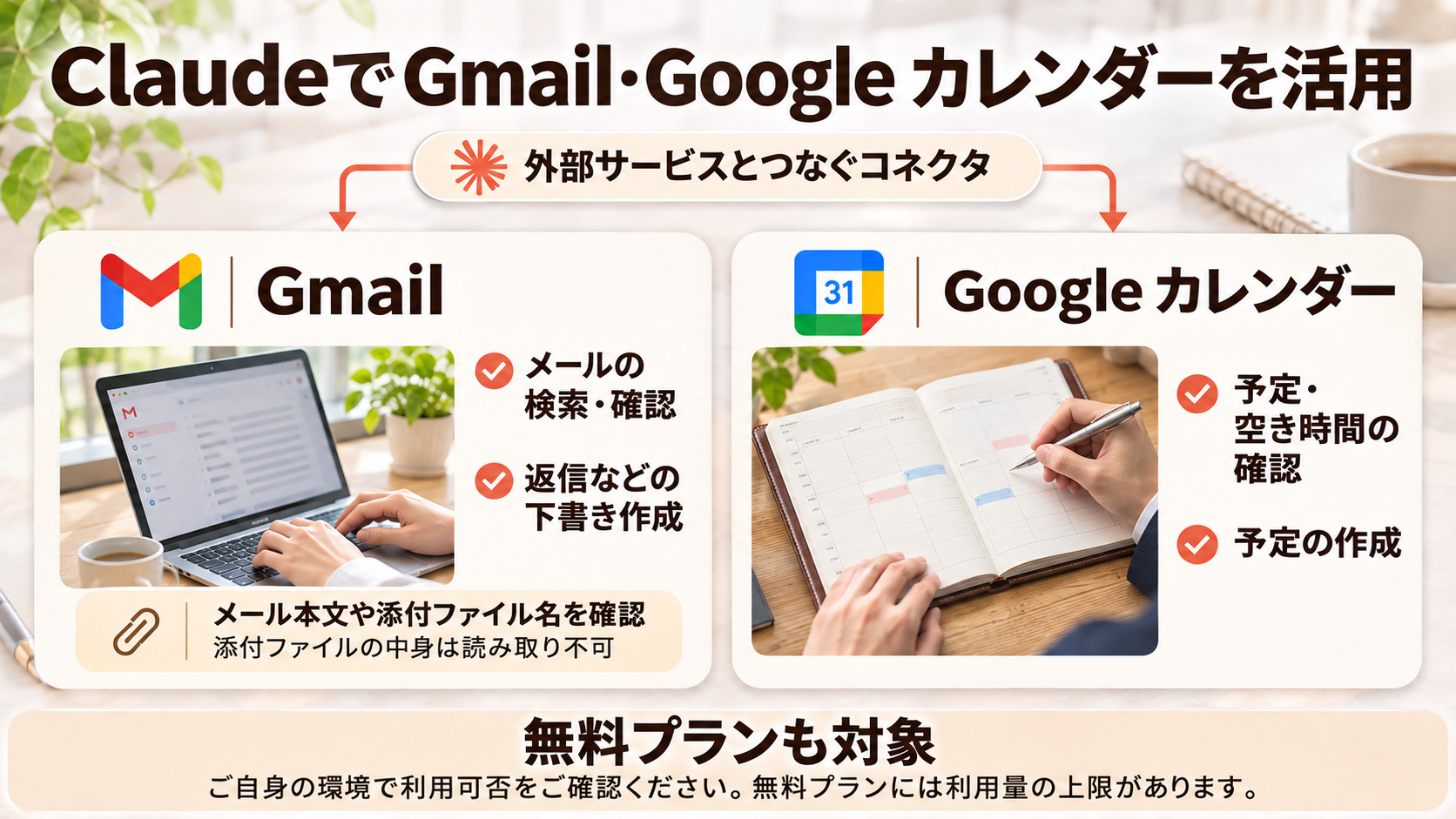
今回の連携には、Claudeから外部サービスを利用する「コネクタ」という機能を使います。
Claudeでは、Gmail内のメールを検索・確認し、返信などの下書きを作成できます。
また、ClaudeはGoogleカレンダーで予定や空き時間を確認するほか、予定の作成にも対応しています。
Gmail経由で読み取るのはメール本文や添付ファイル名などの情報で、添付ファイルの内容までは読み取りません。
公式の料金ページとヘルプでは、無料プランも対象とされています。
※公式では無料プランから利用できるとされていますが、無料プランの方は、必ずご自身の利用環境でご確認ください。また、Claudeの無料プランには利用量に制限があります。
- 利用量・プランの詳細:https://claude.com/ja/pricing
※接続方法は、以下の公式ヘルプ「Google Workspace コネクタを使用する」で確認できます。
Claudeがメールとカレンダーを確認
営業時代の転記作業から考える、任せる作業の選び方
私は営業時代、社内システムの数字を印刷し、Excelに転記して商談資料を作成していました。
当時は社内システムとExcelが連動しておらず、数字を転記するのはその会社では通常の業務でした。
当時の私は、それを面倒だとは感じていませんでした。
今のAIの進化を見ると、情報を確認して別の場所に書き写す作業にも、手間を減らせる余地があると感じています。
日程調整でも、空き時間を探し、候補日時をメールに記載するところは、AIに任せられる作業の一つです。
一方で、相手に何を伝えるかや、候補日時が自分の都合に合うかは、自分で確かめたい内容です。
作業を任せる前に、「何を作成してもらうか」と「作成後に自分で何を確認するか」を決めておきましょう。
ブラウザ版のClaudeで試してみた
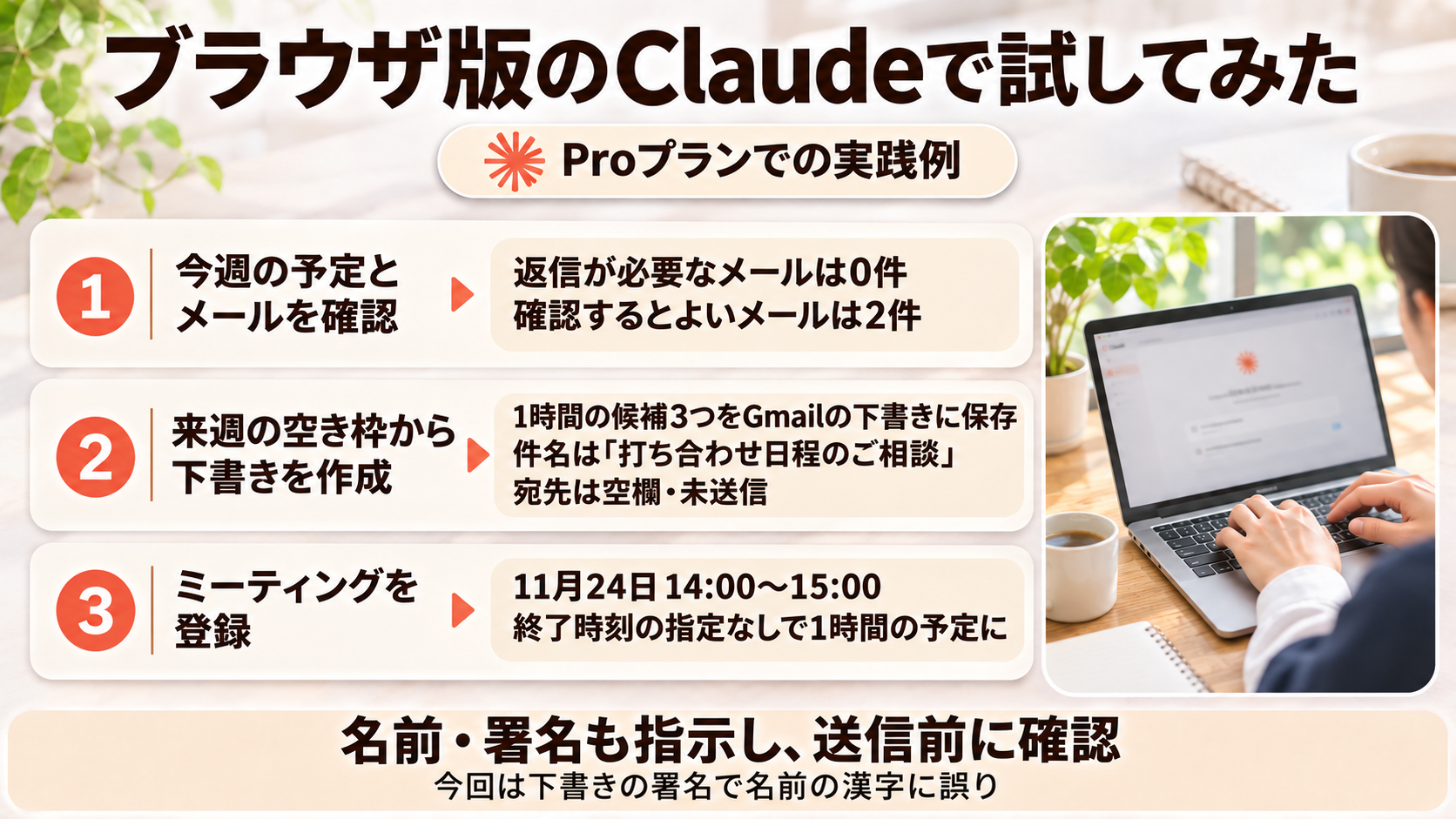
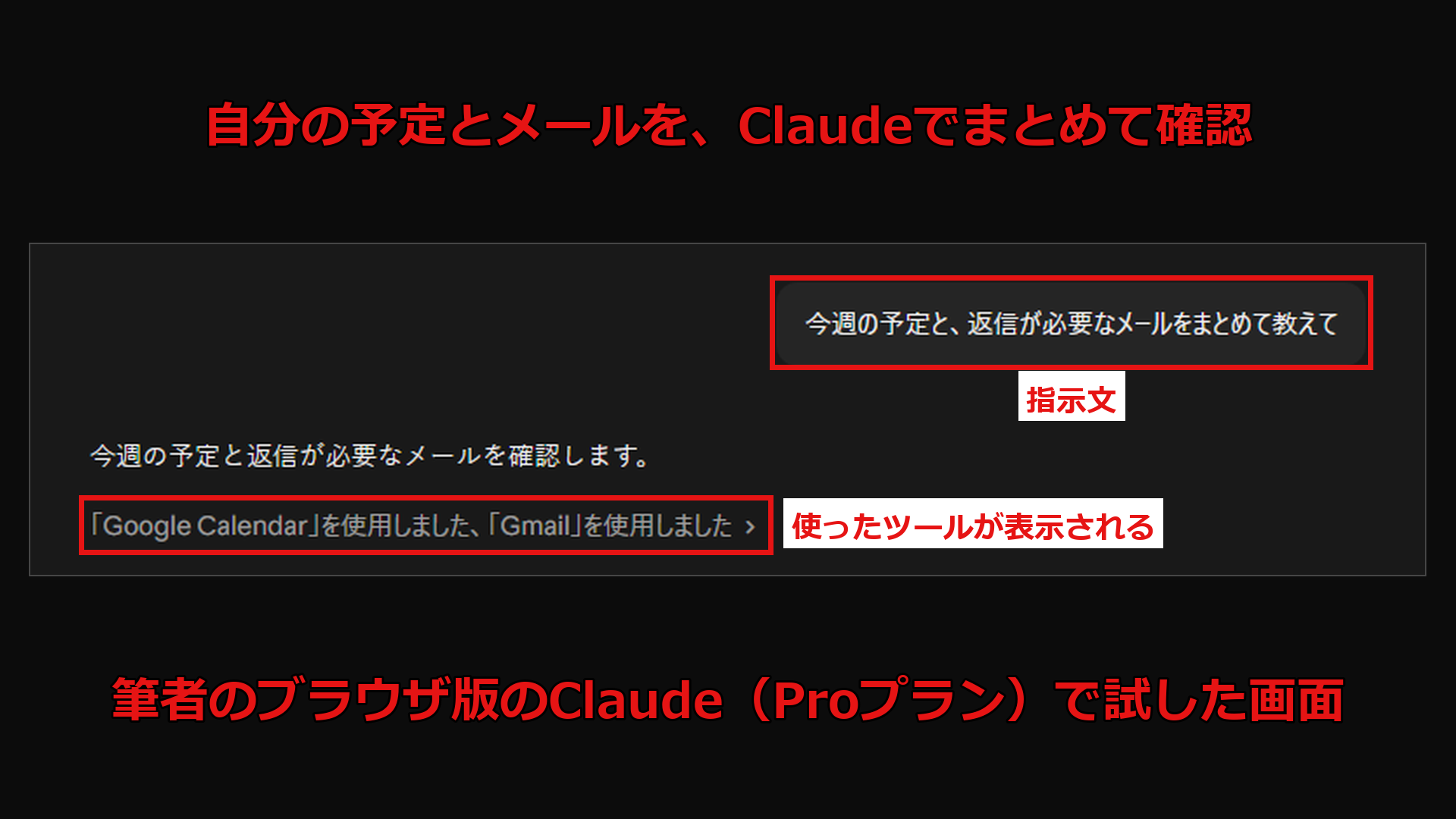
私はブラウザ版のClaude(Proプラン)で、最初に「今週の予定と、返信が必要なメールをまとめて教えて」と頼みました。
ClaudeはGoogleカレンダーとGmailを使い、返信が必要なメールはないと回答し、確認しておくとよいメールを2件挙げました。
次に指示した内容は、以下のとおりです。
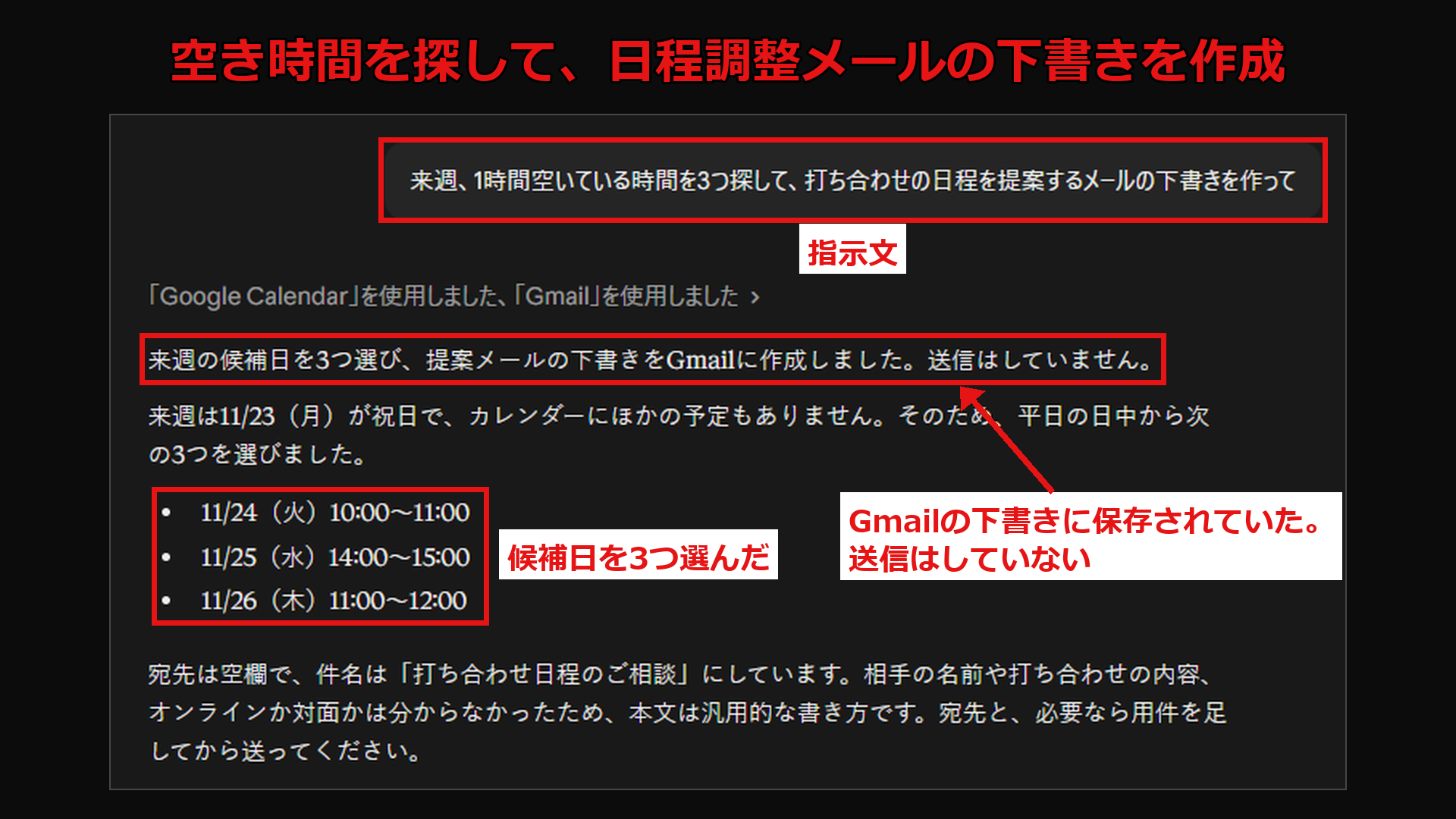
「来週、1時間空いている時間を3つ探して、打ち合わせの日程を提案するメールの下書きを作って」
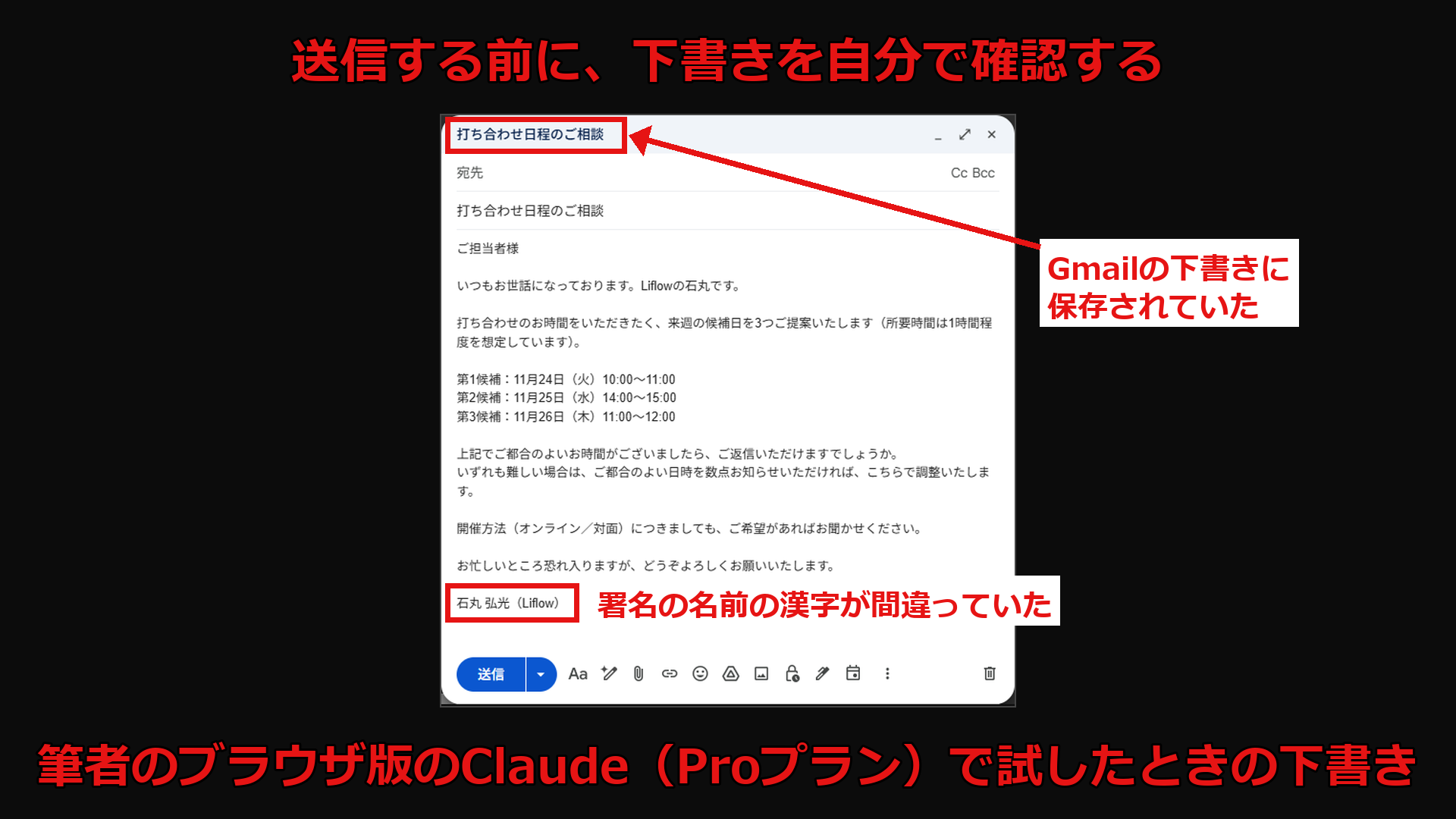
Gmailの「下書き」に、候補日時を記した「打ち合わせ日程のご相談」という件名のメールが保存されていることが確認できました。
宛先は空欄で、送信はされていませんでした。
ただし、このときは署名を指示に含めておらず、下書きの署名では、私の名前の漢字が間違っていました。
下書きを作成してもらうときは、名前や署名も指示に含め、自分で確認してから送信するようにしましょう。
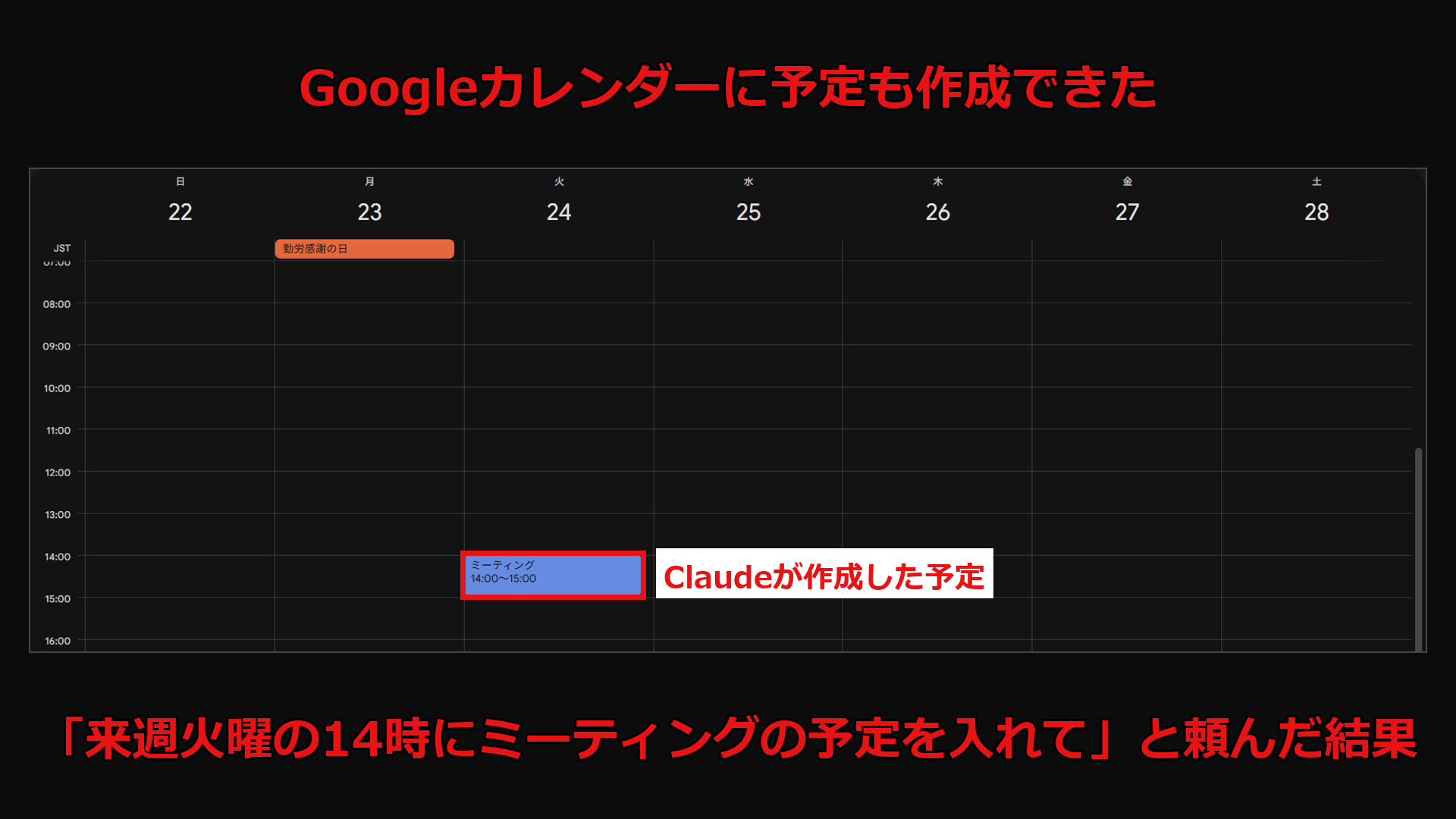
また、「来週火曜の14時にミーティングの予定を入れて」と頼むと、Googleカレンダーに予定が作成されました。
カレンダーの画面でも、11月24日の14時〜15時に「ミーティング」が入ったことが確認できました。
このときは終了時刻を指定していなかったため、Claudeは1時間の予定にしたと回答しました。
作成された下書きと予定を自分で確認
日程調整メールの下書きを作成する3ステップ
ここからは、GmailとGoogleカレンダーを接続したあとの使い方です。
✅ ステップ1:会話で使うコネクタと権限モードを確認する
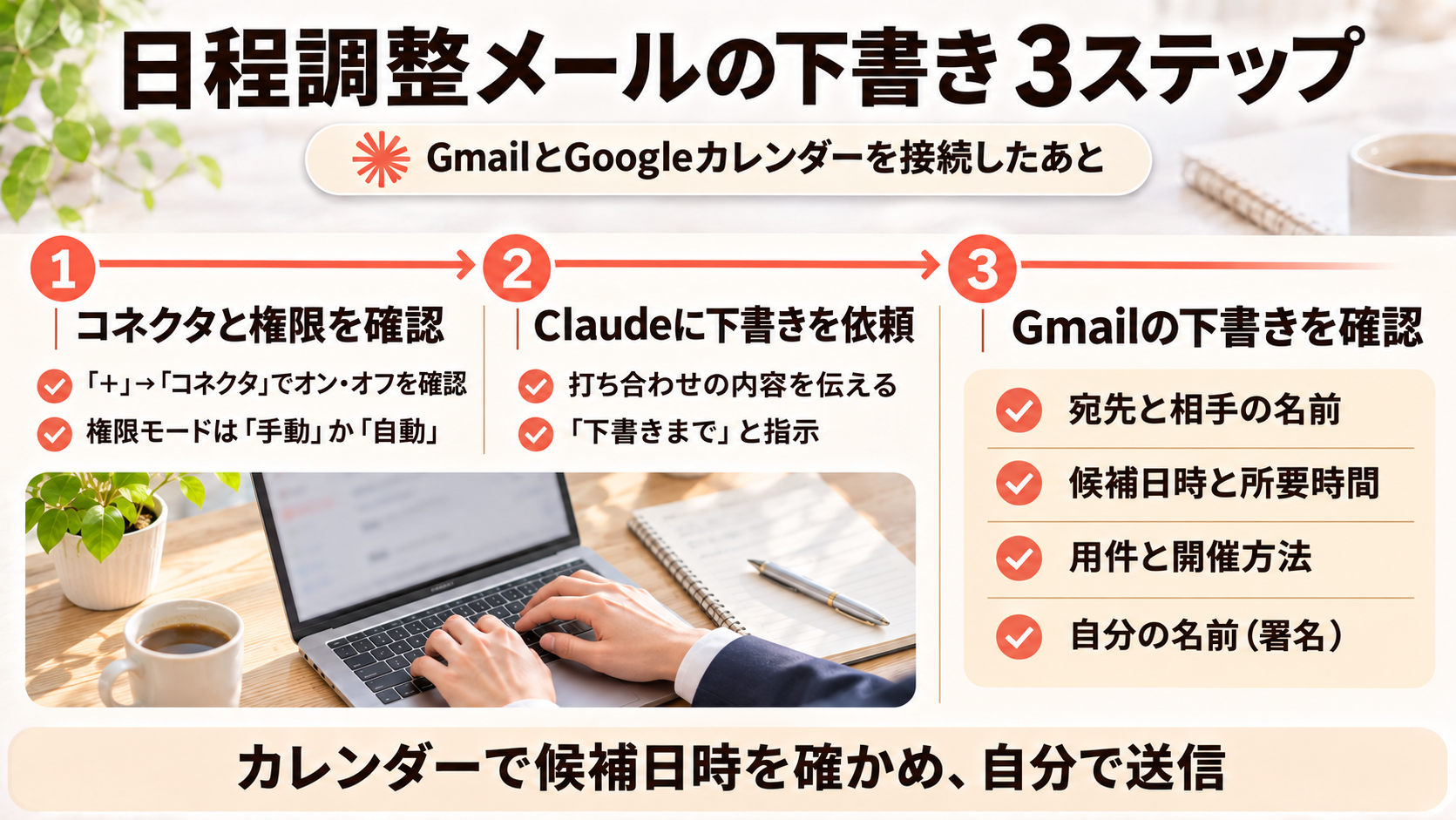
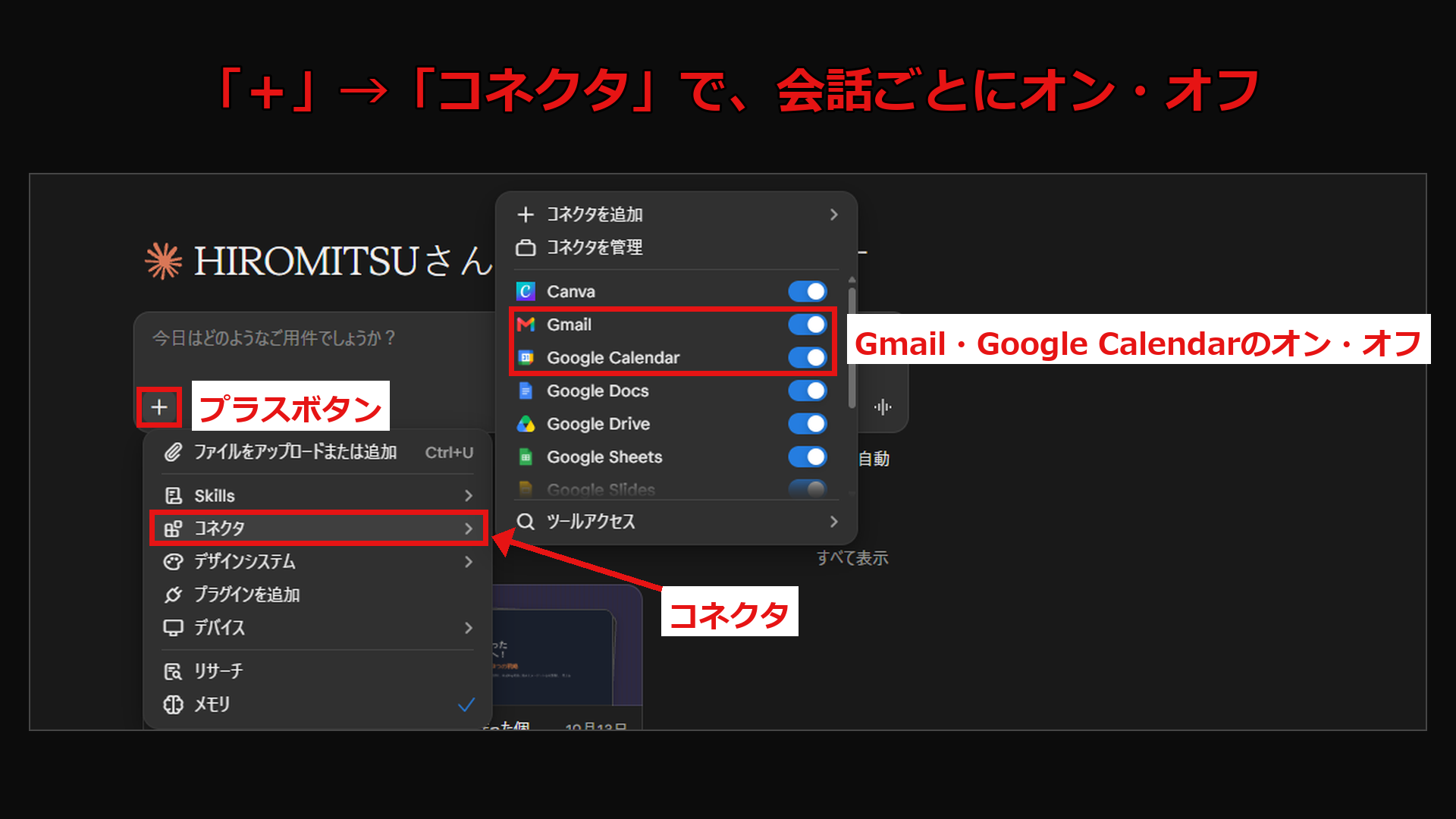
チャット欄の左にある「+」から「コネクタ」を開くと、会話で使うコネクタを「オン」「オフ」にできます。
私の画面では「Gmail」「Google Calendar」のスイッチが表示され、接続済みのサービスは「設定」→「コネクタ」でも確認できました。
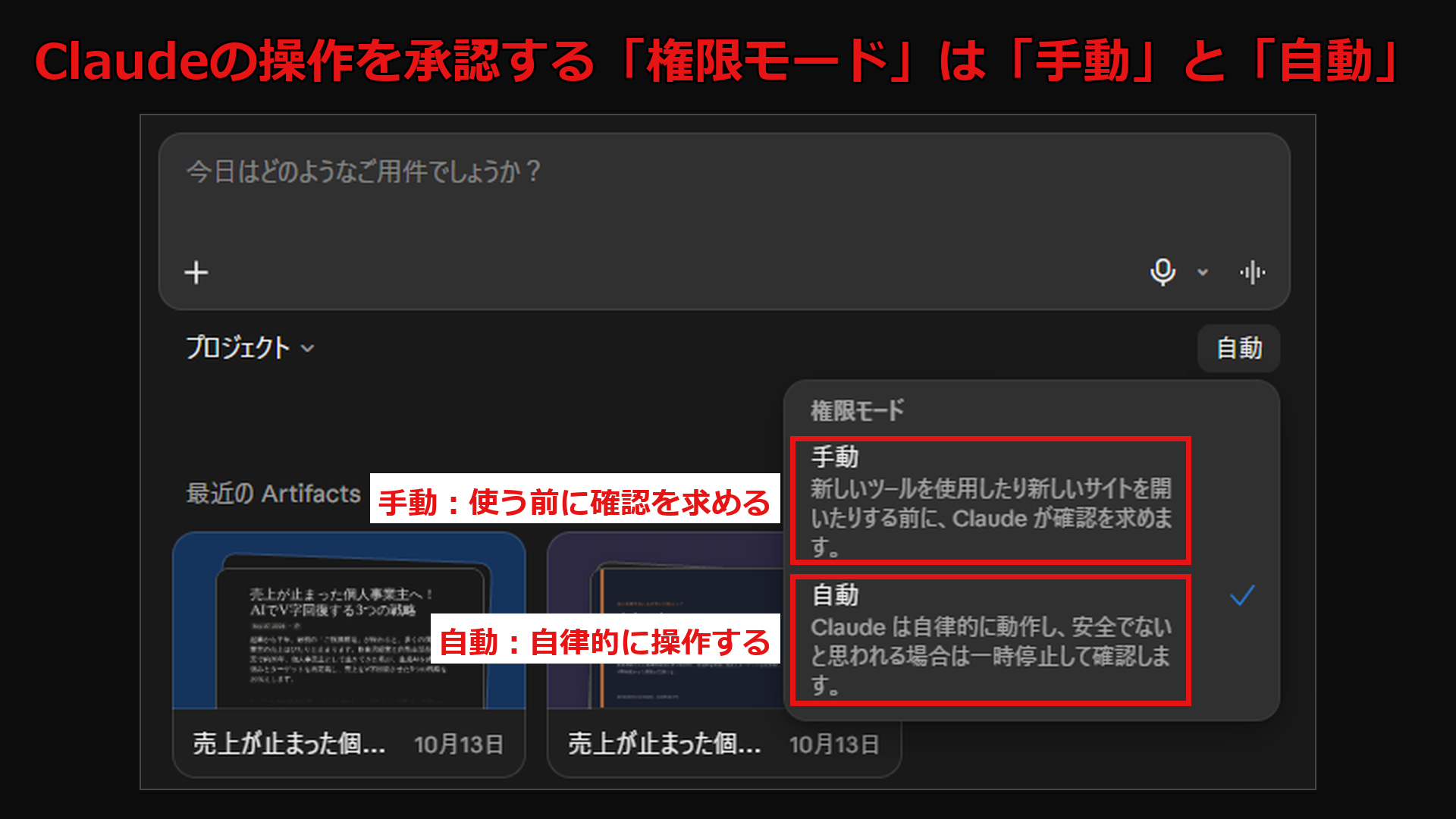
また、Claudeの操作を承認する「権限モード」には、「手動」と「自動」があります。
「手動」では新しいツールなどを使う前にClaudeが確認を求め、「自動」ではClaudeが自律的に操作し、安全でないと判断した場合に確認を求めます。
私の環境では、チャット欄右下の「自動」と表示された部分を押すと、「手動」「自動」を選べました。
今回は「自動」で、確認画面が出ないまま下書きが作成されました。
送信前に自分で確認できるよう、「下書きまで」と指示しましょう。
✅ ステップ2:打ち合わせの内容を伝え、下書きまで作成してもらう
宛先・用件・所要時間・候補を探す期間・署名を決めてから、次のプロンプトの[ ]を書き換えて使ってください。
以下は検証時の指示をもとに、記載してほしい内容を追加した応用例です。
——————
# 役割
あなたは、私の日程調整を補助する担当者です。
# 背景
- 宛先:[ 相手の名前 ]
- 用件:[ 打ち合わせの用件 ]
- 所要時間:[ 例:1時間 ]
- 候補を探す期間:[ 例:来週 ]
- 署名:[ 正しい名前・屋号など ]
# 指示
Googleカレンダーで私の空き時間を3つ探し、その候補日時を記載したメールの下書きをGmailに作成してください。
# 制約
- 下書きの作成までとし、送信しないでください。
- 指定していない名前や用件を、推測で追加しないこと。
- 不明な内容は、作成前に私へ質問してください。
# 出力形式
候補日時を示し、Gmailに作成した下書きの件名と内容を説明してください。
——————
「推測で追加しないこと」は、不明な名前や用件をClaudeが補わないようにするための指示です。
ただし、この指示を入れても、記載された内容は必ず自分で確認しましょう。
✅ ステップ3:Gmailの下書きを開き、自分で確かめて送信する
Claudeの回答を確認したら、Gmailの「下書き」を開いて、実際にメールが保存されているか確かめます。
送信前には、次の4つの内容を確認してください。
① 宛先と相手の名前
② 候補日時と所要時間
③ 打ち合わせの用件と開催方法
④ 自分の名前(署名)
私が試した下書きには候補日時が記載され、開催方法の希望を尋ねる内容になっていました。
下書きの内容を自分の用件に合わせて修正し、Googleカレンダーでも候補日時を確かめてから、自分で送信しましょう。
宛先・日時・署名などを確認して自分で送信
使うコネクタは「+」から切り替える
「自動」では確認画面が出ない場合も
Claudeが予定とメールを確認する画面
候補日時を記した下書きが作成された
送信前の確認で署名の誤りに気づけた
指示した日時に予定が入ったカレンダー
まとめ:下書きの作成はClaudeに任せ、送信前に自分で確認する
ClaudeにGmailとGoogleカレンダーを連携すると、Claudeが予定を確認し、日程調整メールの下書きを作成してくれます。
営業時代の資料作成を振り返っても、必要な情報を別の場所へ記載する手間は、今のツールで見直せる部分だと感じます。
まずは、次の打ち合わせについて、ステップ2のプロンプトを使い、Claudeに日程調整メールの下書き作成まで頼んでみてください。
AIに任せる仕事を考えるための3大特典
LINE公式アカウントで、次の3つの特典をお渡ししています。
① 「AIエージェント」スタートアップガイド:ゴールを伝える指示例を、AIに作業を任せる際の参考にしてください。
② AI×ひとりビジネスロードマップ:私が職業訓練校に通ってから自分の商品を持つまでの5つのフェーズを記録しています。
③ 強みを発掘!AI壁打ちプロンプト:自己分析・顧客分析・行動計画の指示例を、自分の事業を考える際に使ってください。
各SNS・特典のご案内はこちらにまとめています。→ https://lit.link/isshy_ai_life
おわりに
日程調整の下書きをClaudeに任せると、自分で行う作業を見直すきっかけになります。
ほかの仕事でも、何をAIに任せればよいか迷う方もいると思います。
私は『努力革命 ラクをするから成果が出る! アフターGPTの成長術』を読み、AI時代は、AIに仕事を任せて効率化していくことが大切だと学びました。
▼ ひとりで仕事を抱え込む働き方を、AIの活用から見直したい方に
その他のツールはこちら 👉 [ ひとりビジネス「おすすめツール・三種の神器」一覧を見る >> ]
あわせて、こちらの記事もどうぞ。
▶ ChatGPTの回答で確かめたい「自分のビジネス」の情報(https://www.liflow-partner.com/blog/chatgpt-check-answers-about-your-business )
▶ Geminiの「Canvas」でスケッチ写真からアプリを作る方法(https://www.liflow-partner.com/blog/gemini-canvas-sketch-photo-to-app )
