
※本記事はプロモーションを含みます
お客さまとのメールが何十通にもなり、最初に決めた金額や納期がどこに書いてあったのか、探し回ったことはありませんか。
途中で条件が変わったやり取りほど、最新の内容を見つけるまでに時間がかかります。
無料の個人向けGmailでも、長いメールのやり取りの要点をまとめる「AIによる概要」の会話の要約が、日本語のまま使えます(日本では、使う前に設定の確認が必要です)。
今回はこの機能を入り口に、要約を仕事のメールで使うときの確かめ方をお伝えします。
結論は、要約で話の流れをつかんだら、「金額・数量」「期日」「お互いの役割」の3つだけは元のメールで確かめることです。
無料のGmailで日本語のまま使えるAIは「会話の要約」
Gmailの公式ヘルプには、アカウントの種類・言語・国ごとに、使えるAI機能をまとめた一覧表があります。
その一覧表で、無料の個人アカウントについて「すべての国/地域」かつ日本語で使えると書かれているのは、「AIによる概要」の「会話の要約」だけです。
長いメールのやり取りの要点をまとめる機能で、Web版、iOS版、Android版のGmailで使えます。
やり取りに期限のあるタスクが書かれていれば、リマインダーも作れます。
ただし日本では、この機能に必要な「スマート機能」の設定が最初からオフになっています。
オンにすると、機能の向上のためにデータが使われる場合があると公式ヘルプに書かれています。オンにするかどうかは、この説明を読んだうえで決めてください。
反対に、日本の無料の個人アカウントでは使えない機能もあります。
①メールの下書きを作る「文書作成サポート」は、無料の個人アカウントでは米国でのみ提供されています。日本で使うには、Google AIの有料プランか、対象のGoogle Workspaceプランが必要です。
②返信の候補を出す機能は、無料の個人アカウントでは英語・米国のみです。
③2026年9月15日には、Gmailの検索欄で質問できる「AIによる概要」の提供範囲が広がりました。ただし対象は、有料プランでGmailの言語を英語に設定している利用者で、日本の個人アカウントは対象から外れています。スレッドを開いて表示する会話の要約とは別の機能です。
※要約が自動で表示される条件は公表されていません。公式ヘルプには、スマート機能をオフにすると、要約だけでなく、GmailやほかのGoogleのアプリで、AIによる作成や校正などのツールも無効になると書かれています。
※提供される機能や対応環境は変わることがあります。最新の情報は公式サイトでご確認ください。
- 使える機能の一覧(Google公式):https://support.google.com/mail/answer/16831098?hl=ja
- 会話の要約の説明(Google公式):https://support.google.com/mail/answer/16561387?hl=ja
- スマート機能の説明(Google公式):https://support.google.com/mail/answer/15604322?hl=ja
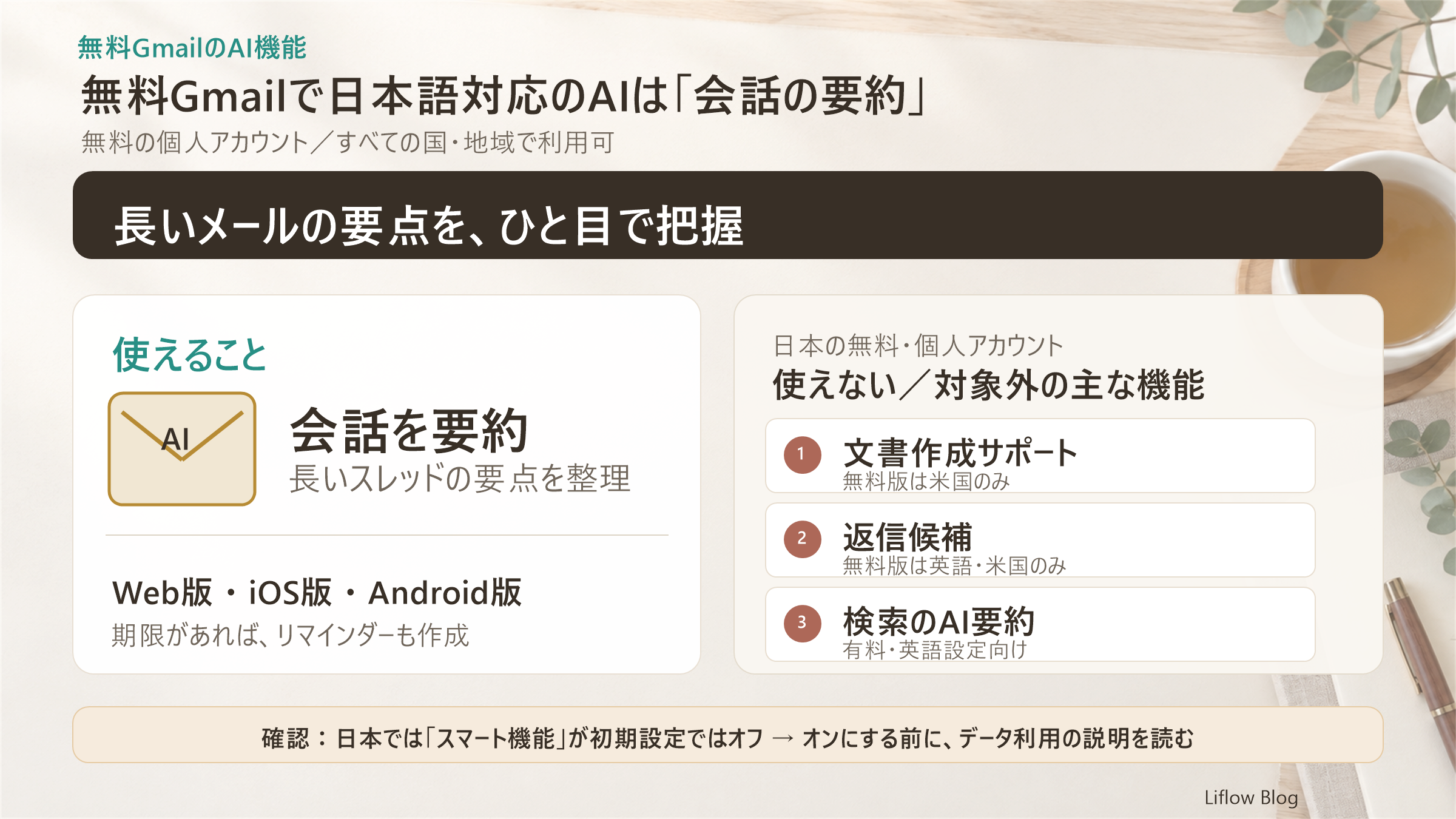
日本の無料Gmailで日本語のまま使えるAI機能は「会話の要約」で、使うにはスマート機能をオンにする必要がある。
営業時代、契約数量の認識が取引先と食い違っていた
私は大手メーカーの営業時代、委託販売の商品で、契約数量を大きく上回る返品を受けたことがあります。
委託販売なので、売れ残った商品が戻ってくること自体は契約通りです。
問題は、戻ってきた数が契約数量を大きく上回っていたことでした。
契約数量についての認識が、取引先と食い違っていたのです。
当時の私は、自分も相手も契約内容を把握している前提で商談を進めていました。
結果として、東京から九州まで直接謝罪に行くことになりました。
この経験から学んだのは、「お互いに分かっているはず」の内容ほど、数字で確かめ合う必要があるということです。
メールの要約も同じで、話の流れをつかむには便利ですが、数字や約束の細部まで任せきりにはできません。
公式ヘルプにも、GmailのAI機能(Gemini機能)が不正確な情報を提案する場合があると書かれています。
融資や補助金の申請に使う数字を、ほぼ一人で扱っていた
私は自動車部品加工業を営んでいた頃、帳簿の入力から財務諸表の作成、融資や補助金の申請まで、経理をほぼ一人で担っていました。
申請書類に載せる数字は、読み手にとって判断材料そのものです。
お客さまとのやり取りで決まる金額や数量も、請求や納品に必要な情報になります。
メールの要約を読んだあとも、お客さまへの請求や納品の準備に使う数字は、元のメールに書かれた数字から取ってください。
要約を読んだあとに確かめる3つのこと
要約で話の流れをつかんだら、次の3つだけは元のメールで確かめます。
✅ ポイント1:「金額・数量」
見積もりの金額や、納品する数量です。
やり取りの途中で変わっていることが多いので、最後に合意したのがどのメールかを確かめます。
✅ ポイント2:「期日」
納期や、次の連絡の期限です。
日付と曜日の両方が書かれていれば、食い違っていないかも見ておきます。
✅ ポイント3:「お互いの役割」
どちらが何をするのか、です。
「こちらで用意します」「御社でご確認ください」の主語が、自分の思い込みとズレていないかを確かめます。
ポイント3つを確かめたら、お客さまと合意した内容を確認するメールを入れておくと、認識の食い違いを早めに見つけられます。
日本の無料個人アカウントでは文書作成サポートが使えないので、確認メールの下書きは、普段使っているAIに頼むと早いです。
次のプロンプトは、自分で確かめた内容をもとに、お客さまへの確認メールを作るためのものです。
お客さまの名前や連絡先は入力せず、「〇〇様」のまま使ってください。
——————
# 役割
お客さまとの合意内容を、確認メールにまとめる担当者
# 背景
私は〇〇(業種)の仕事をしています。
お客さまとのメールのやり取りで決まった内容を、元のメールで確かめてメモにしました。
# メモ
- 金額・数量:〇〇
- 期日:〇〇
- 私がすること:〇〇
- お客さまにお願いすること:〇〇
# 依頼
メモの内容を、お客さまに送る確認メールの下書きにしてください。
宛名は「〇〇様」のままにしてください。
# 制約
- メモに書かれていない条件や日付を推測で追加しないこと。
- 金額・数量・期日は、メモの表記を変えずにそのまま使うこと。
- 相手を急かす表現を使わないこと。
# 出力形式
- 件名(1行)
- 本文(200字前後)
- 本文の最後に「認識に違いがあればお知らせください」という一文を入れる
——————
下書きの数字がメモと1文字でも違っていたら、送る前に直してください。
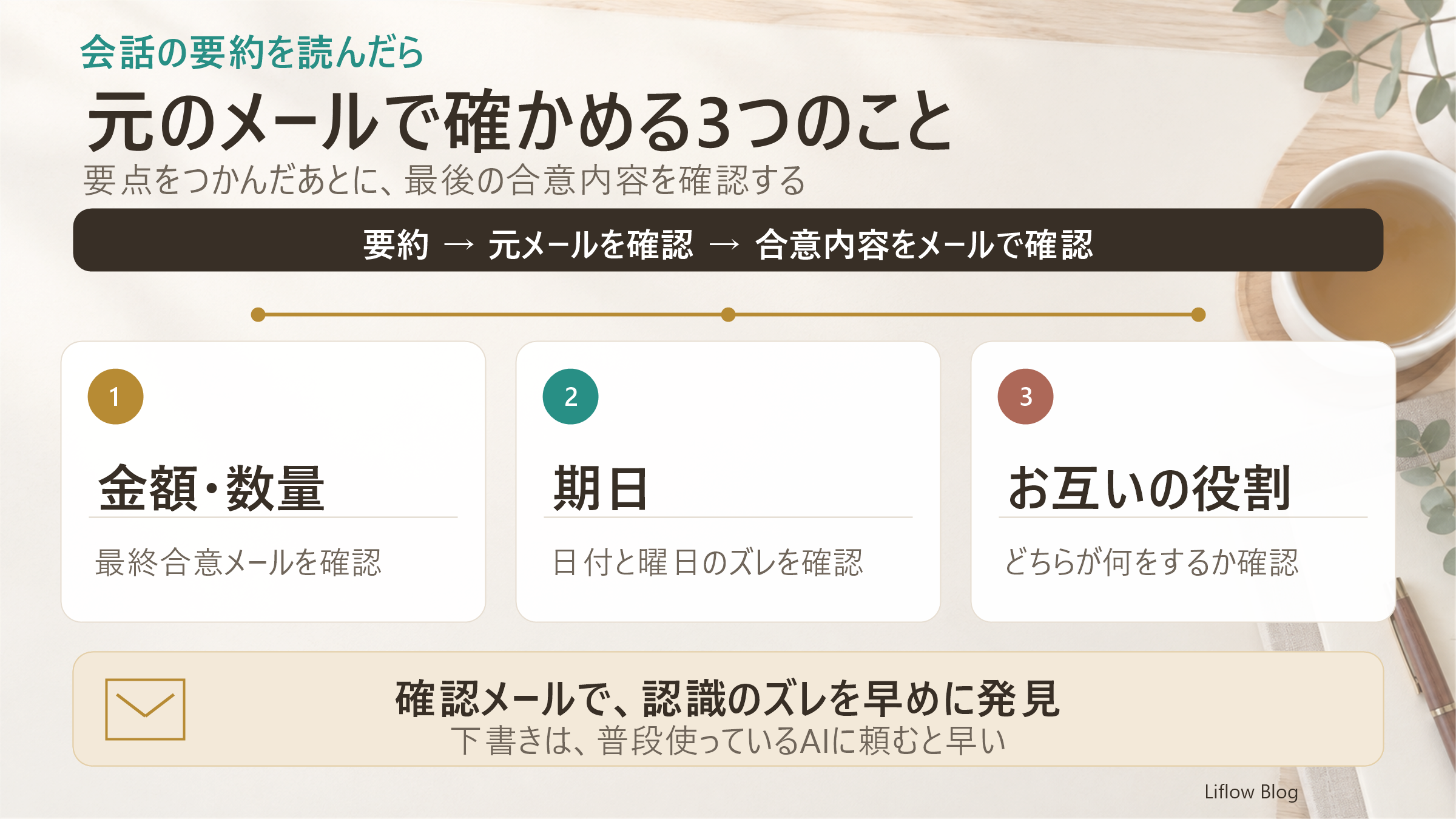
「金額・数量」「期日」「お互いの役割」の3つを元のメールで確かめ、お客さまに確認のメールを入れる。
まとめ:Gmailの要約は「素早く内容を把握する」ためではなく「確かめる場所を絞る」ため
無料の個人向けGmailでも、「AIによる概要」の会話の要約は日本語のまま使えます。
日本ではスマート機能が最初からオフなので、公式ヘルプの説明を読んでから、オンにするかどうかを決めましょう。
要約は、長いやり取りの全体をつかむのに役立ちます。
ただ、「金額・数量」「期日」「お互いの役割」の3つを元のメールで確かめるのは、人間の役割です。
明日からではなく、今日から。
まずは、いま進めている案件のメールを1つ選び、合意した3つの内容を書き出すところから始めてみましょう。
お客さまとのやり取りを整える前に使える特典
AIに任せる範囲と、自分で確かめる範囲を考えるときに使える特典を、LINE公式アカウントでお渡ししています。
① 「AIエージェント」スタートアップガイド:「下書きはAI、送信は人間」という考え方を、注意点の章で紹介しています。
② AI×ひとりビジネスロードマップ:職業訓練校から自分の商品を持つまでの記録で、事業づくりの順番が分かります。
③ 強みを発掘!AI壁打ちプロンプト:顧客分析のプロンプトで、自分のお客さま像を言葉にできます。
各SNS・特典のご案内はこちらにまとめています。→ https://lit.link/isshy_ai_life
おわりに
メールの要約で流れをつかみ、金額や期日は元のメールで確かめる。これで、お客さまとの約束を取り違えにくくなります。
ただ、確かめた金額を帳簿に正しく残すところまでを、ひとりで手作業で続けるのは負担が大きいものです。
私は自動車部品加工業時代に、商工会議所の支援を受けて「やよいの青色申告」を導入して、経理に使っていました。
お客さまと決めた金額を、帳簿づけや確定申告の準備まで自分で管理したい方は、一度確かめてみてください。
[ 【やよいの青色申告 オンライン】帳簿と確定申告の準備を始める >> ]
その他のツールはこちら 👉 [ ひとりビジネス「おすすめツール・三種の神器」一覧を見る >> ]
あわせて、こちらの記事もどうぞ。
▶ ChatGPTに複数の「Googleアカウント」を接続する(https://www.liflow-partner.com/blog/chatgpt-multiple-google-accounts-morning-check )
▶ Claudeのメモリ機能に「何を覚えさせるか」の決め方(https://www.liflow-partner.com/blog/claude-memory-what-to-remember-client-separation )
