
※本記事はプロモーションを含みます
脆弱性(ソフトウェアのセキュリティ上の弱点)のニュースを見ても、自分が使っているブラウザやOS(PCやスマホを動かす基本ソフト)が大丈夫なのか、すぐには分からない。
ブラウザやOSの更新は自動で行われると聞いているので、特に確認したことはない。
あなたも、このような状態になっていませんか。
今回は、Anthropicが2026年10月27日に発表した脆弱性の研究を入り口に、ブラウザやOSが「最新の状態」になっているかを確認する具体的な方法をお伝えします。
結論から言えば、ブラウザやOSごとに更新画面を開き、更新プログラムが適用され、「最新の状態」になっているかを確認することです。
2026年10月27日、Anthropicが研究用AIで発見した脆弱性を公表した
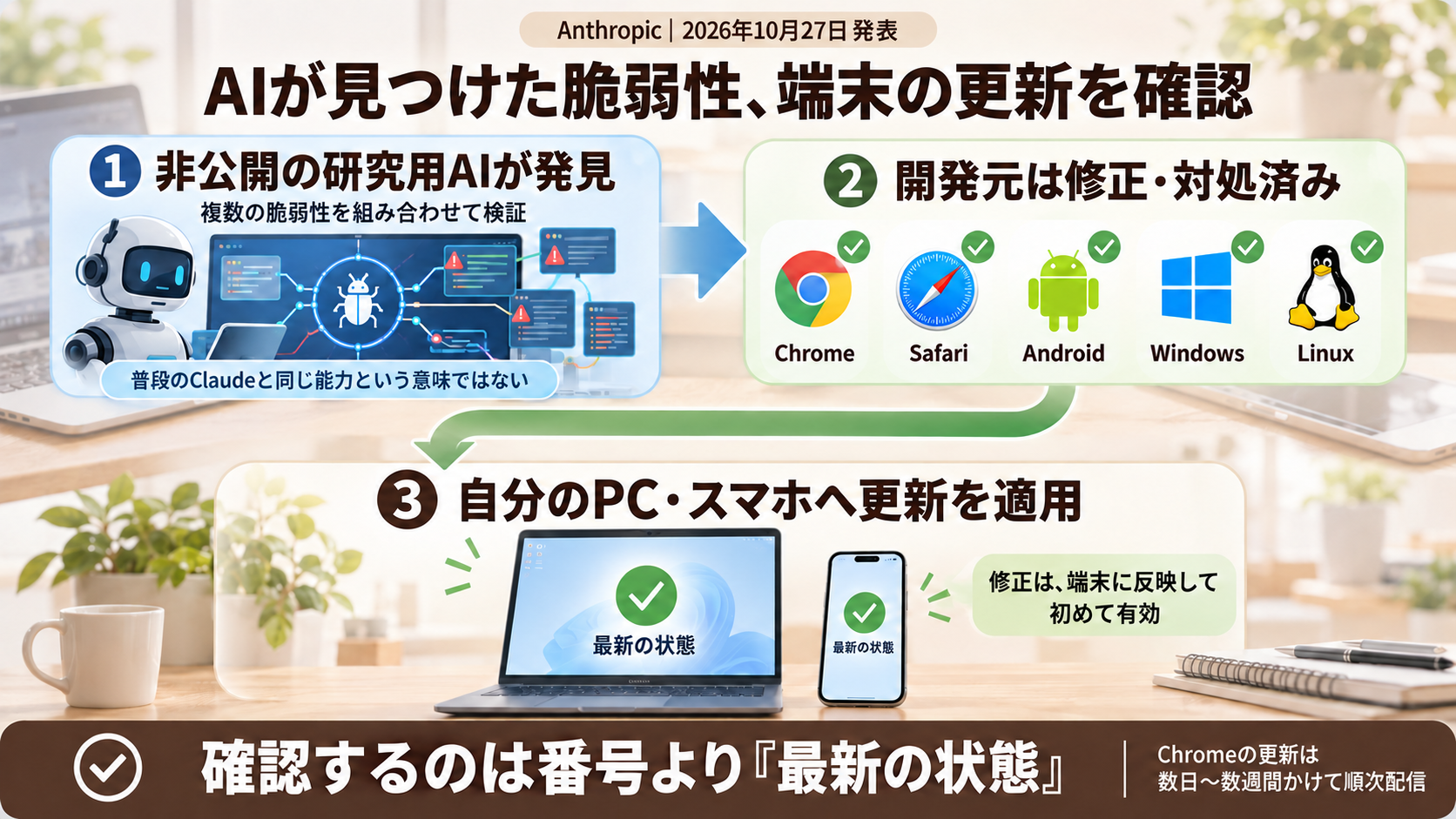
Anthropicは2026年10月27日、一般には公開していない社内の研究用AIモデルを使い、ChromeやWindowsなどの脆弱性を調査した結果を発表しました。
ただし、私たちが普段使っているClaudeで同じように脆弱性を発見できるわけではありません。
記事で詳しく紹介されたのは、「Google Chrome」「Safari」「Android」「Windows」「Linux」の5つです。
AIが複数の脆弱性を発見して組み合わせ、検証用の攻撃が成立することを確認したと説明しています。
Anthropicによると、Chromeでは同社が報告した62件の脆弱性に識別番号が割り当てられ、Chrome 156までの更新で修正されました。
Safari・Android・Linuxの脆弱性も、開発元が修正・対処を済ませています。
Windowsの脆弱性は、外部からの通信を受け付けるサーバーに関するもので、Microsoftが2026年4月に更新プログラムを公開しています。
更新プログラムは、自分のPCやスマホで適用して初めて意味を持つ
発表された脆弱性は、開発元がすでに修正しています。
ただし、その修正を自分のブラウザやOSに反映するには、「更新プログラム」が適用されているかを確認する必要があります。
Chromeの更新は、数日から数週間かけて順次配信されています。
10月28日には、Chrome 157の先行配信も始まりました。
そのため、確認するのはバージョン番号ではなく、「最新の状態」になっているかです。
更新プログラムが適用されているかを確認する
少額の設備投資で、作業時間を1日平均約2時間短縮した
私は自動車部品加工業を営んでいた頃、親会社からの継続的なコストダウンの要請に、「1円1秒」単位のカイゼンで対応していました。
その1つが、少額の設備投資です。
冷暖房設備の無かった作業場に約80,000円の家庭用エアコンを、手作業で行っていた研磨に約5,000円の電動研磨機(オービタルサンダー)を導入しました。
エアコンを導入したのは、室温をある程度一定に保たないと、加工の仕上がりにバラツキが出るためです。
この2つの設備を導入した結果、作業時間は1日平均約2時間短縮し、検品・出荷前の不良品率は20%から5%に縮小しました。
この経験から、仕事の品質を保つには、少額でも必要な投資を行い、日々の改善を積み重ねることが大切だと実感しました。
会社では専任の担当者が、個人事業では自分がPCを管理する
その後、ITインフラの仕事で、社内ヘルプデスクやPCキッティング(業務用のPCを使える状態に準備する作業)を担当しました。
会社では、PCの準備や管理を専任の担当者が行うことがあります。
一方、個人事業主の方は、自分のPCやスマホを自分で管理しなければなりません。
ネットバンキングやお客さまとのメール、クラウドサービスの管理画面など、個人事業主の方の多くは、さまざまな仕事でブラウザを使っています。
ブラウザやOSの更新状況を定期的に確認することは、費用をかけずに続けられる日々の改善の1つです。
ブラウザやOSが「最新の状態」かを確認する3つのステップ
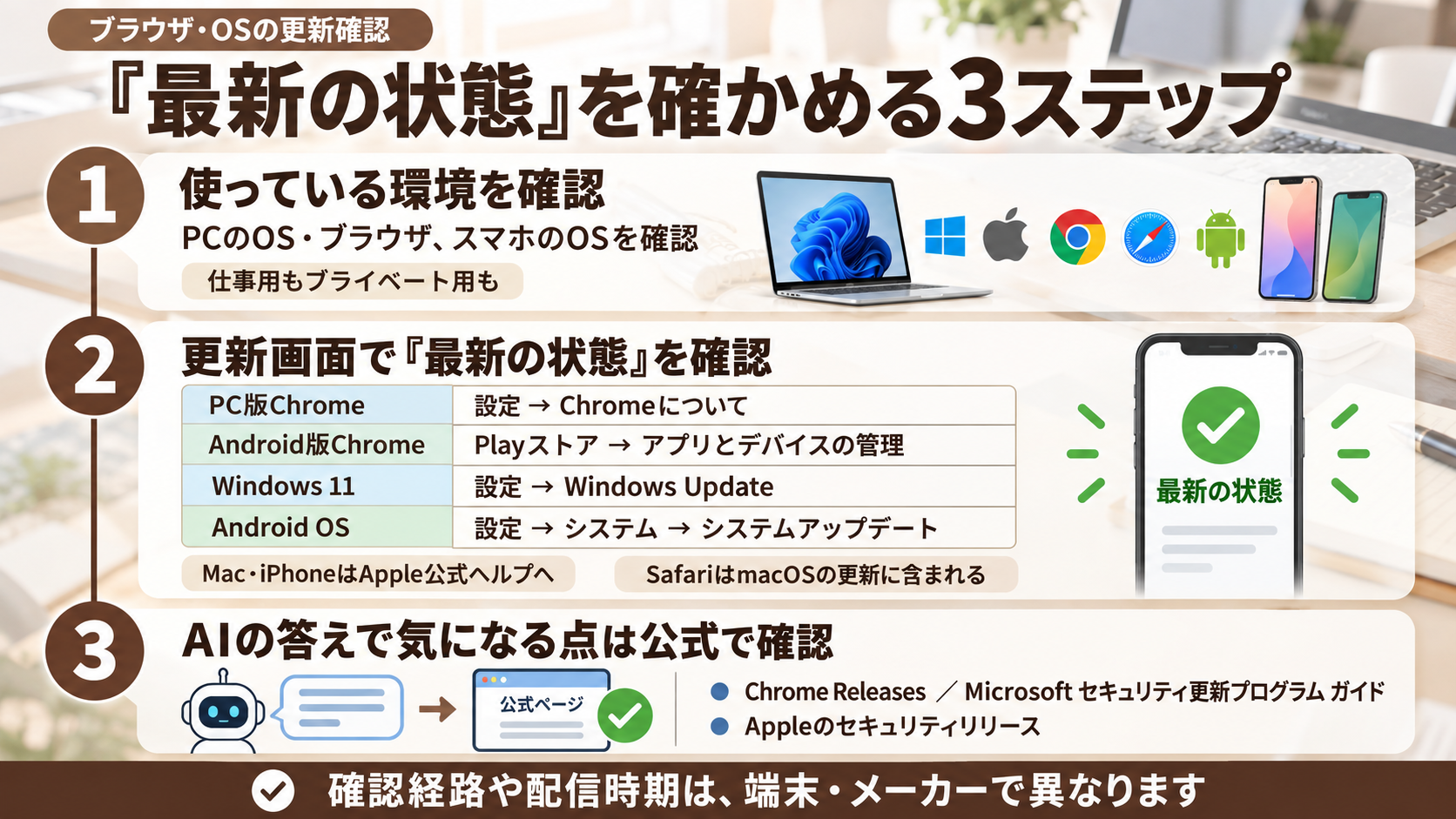
毎日使っているブラウザやOSが最新の状態になっているかを確認し、気になる点を公式の情報で確かめる手順は、次の3ステップです。
✅ ステップ1:仕事で使っているブラウザやOSを確認する
まず、仕事で使っているブラウザやOSを、次のように確認します。
● PCのOS:Windowsか、macOSか
● PCのブラウザ:Chromeか、Safariか、それ以外か
● スマホのOS:Androidか、iOS(iPhone)か
仕事用とプライベート用で端末を分けている場合は、どちらも確認しておきましょう。
✅ ステップ2:ブラウザやOSごとに「最新の状態」になっているかを確認する
次に、ブラウザやOSごとに、更新を確認する画面を開きます。
私も自分の端末で確認してみました。
● PC版Chrome:Chromeの「設定」→「Chromeについて」を開くと、最新のときは「Chromeは最新の状態です」と表示されます。
● スマホ版(Android)のChrome(アプリ):Playストア → プロフィール →[ アプリとデバイスの管理 ]を開くと、最新のときは「すべてのアプリは最新の状態です」と表示されます。
● Windows 11:「設定」の「Windows Update」を開くと、最新のときは「最新の状態です」と表示されます。右側の「更新プログラムのチェック」で、更新があるかを確認できます。
● スマホ版(Android)のOS:「設定」→「システム」→「システムアップデート」を開くと、最新のときは「お使いのシステムは最新の状態です」と表示されます。
私は毎日確認しているので、どれも最新の状態でした。
この画面までの経路は、メーカーや機種によって異なる場合があります。
MacとiPhoneも、更新を確認する方法がそれぞれの公式ヘルプで案内されています。
Appleの公式ヘルプによると、MacのSafariは、macOSの更新に含まれています。
※更新の確認方法や配信の時期は、端末やメーカーによって変わることがあります。最新の情報は公式サイトでご確認ください。
- Chromeの更新(Google公式):https://support.google.com/chrome/answer/95414?hl=ja
- Windows Update: よくあるご質問(Microsoft公式):https://support.microsoft.com/ja-jp/windows/deployment/updates-lifecycle/windows-update-faq
- Macのソフトウェアアップデート(Apple公式):https://support.apple.com/ja-jp/108382
- iPhoneのアップデート(Apple公式):https://support.apple.com/ja-jp/118575
- Androidのアップデート(Google公式):https://support.google.com/android/answer/7680439?hl=ja
✅ ステップ3:AIの答えで気になる点は、開発元の公式ページで確かめる
脆弱性のニュースについて、ChatGPT・Claude・GeminiなどのAIに質問すると、自分が使っているブラウザやOSについて、「確認すべきこと」を整理できます。
そのときは、次のプロンプトを使うと便利です。
——————
# 役割
脆弱性のニュースについて、私が使っているブラウザやOSで確認すべき項目を整理する担当者
# 背景
- 私は〇〇(業種)の仕事をしています。
- 仕事で使っているブラウザやOSは以下の通りです。
[ ここにブラウザやOSを箇条書きで記載(例:PCのWindows 11、PCのChrome、スマホのAndroid) ]
# 依頼
- Anthropicが2026年10月27日に発表した、ChromeやWindowsなどの脆弱性の研究について、最新の情報を調べてください。
- 私が使っているブラウザやOSで確認すべき項目と、その確認先(開発元の公式ページ)を挙げてください。
# 制約
- 調べて確認できなかった内容を推測で追加しないこと。
- 項目ごとに、情報の出典(リンク)を示すこと。
- 私のブラウザやOSが安全かどうかを断定しないこと。
# 出力形式
- 私のブラウザやOSで確認すべき項目:箇条書き
- 確認先(開発元の公式ページ):箇条書き
——————
AIの答えで気になる点が見つかったら、開発元の公式ページで修正の状況を確かめ、ブラウザやOSの更新画面で「最新の状態」かどうかを確認します。
修正の状況を公開している、開発元の主な公式ページは次の通りです。
● Chrome:Chrome Releases(Googleが更新とセキュリティ修正を公開しているブログ)
● Windows:Microsoft セキュリティ更新プログラム ガイド(脆弱性ごとに影響や修正を公開しているページ)
● Mac・iPhone:Appleのセキュリティリリース(Appleのセキュリティアップデートの一覧)
Chrome Releasesは英語のみなので、ページの文章をAIに貼り付けて、翻訳してもらいながら読むとスムーズです。
- Chrome Releases(Google公式):https://chromereleases.googleblog.com/
- Microsoft セキュリティ更新プログラム ガイド(Microsoft公式):https://msrc.microsoft.com/update-guide/ja-jp
- Appleのセキュリティリリース(Apple公式):https://support.apple.com/ja-jp/100100
ブラウザやOSが「最新の状態」になっているか確認する
まとめ:脆弱性の修正後に、自分で確かめたいこと
Anthropicが研究用AIを使って発見し、発表したChromeやWindowsなどの脆弱性は、開発元がすでに修正・対処しています。
ただし、修正内容を反映するには、更新プログラムが適用されているかを確認する必要があります。
AIは「何を確認すべきか」を整理するのには役立ちますが、最後は開発元の公式情報と、ブラウザやOSの更新画面で確かめることが大切です。
まずは、毎日使っているPCのChromeで「設定」→「Chromeについて」を開き、「Chromeは最新の状態です」と表示されるかを確認してみましょう。
AIを仕事で安全に使うための3大特典
LINE公式アカウントで、次の3つの特典をお渡ししています。
① 「AIエージェント」スタートアップガイド:AIエージェントの始め方と、人間が最終確認する際の注意点をまとめています。
② AI×ひとりビジネスロードマップ:職業訓練校から自分の商品を持つまでを、5つのフェーズでまとめた記録です。
③ 強みを発掘!AI壁打ちプロンプト:AIと対話しながら、自分の事業の強みや差別化ポイントを見つけられます。
各SNS・特典のご案内はこちらにまとめています。→ https://lit.link/isshy_ai_life
おわりに
ブラウザやOSを最新の状態に保ち、AIの答えを公式の情報で確かめれば、今回のようなニュースにも落ち着いて対応できます。
ただ、AIにどのようなリスクがあり、どう付き合えばよいのかを、体系的に知っておきたい方もいると思います。
私は、生成AIパスポートのテキストで学び、第1回試験に合格しました。
AIの基礎とリスクを一通り押さえておきたい方は、一度手に取ってみてください。
▼ 生成AIの安全な活用と基本ルールを体系的に学ぶなら
その他のツールはこちら 👉 [ ひとりビジネス「おすすめツール・三種の神器」一覧を見る >> ]
あわせて、こちらの記事もどうぞ。
▶ 脆弱性ニュースは、AIで「確認すべきこと」を整理する(https://www.liflow-partner.com/blog/php-vulnerability-check-items-with-ai )
▶ Googleアカウントの「ログイン方法」を見直す手順(https://www.liflow-partner.com/blog/google-account-passkey-login-review )
