
ChatGPTのタスクが「時刻」から「出来事」へ。
決まった時刻に動くタスクは、その時刻が来るまで動きません。OpenAIは2026年8月25日、ChatGPTの「スケジュール済みタスク」を、「時刻」だけでなく「出来事」をきっかけにも動かせるようにしたと発表しました。何をきっかけにできて、どのプランで作れるのかを解説します。
【何が起きているのか】
ChatGPTには「スケジュール済みタスク」(英語表記は Scheduled tasks)という機能があります。
やってほしいことを言葉で登録しておくと、決めた時刻に自動で実行してくれる機能です。
OpenAIは2026年8月25日、公式のリリースノートを更新し、この機能が時刻以外のきっかけでも動かせるようになったと発表しました。
きっかけにできるのは、次の3つです。
① Gmailの新着メール。
② Slackチャンネルへの新規投稿。
③ 認可したGitHubリポジトリのプルリクエスト(プログラムの変更依頼)の動き。
Gmailは新着メールすべてに対応させることも、差出人や件名で絞り込むこともできると公式ヘルプに書かれています。
Slackをきっかけにする場合は、監視したいチャンネルそれぞれに @ChatGPT を追加する必要があります。
ここで注意したいのは、同じ8月25日の更新として、もう1つ別の内容があることです。
無料版でもスケジュール済みタスクを作れるようになった、という変更です。
この2つは利用できるタスクの種類が違うため、混ぜて読むと意味が変わります。
無料版とGoでは、GmailやSlackなどの更新をきっかけに動く「イベントトリガー型タスク」は作れません。利用できるのは、単発・定期・モニタリングなどの通常のスケジュール済みタスクです。
Gmailの新着やSlackの投稿をきっかけに動かすタスクは、Plus・Pro・Business・Enterprise・Eduで作れます。
無料版では、有効なタスクを最大3件まで作れ、定期タスクは1日1回までに制限されています。
なお、2026年8月27日時点では、日本語版ヘルプページの一部には今回の変更内容が十分に反映されていません。今回の変更内容を確認するなら、英語版ヘルプページを見るほうが確実です。
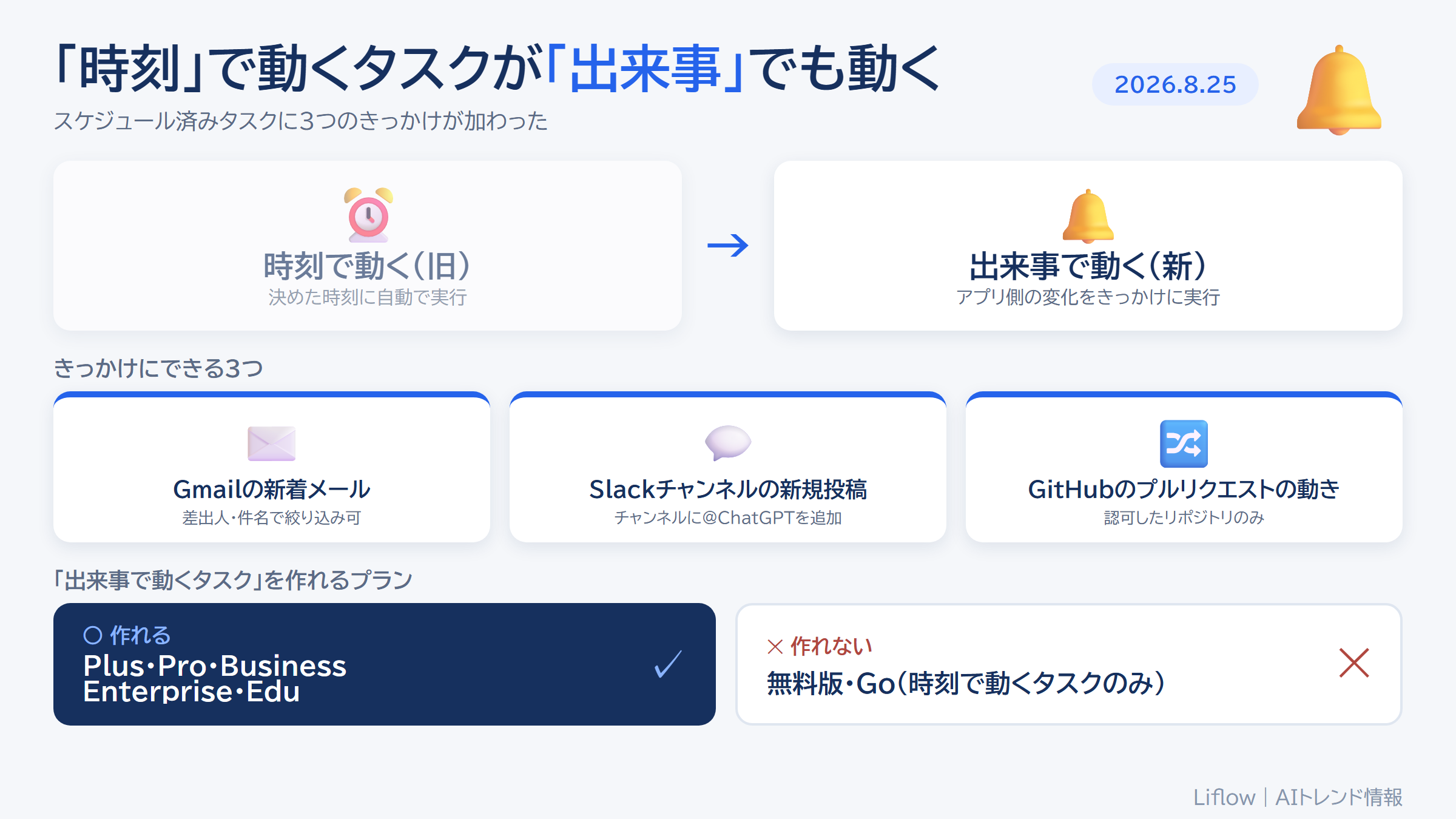
時刻で動いていたタスクに、Gmail・Slack・GitHubの3つのきっかけが加わった。
【個人ビジネスにどう役立つのか】
ひとりで仕事をしていると、「メールやメッセージが届いていないか」を確かめるために画面を開く回数が増えます。
その確認を、相手側で何かが起きたときの動きに置き換えられるのが今回の変更点です。
● ライター:取材先や編集担当からの連絡を見落とさないよう、原稿を書いている途中で何度もメールを開く。
- Before:執筆に集中したいのに、返信が来ていないかが気になって画面を切り替える。
- After:特定の差出人からの新着メールをきっかけに、要点と期日をまとめた下書きを用意させる。
● コンサル・士業:複数のお客さまとのやり取りが同じ受信箱に混ざる。
- Before:どの案件の連絡か、開いてから思い出す。
- After:件名で絞り込んだきっかけを設定し、案件ごとに整理した形で受け取る。
● 物販・個人店:問い合わせフォームからのメールが、営業時間中に届いても気づけないことがある。
- Before:閉店後にメールをまとめて開き、翌日の返信になってしまう。
- After:新着メールをきっかけに、質問の内容ごとに分類した一覧を作らせておく。
どの例にも共通しているのは、AIに任せているのが、メールやメッセージを「読み取るところまで」だという点です。
公式ヘルプによると、連携したアプリに対するChatGPTの権限は、初期設定では影響の大きい操作の前に確認を求める形になっています。
公式が「重要な操作」の例に挙げているのは、メール・メッセージ・コメント・投稿・招待の送信や編集、コンテンツの削除、購入や返金などの金銭のやり取り、共有設定やセキュリティ設定の変更です。
承認が必要な操作にあたると、タスクはそこで一時停止し、本人が確認するまで先に進みません。
ChatGPTによるメールの読み取りは自動で行われますが、メールの送信は初期設定では実行前に確認を求められます。
私は営業時代、出荷した商品が物流トラブルで店舗に届かず、売り場でバイヤーから厳しく叱責されたことがあります。相手のところで起きた変化を、こちらが知るのは後からでした。気づく時点が遅れるほど、後の負担は大きくなります。AIに任せられるのも、まずはこの「気づく」の部分です。
【具体的な始め方・おすすめツール】
✅ ステップ1:自分のプランで何が作れるかを確かめる
出来事をきっかけに動くタスクは、無料版とGoでは作れません。
先に自分のプランを確かめておかないと、設定を作り直すことになります。
※ 出来事をきっかけに動くタスクを作れるのは、Plus・Pro・Business・Enterprise・Eduです。同時に有効にできるタスクの数は、無料版とGoが3件、Plusが5件、BusinessとEduが10件、ProとEnterpriseが15件で、上限に達すると既存のタスクを一時停止するか削除するまで新しいタスクは作れません。この機能を使うのに、プラン料金とは別の追加料金がかかるとは公式に書かれていませんが、Workには使える量の枠があり、使い切ったあとの扱いはプランによって変わります。Enterprise・Eduでは、管理者がこの機能を有効にするまでメンバーは作れません。日本円の料金は、無料版が¥0、Goが¥1,400、Plusが¥3,000、Proが月額¥16,800からです。
※最新の利用環境や料金は、公式ヘルプをご確認ください。
- スケジュール済みタスクの説明(OpenAI公式・英語):https://help.openai.com/en/articles/10291617-scheduled-tasks-in-chatgpt
- リリースノート(OpenAI公式・英語):https://help.openai.com/en/articles/6825453-chatgpt-release-notes
- 料金ページ(OpenAI公式・日本語):https://chatgpt.com/ja-JP/chatgpt/pricing/
✅ ステップ2:きっかけを1つだけ選ぶ
最初から複数のきっかけを設定すると、どれが動いた結果なのかが分からなくなります。
実行できる回数にも上限があります。
新着メールすべてに対応させるより、差出人や件名で絞り込んだほうが、実行できる回数を無駄に使わずに済みます。
※ 出来事をきっかけに動くタスクは、いくらでも動かせるわけではありません。1時間あたりと1日あたりで、実行できる回数が決められています。しかもこの回数は1つのタスクごとではなく、自分が作った出来事きっかけのタスクをすべて合わせた合計に対する上限です。きっかけを広く設定するほど、この合計を早く使うことになります。
※最新の利用環境や料金は、公式ヘルプをご確認ください。
- スケジュール済みタスクの説明(OpenAI公式・英語):https://help.openai.com/en/articles/10291617-scheduled-tasks-in-chatgpt
✅ ステップ3:送る操作は自分に残す
下書きの作成や分類までを任せて、送信は自分で行う方法から始めます。
権限の設定は毎回確認を求める方法にも、確認しない方法にも変えられます。
確認しない方法にすれば、メールの送信のような操作も確認なしで実行されます。
● ChatGPT(無料枠あり/https://chatgpt.com/ ):出来事をきっかけに動くタスクは、使うアプリによって、作成や編集までできる場合と、登録済みの内容を見るだけの場合があります。
※どのアプリで何ができるかは変わることがあります。最新の利用環境は、公式ヘルプをご確認ください。
- スケジュール済みタスクの説明(OpenAI公式・英語):https://help.openai.com/en/articles/10291617-scheduled-tasks-in-chatgpt
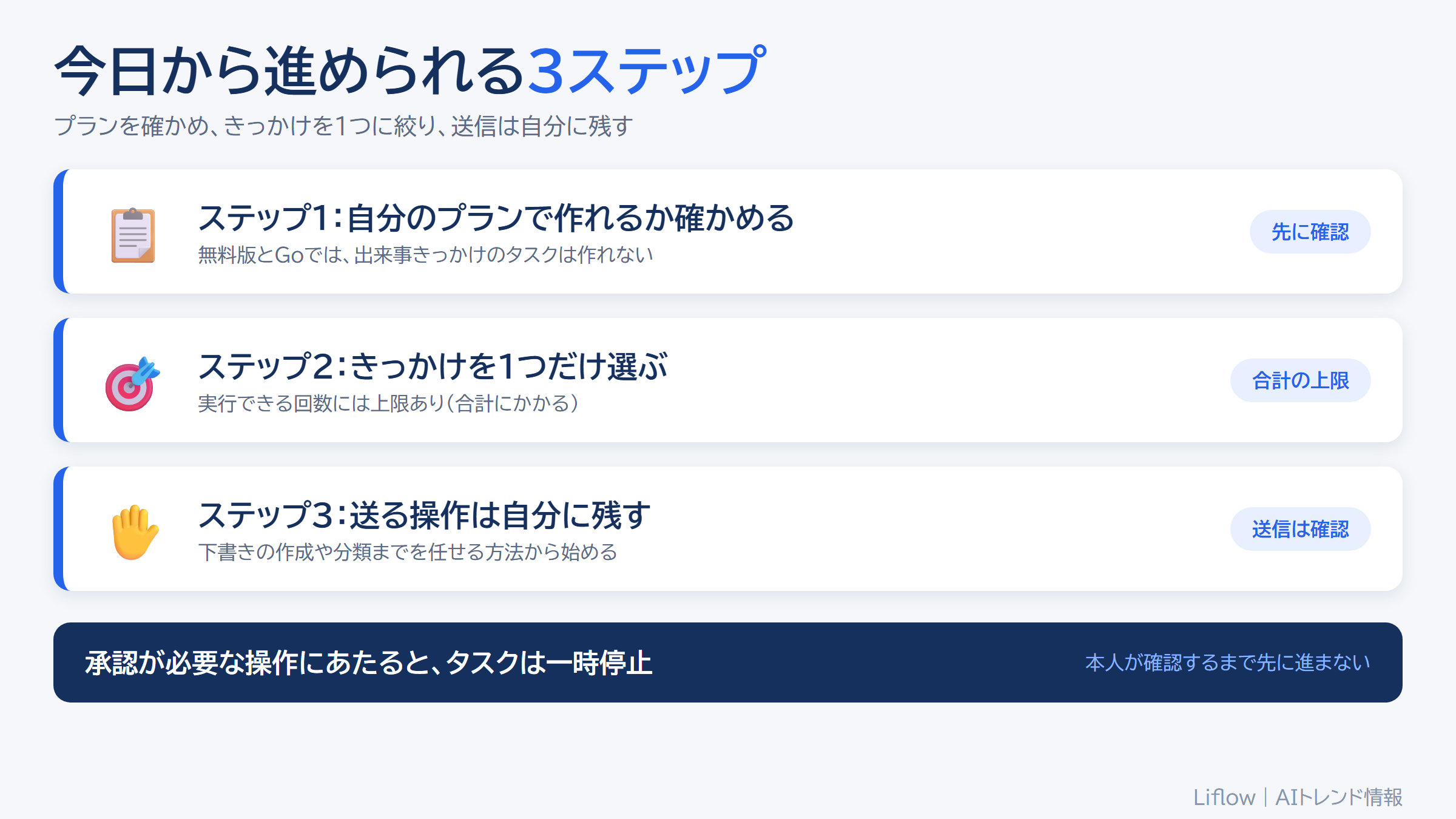
プランの確認、きっかけを1つに絞る、送信は自分に残す。始めるのはこの順番。
【まとめ】
決まった時刻に動くタスクから、出来事をきっかけに動くタスクへ。2026年8月25日の変更は、確認のために画面を開く回数を減らせる内容でした。「出来事をきっかけに動くタスクは使えるプランが決まっていること」、「実行できる回数にも上限があること」、「送信の前には確認が入ること」。この3つを公式ヘルプでご自身のプランと照らし合わせたうえで、まずはきっかけを1つだけ決めて試してみてください。
【トレンド分析メモ】
📈 業界の方向性:AIの使い方が、人が思い出したときに開いて指示を出すやり方から、仕事の流れの中に置いておくやり方へ移りつつあります。今回の変更も、その流れの中にあります。この先、個人で仕事をする人にとっては、AIに何を任せるかを考える前に、どのサービスとつなぐかを決める場面が増えていきます。つなぐ範囲を決めることが、そのままAIに任せる範囲を決めることになるからです。
👨💻 今後1〜3ヶ月で準備すべきこと:自分の仕事のうち、確認のために画面を開いている場面を書き出しておくことです。きっかけにできるのは現時点でGmail・Slack・GitHubの3つだけなので、その3つで拾える確認がどれかを先に見極めておくと、対応アプリが増えたときにすぐ動けます。
💡 注目キーワード:スケジュール済みタスク(登録しておくと自動で実行される指示)/出来事をきっかけに動くタスク(公式の英語表記は event-triggered tasks)/コネクター(外部アプリとの連携)/重要な操作(実行前に確認を求める対象)
【情報ソース】
- OpenAI「ChatGPT Release Notes」(英語・2026年8月25日の項目):https://help.openai.com/en/articles/6825453-chatgpt-release-notes (2026年8月25日)
- OpenAI「Scheduled tasks in ChatGPT」(英語・更新日2026年8月26日):https://help.openai.com/en/articles/10291617-scheduled-tasks-in-chatgpt (2026年8月26日)
- OpenAI「ChatGPT Work and Codex」(英語・更新日2026年8月26日):https://help.openai.com/en/articles/20001275-chatgpt-work-and-codex (2026年8月26日)
- OpenAI「Apps in ChatGPT」(英語・更新日2026年8月26日):https://help.openai.com/en/articles/11487775-connectors-in-chatgpt (2026年8月26日)
- OpenAI 料金ページ(日本語):https://chatgpt.com/ja-JP/chatgpt/pricing/ (2026年8月27日確認)
- 窓の杜(Impress)「ChatGPTに6つの新機能」:https://forest.watch.impress.co.jp/docs/news/2135731.html (2026年8月25日)
【ファクトチェック報告】
確認済み事実:出来事をきっかけに動くタスクの追加日(2026年8月25日)、きっかけにできる3つのアプリ、対象プラン、同時に有効にできるタスクの上限、実行回数の上限、承認が必要な操作で一時停止すること、権限の初期設定は、いずれも一次情報=OpenAI公式ヘルプおよびリリースノート(英語版)で確認しました。対象プランについては「Scheduled tasks in ChatGPT」と「ChatGPT Work and Codex」の2記事で同じ記載を確認しています。日本円の料金はOpenAI公式の日本語料金ページの表示です。
未確認情報:通知が届いてから実際にタスクが動き出すまでの時間は、公式ヘルプにもリリースノートにも記載がないため、本文では「即座に動く」といった表現を使っていません。GitHubのプルリクエストの「どの動き」が対象かも公式が列挙していないため、「対応しているプルリクエストの動き」とだけ書いています。Gmail・Slack・GitHubの各アプリが日本から接続できるかについては、公式が個別に記載していないため断定していません。ChatGPT BusinessとEnterpriseの日本円の月額は、日本語料金ページに記載がなく非公表のため扱っていません。
注意事項:2026年8月25日には「出来事をきっかけに動くタスクの追加」と「無料版でもタスクを作れるようになったこと」という別々の発表が同時に出ています。この2つをまとめて「新機能が無料で使える」と読むと、事実と逆になります。また、公式の日本語ヘルプは2026年8月27日時点で更新されておらず、出来事をきっかけに動くタスクの説明そのものが載っていません。新しい内容が載っているのは英語版のヘルプページのほうです。日本語ページだけを見て判断すると、現在の仕様と食い違います。設定画面の場所や項目名は、公式内でも呼び方が揃っておらず実機で確認していないため、本記事では操作手順を書いていません。
