
ChatGPTの「サイドバー検索」で過去のチャットを見つける方法
過去にChatGPTで作った提案書の文面や案内文を、サイドバーをさかのぼって探していませんか。ChatGPTの「サイドバー検索」を使えば、過去のチャットやファイルをキーワードで探せます。本日は、その使い方と注意点を解説します。
【何が起きているのか】
OpenAIは2026年7月14日、ChatGPTのチャットに加えて、「プロジェクト機能」で作ったプロジェクト、画像、ドキュメントまで1か所から探せる新しい検索機能を公開しました。8月7日には、会話のタイトルでも見つけられるようになっています。
公式ヘルプでの名前は「サイドバー検索」です。サイドバーの検索は、ネット上の情報ではなく、自分のChatGPTの中にある過去のチャットやプロジェクト、画像、ファイルを探す機能です。最新の情報を調べる「ウェブ検索」とは別の機能になります。
チャットのタイトルを覚えていなくても、会話の中で使った「キーワード」でも探せます。
サイドバーの検索は、無料プランを含むすべてのプランで、サインインしていればWeb版とスマホアプリ版(iOS・Android)で使えます。

過去のチャットやファイルを「キーワード」で探す
【個人ビジネスにどう役立つのか】
サイドバーに表示されなくなった古いチャットも、削除していなければ、以前の会話で出てきたキーワードで検索すると検索結果一覧に表示されます。
ただし、削除したチャットは検索結果に出ず、元に戻すこともできません。残しておきたいチャットは、削除ではなくアーカイブを選びます。アーカイブしたチャットは、普段のサイドバーには表示されませんが、検索で見つけることができます。
● 例/Web制作:過去にChatGPTで作った提案書の文面を、もう一度使いたいと思っている。
- Before:サイドバーをさかのぼって探し、見つからなければ一から作り直す。
- After:提案書に書いたことのあるキーワードで検索し、過去のチャットを開いて文面を確かめる。
私は営業時代、委託販売の商品で、契約数量を大幅に上回る返品を受けたことがあります。契約数量の認識が取引先と食い違っていたためで、東京から九州まで謝罪に行きました。決めたことを後から確かめられる状態にしておくことは、今も大切だと考えています。

古いチャットも削除しなければ見つけることができる
【具体的な始め方・おすすめツール】
使うのは、ChatGPT(無料プランあり/https://chatgpt.com/ )です。
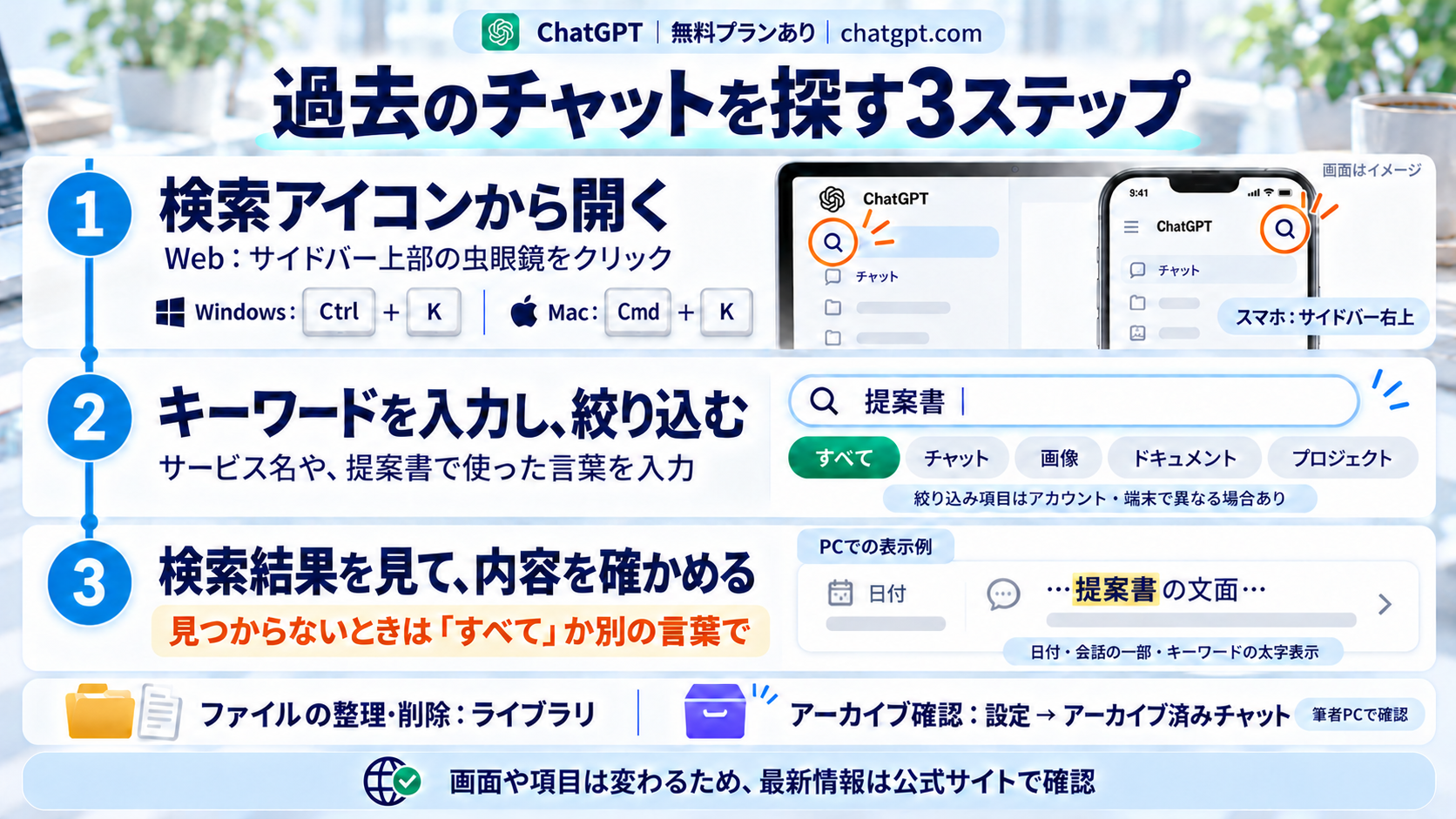
過去のチャットを探す手順は、次の3ステップです。
✅ ステップ1:画面左上の検索アイコンをクリックして、検索画面を開く
サイドバーの上にある虫眼鏡のアイコンを押すと検索画面が開きます。ブラウザで使うウェブ版では、WindowsならCtrl+K、MacならCmd+Kでも開けます。スマホアプリ版では、サイドバーを開いた右上の虫眼鏡のアイコンから検索します(自身のPC、Androidアプリで確認済み)。
✅ ステップ2:覚えているキーワードを入力し、絞り込む
サービス名や提案書に書いたキーワードなど、覚えているキーワードを入力します。絞り込みには「すべて」「チャット」「画像」「ドキュメント」「プロジェクト」などがありますが、表示される項目はアカウントや使う端末によって異なる場合があります。
✅ ステップ3:検索結果を見て、内容を確かめる
私のパソコンでは、検索結果に日付と会話の一部が表示され、検索したキーワードが太字で示されました。見つからないときは「すべて」を選ぶか、別の言葉で試してみましょう。
※検索で見つけたファイルを整理したり削除したりするときは、ライブラリから行います。アーカイブしたチャットは、設定 →「アーカイブ済みチャット」から確認できます(私のパソコンで確認済み)。
※検索の画面や表示される項目は変わることがあります。最新の情報は公式サイトでご確認ください。
- ChatGPT でチャット、プロジェクト、ファイルを探す(OpenAIヘルプセンター):https://help.openai.com/ja-jp/articles/10056348-finding-your-chats-projects-and-files-in-chatgpt
- ChatGPT でのチャットの削除とアーカイブ(OpenAIヘルプセンター):https://help.openai.com/ja-jp/articles/8809935-deleting-and-archiving-chats-in-chatgpt
検索画面を開いて「キーワード」で探す
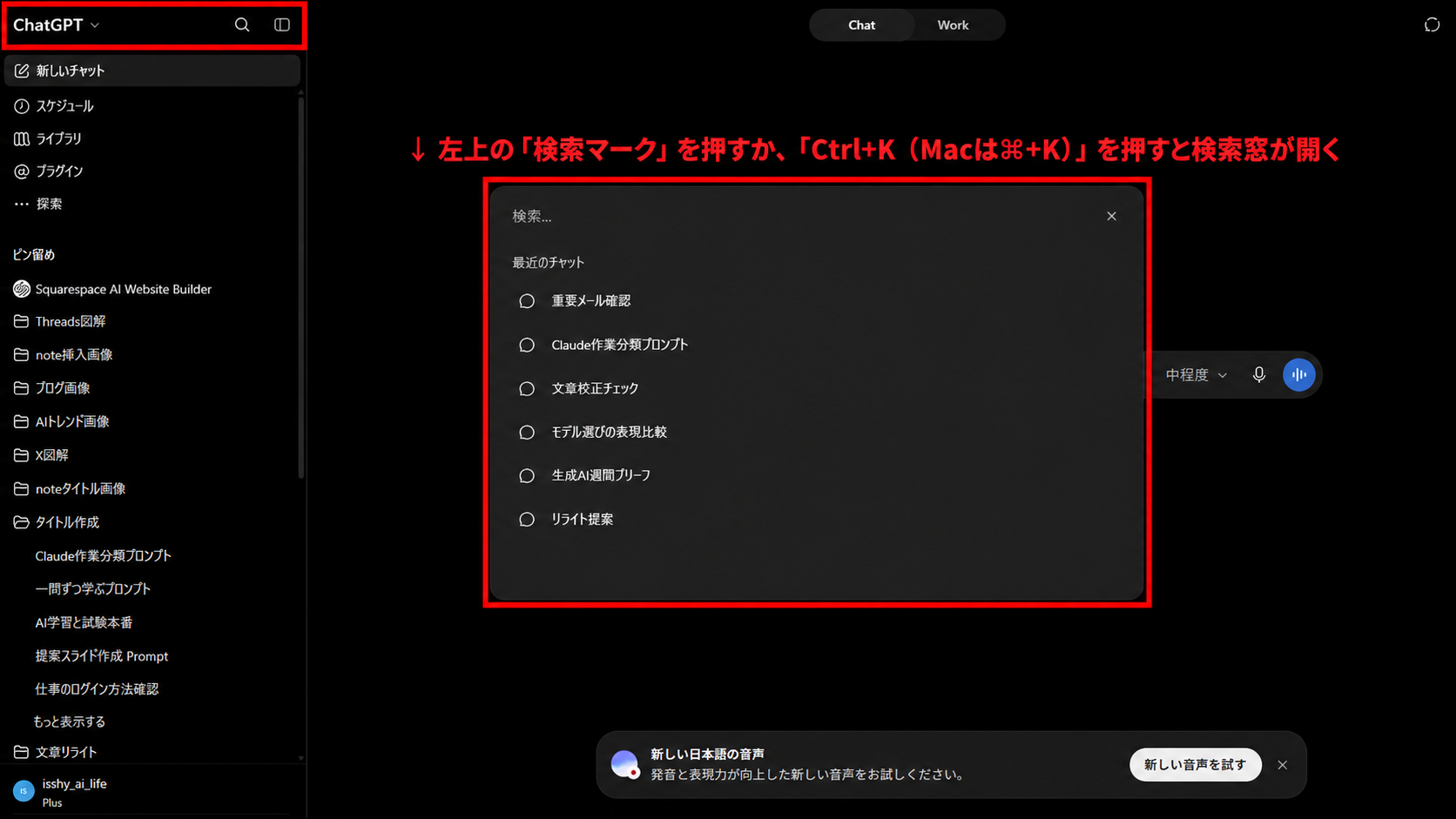
検索方法・手順
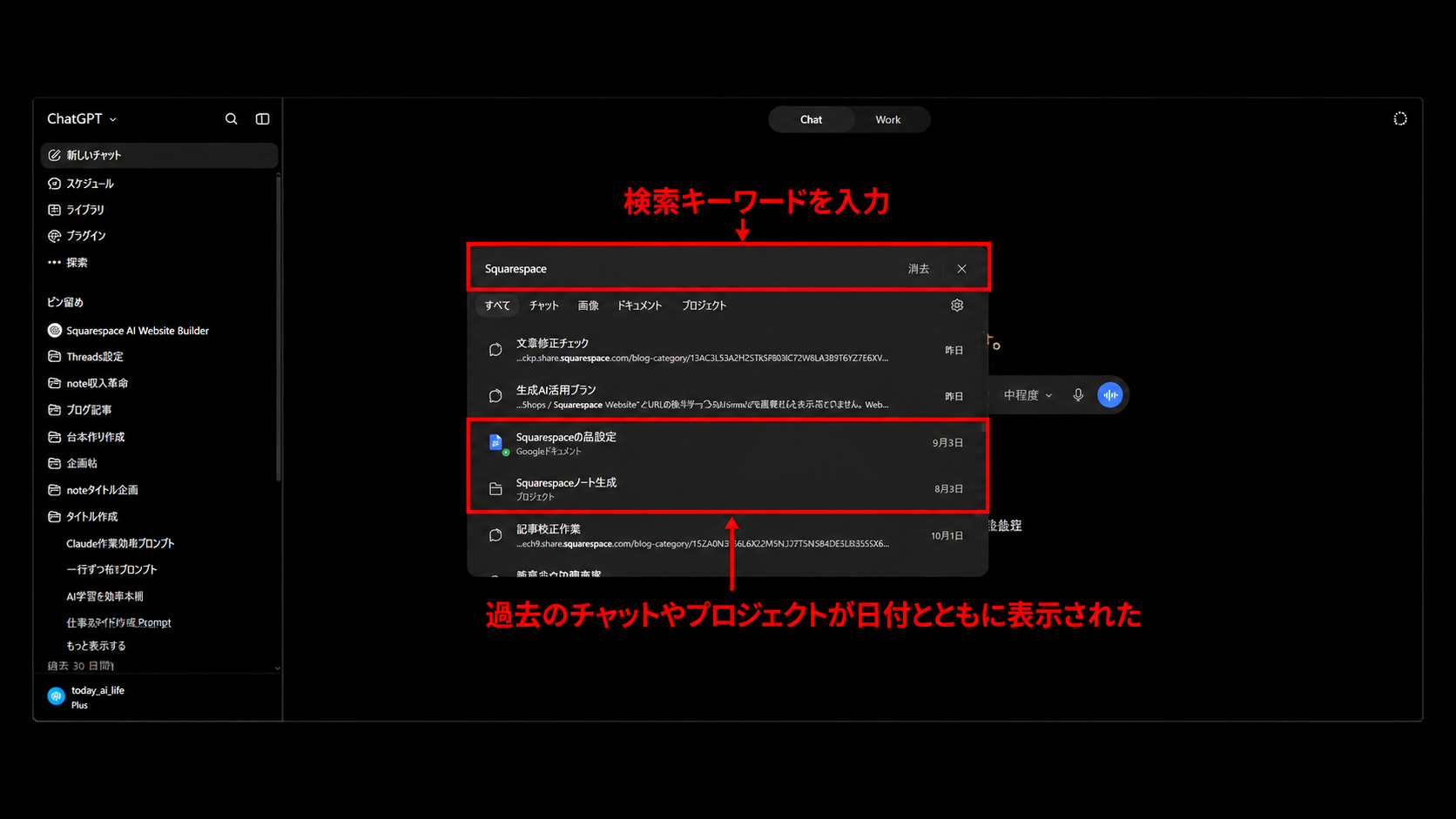
実際の検索結果画面
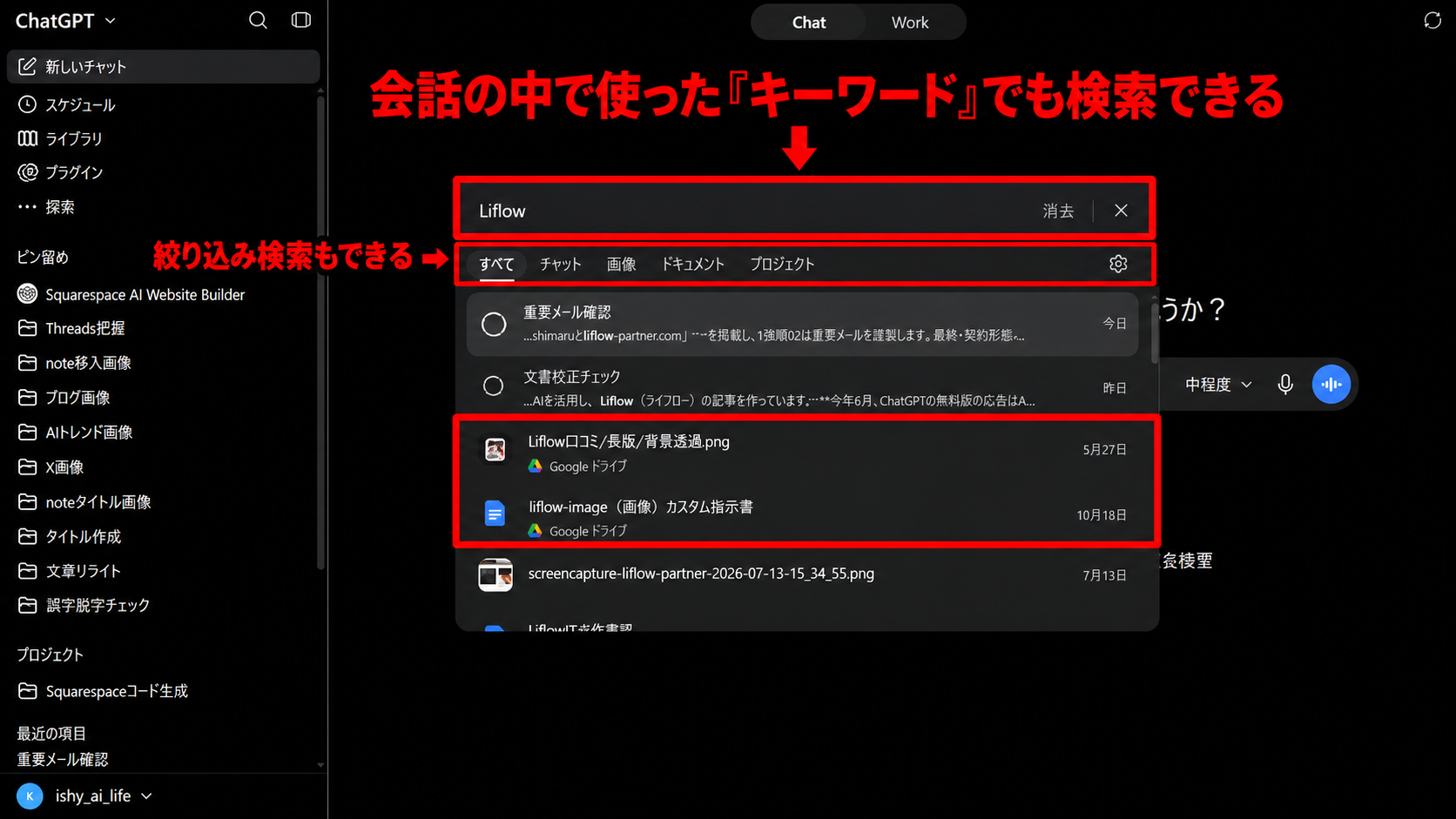
会話の中で使った「キーワード」でも検索できる
【まとめ】
ChatGPTの「サイドバー検索」は、ネット上の情報ではなく、自分のChatGPTの中にある過去のチャットやファイルを探す機能で、無料プランでも使えます。まずは、過去にChatGPTで作った文章を1つ、覚えているキーワードで探してみてください。
【トレンド分析メモ】
📈 業界の方向性:ChatGPTの検索機能は、過去のチャットだけでなく、プロジェクトや画像、ドキュメントも1か所から探せるように進化しています。
👨💻 今後1〜3ヶ月で準備すべきこと:提案書や案内文など、後から見返したいチャットは削除せず、必要に応じてアーカイブで残しておきましょう。
💡 注目キーワード:サイドバー検索(自分のChatGPTの中を探す機能)/アーカイブ済みチャット(サイドバーから外して残したチャット)/ライブラリ(ファイルを管理・再利用する場所)
👇 さらに詳しい内容は10月22日(木)のブログをチェック!
【情報ソース】
OpenAIヘルプセンター「ChatGPT でチャット、プロジェクト、ファイルを探す」 https://help.openai.com/ja-jp/articles/10056348-finding-your-chats-projects-and-files-in-chatgpt (2026年10月20日更新)
OpenAIヘルプセンター「ChatGPT リリースノート」 https://help.openai.com/ja-jp/articles/6825453-chatgpt-release-notes (2026年7月14日の項目)
OpenAI Help Center「ChatGPT Release Notes」 https://help.openai.com/en/articles/6825453-chatgpt-release-notes (2026年8月7日の項目)
OpenAIヘルプセンター「ChatGPT でのチャットの削除とアーカイブ」 https://help.openai.com/ja-jp/articles/8809935-deleting-and-archiving-chats-in-chatgpt (2026年10月20日確認)
OpenAIヘルプセンター「ChatGPT のプロジェクト」 https://help.openai.com/ja-jp/articles/10169521-projects-in-chatgpt (2026年10月20日確認)
【ファクトチェック報告】
- 確認済み事実
- 機能の名前(サイドバー検索)・探せるもの(チャット、プロジェクト、画像、ファイル)・ウェブは検索しないこと:一次情報=OpenAIヘルプセンター(日本語版・英語版)で確認。
- 利用できる人(ウェブ・iOS・Androidのすべてのプランで、サインインしているユーザー):一次情報=同ヘルプとリリースノート(2026年7月14日「世界中のすべての ChatGPT プランでご利用いただけます」)で確認。
- チャットはタイトルやメッセージに含まれる単語で探せること、サイドバーに表示されなくなった古いチャットも削除していなければ見つかること、アーカイブしたチャットは検索できること、削除したチャットは検索から復元できないこと:一次情報=同ヘルプと「チャットの削除とアーカイブ」で確認。
- Ctrl+K(MacはCmd+K):一次情報=同ヘルプ。公式の記載は「ウェブでは」のため、本文もWeb版に限定しています。
- 8月7日に会話のタイトルにも一致するようになったこと:一次情報=英語版リリースノートで確認(日本語版リリースノートには10月20日時点で未掲載)。
- 画面の表示(虫眼鏡のアイコン、絞り込みの表示名、結果の日付と太字、設定の「アーカイブ済みチャット」):筆者のPlusプランの画面(パソコン・Androidアプリ)で確認。
- 未確認情報
- 検索結果の並び順、アップロードしたファイルの内容まで検索されるか、一時チャットが検索に出るか、デスクトップアプリでCtrl+Kが使えるかは、公式に記載がないため書いていません。
- 無料プランの画面は確認していません。無料プランで使えることは、公式ヘルプの記載を根拠にしています。
- 注意事項
- 公式ヘルプには、アーカイブしたチャットは設定の「データ コントロール」から見つけられると書かれていますが、筆者の画面では設定の一覧に「アーカイブ済みチャット」が独立した項目として表示されていたため、本文は画面の表示に合わせました。
- 削除したチャットについて、OpenAIは30日以内にシステムから完全に削除するとしています(例外あり)。これは「30日間は元に戻せる」という意味ではありません。
