
調べた資料を、読むだけでなく比較や試算にも使いたいと思いませんか。Gemini Notebook(旧NotebookLM)に、資料から「操作できるサイト」を作成する機能が加わりました。本日は、私が実際に操作し、ウェブ上で集めた資料をもとにサイトを作成した結果もあわせてご紹介します。
【何が起きているのか】
Googleは2026年11月16日、Gemini Notebookで、ソース(取り込んだ資料)をもとに「操作できるサイト」が作れるようになったと発表しました。たとえば、グラフを切り替えたり、条件を変えて試算したりできるサイトを、Gemini Notebookが作ってくれます。
実際に使う資料は、ソースパネルの「ウェブで新しいソースを検索」からも探せます。初期設定の「Fast Research」で検索すると、見つかったページが一覧で表示されます。使う資料を選んで[インポート]すれば、作成するサイトの情報として利用できます。ただし、検索結果に出たページの情報が正しいとは限らないため、取り込む前に一覧からページを開いて確かめておきましょう。
資料を取り込んだあと、チャットで「サイトを作って」と指示します。作成されたサイトはNotebook内のStudioパネルに表示されます。このサイトはWebサイトのようにネット上へ公開するものではなく、集めた資料を読んだり、比較・試算したりするために使うものです。
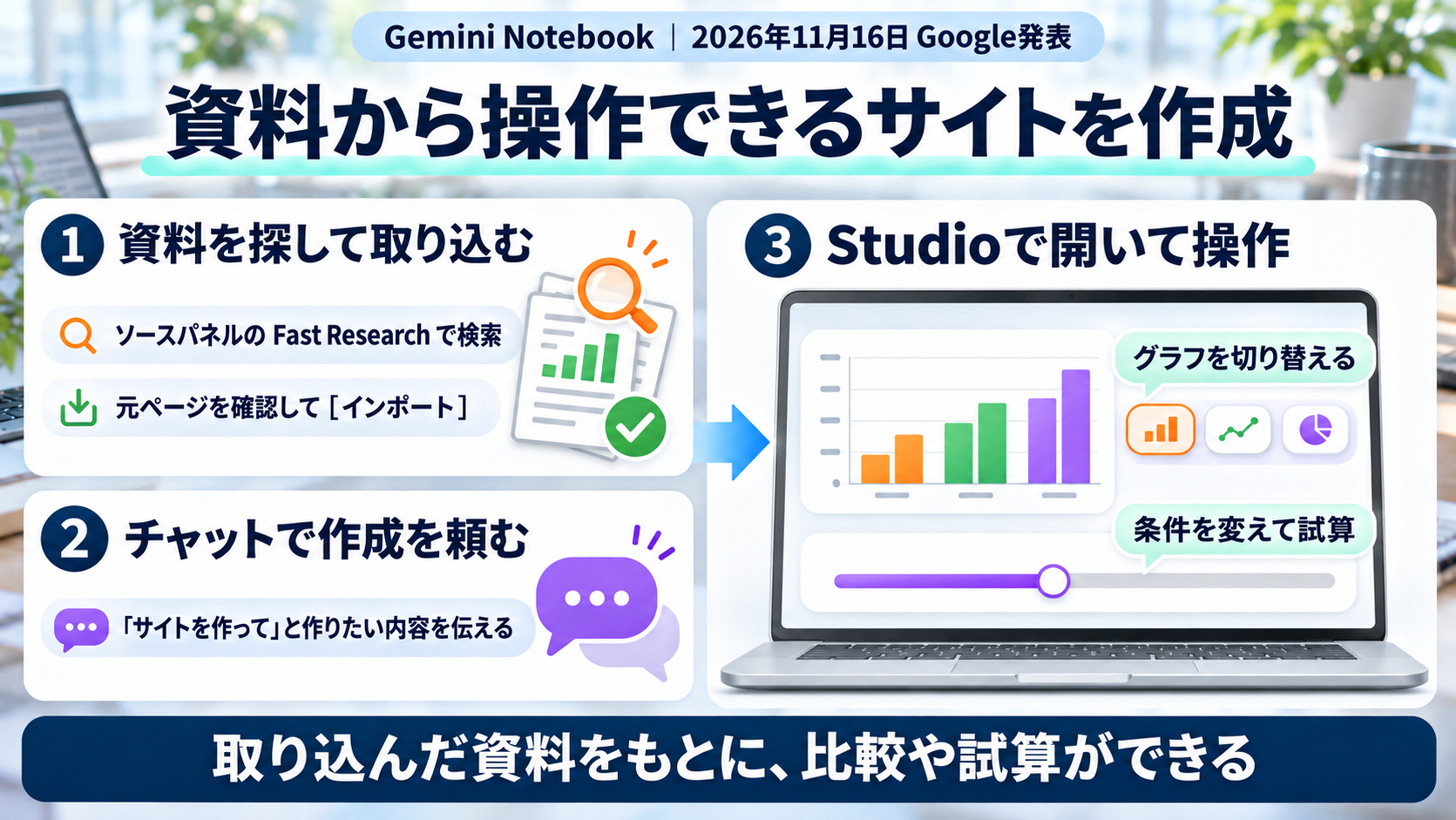
集めた資料を「操作できるサイト」にできる
【個人ビジネスにどう役立つのか】
作ったサイトで調べものの結果を1か所にまとめ、説明を読みながらグラフや試算を確認できれば、資料を比較して判断する作業に役立ちます。
● 例/ライター:記事の下調べで、複数のWebサイトから資料を集めている。
- Before:資料を読み返しながら、比較したい情報を探している。
- After:資料をもとにサイトを作り、項目ごとに説明やグラフを切り替えて比較する。
私は無料の個人アカウントで「中小企業診断士とはどのような資格か」というサイトを試作してみました。検索した10件の資料から、中小企業診断士の概要・将来性・難易度が分かるサイトを作るよう指示したところ、約3分で完成しました。完成したサイトには、章を移動するボタンや切り替えられるグラフ、「並び替え」のメニューがある比較表が並んでいました。勉強時間シミュレーターでは、数字を変えると表示される計算結果も変わりました。なお、このサイトは検証用に作ったもので、内容が正しいかどうかは確かめていません。
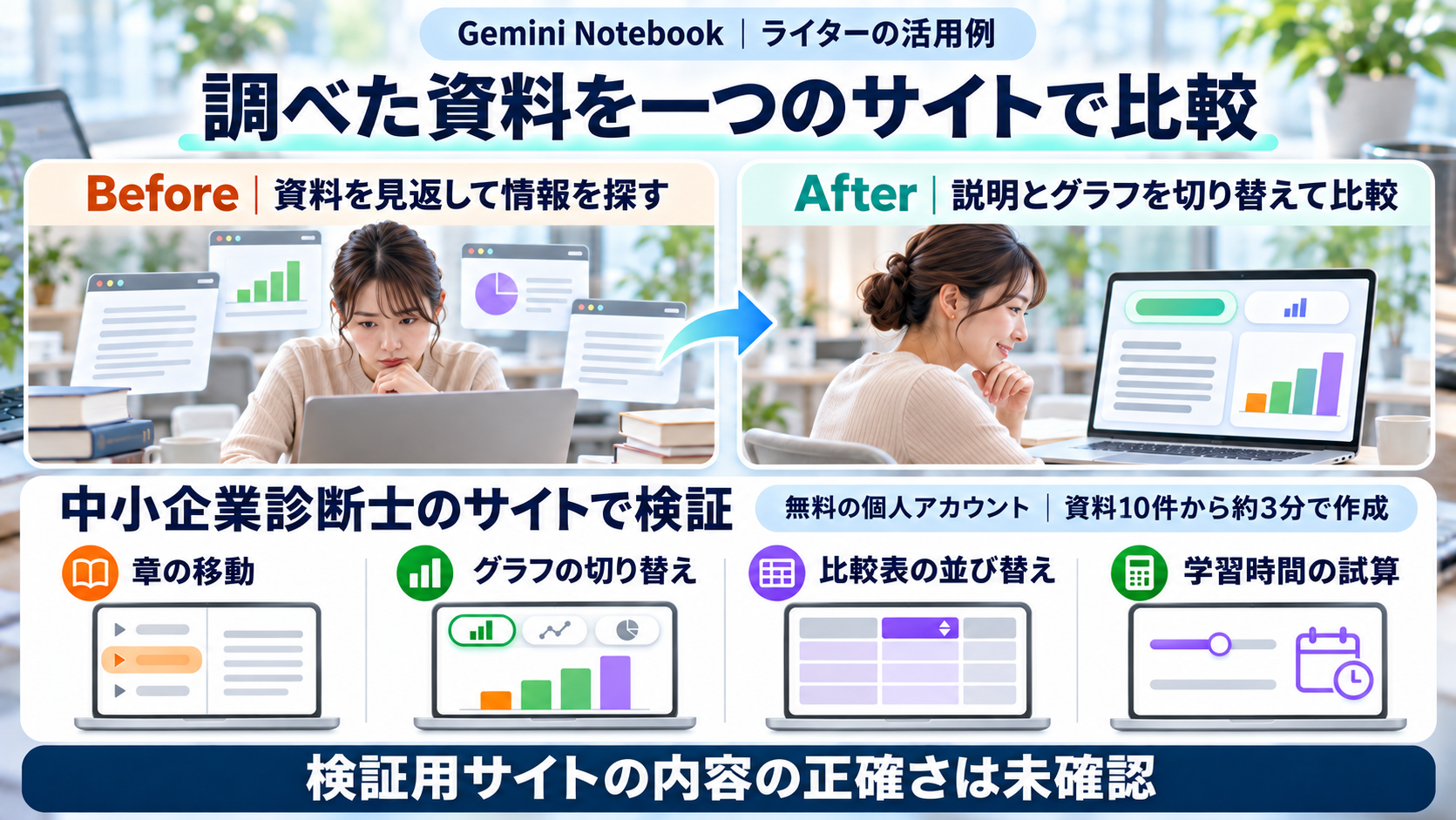
作ったサイトで比較や試算も1か所で済むように
【作ったサイトを開いて使うには】
Gemini Notebook(無料登録可/https://notebook.google.com/ )で作ったサイトは、画面右側の「Studioパネル」から「作成されたサイト名」(例/中小企業診断士とはどのような資格か)を選択すると開きます。新しいタブで開くには、項目の右側にある[もっと見る](︙)→[新しいタブで開く]を選びます。
サイトの作成には使用量の上限があり、作れる回数は公表されていません。この機能はウェブ版から順次提供中です。スマホのアプリは近日対応予定ですが、時期は非公表です。
※提供範囲や使用量の上限は変わることがあります。最新の情報は公式サイトでご確認ください。
- サイトの作成(Google公式ヘルプ・英語版):https://support.google.com/gemininotebook/answer/18945748?hl=en
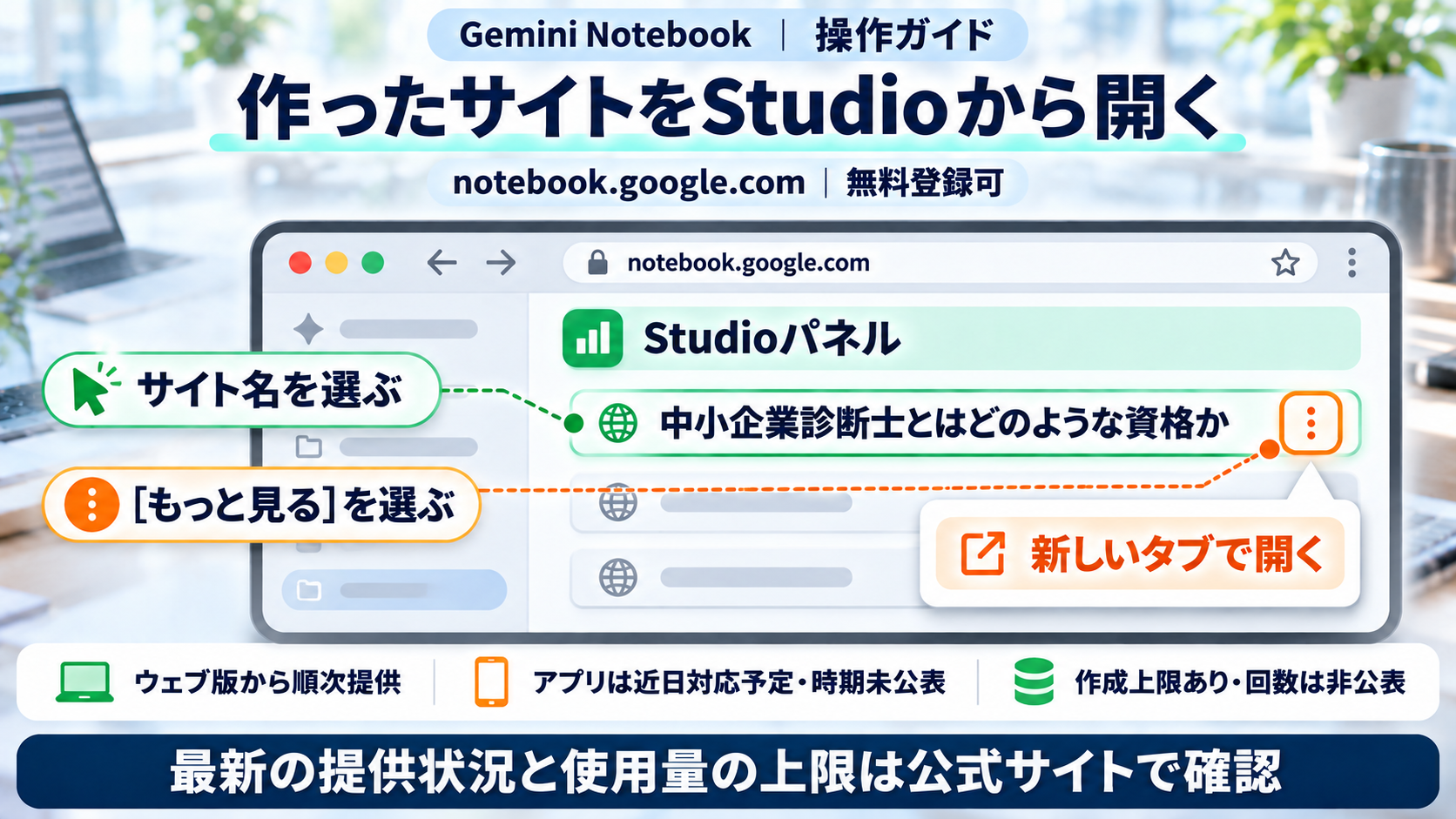
作ったサイトはStudioパネルから開く
【まとめ】
Gemini Notebookでは、資料をもとに、読む・比較する・試算するためのサイトを作れます。まずは調べたいテーマのソース(資料)を集め、どんな比較や試算をしたいかを伝えてみてください。ただし、生成された内容は、必ず元の資料と見比べて確かめましょう。
【トレンド分析メモ】
📈 業界の方向性:Googleは、Gemini Notebookに集めた資料を、読むだけでなく、操作しながら理解を深められるようにする機能を拡充しています。
👨💻 今後1〜3ヶ月で準備すべきこと:普段の調べものから、比較や試算をしたいテーマを1つ選んでおきましょう。
💡 注目キーワード:Gemini Notebook(資料をもとに調べものや制作ができる、Geminiアプリとは別の製品)/Fast Research(資料を検索し、選んで取り込む機能)/Studioパネル(作成したサイトなどが入る場所)
👇 さらに詳しい内容と実機での検証結果は、11月19日(木)のブログをチェック!
【情報ソース】
Google公式ブログ「Transform notes, research, and sources into interactive sites with Gemini Notebook.」
https://blog.google/innovation-and-ai/products/gemini-notebook/interactive-sites/ (2026年11月16日)
Google公式ヘルプ「Generate sites in Gemini Notebook」(英語版)
https://support.google.com/gemininotebook/answer/18945748?hl=en (2026年11月17日確認)
Google公式ヘルプ「ノートブックの新しいソースを追加または検索する」
https://support.google.com/gemininotebook/answer/16215270?hl=ja (2026年11月17日確認)
Google公式ヘルプ・Gemini Notebookの使用量上限(英語版)
https://support.google.com/gemininotebook/answer/17670842?hl=en (2026年11月17日確認)
Google公式ヘルプ・Gemini Notebookのプラン(英語版)
https://support.google.com/gemininotebook/answer/16213268?hl=en (2026年11月17日確認)
Google公式ブログ・NotebookLMからGemini Notebookへの名称変更
https://blog.google/innovation-and-ai/products/gemini-notebook/notebooklm-gemini-notebook/ (2026年7月16日)
【ファクトチェック報告】
- 確認済み事実:発表日・資料からサイトを作る機能・ウェブ版からの順次提供・モバイルアプリの近日対応予定は、一次情報=Google公式ブログとサイト作成の公式ヘルプ(英語版)で確認しました。検索結果から資料を選んで取り込む流れは一次情報=ソース検索の公式ヘルプ、無料登録と使用量の上限は一次情報=プラン・使用量上限の公式ヘルプ、旧名称は一次情報=名称変更の公式ブログで確認しました。画面表示・日本語での指示・約3分での生成と、操作結果・開き方は、2026年11月17日に筆者の無料の個人アカウントで確かめた結果です。比較表は「並び替え」のメニューがあることを確認しました。10件は今回取り込んだ資料の数で、検索結果の固定件数ではありません。
- 未確認情報:サイトを作れる具体的な回数は非公表です。無料アカウントで作成できたことは筆者の環境での結果で、すべてのアカウントで使えるという意味ではありません。検証用サイト内の合格率・難易度・将来性などの正確さは確かめていないため、数値や見通しを本文に載せていません。
- 注意事項:筆者が試したときは、サイトから抜き取った3か所についてチャットで出所を質問すると、どれも取り込んだソースの名前と引用番号が示されました。この結果はサイト全体の内容を保証するものではなく、元のページ自体の正確さも別に確認が必要です。入力内容が保存されるという公式説明と実機結果が一致しなかったため、入力の保存については本文に書いていません。ライターの例は機能の応用案であり、実機検証の結果ではありません。
