
仕事の資料についてAIに質問するとき、毎回同じ文章をチャットに貼り付ける作業は、大きな負担になります。本日は、GeminiのチャットからNotebook機能に資料を追加して質問できる新機能と、回答を確認するときの注意点を解説します。
【何が起きているのか】
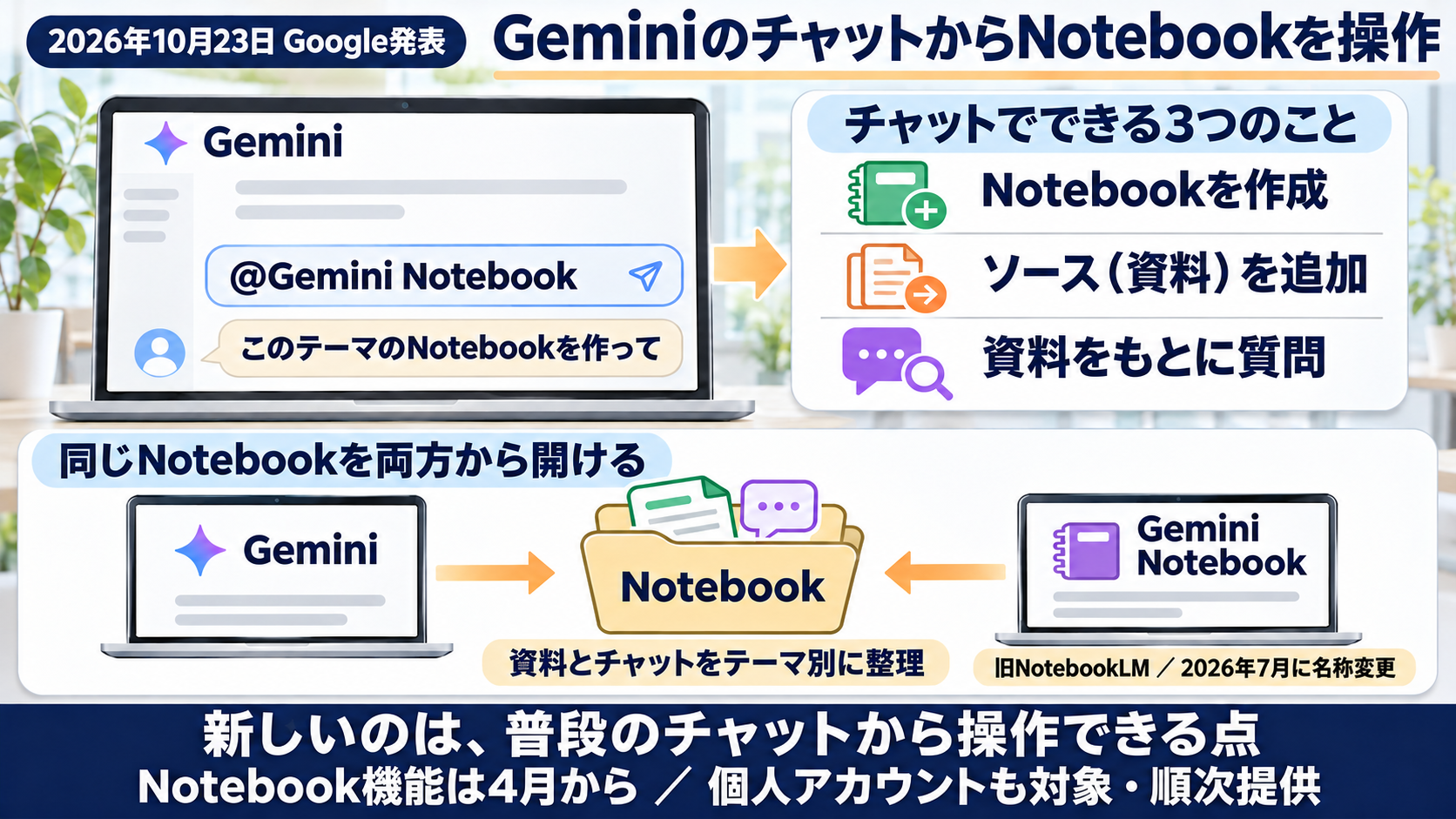
Googleは2026年10月23日、Geminiのチャットで「@Gemini Notebook」と指定して、Notebookの作成やソース(資料)の追加、質問ができる新機能を発表しました。Notebookは、資料とチャットをテーマごとにまとめておく専用のスペースです。GeminiのNotebook機能は2026年4月から提供されていて、今回新しく加わったのは、普段のチャット内からこれらの作業を指示できる点です。
Gemini Notebookは、2026年7月にNotebookLMから名称変更されたGoogleのサービスです。Geminiとは別のサービスですが、作成したNotebookはGeminiとGemini Notebookのどちらからでも開けます。
「@Gemini Notebook」の指定は、個人のGoogleアカウントも対象ですが、順次提供されているため、まだ使えない場合があります。私の個人用無料アカウントのGeminiでは、現時点で使えました。
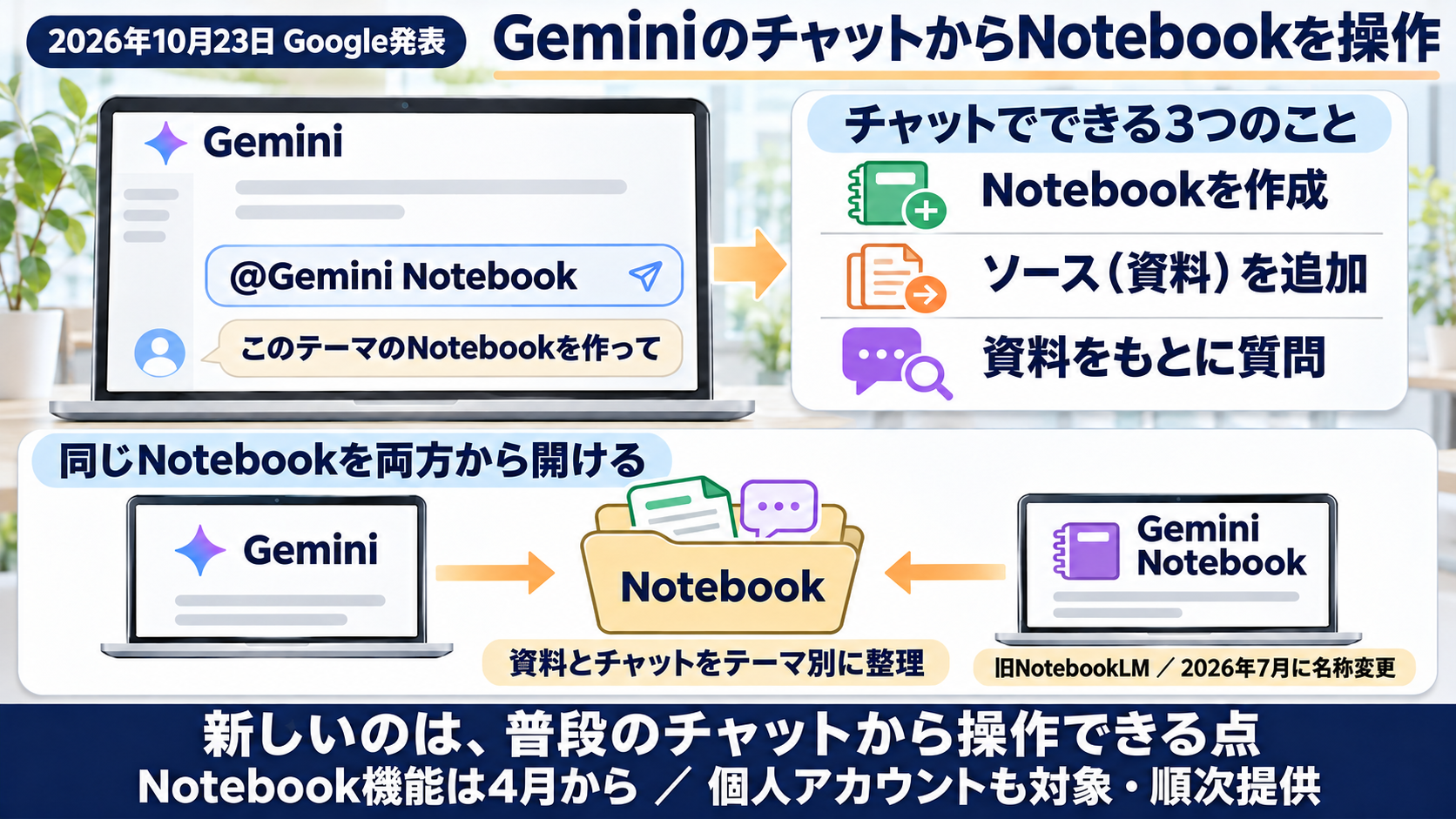
普段のチャットで資料の追加と質問ができるように
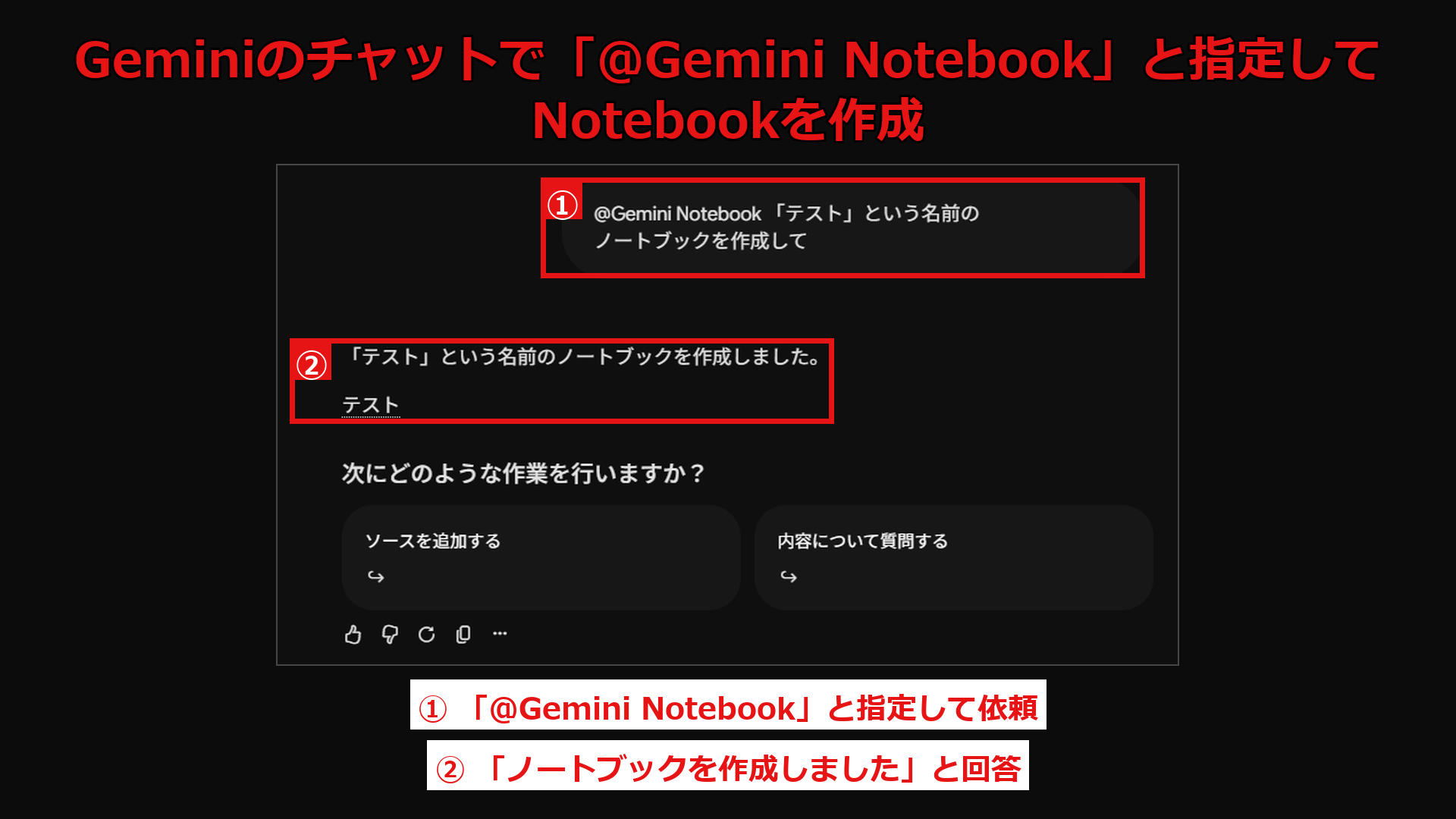
Geminiのチャットで「Notebook」を作成できる
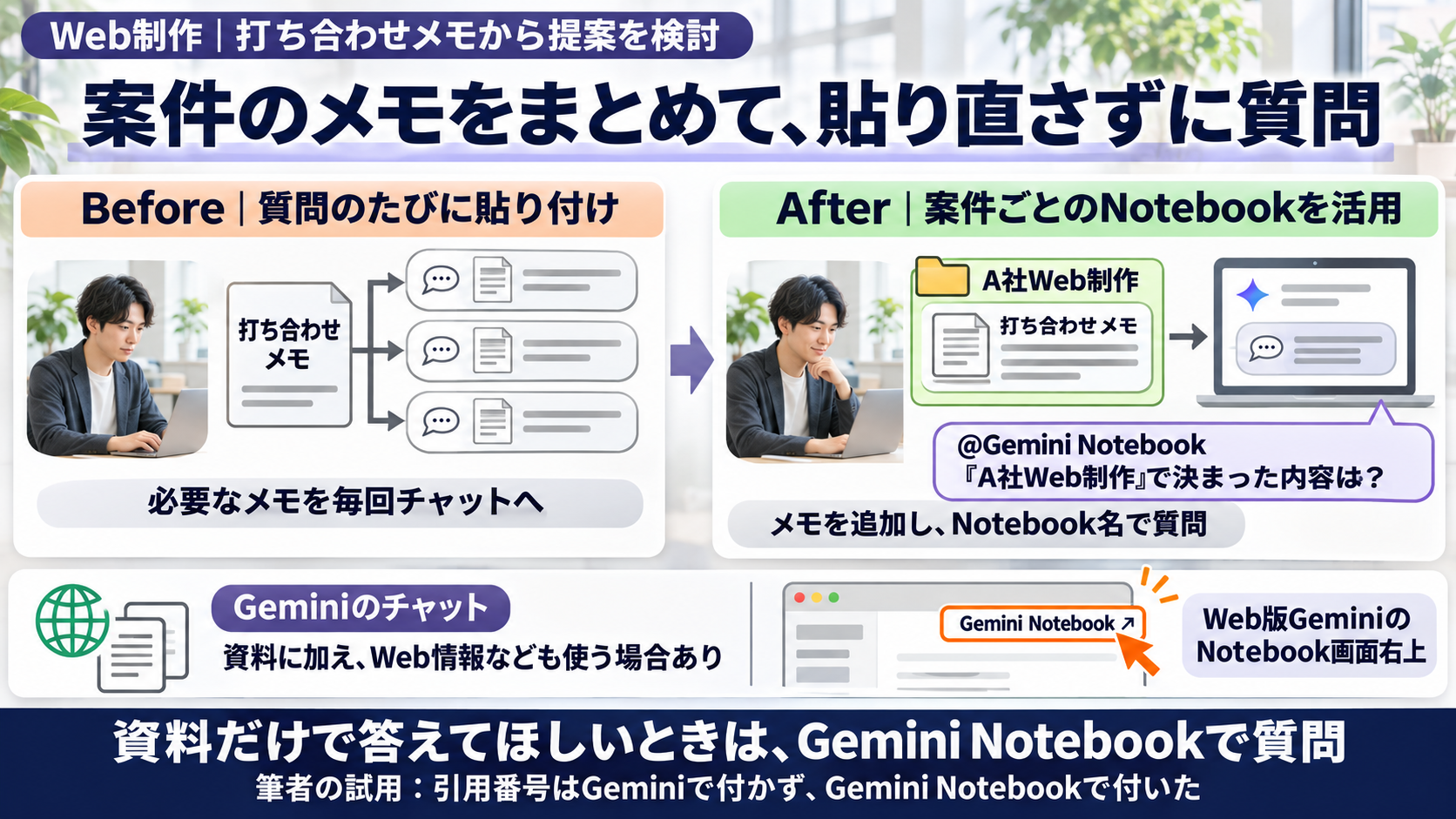
【個人ビジネスにどう役立つのか】
仕事の資料をNotebookにまとめて、打ち合わせなどで決まった内容について質問する使い方が考えられます。
● 例/Web制作:打ち合わせメモをもとに、お客さまへの提案内容を検討している。
- Before:Notebookに質問するたびに、必要なメモをチャットに貼り付けている。
- After:案件ごとにNotebookにメモを追加し、GeminiのチャットでNotebook名を指定して質問すれば、メモを毎回貼り付ける必要がなくなる。
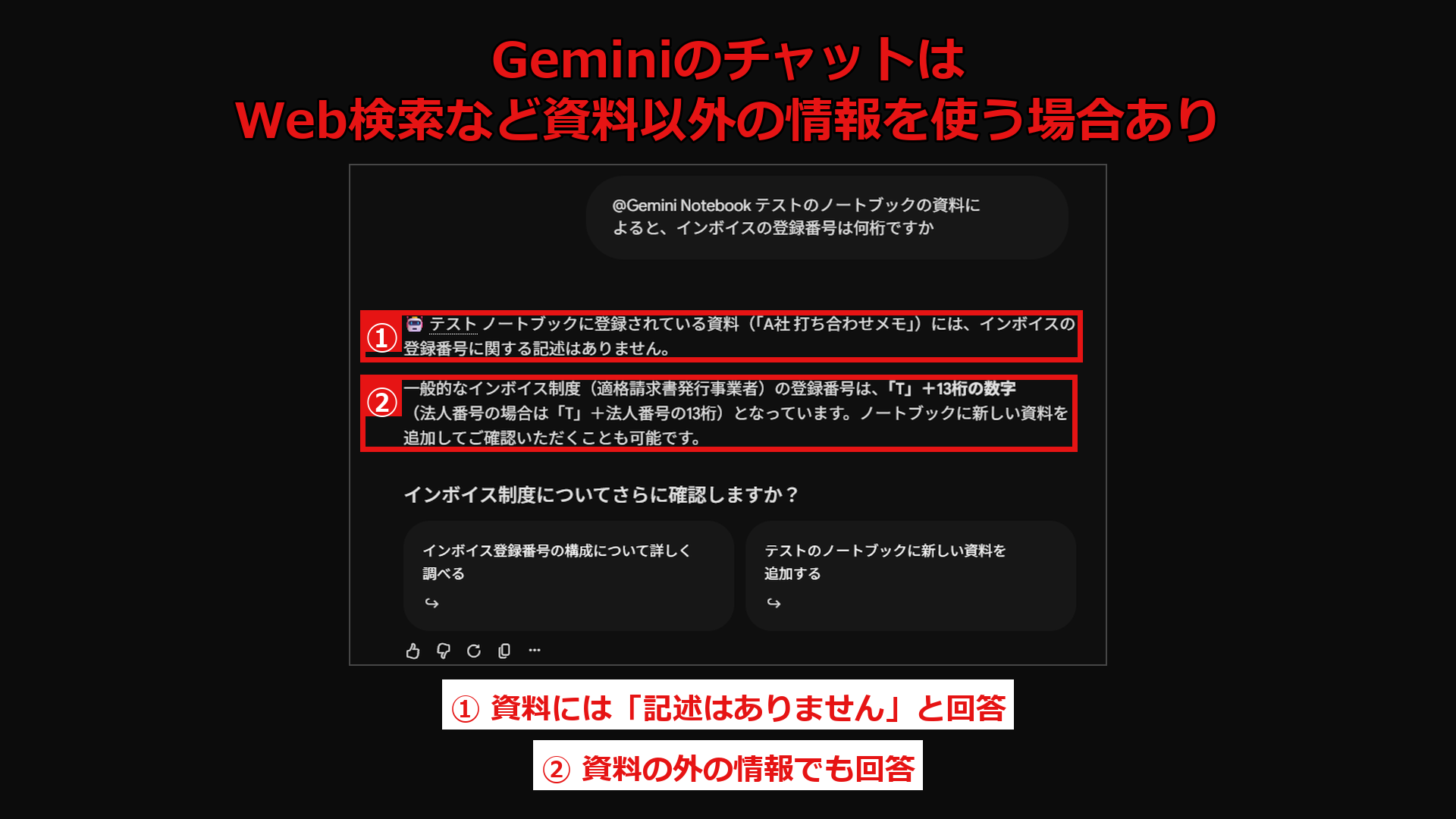
ただし、公式ヘルプによると、Geminiのチャットで「@Gemini Notebook」と指定して質問しても、Notebookの資料に加えて、Web検索などの情報が使われる場合があるとのことです。資料の内容だけで答えてほしいときは、Geminiのチャットではなく、Gemini Notebookの画面を開いて質問してください。Web版のGeminiでNotebookを開くと、画面右上に「Gemini Notebook」へのリンクが表示されます。
私が試したときは、Geminiのチャットで質問した回答には引用の番号(根拠の資料を示す番号)が付かず、Gemini Notebookの画面で質問した回答には付きました。
チャットはWeb検索など資料以外の情報を使う場合あり
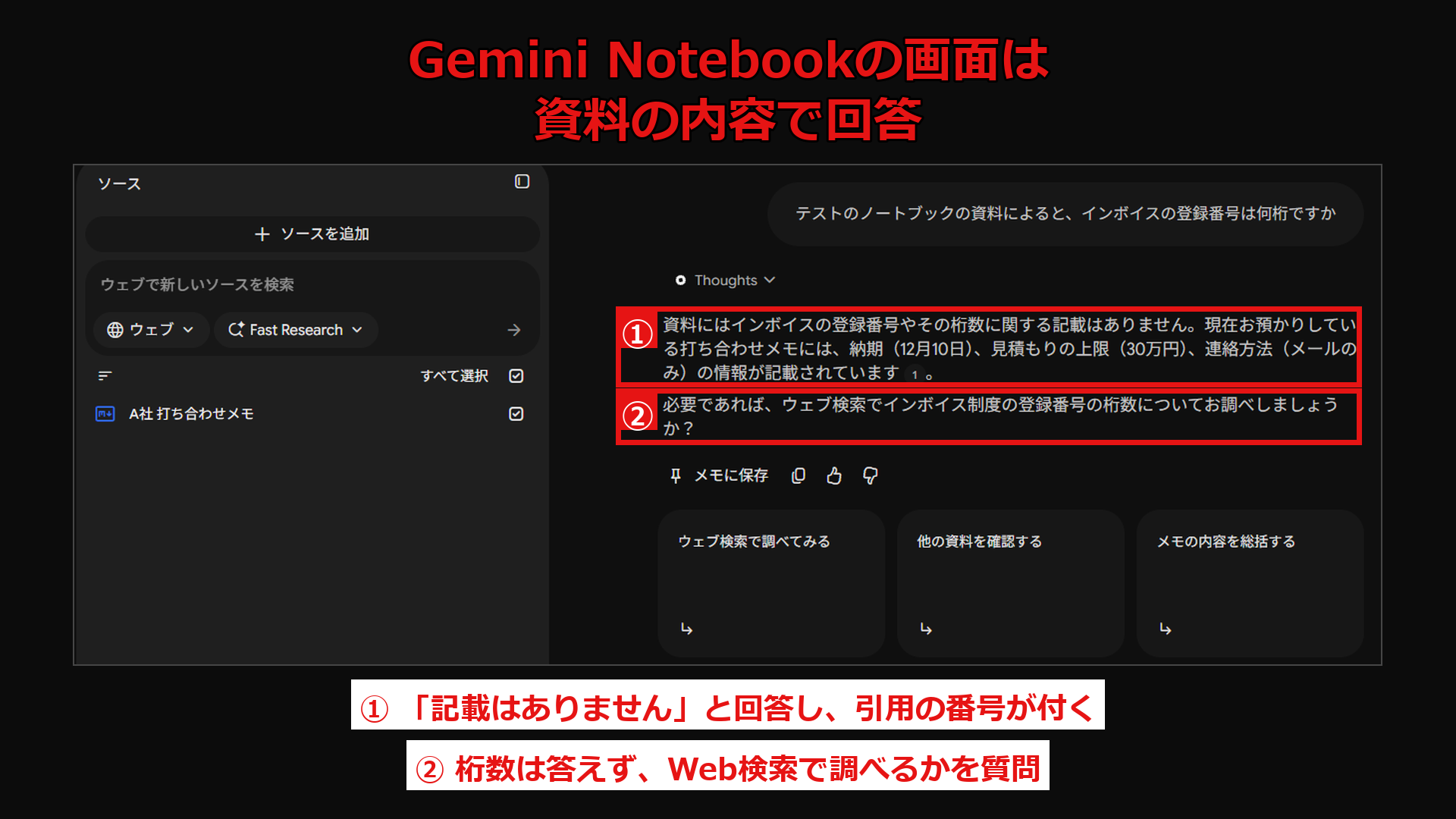
「Notebook」は資料の内容から回答する
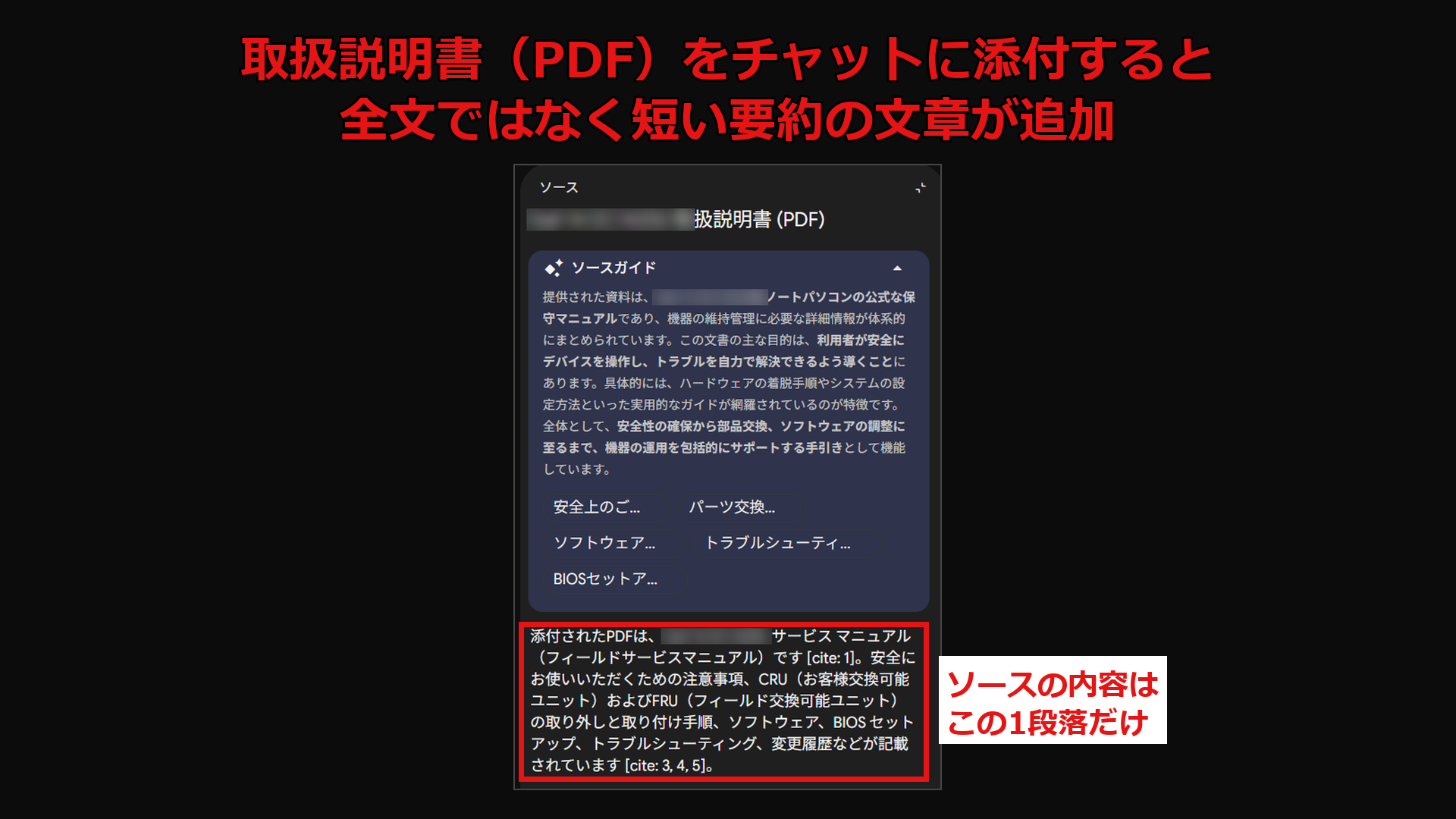
短い要約で追加される場合もある
【使える機能と注意点】
Gemini(無料枠あり/https://gemini.google.com/ )のWeb版で私が試したときは、貼り付けた文章、WebページのURL、YouTube動画のURL、添付したPDF、Googleドライブのファイルを、チャットからの指示で追加できました。
ただし、私のPCの取扱説明書(PDF)をGeminiのチャットに添付して追加すると、Gemini Notebookには全文ではなく短い要約の文章が追加され、バッテリーの交換方法を質問しても、交換手順の詳細は「記載されていません」と回答されました。一方、同じPDFをGemini Notebookの画面からアップロードしたところ、全134ページが追加され、同じ質問に対してバッテリー交換の手順が回答されました。ほかの資料でも同じ結果になるとは限らないため、資料を追加したあとは、Gemini Notebookの画面で資料を開いて、内容を確認してみてください。
ここまでの実機検証は、あくまで今回の結果であり、毎回同じ動作になるかどうかは、まだ確認できていません。
※利用できる機能は変わることがあります。最新の情報は公式サイトでご確認ください。
- Notebookの使い方(Geminiアプリ ヘルプ):https://support.google.com/gemini/answer/16972047?hl=ja
追加した資料は開いて内容を確認
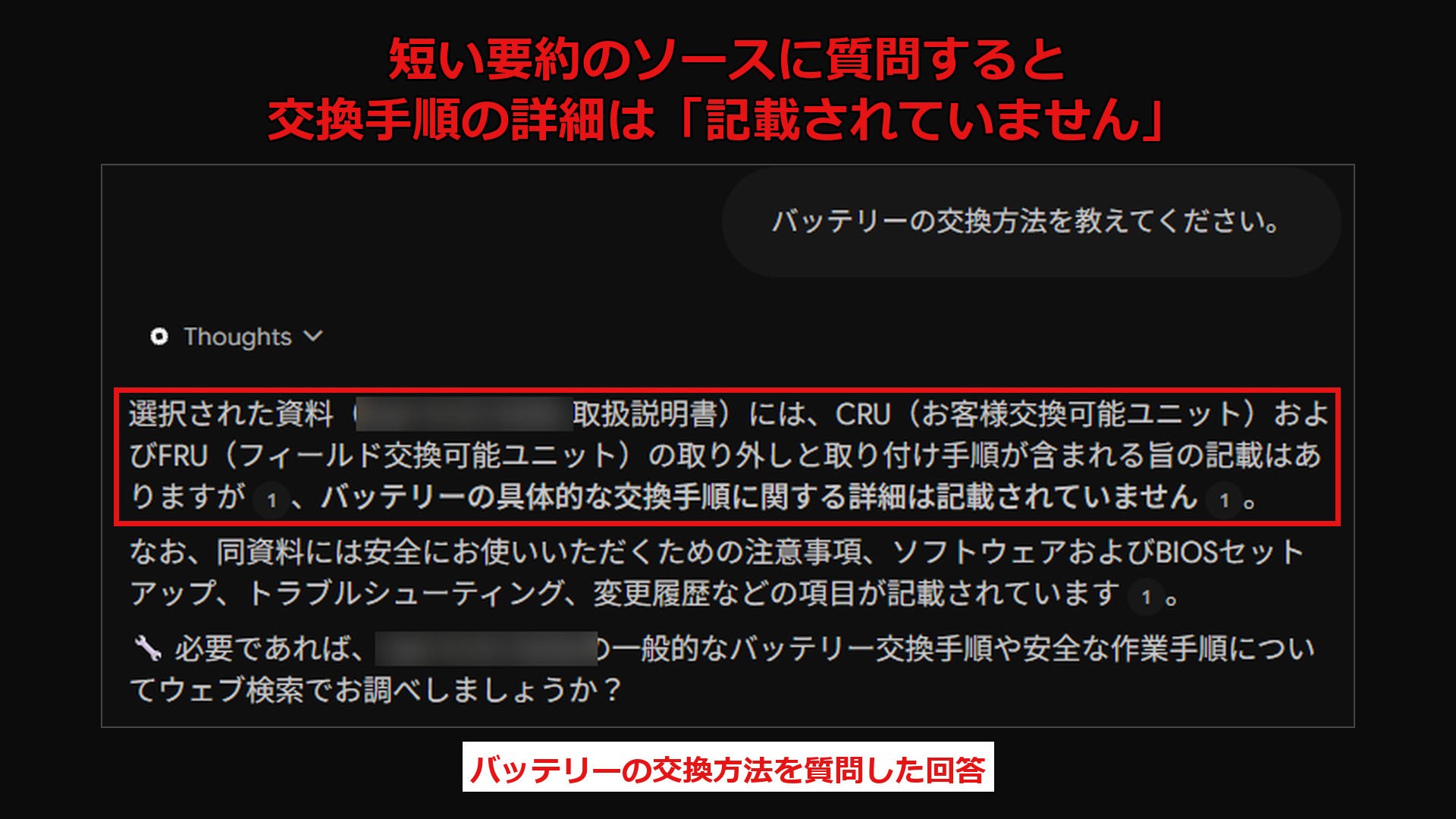
要約に質問すると「記載されていません」と回答
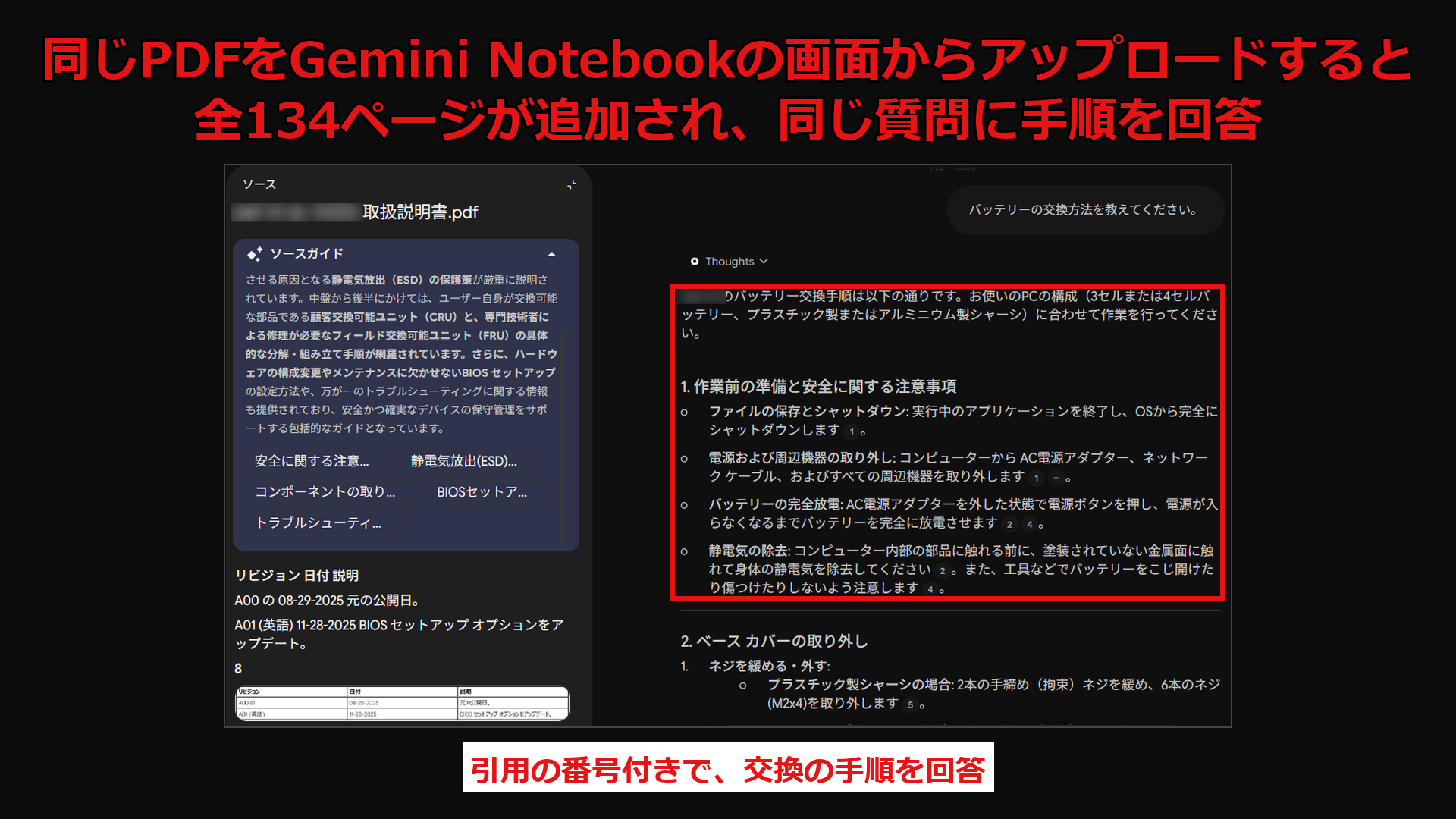
Gemini Notebookからアップロードすると正しいソース(資料)が追加された
【まとめ】
Geminiのチャットで「@Gemini Notebook」と指定すると、Notebookの作成や資料の追加、質問ができます。Geminiのチャットの回答にはWeb検索など、資料以外の情報が使われる場合もあるため、根拠を確認したいときはGemini Notebookの画面で質問し、引用の番号を押して、元の資料を確認してみてください。
【トレンド分析メモ】
📈 業界の方向性:Googleは、Notebookの作成や資料の追加といった作業を、Geminiとの会話の中で進められる方向に機能を拡充しています。
👨💻 今後1〜3ヶ月で準備すべきこと:自分のビジネスで繰り返し参照する資料を、案件やテーマごとに整理しておきましょう。
💡 注目キーワード:@Gemini Notebook(チャットからの指定)/Gemini Notebook(旧NotebookLM)/Connected App(日本語ヘルプでは「アプリ連携」)
👇 さらに詳しい内容は11月5日(木)のブログをチェック!
【情報ソース】
Google Workspace Updates「Take actions on your notebooks from Gemini Notebook directly in the Gemini app」
Google公式ブログ「NotebookLM is now Gemini Notebook」
https://blog.google/innovation-and-ai/products/gemini-notebook/notebooklm-gemini-notebook/ (2026年7月16日)
Gemini アプリ ヘルプ(ノートブックの操作・質問・段階的提供の案内)
https://support.google.com/gemini/answer/16972047?hl=ja (2026年11月3日確認)
Gemini Notebook ヘルプ(アプリ間の主な違い)
https://support.google.com/gemininotebook/answer/17003757?hl=ja (2026年11月3日確認)
Gemini Notebook ヘルプ(回答と引用の説明)
https://support.google.com/gemininotebook/answer/16179559?hl=ja (2026年11月3日確認)
9to5Google(Gemini Notebookのアプリ連携に関する報道)
https://9to5google.com/2026/10/23/gemini-notebook-connected-app/ (2026年10月23日)
窓の杜(Gemini Notebookの連携に関する報道)
https://forest.watch.impress.co.jp/docs/news/2151579.html (2026年10月27日)
【ファクトチェック報告】
- 確認済み事実:名称変更は一次情報=Google公式ブログとWorkspace Updates、新機能は一次情報=2026年10月23日のWorkspace Updates、回答に使われる情報の違いは一次情報=公式ヘルプで確認しました。
- 筆者の実機確認(個人の無料アカウント・PCのブラウザ):ノートブックの作成、資料の追加、質問、引用の番号の有無、PDFの追加結果を確認しました。「ソースを追加する」のボタンの動きと、引用の番号の動きはブログで扱います。
- 未確認情報:実機確認は1回の試行で、毎回同じ動きになるかは未確認です。説明書のPDFは、チャットへの添付では短い要約、Gemini Notebookの画面からのアップロードでは全134ページという結果で、同じ質問への回答も異なりました。ただし、別の短いPDFでは追加の方法ごとの結果が異なったため、添付とアップロードの違いを一般化していません。スマホのアプリでの動作は確認していないため、本文には書いていません。
- 注意事項:GeminiのチャットとGemini Notebookの画面では、回答に使われる情報が異なります。「@Gemini Notebook」と指定すれば資料だけを根拠に引用付きで答える、という説明にはしていません。無料版の上限の数値は変わりやすいため本文に書いていません。
