
シフトや予約の管理に、ちょっとしたツールが欲しいと思ったことはありませんか。Googleは11月5日、紙に描いたスケッチの写真から、Geminiの「Canvas」でアプリを作る方法を公式ブログで紹介しました。本日は、この使い方と、作ったアプリを使い続けるときに知っておきたいことを解説します。
【何が起きているのか】
Googleが2026年11月5日に公開した公式ブログでは、スケッチ写真からアプリを作る手順を以下の3ステップで紹介しています。
① スケッチの写真をGeminiにアップロードする。
② Canvasを選び、「○○のアプリにして」と頼む。
③ プレビューの画面でアプリを試しながら、色や機能を修正してもらう。
Geminiが写真を読み取り、アプリのコードを書いて、実際に動くアプリを作ってくれます。公式ブログでは、スケッチの例として、アプリの画面案、習慣の記録表、ゲーム盤が挙がっています。
今回は、新しい機能の発表ではなく、以前から提供されているCanvasの使い方を紹介したものです。Canvasは、文書やアプリ、コードを作成・編集できる機能で、Geminiにログインしていれば、無料版を含むすべてのユーザーが使えます。
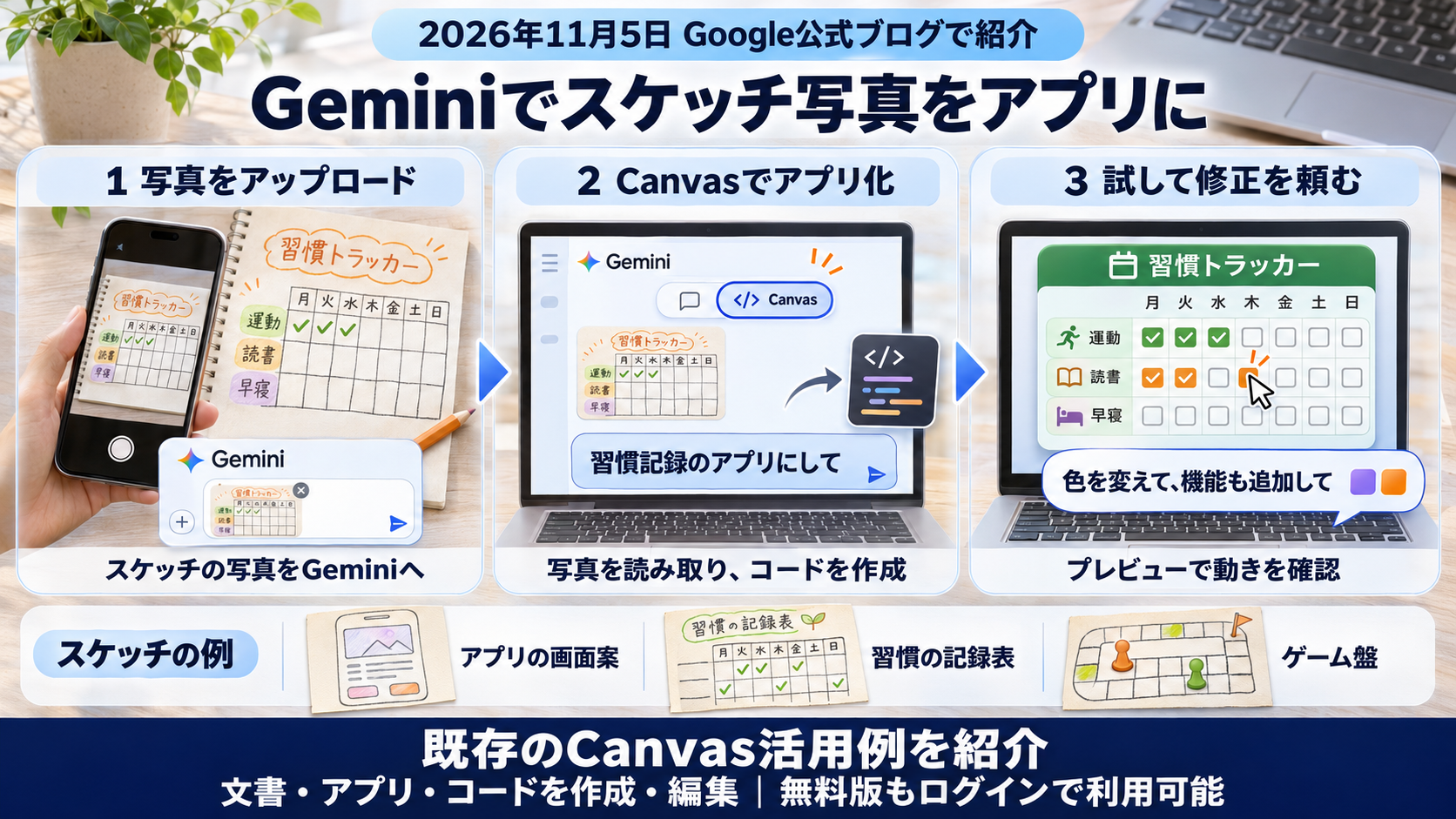
写真を添付して「アプリにして」と頼む
【個人ビジネスにどう役立つのか】
Canvasを使えば、Excelで作るほどでもない簡単な表や仕事の段取りを紙に描き、写真に撮ってアップロードするだけで、実際に操作しながら確認できるアプリを作成できます。
● 例/飲食店:従業員のシフト表を手書きで下書きし、それをもとにExcelで表を作成している。
- Before:シフトを変えるたびに、日ごとの出勤人数を数え直している。
- After:手書き段階のシフト表を写真に撮ってCanvasでアプリにし、シフトの変更に合わせて日ごとの出勤人数も自動で変わるように指示すれば、人数を数え直す手間を減らせる。
私が飲食店を経営していた頃は、従業員全員の予定を確認してExcelでシフト表を作成していましたが、予定がなかなか合わず、シフトを組むのに苦労していました。Excelで作り込む前に、紙に仮に組んだシフトをアプリにして日ごとの人数を確かめられれば、人員が足りない日を早く見つけられます。
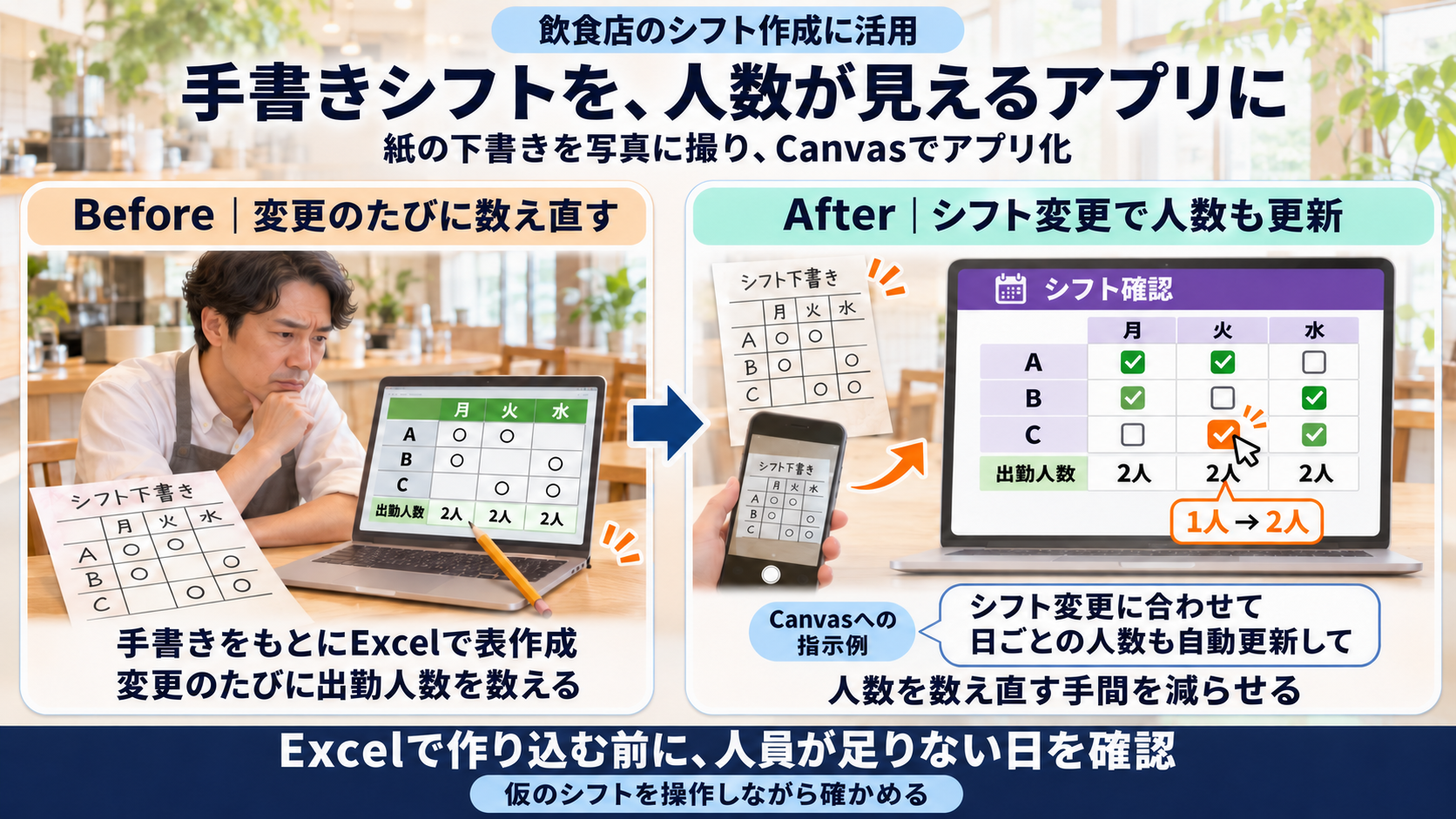
紙に描いた表を、操作して確かめられるアプリに
【作ったアプリを使い続けるには】
Gemini(無料枠あり/https://gemini.google.com/ )のCanvasで作ったアプリは、そのアプリを作ったチャット内に残ります。公式ヘルプによると、チャットで頼んでアプリに加えた修正は、自動的に保存されます。一方、アプリの画面で直接入力した内容が残るかどうかは、ヘルプには書かれていません。
アプリを作ったチャットは、[固定]からピン留めすると、チャット一覧の一番上に表示されます。固定していなくても、チャット一覧(履歴)を検索すれば開き直せます。ただし、チャットの固定や検索は、[アクティビティの保存]をオンにしておく必要があります。
※作ったアプリは、[エクスポート]から「Googleサイト」に書き出したり、「コードをダウンロードする」でコードを保存したりして、Geminiの外で使う方法もあります。ただし、Googleサイトに書き出したアプリは非公開の下書きに入るため、ほかの人に使ってもらうには、サイトを公開して公開範囲を選びます。書き出したあとにGeminiで直した内容がGoogleサイトに反映されるかどうかは、公式に書かれていません。ダウンロードしたコードは、どこでそのまま動くかが公式に書かれておらず、動かす場所の用意や公開・更新も自分で行うことになります。私がチャットの固定や検索をおすすめするのは、修正をチャットで頼むだけで自動的に保存され、公開範囲やファイルを自分で管理しなくて済むからです。
※Canvasで利用できる機能や、無料版の使用量の上限は変わることがあります。最新の情報は公式サイトでご確認ください。
- Canvas の使い方(Gemini アプリ ヘルプ):https://support.google.com/gemini/answer/16047321?hl=ja
- 最近のチャットの確認と管理(Gemini アプリ ヘルプ):https://support.google.com/gemini/answer/13666746?hl=ja
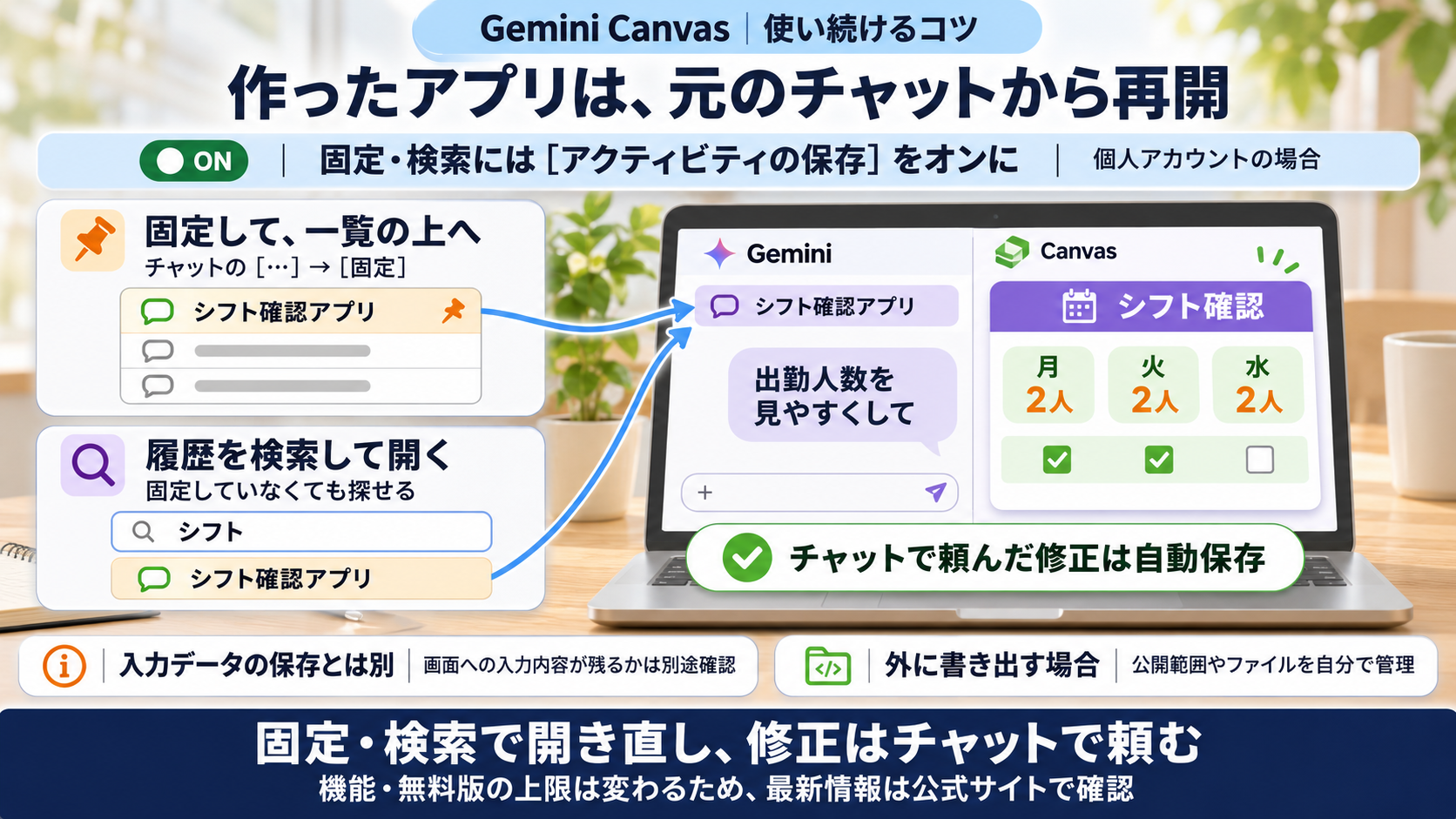
作ったアプリは「チャットを固定」して開き直す
【まとめ】
Geminiの「Canvas」では、紙に描いた表やスケッチの写真から、プレビューで試せるアプリを作れます。まずは手書きの表などを1枚写真に撮り、Canvasで「○○のアプリにして」と頼んで、読み取られた内容が手書きの通りになっているかを確認してみてください。
【トレンド分析メモ】
📈 業界の方向性:Googleは、Canvasで作ったアプリをGoogleサイトにエクスポートできるようにするなど、作ったものをGeminiの外でも使える方向で機能を広げています。
👨💻 今後1〜3ヶ月で準備すべきこと:紙やExcelで毎回同じ形式で作っている表を1つ選び、どのような形式のアプリにしたいのかを決めておきましょう。
💡 注目キーワード:Canvas(Geminiで文書やアプリ、コードを作成・編集できる機能。無料版でも使える)/アクティビティの保存(Geminiのチャットを保存する設定。オンのときだけ、チャットの固定や検索ができる)/Googleサイトへのエクスポート(Canvasで作ったアプリを、Googleサイトの非公開の下書きとして開く機能)
👇 さらに詳しい内容・実機検証の結果は、明日11月12日(木)のブログで公開します!
【情報ソース】
Google公式ブログ「Transform a quick drawing into a live app with Gemini.」
https://blog.google/innovation-and-ai/products/gemini-app/turn-drawings-into-apps-gemini/ (2026年11月5日)
Gemini アプリ ヘルプ「Canvas」
https://support.google.com/gemini/answer/16047321?hl=ja (2026年11月10日確認)
Gemini 公式ページ「Canvas」
https://gemini.google/jp/overview/canvas/ (2026年11月10日確認)
Gemini アプリ ヘルプ「Gemini アプリで最近のチャットを確認、管理する」
https://support.google.com/gemini/answer/13666746?hl=ja (2026年11月10日確認)
Google Workspace Updates「Publish interactive apps from the Gemini app to Google Sites」
https://workspaceupdates.googleblog.com/2026/10/publish-interactive-apps-from-gemini-app-to-Google-Sites.html (2026年10月19日)
AI PICKS(スケッチからCanvasでアプリを作る手順に関する報道)
https://aipicks.jp/news/20261106-google-gemini-canvas (2026年11月6日)
RuntimeWire(同じ公式ブログに関する報道)
https://runtimewire.com/article/google-gemini-sketch-to-app-canvas (2026年11月5日)
【ファクトチェック報告】
- 確認済み事実:3つのステップとスケッチの例は一次情報=Google公式ブログ(英語)、Canvasで作成・編集できるものとログインが必要なこと、変更が自動的に保存されることは一次情報=Canvasの公式ヘルプ(日本語版)、無料版を含むすべてのGeminiユーザーが使えることは一次情報=Gemini公式ページと使用量上限の公式ヘルプ、チャットの[固定]と検索、それらが[アクティビティの保存]をオンにしたときだけ使えることは一次情報=チャット管理を説明した公式ヘルプ(日本語版)、Google サイトへの書き出しは一次情報=Google Workspace Updates(2026年10月19日)で確認しました。公式ブログの3つのステップは、独立した報道2件の内容とも一致しています。
- 未確認情報:手書きの日本語をどこまで正確に読み取れるか、作ったアプリに入力したデータが残るかは、公式に記載がないため本文に書いていません。無料版で使える回数の上限は公表されていません。筆者の実機検証の結果は、11月12日のブログで扱います。
- 注意事項:今回の公式ブログは、以前からあるCanvasで使える方法を紹介したもので、新機能の発表ではありません。Canvasのヘルプに書かれているのは、Canvasで指示を入力するときに画像をアップロードできることで、スケッチの写真からアプリを作る流れの根拠は公式ブログです。公式ブログが挙げたスケッチの例に業務用の表は無く、シフト表の例は筆者による応用です。チャットを削除すると、その中で作ったアプリも消えます。
