
Claudeに「いつものやり方」を登録する。
同じ書類を作るたびに、体裁や項目の並びをAIへ説明し直していませんか。Claudeには、作業の進め方をあらかじめ登録しておく「スキル」という機能があります。無料プランでどこまで使えるのかを整理します。
【何が起きているのか】
Claudeの「スキル」は、繰り返し発生する作業の進め方を書いたファイルを登録しておく機能です。
ここは誤解しやすい点です。スキルは、Claudeに手順を記憶させる機能ではありません。Anthropicの公式ヘルプによると、依頼を受け取ったClaudeが登録されたスキルを確認し、関係するものだけをその場で読み込んで、書かれている通りに進めます。
使えるのは「Free(無料)」「Pro」「Max」「Team」「Enterprise」の5プランです(2026年9月1日に公式ヘルプと公式料金ページで確認)。ただし、自分で登録したスキルを配れるのはTeamプランとEnterpriseプランだけです。Free・Pro・Maxで登録したスキルは、自分のアカウントの中だけで使う形になります。
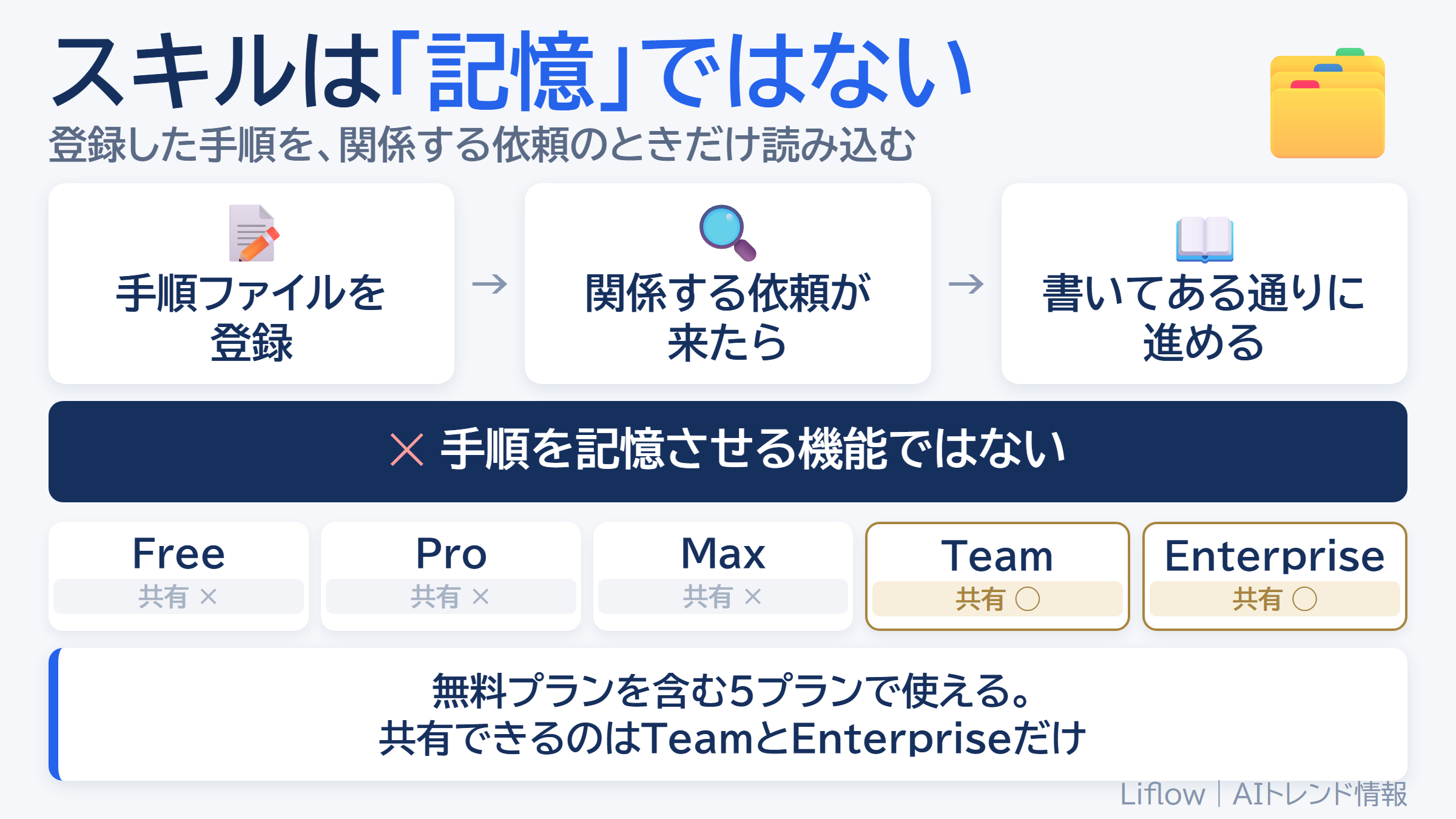
手順を書いたファイルを登録しておき、関係する依頼のときだけ読み込ませる。5プランすべてで使えるが、配れるのはTeamとEnterpriseだけ。
【個人ビジネスにどう役立つのか】
毎回ほぼ同じ形で作る書類がある方ほど、変化が分かりやすく出ます。
● 例/コンサル・士業:毎月の報告書を作るたびに、見出しの順番と表の項目をAIへ指示し直している。
- Before:体裁の説明を毎回チャットに書き、返ってきた原稿を並べ替えてから清書する。
- After:その決まりごとを1つのスキルに登録しておき、「今月分の報告書を作って」と頼むだけで同じ体裁で返ってくる。
Anthropicがあらかじめ用意しているスキルもあります。こちらは自分で登録する作業が要りません。自分で登録するのは、これ以外の「自分の仕事のやり方」を教えたいときです。
私は自動車部品加工業をしていた頃、手順そのものは決まっていましたが、最終検品は必ず自分の目で確認していました。手順を言葉にすることと、最後に自分で見ることは、別の仕事です。
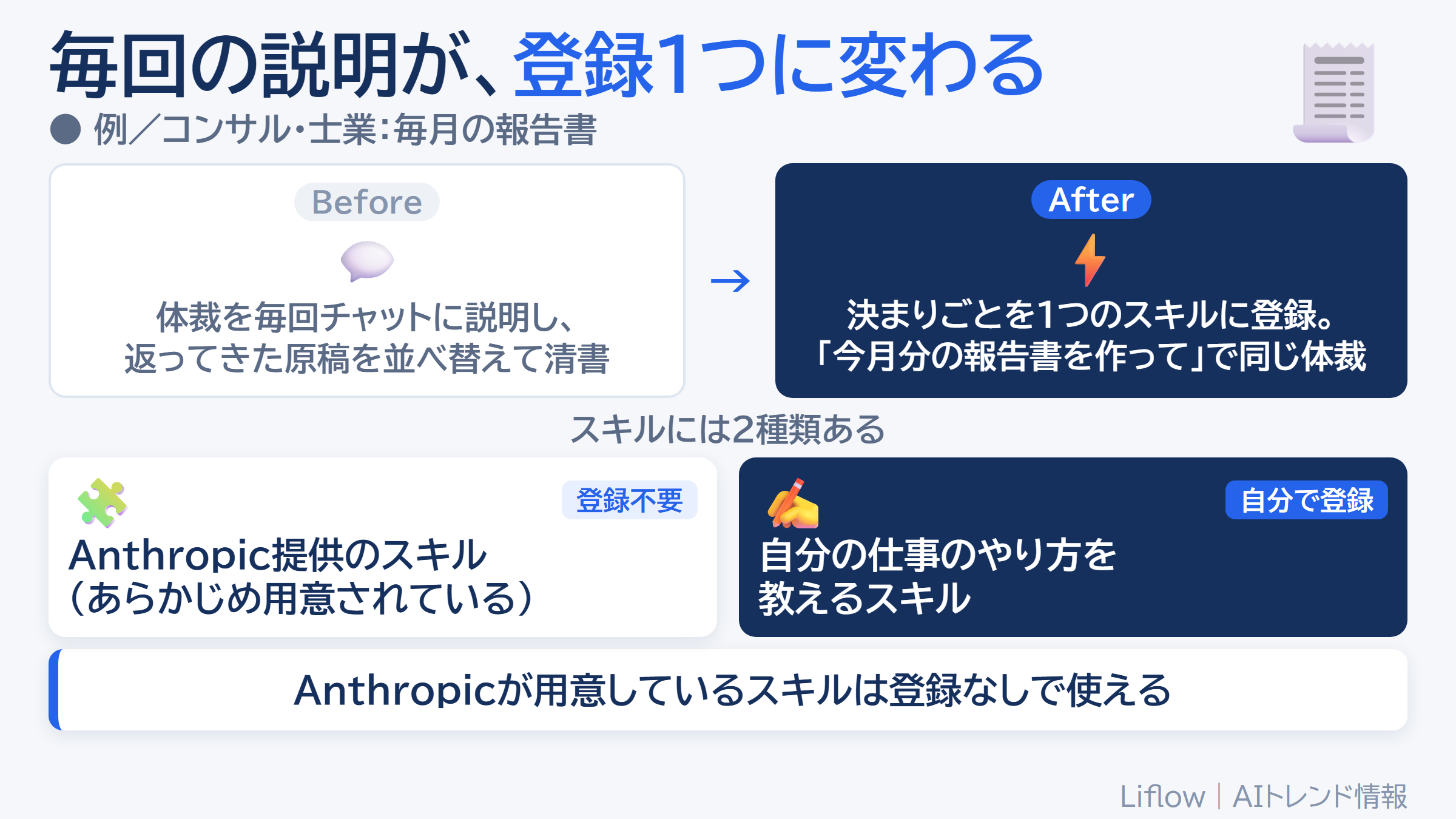
毎回の説明が1つの登録に。Anthropicがあらかじめ用意しているスキルは登録なしで使える。
【具体的な始め方・おすすめツール】
● Claude(無料枠あり/https://claude.com/ )
✅ ステップ1:登録が要らないものから試す
Anthropicがあらかじめ用意しているスキルを呼び出せば、そのスキルが自動で使われるので、ここまでは準備なしで確かめられます。
✅ ステップ2:毎回同じ説明をしている作業を1つ選ぶ
見積書、請求内訳、月次の実績表のように、形式が決まっている書類を1つ選びます。そのうえで、見出しの順番と表の項目を文章のまま書き出します。
✅ ステップ3:書き出した手順をファイルにして登録する
Claudeに「この手順をスキルにして。」と頼んで、スキルとして登録してもらう。自分で「SKILL.md」ファイルを作って書き込む必要はありません。
※使用量は契約プランの枠から引かれ、ファイルを作る作業は通常のチャットより多く消費します。実行回数の上限をAnthropicは公表していません。公式は「信頼できる提供元のスキルだけを入れること」と案内しているので、知人から共有されたものも、中身を確認してから有効にしてください。
※スキルの作成手順や設定方法は変わることがあります。最新の情報は公式サイトでご確認ください。
- スキルとは何か(Anthropic公式ヘルプ):https://support.claude.com/en/articles/12512176-what-are-skills
- Claudeでスキルを使う(Anthropic公式ヘルプ・日本語):https://support.claude.com/ja/articles/12512180-use-skills-in-claude
- 料金と機能の比較(Anthropic公式):https://claude.com/pricing
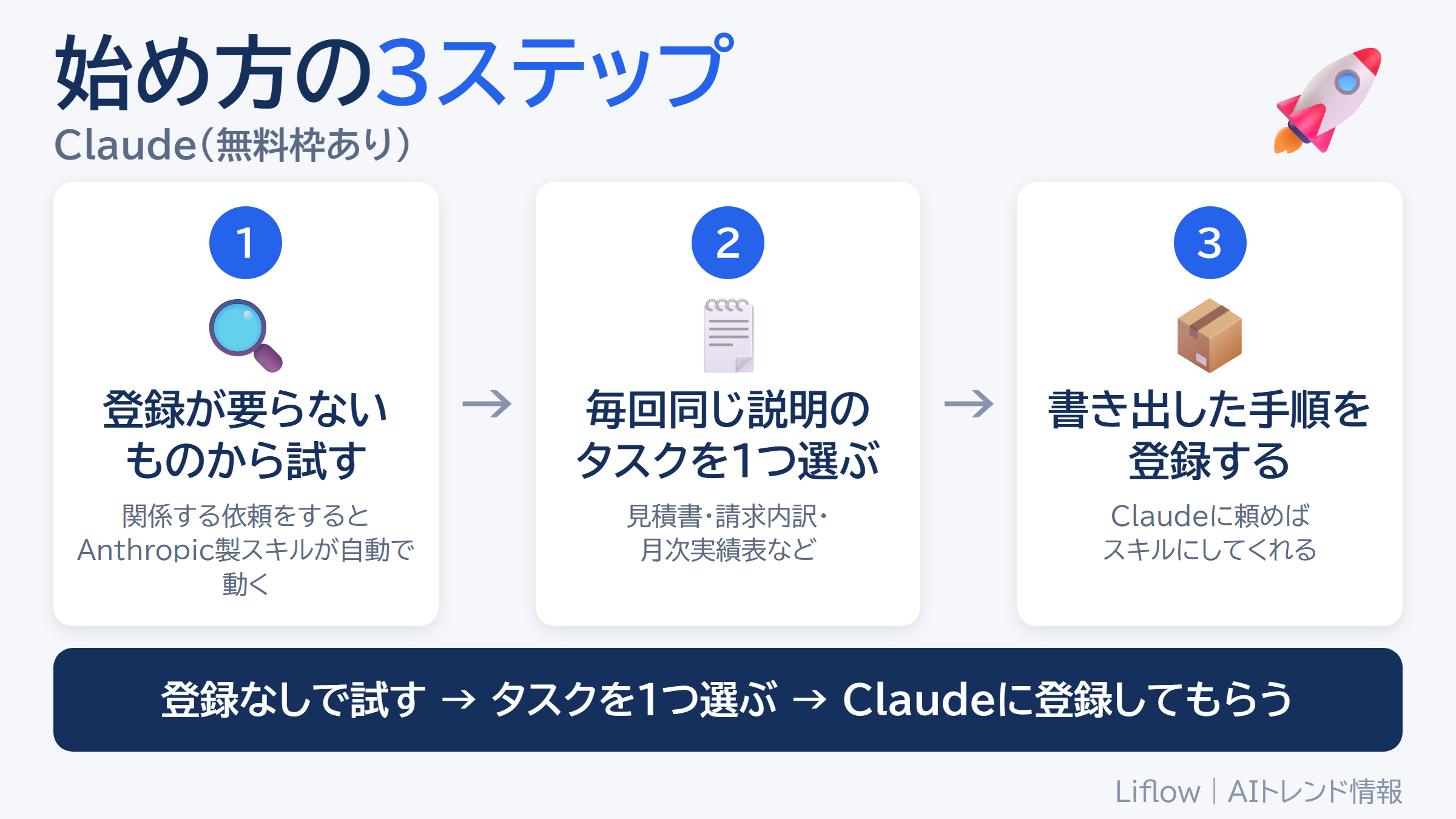
準備なしで動き方を確かめてから、自分の手順を1つだけ言葉にして預ける。順番はこの3ステップ。
【まとめ】
スキルは、Claudeに手順を記憶させる機能ではなく、書いておいた手順を必要なときに読み込ませる仕組みです。無料プランでも、自分の手順を登録して実際に使うところまでできます。まずは、毎回同じ説明をしているタスクを1つ選んで書き出してみてください。
【トレンド分析メモ】
📈 業界の方向性:AIの使い方が、その場で指示を書く形から、自分の手順を登録しておく形へ広がりつつあります。この形式は「Agent Skills」としてオープンな標準仕様で公開されており、他のAIでも動くとAnthropicは説明しています。
👨💻 今後1〜3ヶ月で準備すべきこと:毎回同じ説明をしているタスクを、文章として書き出しておくことです。言葉になっていれば、どのAIに登録するかは後から選べます。
💡 注目キーワード:スキル(作業手順を書いて登録するファイル)/プロジェクト機能(会話ごとに毎回読み込ませる背景資料)/カスタム指示(すべての会話に一律で効く指示)
——————————————————————
👇 さらに詳しい内容は9月3日(木)のブログをチェック!
https://www.liflow-partner.com/blog
——————————————————————
【情報ソース】
- Anthropicヘルプセンター「What are Skills?」/https://support.claude.com/en/articles/12512176-what-are-skills (2026年9月1日確認)
- Anthropicヘルプセンター「Use skills in Claude」/https://support.claude.com/en/articles/12512180-use-skills-in-claude (2026年9月1日確認)
- Anthropicヘルプセンター「How to create custom skills」/https://support.claude.com/en/articles/12512198-how-to-create-custom-skills (記事の日付表示:2026年7月23日)
- Anthropicヘルプセンター「Create and edit files with Claude」/https://support.claude.com/en/articles/12111783-create-and-edit-files-with-claude (2026年9月1日確認)
- Anthropic公式「Pricing」/https://claude.com/pricing (2026年9月1日確認)
【ファクトチェック報告】
- 確認済み事実:対象プランは、公式ヘルプ3本の冒頭にある同一の一文(Free、Pro、Max、Team、Enterpriseで利用できる)と、公式料金ページの機能比較表の両方で確認しました。比較表は「Skills」の行のFree列にも利用可のアイコンが付いており、「Organization wide skills deployment(組織全体へのスキル配布)」の行は個人向け4列すべてが該当なしのアイコンでした。Anthropic製のスキルが登録作業なしで自動的に使われること、共有と組織配布がTeamとEnterpriseに限られること、扱えるファイルサイズが1ファイルあたり最大30MBであることも、すべて公式ヘルプの記載で確認しています。
- 未確認情報:設定画面の日本語の項目名は書いていません。日本語版の公式ヘルプ自体が、同じ項目を英語表記のまま載せている箇所と日本語に訳している箇所があり、実際の画面表示と一致するかを確認できなかったためです。実行できる回数、登録するZIPファイルのサイズ上限、Anthropic製スキルの総数は、いずれも公式に数値の記載がないため「公表されていない」として扱い、推測の数値は書いていません。無料プランでスキルが使えるようになった時期も、複数の海外メディアが2026年2月と報じていますが、公式のリリースノートに該当する項目を確認できなかったため、日付は書かずに現在の状況だけを書いています。
- 注意事項:Anthropicの公式ブログ「Introducing Agent Skills」には、発表当時の対象プランの記述(無料プランを含まない形)がいまも残っています。現在の案内は公式ヘルプと料金ページのほうなので、本文はそちらを採用し、確認日(2026年9月1日)を添えました。プランごとの提供範囲は変わるため、引用するときはこの確認日ごと引いてください。また「無料プランでも使える」だけを取り出すと、共有まで無料でできると読まれます。共有がTeamとEnterpriseに限られる点と必ずセットで扱ってください。
