
Chromeの新機能「Skills」でプロンプト時短
「またこの指示を一から打つのか…」毎回同じプロンプトを手入力していませんか。GoogleがChromeに追加した新機能「Skills」を使えば、よく使うAIへの指示をワンクリックで再利用できます。ひとりビジネスの定型作業を一気に軽くする使い方を解説します。
【何が起きているのか】
2026年4月14日、GoogleはChromeブラウザのAIアシスタント「Gemini in Chrome」に新機能「Skills(スキル)」を追加しました。これは、よく使うAIへの指示(プロンプト)を保存しておき、必要なときにワンクリックで呼び出して実行できる機能です。
使い方はシンプルです。チャットで「これは何度も使いそうだ」というプロンプトを書いたら、その履歴から直接「スキル」として保存できます。次回からは入力欄で「/(スラッシュ)」を打つか「+」ボタンを押すだけで保存済みスキルを選び、今見ているページや選択した複数タブに対して一括で実行できます。たとえば複数の商品ページをタブで開き、「スペックを比較表にまとめて」というスキルを走らせれば、横断的に比較表が作れます。
さらにGoogleは、生産性向上・買い物比較・レシピ・家計管理など、すぐ使える公式プロンプトを集めた「スキルライブラリ」も公開しました。ゼロから自分で作らなくても、用意されたスキルを土台に始められます。料金は無料で、Chromeデスクトップ版(Windows・Mac・ChromeOS)で利用可能。発表当初は英語(米国)からのスタートですが、日本でも「Skills in Chrome」が実験的機能として使えるようになり、「Gemini in Chrome」自体も4月下旬から日本を含むアジア地域へ展開が始まっています。
【個人ビジネスにどう役立つのか】
ひとりビジネスの毎日は「同じ指示の繰り返し」であふれています。問い合わせメールの返信文を整える、商品ページの情報を表にまとめる、SNS投稿の下書きを作る。どれも毎回ほぼ同じプロンプトを打ち直しているはずです。Skillsはこの「手打ちのムダ」を消します。
たとえば、私が下請け製造業時代、見積書や提案書を作っていた頃は、競合の仕様を1社ずつ手で書き写して比較表を作っていました。半日仕事です。これがいまなら…
- Before:競合5社の商品ページを順に開き、スペックを手作業で表に転記(約60分)
- After:5タブを開き「比較表にまとめて」スキルを1クリック(約3分)
問い合わせ対応でも同じです。「丁寧で簡潔な返信文に整える」スキルを1つ作っておけば、毎回トーンの指示を書く必要がなくなり、1通あたり5分かかっていた下書きが30秒に縮みます。1日10通なら約45分の短縮です。ひとりで全部こなす個人事業主にとって、この「積み重なる数分」を消せる効果は想像以上に大きいものです。
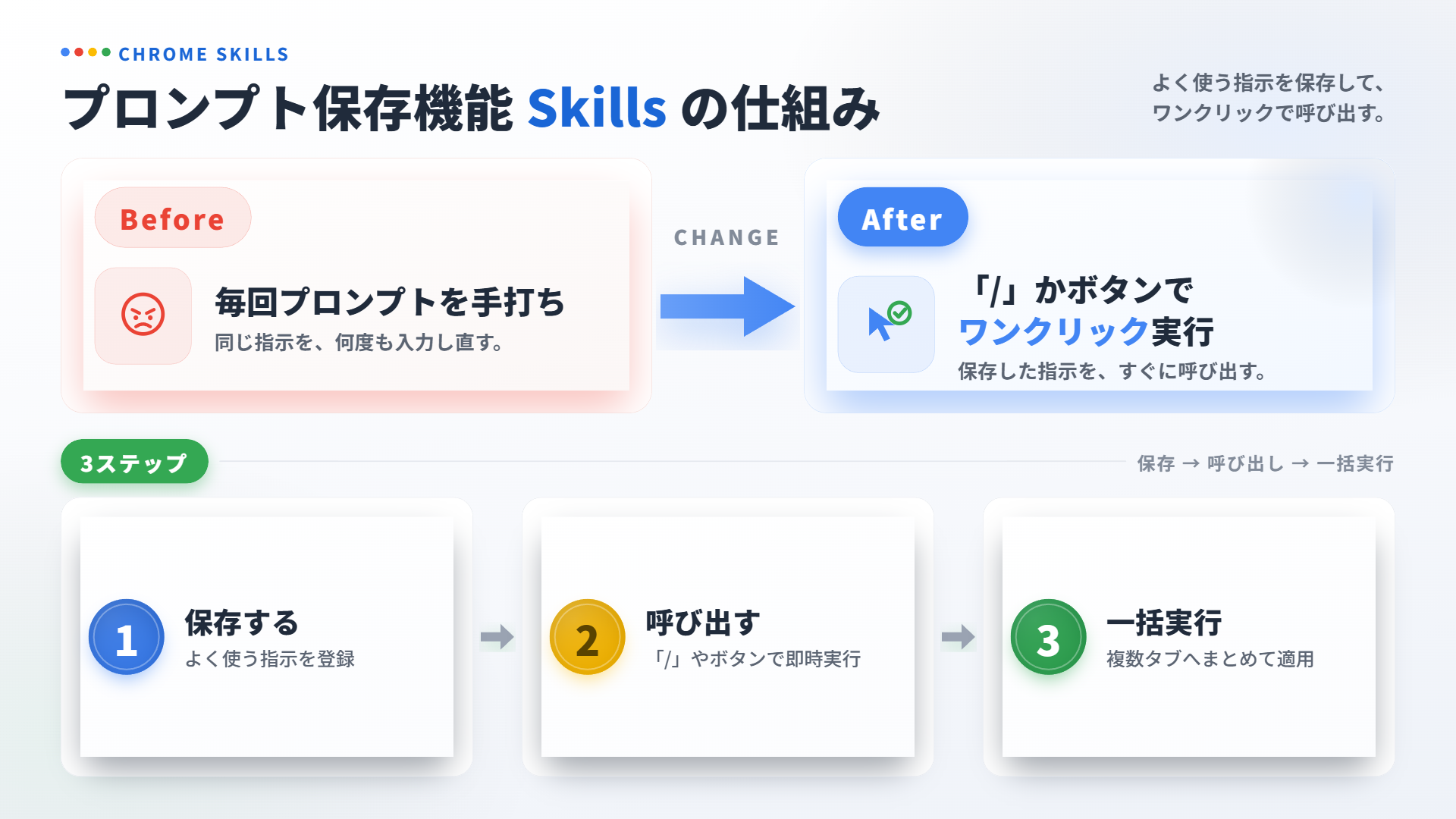
手打ちの繰り返しが「ワンクリック」に変わる。Chrome「Skills」の仕組み
【具体的な始め方・おすすめツール】
1. Chromeを最新版に更新する(無料)。デスクトップ版Chromeで右上の「Geminiに相談」からGemini in Chromeを開く。公式案内:https://www.google.com/chrome/
2. まずは公式の「スキルライブラリ」から、生産性向上カテゴリのスキルを1つ試す。実行は入力欄で「/」を打つか「+」ボタンを押すだけ。
3. 自分の定番プロンプト(例:「丁寧で簡潔な返信文に整えて」)をチャットで一度書き、履歴からスキルとして保存。次回からワンクリックで呼び出す。
※カレンダー追加やメール送信など外部に影響する操作は、実行前に確認が求められる仕組みです。安心して使い始められます。
▼ 日本で「実験的機能」として今すぐ試す手順
SkillsはGoogleのスケジュールに沿って段階的に展開されており、お使いのChromeにまだ正式表示されていないことがあります。その場合でも、日本では「実験的機能(フラグ)」として先行して有効化し、試すことが可能です。手順は次の通りです。
1. Chromeを最新版に更新する。アドレスバーに「chrome://flags/」と入力してフラグ設定ページを開く。
2. ページ上部の検索欄に「Skills」と入力し、該当する実験的機能を見つける。
3. その項目を「Enabled(有効)」に切り替える。
4. 画面下に表示される「Relaunch(再起動)」ボタンを押してChromeを再起動する(再起動しないと反映されません)。
5. 再起動後、サイドバーのGemini入力欄で「/(スラッシュ)」を入力するか「+」ボタンを押すと、Skillsが使えるようになります。
▶ 日本語で使うときのコツ
実験段階では、公式スキルの指示文が英語で書かれているため、スキルによっては英語で返答が返ってくることがあります。日本語で使いたい場合は、次の設定で揃えておくと安定します。
- サイドバー上部の詳細メニュー(「︙」など)から「設定とヘルプ」→「Geminiへのカスタム指示」を開く。
- 「応答は必ず日本語で行う」といった指示を1行追加して保存する。
これで、英語の公式スキルを使っても日本語で結果が返るようになります。
※「Geminiへのカスタム指示」は個人アカウントでのみ設定できます(組織アカウントでは制限される場合があります)。
※ 実験的機能のため、項目名や挙動は予告なく変わることがあります。表示が見当たらない場合はChromeのバージョンを上げて再度お試しください。
【なぜ今、一度試しておくべきか】
このSkillsは、単なる「便利な時短機能」にとどまりません。「よく使う指示を部品化し、AIに繰り返し実行させる」という発想は、これから本格化するAIエージェント(人間の代わりにタスクを自律的に進めるAI)の根っこにある考え方そのものです。Chromeでは自律的にブラウザ操作を行う「Auto Browse」も発表され、ブラウザはまさに「AIに仕事を任せる場」へと変わりつつあります。今後AIエージェントに触れていくうえで重要になる、この「Skills(指示の部品化・自動化)」という概念を体感しておくためにも、まずは一度、自分の手で試してみることを強くおすすめします。小さな1スキルを作る体験が、これからのAI活用の土台になります。
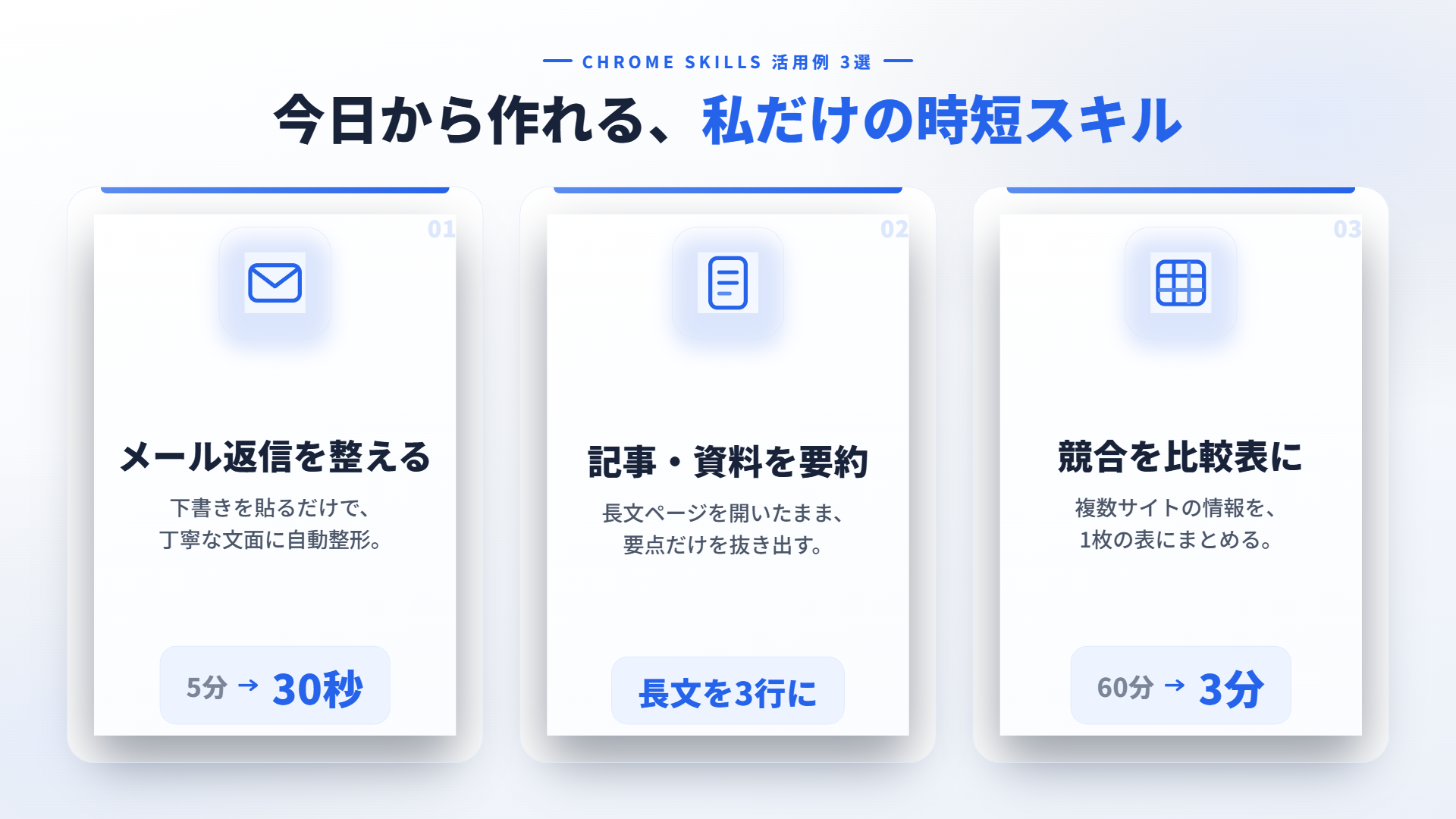
ひとりビジネスで効く「マイ・スキル」3選。返信・要約・比較
【まとめ】
Skillsの本質は「よく使う指示の再利用」です。ひとりビジネスでは、同じ作業を毎日繰り返すからこそ、1回あたり数分の短縮が月単位で大きな時間になります。まずは自分の定番プロンプトを1つだけスキル化してみてください。「手打ちの卒業」が、想像以上に効きます。
【トレンド分析メモ】
📈 業界の方向性:AIは「チャットで都度指示する」段階から、「よく使う指示を部品化して再利用する」段階へ移行しつつあります。Chrome Skillsはその象徴で、ブラウザ = 作業現場にAIが常駐し、定型業務をテンプレート化する流れが加速しています。同時期にChromeでは自律的にブラウザ操作を行う「Auto Browse」も発表され、ブラウザのエージェント化が進んでいます。
👩💻 今後1〜3ヶ月で準備すべきこと:自分の業務の中で「毎回ほぼ同じプロンプトを打っている作業」を棚卸しし、スキル化候補をリスト化しておくこと。日本語環境での本格対応が進む前に、自分の定型プロンプトを言語化しておくと、対応開始と同時にすぐ移行できます。
💡 注目キーワード:Skills in Chrome/Gemini in Chrome/プロンプトの部品化(再利用)/Auto Browse/ブラウザエージェント
【情報ソース】
- @IT「Google Chromeの新機能『Skills』 AIプロンプトの"毎回手打ち"を不要に:役立つSkillを集めたライブラリも提供」 https://atmarkit.itmedia.co.jp/ait/articles/2606/04/news042.html (2026-06-04)
- Google公式ブログ「Turn your best AI prompts into one-click tools in Chrome」 https://blog.google/products-and-platforms/products/chrome/skills-in-chrome/ (2026-04-14)
- マイナビニュース「Google、『Gemini in Chrome』にスキル機能追加 よく使うプロンプトをワンクリック化」 https://news.mynavi.jp/article/20260415-4340859/ (2026-04-15)
- gihyo.jp「実験的に日本でも『Skills in Chrome』が利用可能に」 https://gihyo.jp/article/2026/04/skills-in-chrome-as-experimental-feature (2026-04)
【ファクトチェック報告】
- 確認済み事実:Skillsは2026年4月14日に米国でGemini in Chromeの新機能として発表/無料・Chromeデスクトップ版(Windows・Mac・ChromeOS)対応/「/」または「+」で呼び出し、現在のページと選択タブに実行/複数タブへの一括適用が可能/スキルライブラリ(生産性・買い物・レシピ・家計管理など)を提供/カレンダー追加・メール送信等は実行前確認あり/日本でも実験的機能として利用可能になり、Gemini in Chromeは4月下旬からアジア地域へ展開開始。日本での有効化は「chrome://flags」で「Skills」を有効化→再起動という手順(gihyo.jp)。公式スキルの指示は英語のため、「Geminiへのカスタム指示」で日本語応答を指定すると安定(個人アカウントのみ設定可)。
- 未確認情報:日本語プロンプトでのSkills完全対応の正式提供時期、日本での全機能の安定提供状況(実験的提供のため変動の可能性あり)。記事内の時短分数(60分→3分、5分→30秒等)は典型例に基づく目安であり、作業内容により異なります。
- 注意事項:機能名・提供範囲は今後アップデートされる可能性があります。最新の対応状況は公式ブログおよびChromeのバージョンでご確認ください。外部操作(送信・予約等)を伴うスキルは内容を必ず確認してから実行してください。
