
ChatGPTの「予定済みタスク」を無料で使う
毎日ChatGPTを開いて、同じ依頼を入力していませんか?決まったタスクをスケジュール化できる「予定済みタスク」が、無料プランでも使えるようになりました。無料で使える範囲と、仕事での使い道を解説します。
【何が起きているのか】
OpenAIは2026年8月25日、ChatGPTの「予定済みタスク」を無料プランにも開放しました。決まったタスクをスケジュール化できる機能で、これまでは有料プラン向けでした。
使い方は、いつものチャットのサイドバーにある「スケジュール」を選択し、チャット欄に「毎朝〜して」のように入力するだけです。公式ヘルプでは、リマインダーや定期的な作業などの使い道が紹介されています。
無料プランでは、実行中のタスクを3件まで持てます。1件ごとに、1回だけ動かすか、1日1回まで繰り返すかを選べます。無料プランで決められるのは「朝」「午後」「夜」といった時間の枠までで、「7時30分ちょうど」のような正確な時刻や、1時間ごとの実行は、対象の有料プランで使える機能です。
Gmailの新着やSlackのメッセージをきっかけに動くタスクは、無料プランとGoプランでは作れません。無料プランで作れるのは、決めた時間の枠に合わせて動くタスクです。
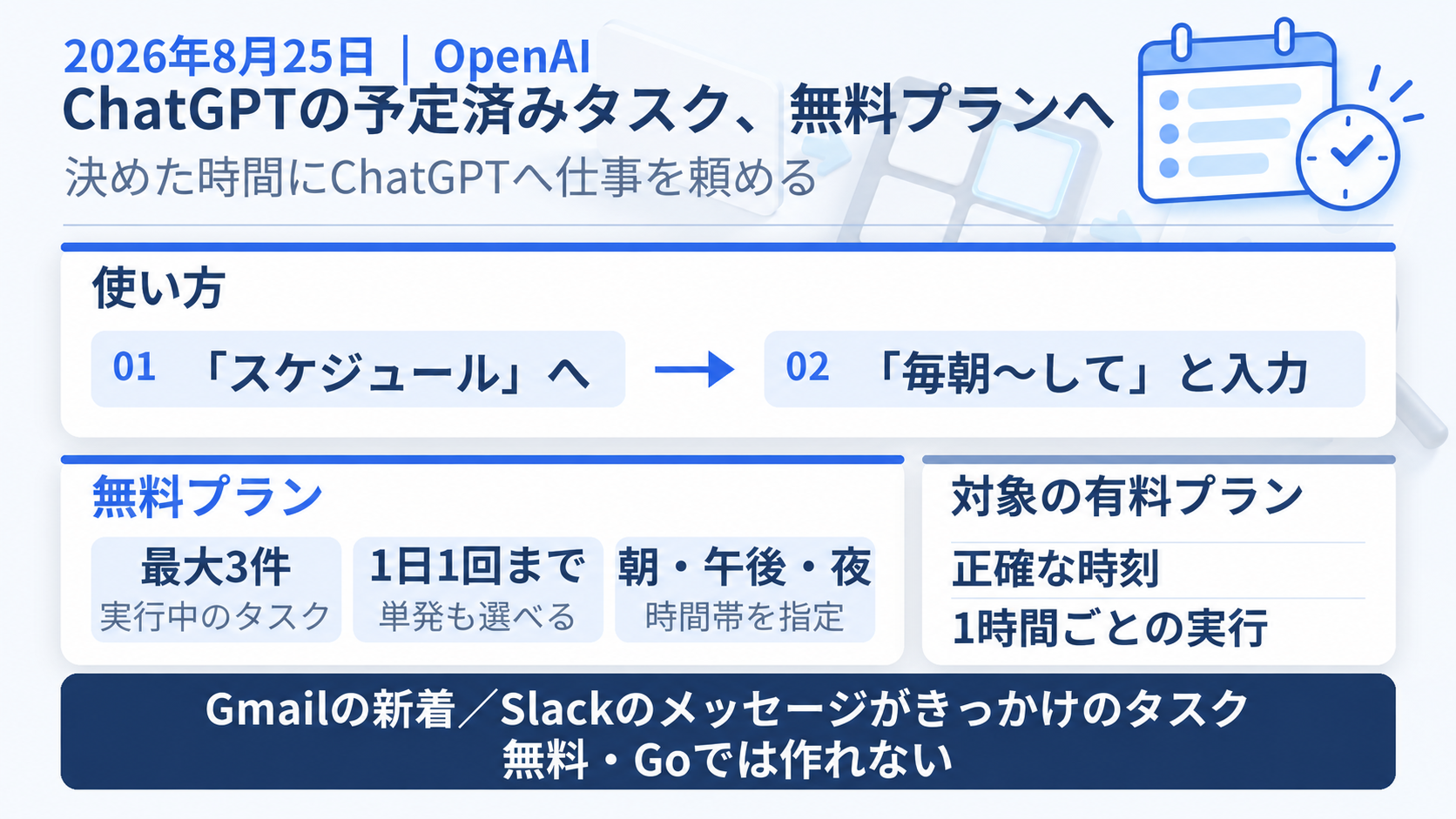
無料プランでは、1回だけか1日1回までのタスクを、朝・午後・夜の枠で3件まで動かせる。
【個人ビジネスにどう役立つのか】
毎朝、同じ文面でChatGPTに頼んでいる作業があれば、スケジュール化しておくと入力の手間が減ります。これはLiflow(ライフロー)が提案する活用例です。
● 例/SNSで発信している個人事業主:毎朝、その日の投稿ネタを考えるところから作業が始まる。
- Before:毎朝ChatGPTを開き、同じ依頼文を入力して投稿ネタを出してもらう。
- After:「毎朝、〇〇のテーマで投稿ネタを3つ出して」とスケジュール化しておき、朝に届いた案から選ぶ。
1回だけ動かすタスクは、請求書の送付期限のように、忘れたくない日のリマインダーにも使えます。
私は自動車部品加工業時代、親会社からのコストダウン要請に、1円1秒単位のカイゼンで対応していました。毎日繰り返す手間は、1回1回は小さくても積み重なると大きくなります。毎朝の同じ入力も、スケジュール化しておけば、その都度入力する必要はなくなります。
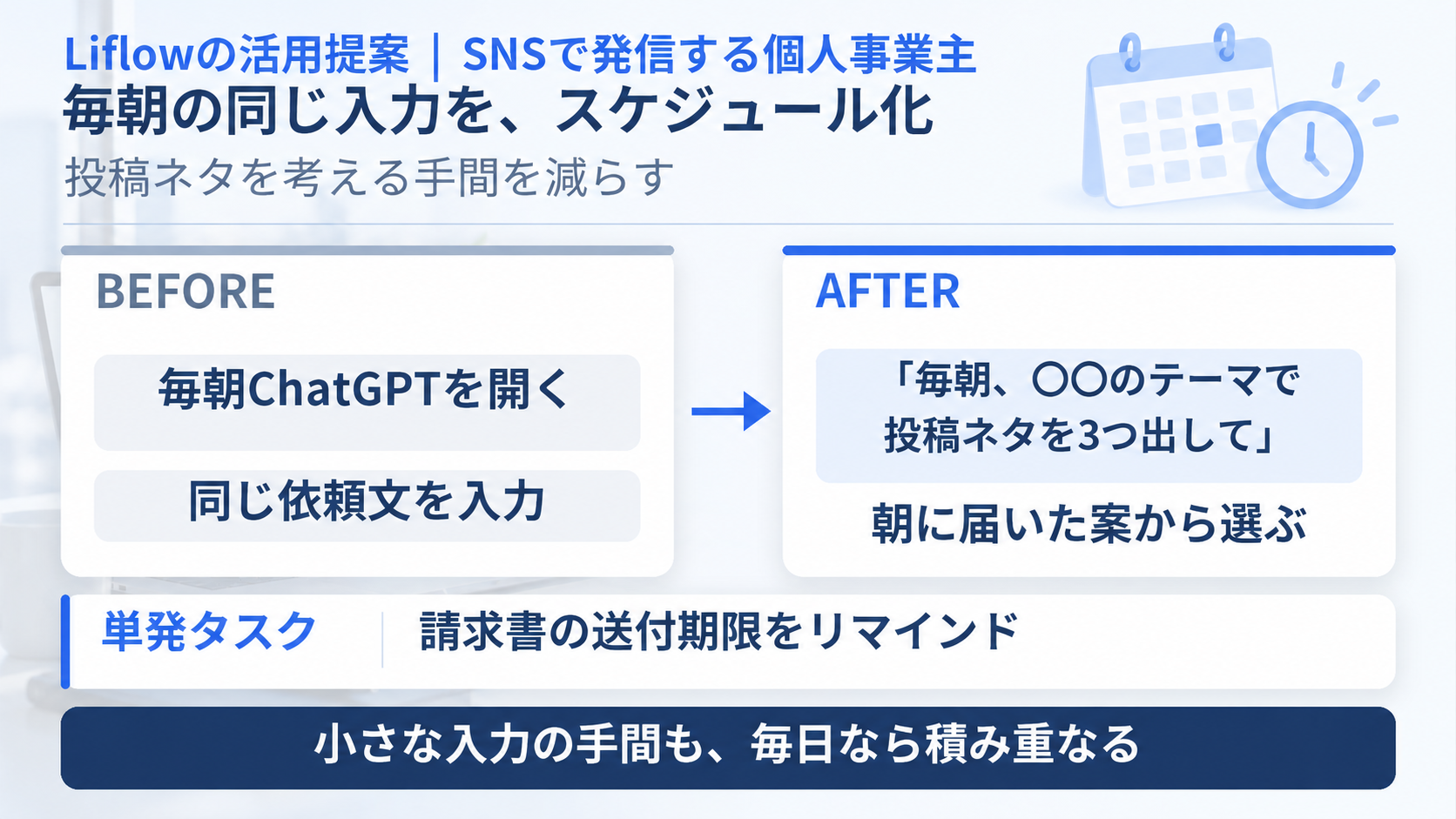
毎朝ChatGPTを開いて入力していた依頼が、タスクにすると朝に案として届く。
【具体的な始め方・おすすめツール】
✅ ステップ1:毎日繰り返しているタスクを書き出す
ChatGPTに毎回同じ文面で頼んでいる作業や、忘れたくない期限を書き出してください。
✅ ステップ2:3件に絞ってチャットで頼む
「予定済みタスク」は、いつものチャットのサイドバーにある「スケジュール」を選択し、チャット欄に「毎朝〜して」と入力します。タスクが作成されると、予定済みタスクにそのタスクが表示されます。
✅ ステップ3:届いた結果を見て、依頼文を見直す
内容が合わなければ、依頼文を見直してみましょう。作ったタスクは、サイドバーの「スケジュール」→「予定済み」の一覧で、一時停止や削除ができます。
※今回ご紹介した画面はブラウザ版のもので、デスクトップ版では画面の表示が一部異なります。
● ChatGPT(無料プランあり/https://chatgpt.com/ )
※3件は「同時に動かせる件数」です。いま動いているタスクを一時停止または削除すれば、新しいタスクを作れます。しばらく使われていないタスクは、自動で一時停止することがあります。
※利用環境や料金プランは変わることがあります。最新の情報は公式サイトでご確認ください。
- 予定済みタスクの説明(OpenAI公式):https://help.openai.com/ja-jp/articles/10291617-scheduled-tasks-in-chatgpt
- 無料プランへの開放(OpenAI公式リリースノート):https://help.openai.com/en/articles/6825453-chatgpt-release-notes
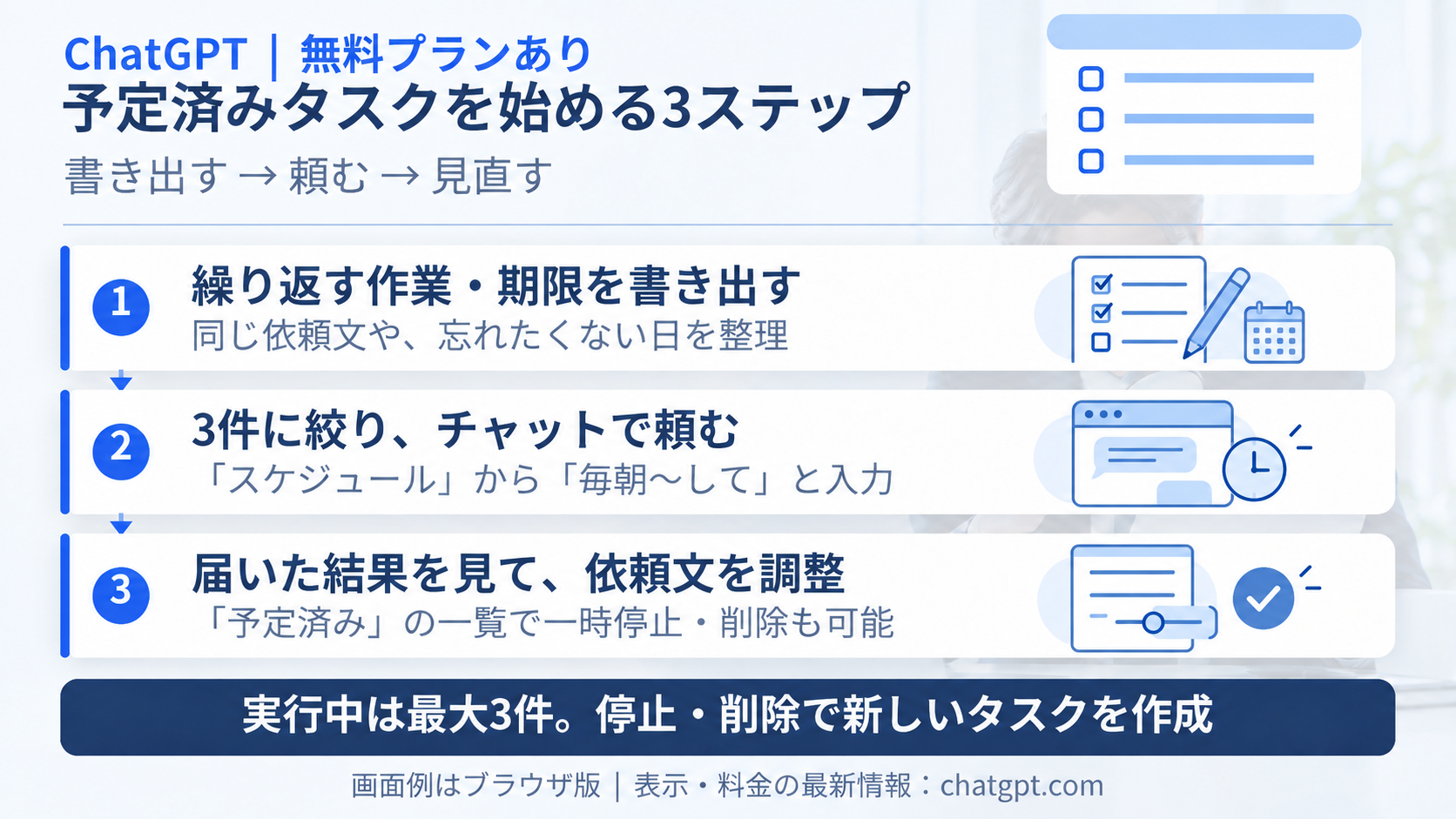
毎日のタスクを書き出し、3件に絞ってチャットで頼み、届いた結果で依頼文を見直す。
【まとめ】
ChatGPTの「予定済みタスク」は、無料プランでも3件まで使えるようになりました。届く時間は、朝・午後・夜のような枠で決められます。まずは毎朝同じ文面で頼んでいる依頼を1つ選び、スケジュール化してみてください。
【トレンド分析メモ】
📈 業界の方向性:AIを、聞かれたときに答えさせるだけでなく、決めた時間に仕事を進めさせる使い方が、無料プランにも広がっています。
👨💻 今後1〜3ヶ月で準備すべきこと:毎日同じ文面で頼んでいる依頼を書き出し、スケジュール化する3件の候補を決めておきましょう。
💡 注目キーワード:予定済みタスク(決まった時間にChatGPTが動く機能)/監視タスク(変化を確かめ、更新があるときに知らせるタスク。※無料プランで使えるかは公式に明記なし)/イベントトリガー型タスク(新着メールなどをきっかけに動くタスク)
👇 さらに詳しい内容は10月1日(木)のブログをチェック!
【情報ソース】
OpenAI「ChatGPT のスケジュール済みタスク」公式ヘルプ(日本語版) https://help.openai.com/ja-jp/articles/10291617-scheduled-tasks-in-chatgpt (2026年9月29日確認)
OpenAI「ChatGPT Release Notes」 https://help.openai.com/en/articles/6825453-chatgpt-release-notes (2026年8月25日の項目/2026年9月29日確認)
窓の杜 https://forest.watch.impress.co.jp/docs/news/2135731.html (2026年8月25日)
【ファクトチェック報告】
- 確認済み事実:2026年8月25日の無料プランへの開放、無料プランとGoプランは実行中のタスク3件まで、無料プランは1回だけか1日1回までの繰り返しで朝・午後・夜のような幅のある枠を使うこと、1時間ごとの実行と正確な時刻の指定は対象の有料プランの機能であること、イベントトリガー型タスクは無料プランとGoプランで作れないこと、音声チャットとGPTsに対応していないこと、使われていないタスクが自動で一時停止する場合があることは、一次情報=OpenAI公式ヘルプ(日本語版)と公式リリースノートで確認しました。サイドバーの「スケジュール」と一覧ページの見出し「予定済み」は、筆者のブラウザ版の画面(有料プラン)で確認しました。
- 未確認情報:朝・午後・夜の枠が何時から何時までか、何日使わないと一時停止するかは公表されていません。無料プランの画面は確認できていないため、時間の枠の選択肢の表示名や、細かな操作の手順は書いていません。無料プランの定期タスクで、Web検索を使って最新情報をまとめられるかは公式に書かれていないため、活用例に使っていません。
- 注意事項:機能名は、公式ヘルプ(日本語版)では「スケジュール済みタスク」、一覧ページは「スケジュール済み」と書かれていますが、本文ではブラウザ版の画面の表示に合わせて「予定済みタスク」「予定済み」と書いています。デスクトップ版では一覧ページの見出しが「スケジュール」と表示されます。「無料では時刻を指定できない」と読める書き方は避け、決められるのは時間の枠までと書いています。
